
Vista en vivo e histórico de un equipo
Cuando alguien dice que su equipo va lento, la pestaña En vivo te enseña qué pasa en ese momento, sin conectarte a él y sin molestar a quien lo usa. Debajo tienes el histórico para ver si es algo puntual o viene de lejos.
Abre la pestaña En vivo
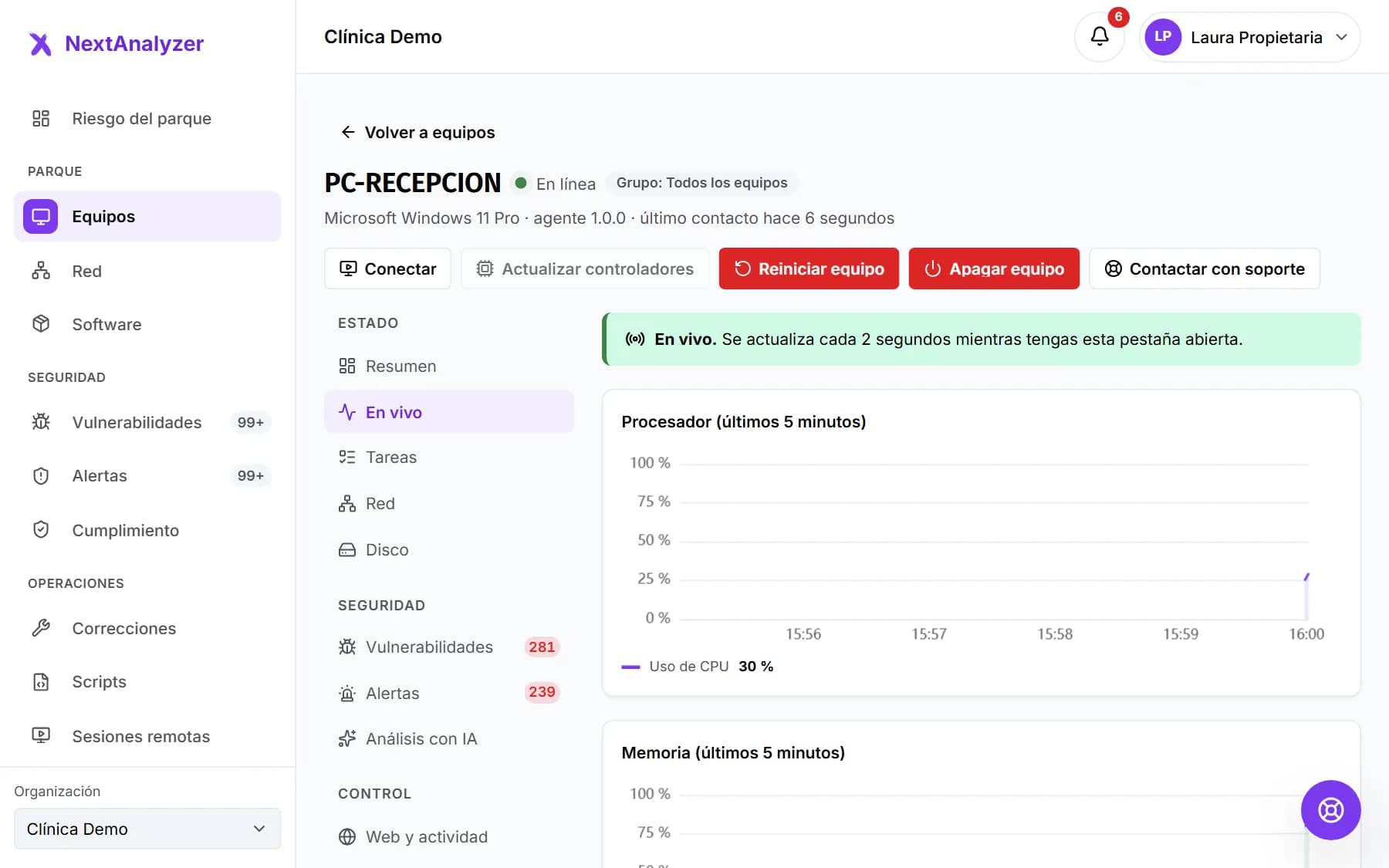
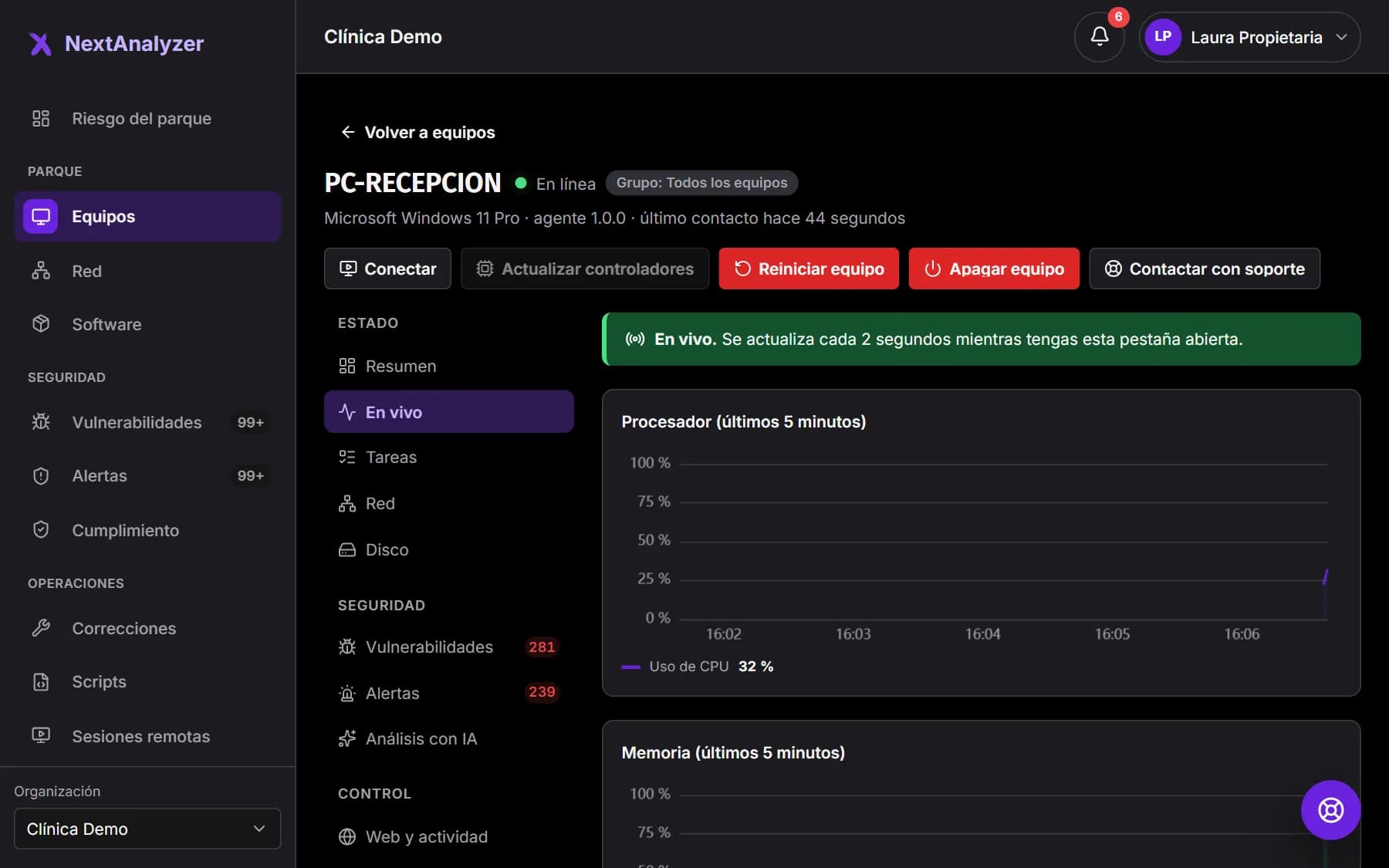
En la ficha del equipo, Estado › «En vivo». Primero verás «Conectando…» y «Esperando datos…» durante unos segundos.
Resultado esperado: Arriba pone «En vivo.» y las gráficas se mueven cada 2 segundos.
Consejo: El equipo solo envía datos en vivo mientras alguien tiene la pestaña abierta. Al cerrarla, deja de enviarlos.
Lee las gráficas
Hay cuatro gráficas de los últimos 5 minutos: «Procesador», «Memoria», «Red» (bajada y subida) y «Disco». Cada una dice el valor de ahora, la media y el máximo.
Resultado esperado: Ves si el equipo va al límite de CPU, memoria, red o disco en este momento.
Mira el procesador por núcleo
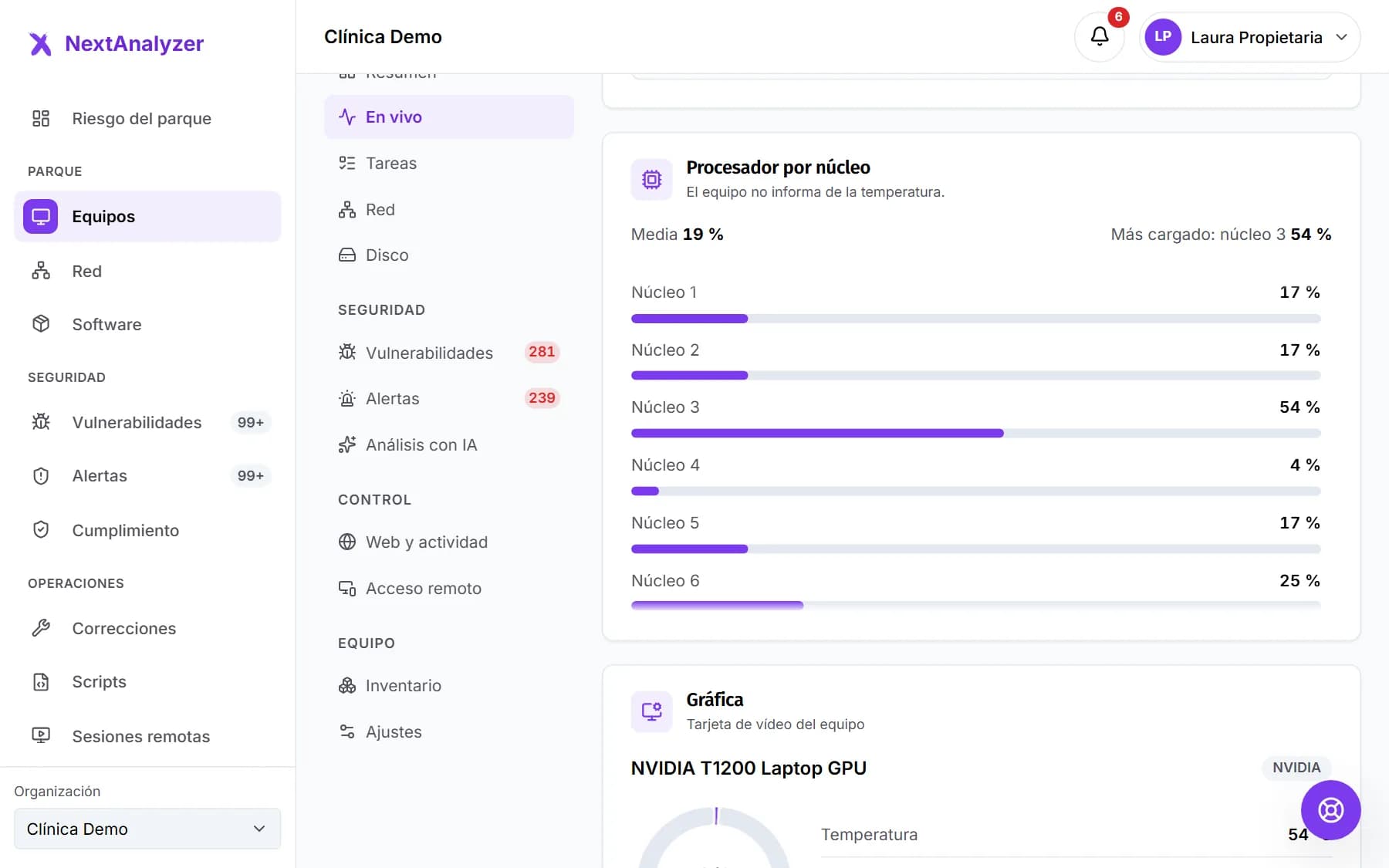
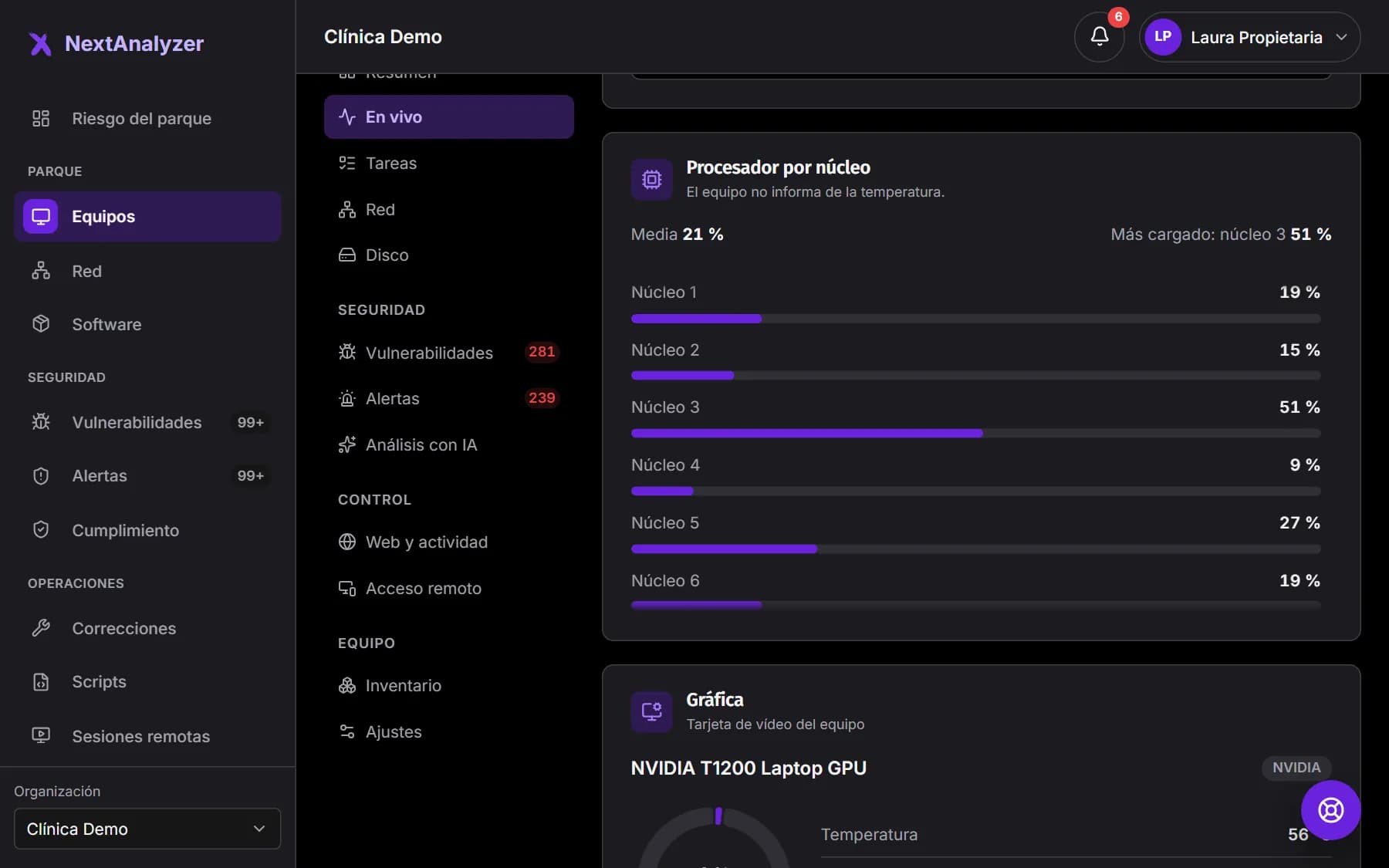
En «Procesador por núcleo» ves la media y el núcleo más cargado. Si el equipo informa de la temperatura, también aparece.
Resultado esperado: Sabes si la carga está repartida o se concentra en un núcleo.
Consejo: Un núcleo al 100 % y el resto tranquilos suele ser un solo programa colgado.
Revisa la memoria y la red
En «Memoria y red» ves la memoria de intercambio (swap), la memoria en caché y las conexiones de red establecidas.
Resultado esperado: Sabes si el equipo se ha quedado sin memoria y está tirando del disco.
Encuentra el proceso que consume
«Procesos con más CPU» enseña los diez que más consumen, con su PID, CPU y memoria. Se refresca cada 5 segundos.
Resultado esperado: Tienes el nombre del programa que frena el equipo.
Consejo: Para cerrarlo, pide a quien usa el equipo que lo finalice desde la página Tareas de la app.
Sigue los logs en vivo
«Logs en vivo» recibe los eventos del sistema de nivel aviso o más graves, por origen: Sistema, Aplicación y Seguridad.
Resultado esperado: Los eventos nuevos aparecen en la lista según ocurren.
Consejo: Solo se guardan los últimos en tu pestaña. El servidor no los almacena: si cierras la pestaña, se pierden.
Consulta el histórico
Baja hasta «Histórico» y elige el «Rango»: «24 horas», «7 días» o «30 días». Ves la media y el máximo de cada tramo de 5 minutos.
Resultado esperado: Ves cómo ha ido el equipo en ese periodo y un resumen con media y máximo de cada métrica.
Consejo: Los rangos que superan lo que guarda tu plan salen desactivados.
Si el equipo no está conectado
Con el equipo «Sin conexión» no se puede ver en vivo. En su lugar aparece «Lo último que se sabe», con la última medición, y el histórico sigue disponible.
Resultado esperado: Puedes revisar cómo estaba el equipo antes de desconectarse.
Recibe un aviso si va al límite
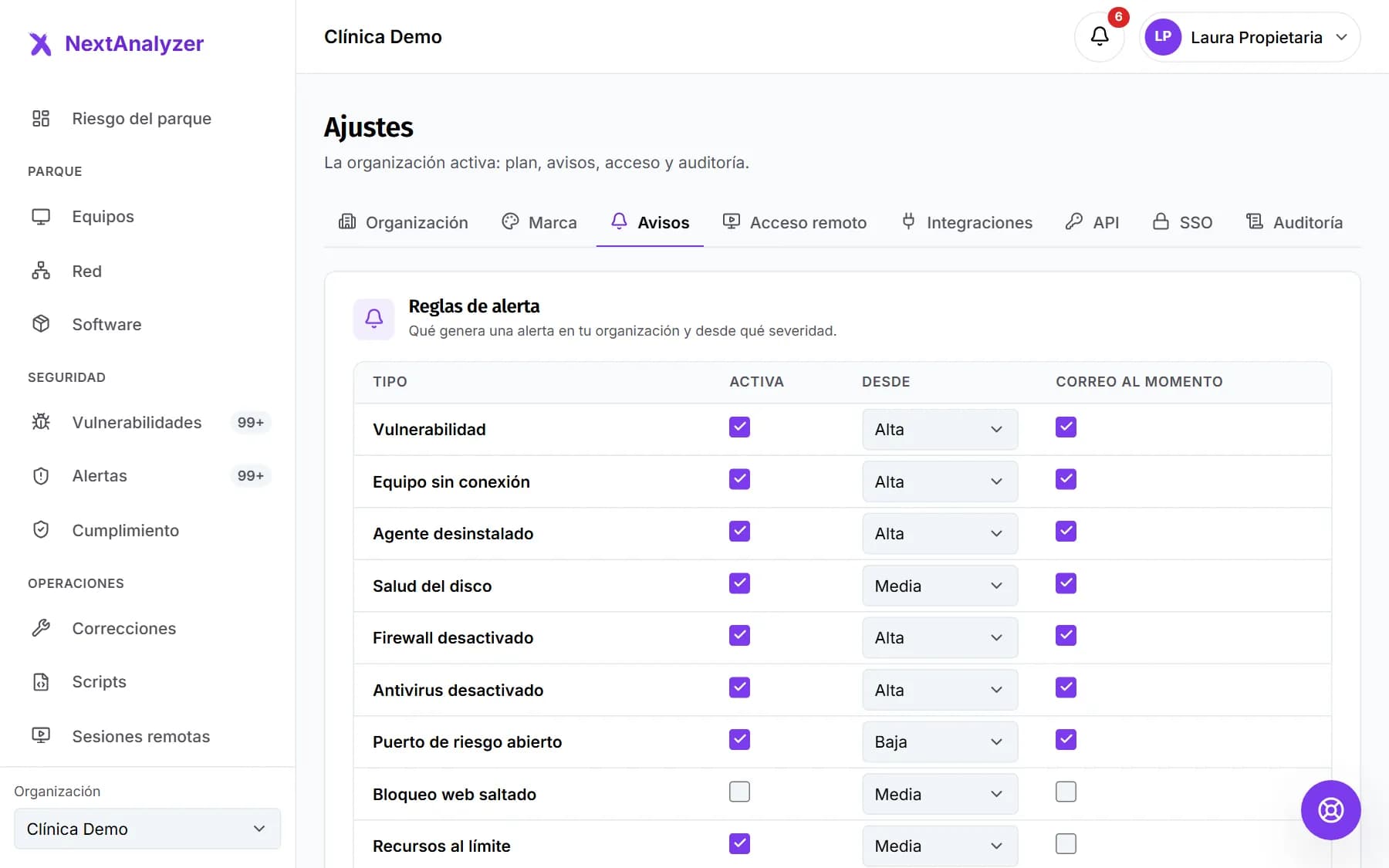
Los umbrales de CPU, memoria y disco se fijan en cada grupo, en Organización › «Miembros y grupos» › «Grupos». Para que avisen, activa «Recursos al límite» en Ajustes › «Avisos» › Reglas.
Resultado esperado: Cuando un equipo supera el umbral el tiempo indicado, se abre una alerta.
Consejo: Los umbrales se miden con las medias de 5 minutos, no con los picos de un segundo.
Si algo falla
Dice «El equipo no responde en vivo.»
El equipo está dado de alta, pero ahora no tiene abierto su canal con el servidor. Suele pasar al arrancar o con la red cortada. Los datos aparecen solos en cuanto vuelve. Si dura, comprueba que el servicio NextAnalyzer está en marcha.
No puedo elegir «30 días» en el histórico
Ese rango supera la retención de tu plan: Estándar guarda 7 días, Business 30 y Enterprise 90. Con un plan superior se guarda más histórico.
Pone «El equipo no informa de la temperatura.»
Muchos equipos, sobre todo máquinas virtuales y algunos portátiles, no dejan leer el sensor. Es normal: el resto de datos funciona igual.
Los logs desaparecen al volver a la pestaña
Los logs en vivo no se guardan en el servidor: solo se ven mientras tienes la pestaña abierta, y se conservan los últimos. Si necesitas un evento, cópialo antes de salir.
¿Sigue sin funcionar? Abre una incidencia en Soporte