
Configura alertas y notificaciones
Las alertas te avisan de lo que necesita atención: vulnerabilidades, equipos sin conexión o desinstalados, disco, cortafuegos o antivirus apagados, puertos de riesgo, recursos al límite y más. Tú decides cuáles avisan y por dónde.
Revisa las alertas
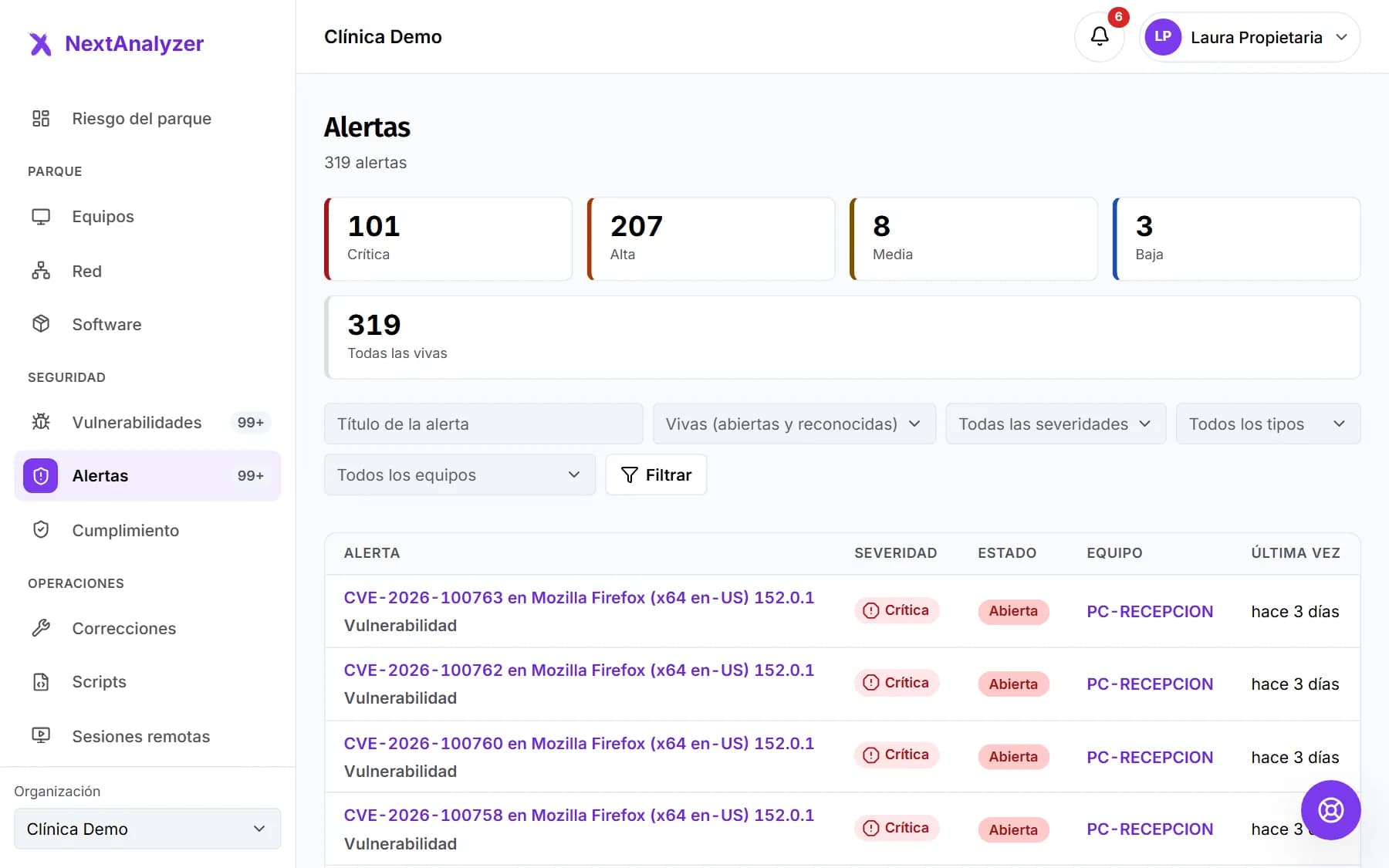
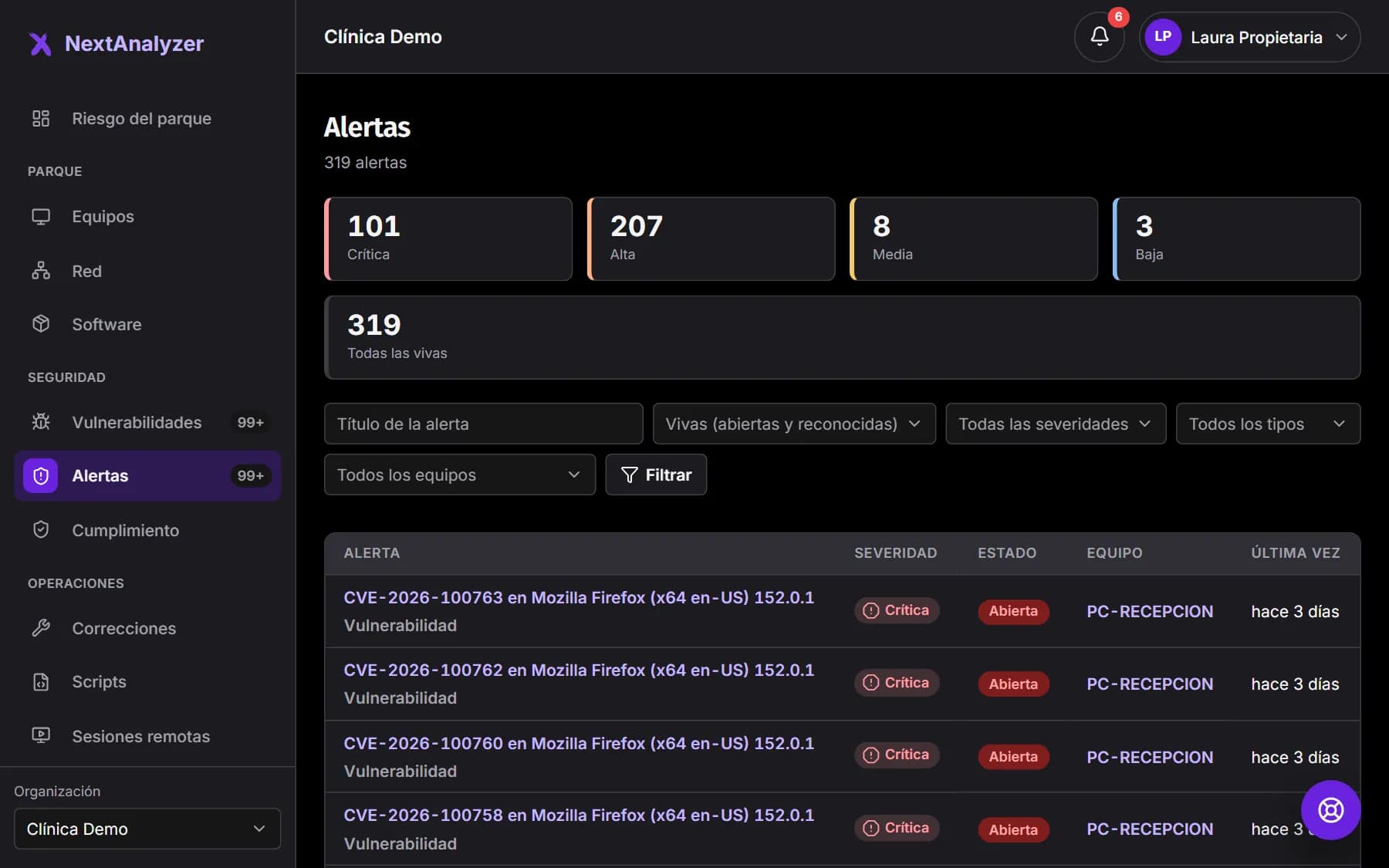
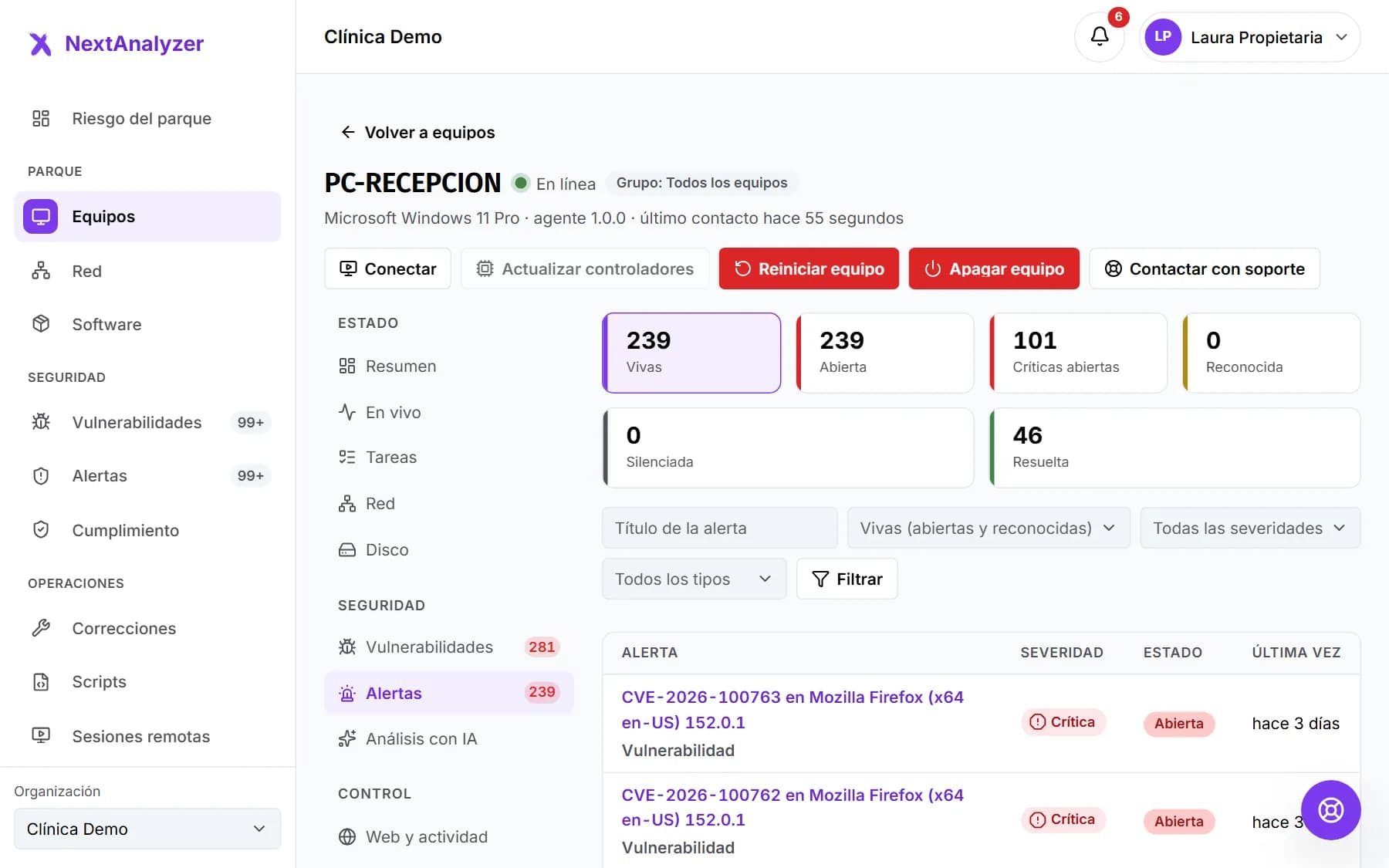
En el menú, Seguridad › «Alertas». Arriba tienes las abiertas por gravedad; pulsa una para filtrar. Filtra también por estado, severidad, tipo y equipo. Por defecto ves las «Vivas (abiertas y reconocidas)».
Resultado esperado: Ves cada alerta con su gravedad, su estado, su equipo y cuántas veces se ha repetido.
Consejo: Hay 10 tipos propios, como «Vulnerabilidad», «Equipo sin conexión», «Puerto de riesgo abierto» o «Dispositivo nuevo en la red», y las detecciones de seguridad de Wazuh.
Abre una alerta
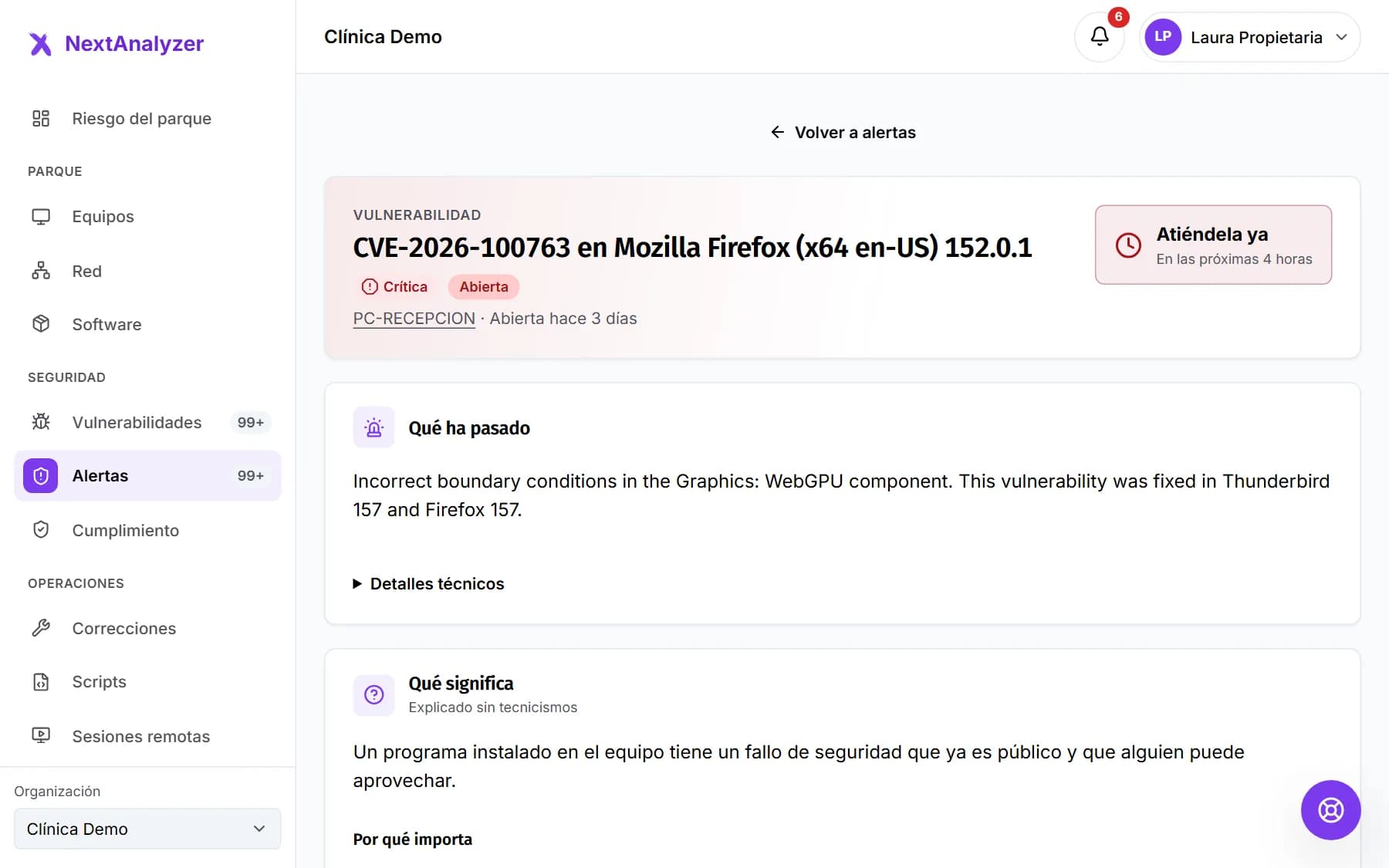
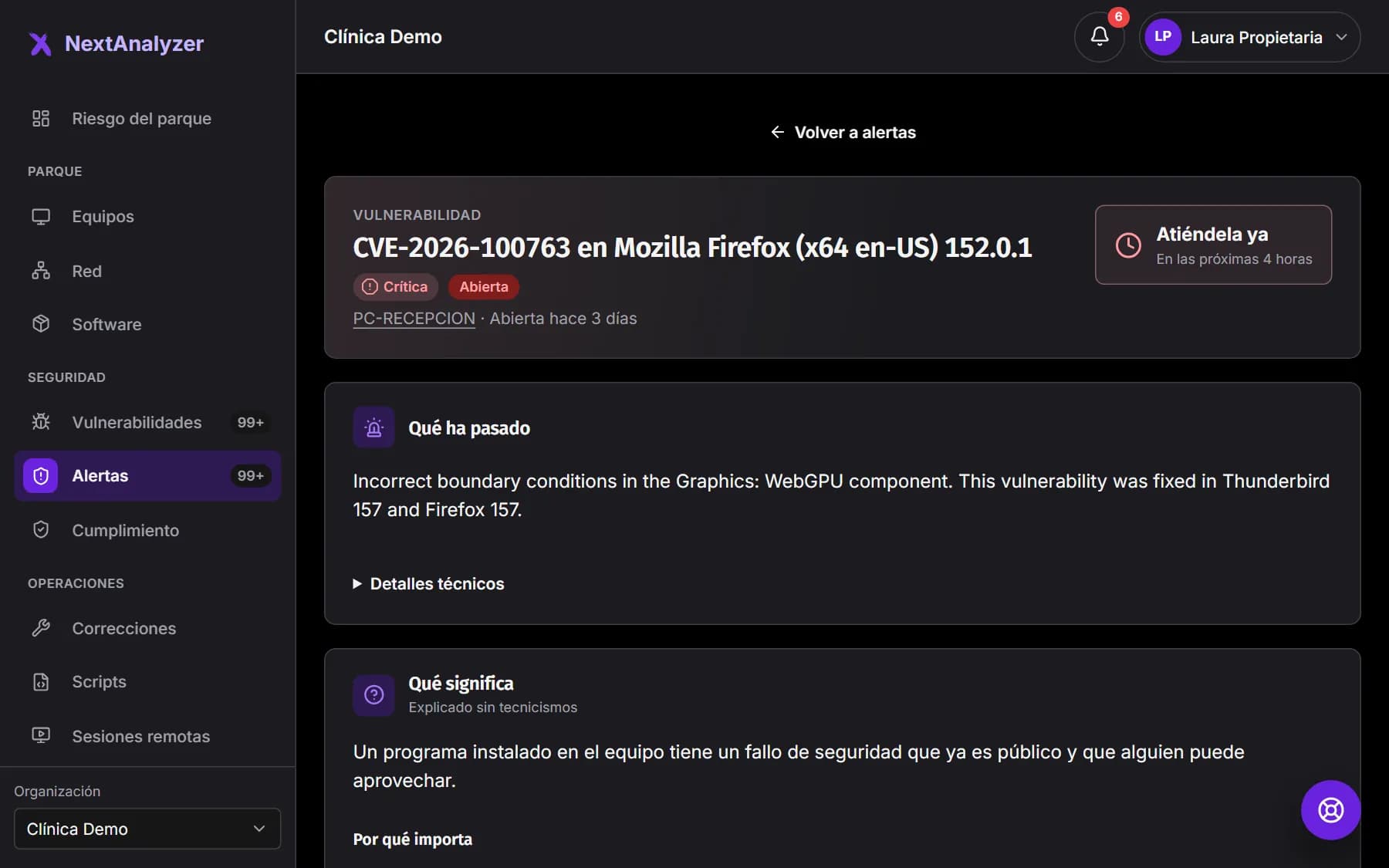
La ficha dice en cuánto tiempo atenderla, «Qué significa», «Por qué importa», «Causas más probables» y «Qué hacer», paso a paso. También tiene una «Línea de tiempo» y «Otras alertas de este equipo».
Resultado esperado: Sabes qué ha pasado y qué hacer. Si es de una vulnerabilidad, enlaza a la página del CVE.
Atiende la alerta
Pulsa «Reconocer» para indicar que la estás mirando. Pulsa «Resolver» cuando esté arreglada. «Silenciar» la calla hasta una fecha, con un motivo de al menos 3 caracteres. «Reabrir» la vuelve a abrir.
Resultado esperado: El estado cambia a «Reconocida», «Resuelta» o «Silenciada», y queda en la línea de tiempo.
Consejo: Muchas alertas se resuelven solas cuando el equipo deja de tener el problema.
Alertas de un equipo
En la ficha de un equipo, la pestaña «Alertas» enseña solo las suyas, con los mismos filtros y acciones.
Resultado esperado: Ves todo lo que ha avisado ese equipo.
Define las reglas de la organización
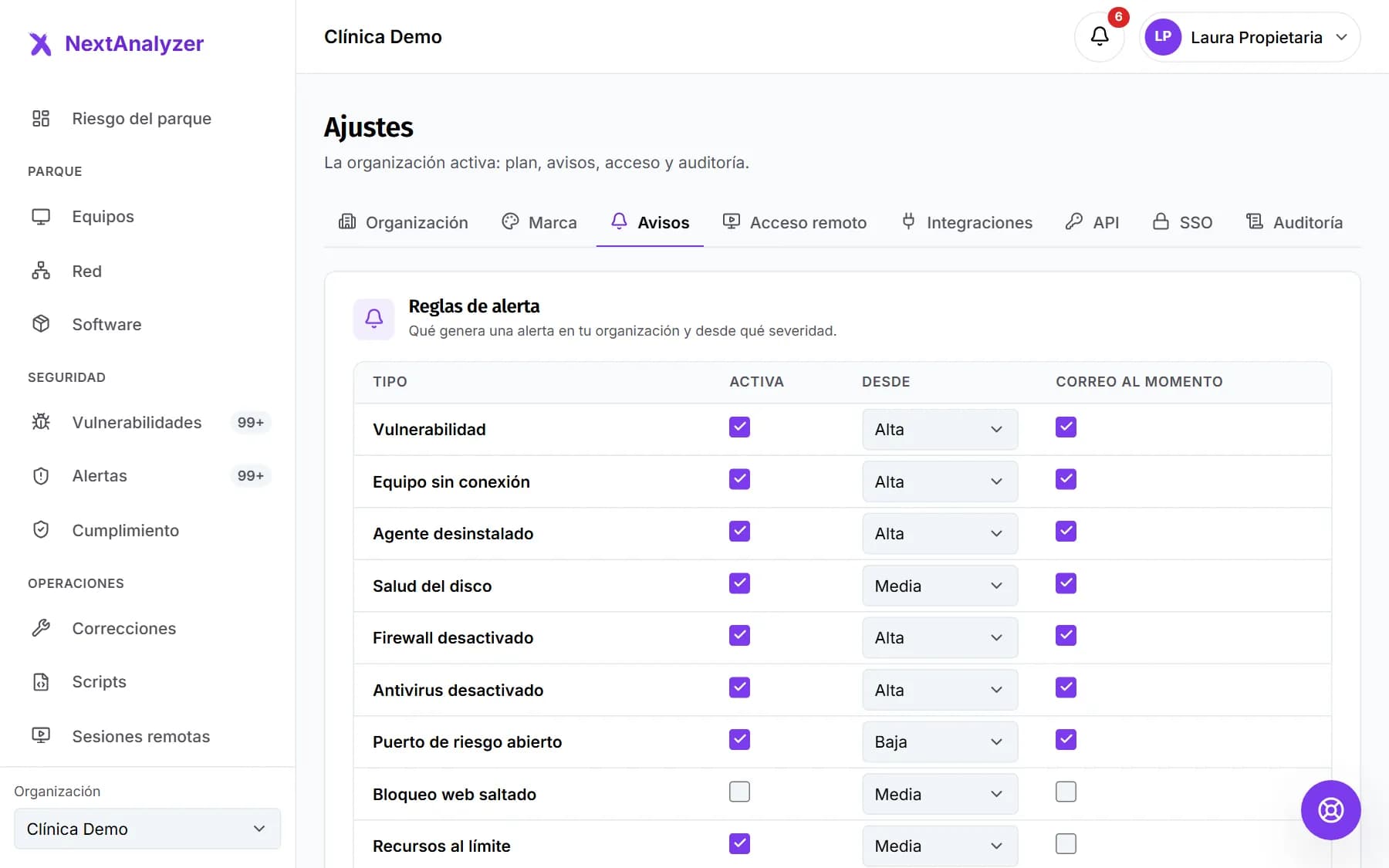
En Ajustes › «Avisos», «Reglas de alerta». Para cada tipo decide si está «Activa», «Desde» qué severidad y si manda «Correo al momento» a los administradores y al propietario.
Resultado esperado: Aparece «Reglas guardadas.»
Consejo: Vienen activas las de vulnerabilidad, conexión, desinstalación, disco, cortafuegos, antivirus y puertos. «Recursos al límite» y «Bloqueo web saltado» vienen apagadas.
Elige tus avisos por correo
En Mi cuenta › «Mis avisos», en «Recibir», elige «Al momento», «Un resumen al día» o «Nada por correo». En «Desde la severidad», elige la gravedad mínima.
Resultado esperado: Aparece «Preferencias guardadas.»
Consejo: El resumen diario sale cada día a las 08:00 UTC con las alertas abiertas en las últimas 24 horas.
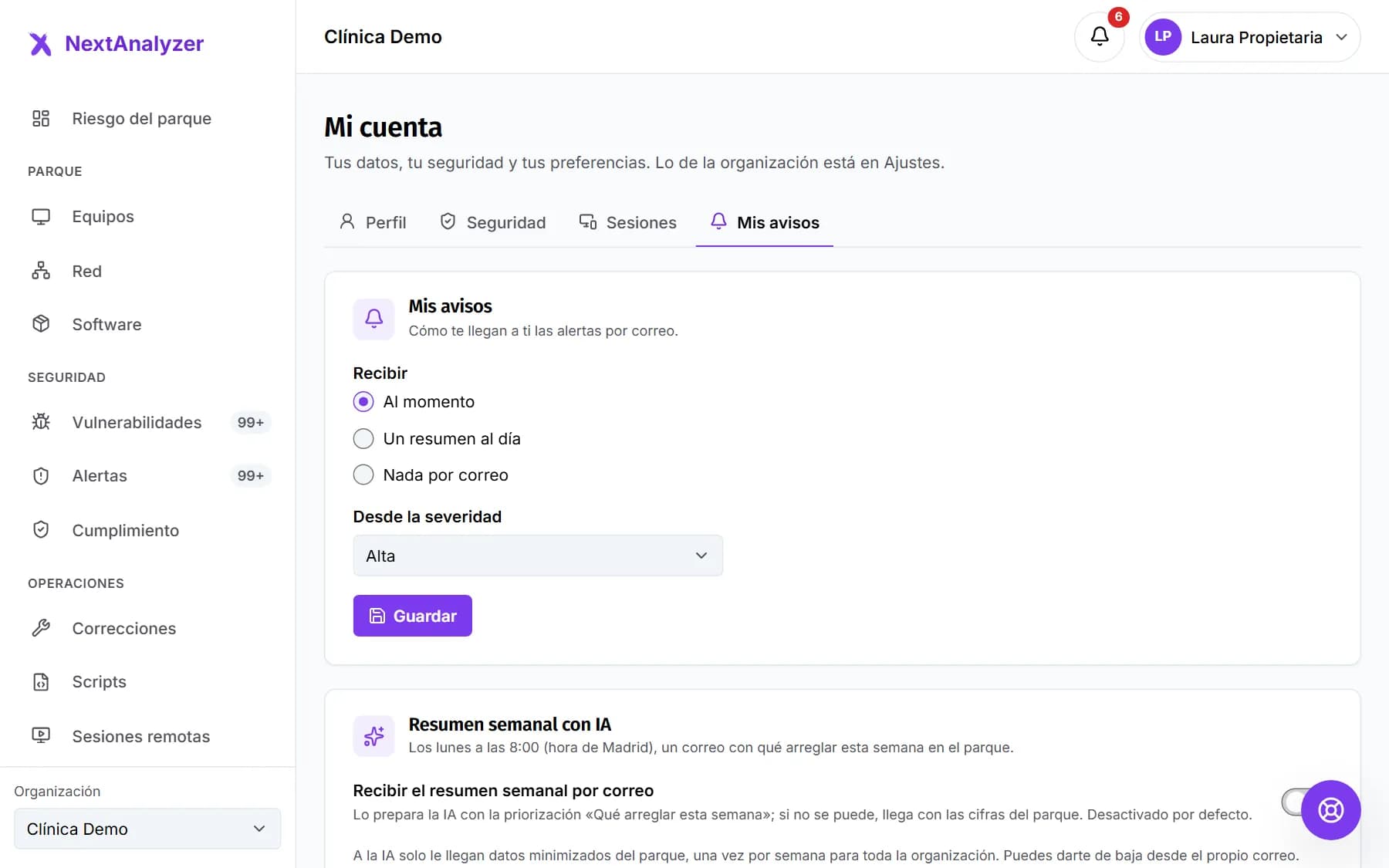
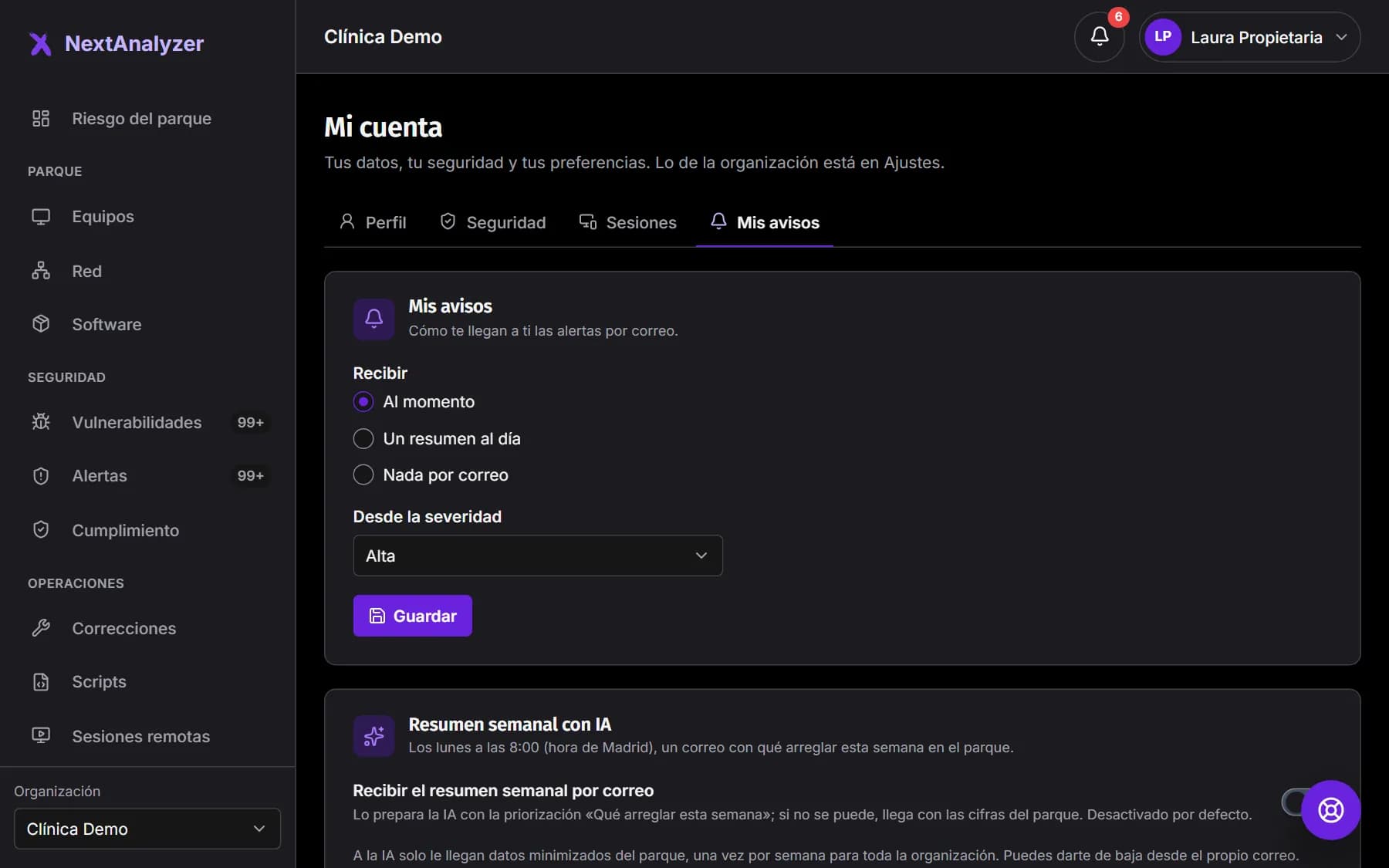
Activa el resumen semanal
En Business y Enterprise, en Mi cuenta › «Mis avisos» puedes activar un resumen semanal por correo. Cada persona decide si lo quiere. Reúne las prioridades de la semana, redactadas con IA a partir de datos minimizados.
Resultado esperado: Recibes un correo a la semana con lo que conviene atender primero.
Consejo: Es opcional y lo generado con IA va marcado: revísalo antes de actuar.
Conecta Teams, Slack o un webhook
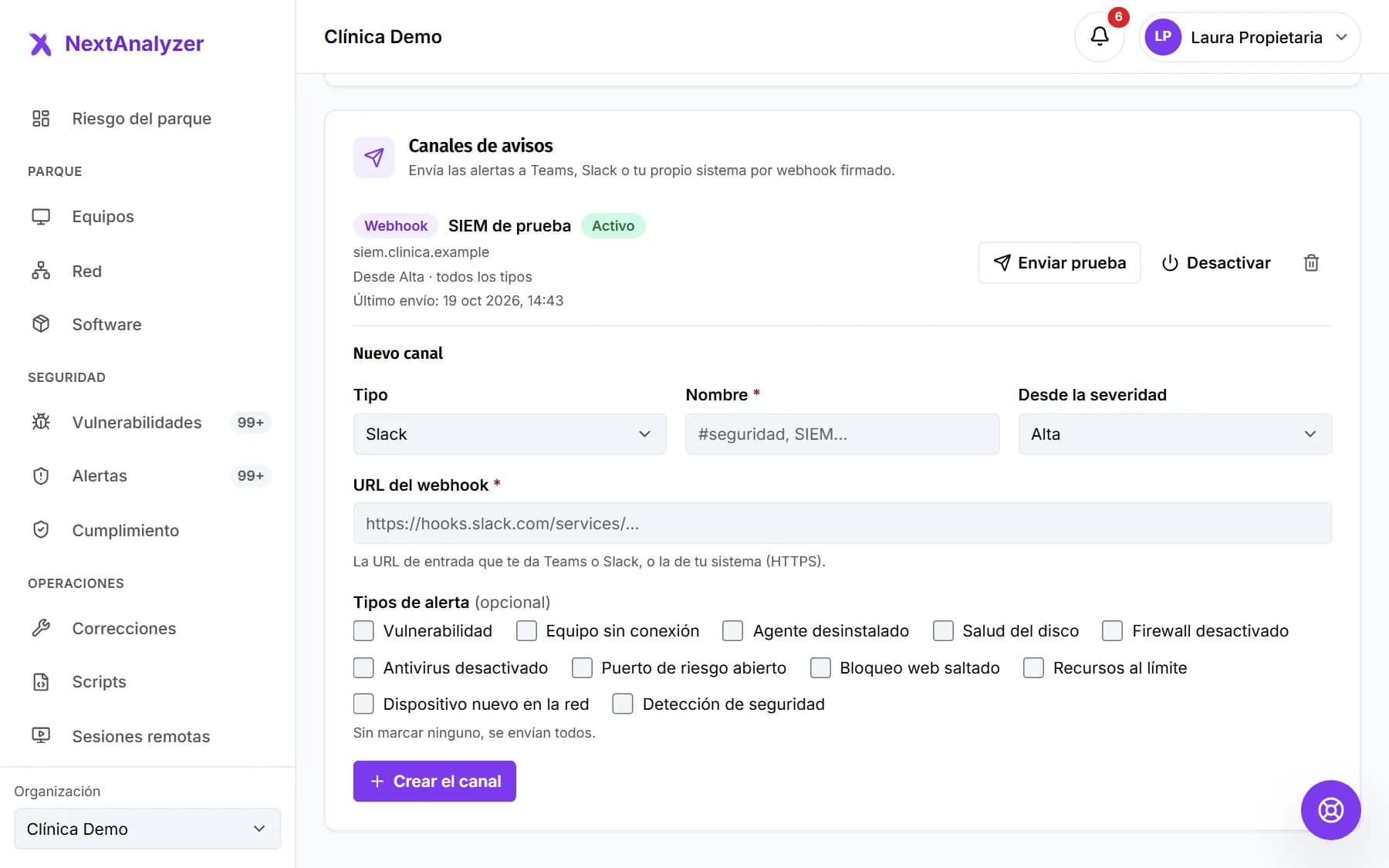
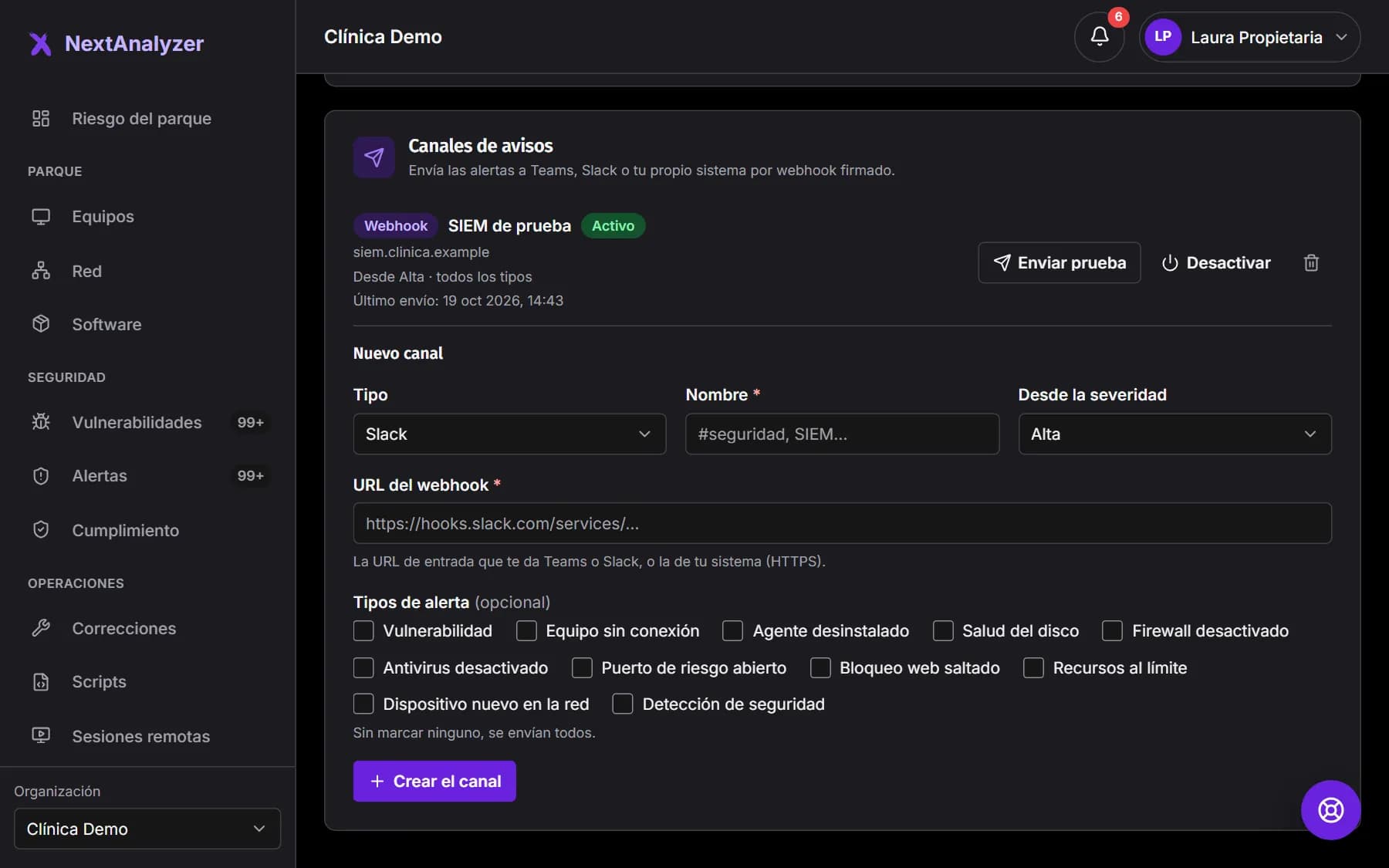
En Ajustes › «Avisos», «Canales de avisos», pulsa para crear uno. Elige el tipo: Teams, Slack o Webhook. Pega la «URL del webhook» (HTTPS), elige la severidad mínima y los tipos de alerta. Pulsa «Crear el canal».
Resultado esperado: Aparece «Canal creado.» Para un webhook, se enseña una sola vez el «Secreto de firma»: guárdalo.
Consejo: Los avisos por SMS llegarán próximamente.
Haz una prueba
En cada canal, pulsa «Enviar prueba». Hazlo siempre al crearlo o cambiar su URL.
Resultado esperado: Aparece «Prueba entregada.» y el aviso llega al canal de Teams, Slack o a tu sistema.
Si algo falla
Recibo demasiadas alertas
Sube la severidad mínima en Ajustes › «Avisos» y en Mi cuenta › «Mis avisos», o pásate a «Un resumen al día». Revisa también los umbrales de recursos de cada grupo y silencia lo que ya sabes.
No me llegan correos de alertas
Mira Mi cuenta › «Mis avisos»: puede estar en «Nada por correo» o con la severidad muy alta. Los miembros que no son administradores reciben por defecto un resumen al día desde gravedad alta. Revisa también la carpeta de spam.
La prueba dice «La prueba no ha llegado»
Vuelve a copiar la URL del webhook entrante de Teams o Slack: puede haber caducado o haberse borrado. Para un webhook propio, comprueba que tu sistema acepta HTTPS desde Internet.
Un canal sale «Desactivado tras 20 fallos seguidos»
Cada aviso se reintenta durante unas 24 horas. Tras 20 fallos seguidos el canal se desactiva y el propietario recibe un correo. Revisa la URL, pulsa «Activar» y haz una prueba.
No llegan alertas de CPU, memoria o disco lleno
La regla «Recursos al límite» viene desactivada. Actívala en Ajustes › «Avisos» y define los umbrales en Miembros y grupos › «Grupos».
¿Sigue sin funcionar? Abre una incidencia en Soporte