
Conecta la API y tus herramientas de tickets
NextAnalyzer se integra con lo que ya usas. La API pública alimenta tu CMDB, tu SIEM o tus scripts. Las integraciones de tickets llevan las alertas a tu herramienta de soporte.
Abre Ajustes › API
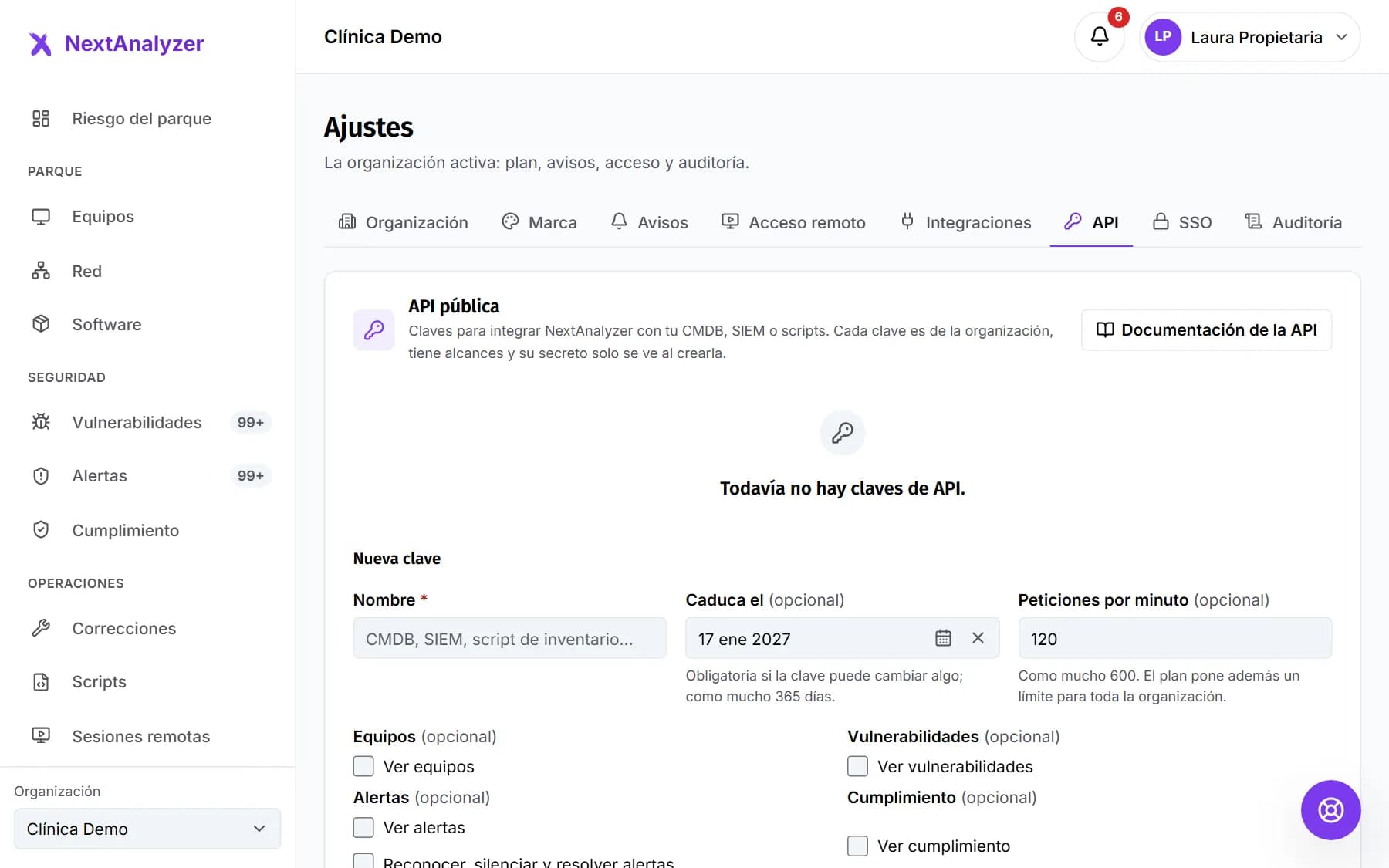
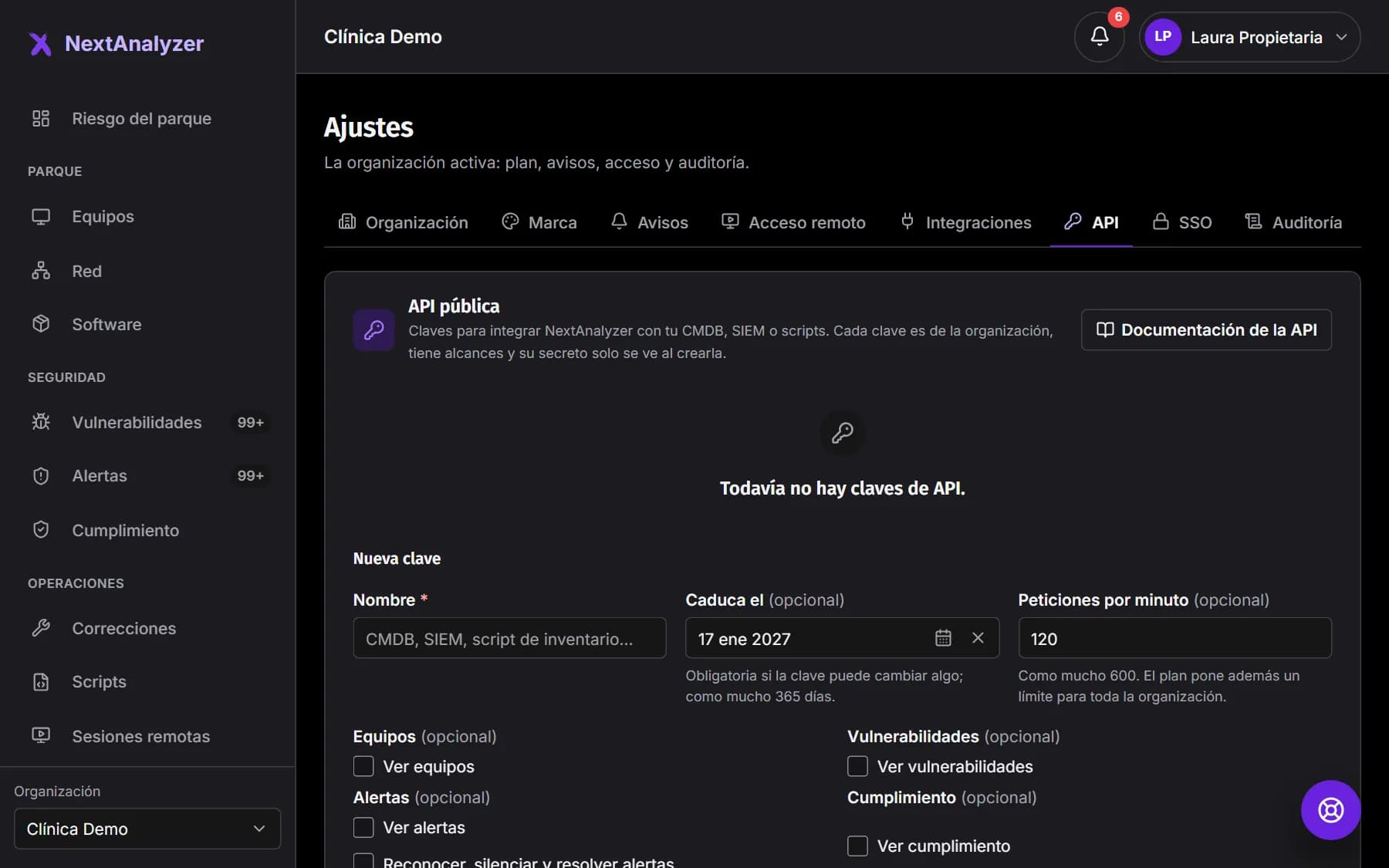
Abre Ajustes en el menú lateral y entra en la pestaña API. Arriba tienes la «Documentación de la API» con todas las rutas. Debajo, la lista de claves con su estado, su último uso y sus peticiones.
Resultado esperado: Ves la página «API pública» con tus claves o el aviso de que aún no hay ninguna.
Consejo: La API pública está solo en el plan Enterprise.
Crea una clave
En «Nueva clave», escribe un nombre, por ejemplo «CMDB». Elige los alcances, la fecha en «Caduca el», las «Peticiones por minuto» y, si quieres, las «IP permitidas». Pulsa «Crear clave».
Resultado esperado: Aparece «Clave creada.» y se enseña la clave completa una sola vez.
Consejo: Puedes tener hasta 20 claves activas. Cada una admite hasta 600 peticiones por minuto y 20 IP o redes CIDR.
Da solo los alcances necesarios
Hay alcances para ver equipos, vulnerabilidades, alertas, cumplimiento, informes, correcciones, scripts y la red. Otros permiten actuar: gestionar alertas, crear trabajos de corrección o ejecutar scripts aprobados, siempre con aprobación.
Resultado esperado: La clave solo puede hacer lo que marcaste; lo demás responde 403.
Consejo: «Aprobar trabajos de corrección» solo lo puede conceder el propietario.
Guarda la clave y úsala
Copia la clave en ese momento y guárdala en tu gestor de secretos: no se volverá a mostrar. Empieza por na_live_. Envíala en la cabecera Authorization como Bearer o en la cabecera X-Api-Key.
Resultado esperado: Tu integración recibe respuestas de la API y la clave muestra su último uso.
Rota o revoca una clave
En la lista, «Rotar» crea otra clave con los mismos alcances. Eliges cuánto sigue valiendo la anterior: nada, 1, 24 o 72 horas. «Revocar» la corta al momento.
Resultado esperado: La clave nueva aparece activa y la anterior caduca en el plazo elegido.
Conecta tu herramienta de tickets
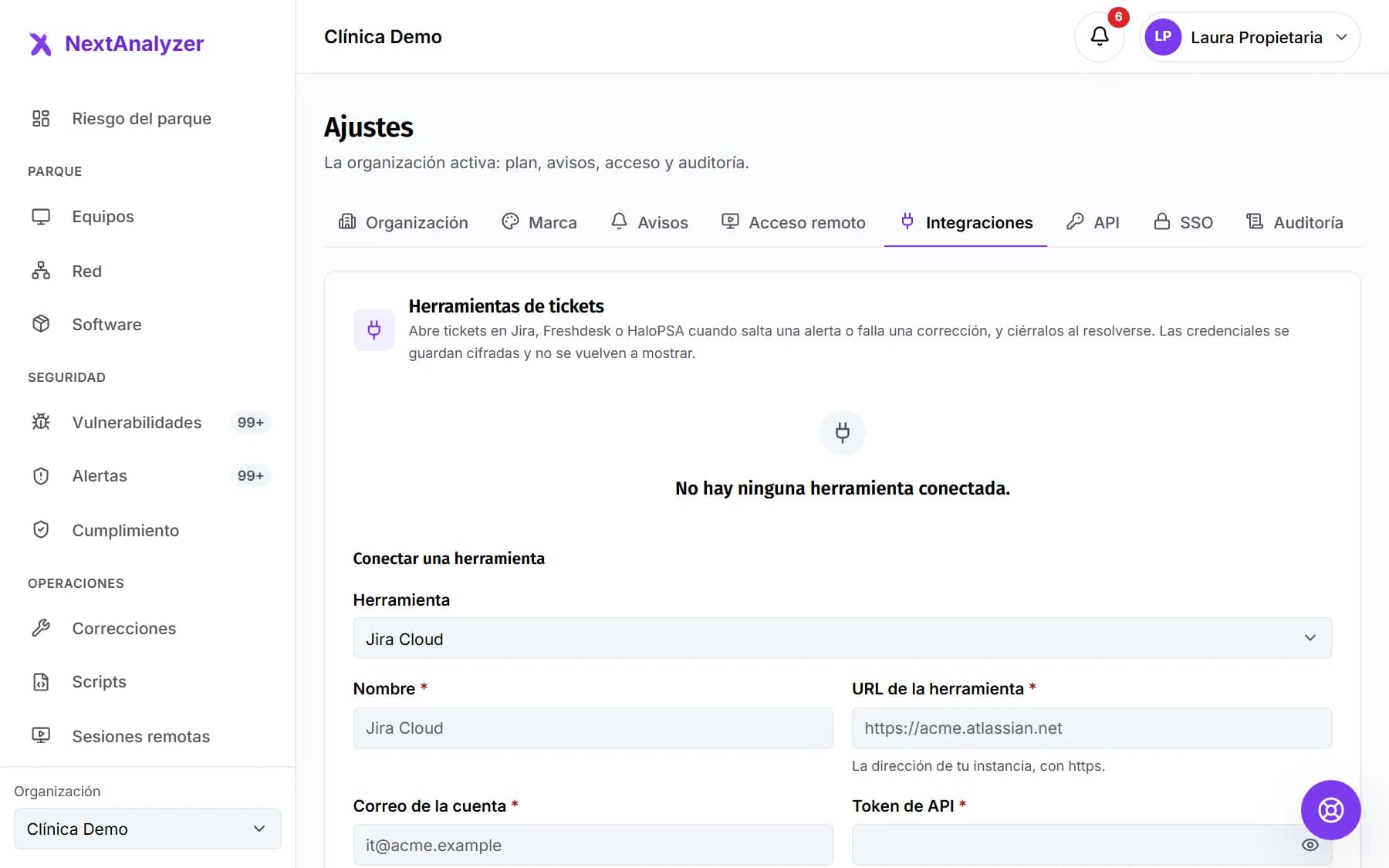
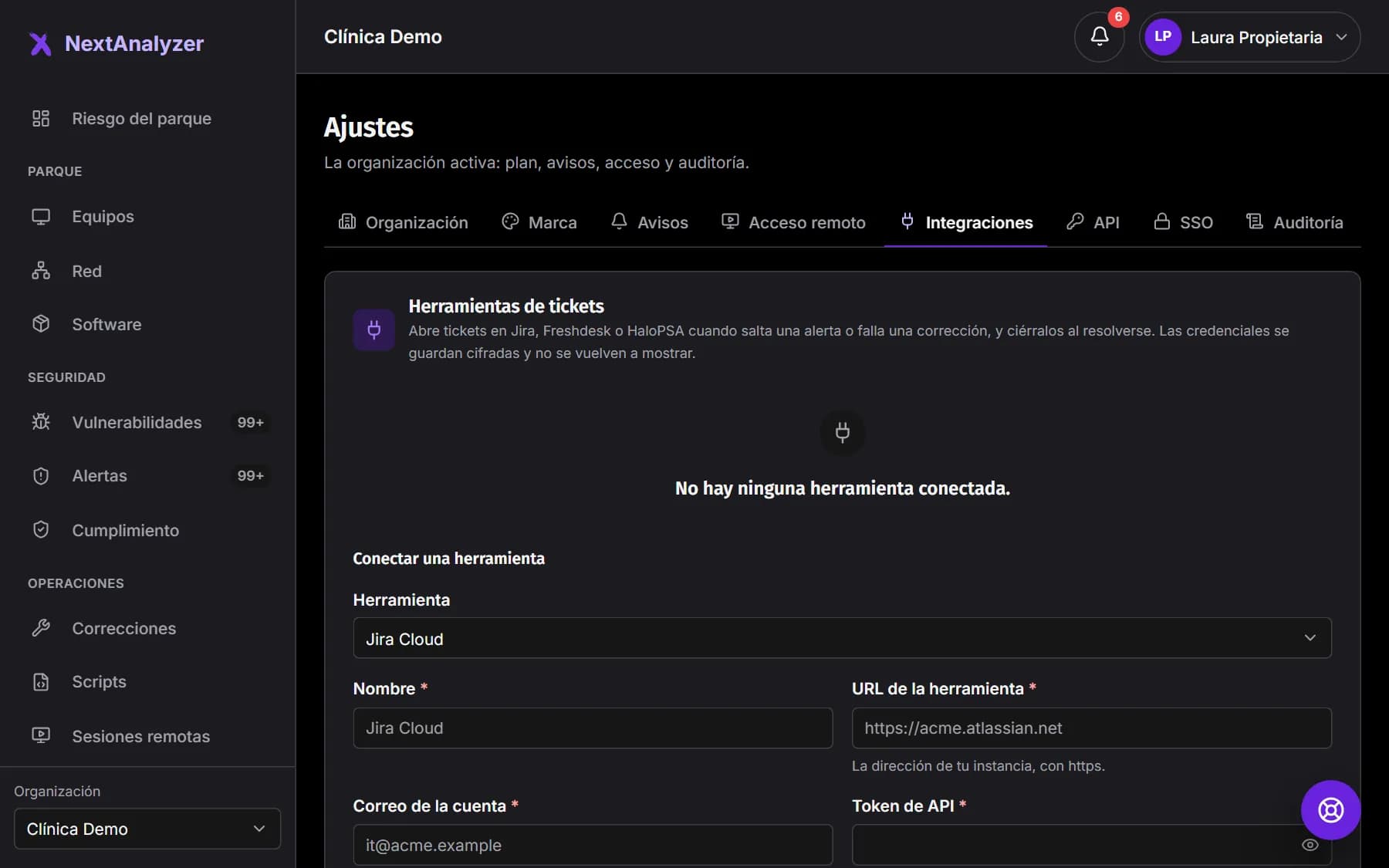
En Ajustes › Integraciones, pulsa «Conectar una herramienta». Elige Jira Cloud, Freshdesk o HaloPSA y rellena la URL de la herramienta y sus credenciales. Pulsa «Conectar».
Resultado esperado: Aparece «Herramienta conectada.» y la conexión sale en la lista como activa.
Consejo: Las credenciales se guardan cifradas y no se vuelven a mostrar. Puedes tener hasta 5 conexiones.
Decide cuándo se abre un ticket
En «Cuándo se abre un ticket», marca «Al dispararse una alerta» con su gravedad mínima y sus tipos, o «Cuando falla un trabajo de corrección». Si quieres, marca «Cerrar el ticket al resolverse la alerta». Pulsa «Probar».
Resultado esperado: Aparece «La conexión funciona.» y los tickets nuevos llegan a tu herramienta.
Consejo: Si una alerta se agrava, se añade un comentario al ticket.
Crea un ticket a mano
Desde el detalle de una alerta, la tarjeta de tickets tiene «Crear ticket». Sirve aunque la regla no lo abra sola. Los técnicos también pueden hacerlo.
Resultado esperado: Aparece «Ticket creado.» con el enlace al ticket en tu herramienta.
Si algo falla
La API responde 429
Has pasado el límite de peticiones por minuto de la clave o el de la organización, que en Enterprise es de 1200 por minuto entre todas las claves. Espera lo que indica la cabecera Retry-After y revisa RateLimit-Remaining. Si hace falta, sube el límite de la clave.
La API responde 401 o 403
Un 401 indica que la clave no vale: está mal copiada, caducada o revocada. Un 403 indica que le falta el alcance de esa ruta, que la llamas desde una IP no permitida o que tu plan no incluye esa función.
Me pide una fecha de caducidad
«Una clave que puede cambiar algo tiene que caducar.» Si marcas un alcance de escritura, la caducidad es obligatoria y como mucho a un año. Las claves de solo lectura pueden no caducar.
La integración se ha desactivado sola
Falló 20 veces seguidas, normalmente por credenciales caducadas o una URL cambiada. El propietario recibe un correo. Pulsa «Editar», actualiza las credenciales, pulsa «Probar» y luego «Activar».
No puedo dar el alcance de aprobar trabajos
«Solo la puede conceder el propietario de la organización.» Pídele que cree la clave. Sin ese alcance, los trabajos que crea la clave esperan aprobación en el panel.
¿Sigue sin funcionar? Abre una incidencia en Soporte