
Invita a tu equipo y protege el acceso
Cada persona entra con su propia cuenta y su rol. Así sabes quién hace qué y nadie tiene más permisos de los que necesita.
Invita personas
Abre Miembros y grupos en el menú lateral. En Invitaciones, escribe el «Correo de la persona», elige el «Rol» y pulsa «Invitar». La invitación caduca a los 7 días.
Resultado esperado: Aparece «Invitación enviada.» y la invitación queda en la lista de pendientes hasta que la acepten.
Consejo: Las invitaciones pendientes cuentan para el límite de usuarios desde que se envían.
Elige el rol justo
Propietario: todo, incluidos plan, pagos, SSO, segundo factor e historial. Administrador: miembros, equipos, políticas, avisos, API e integraciones. Técnico: actúa sobre los equipos. Lectura: solo consulta.
Resultado esperado: Cada persona tiene en la tabla el rol que necesita, y lo puedes cambiar en su fila.
Ordena los equipos en grupos
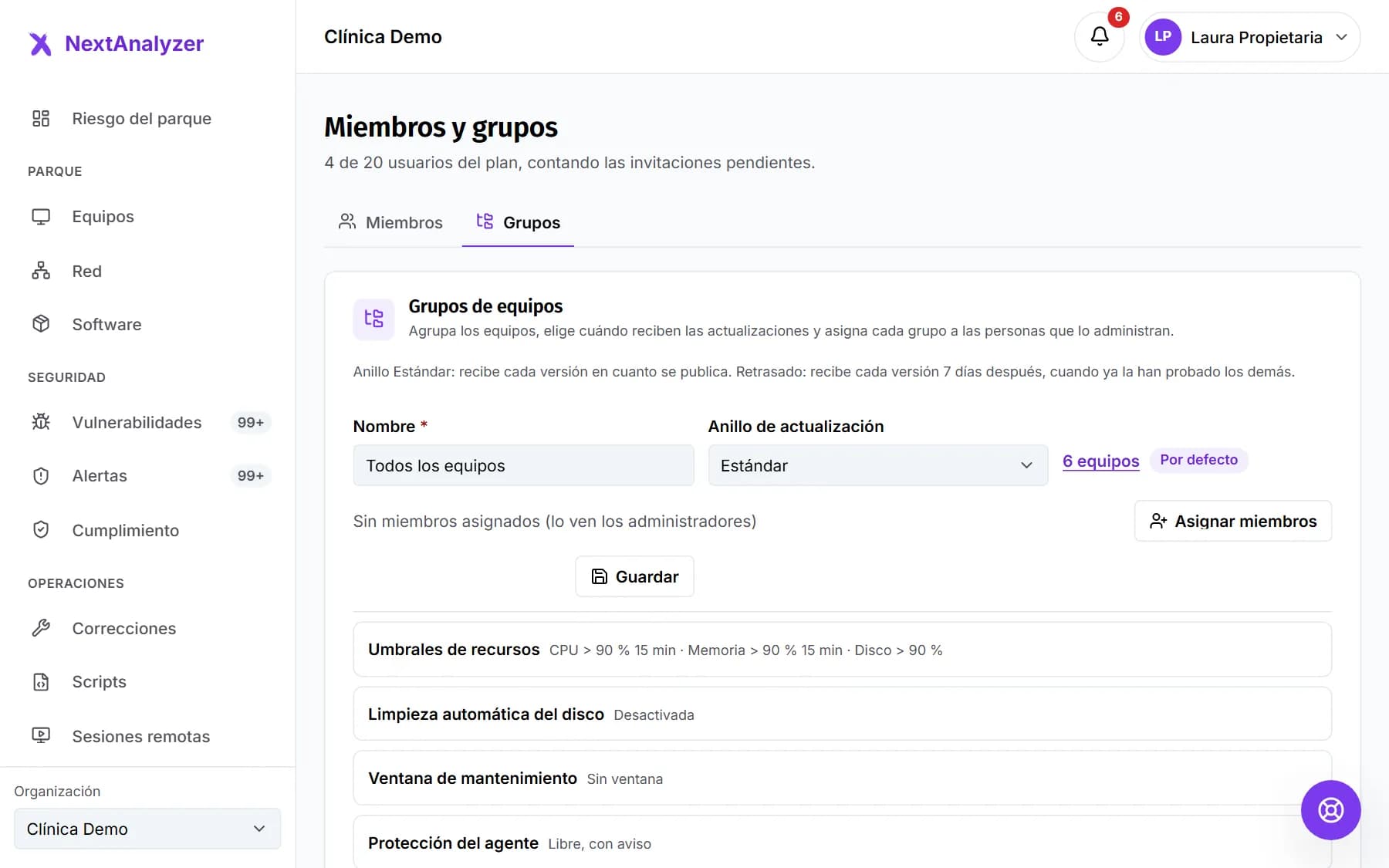
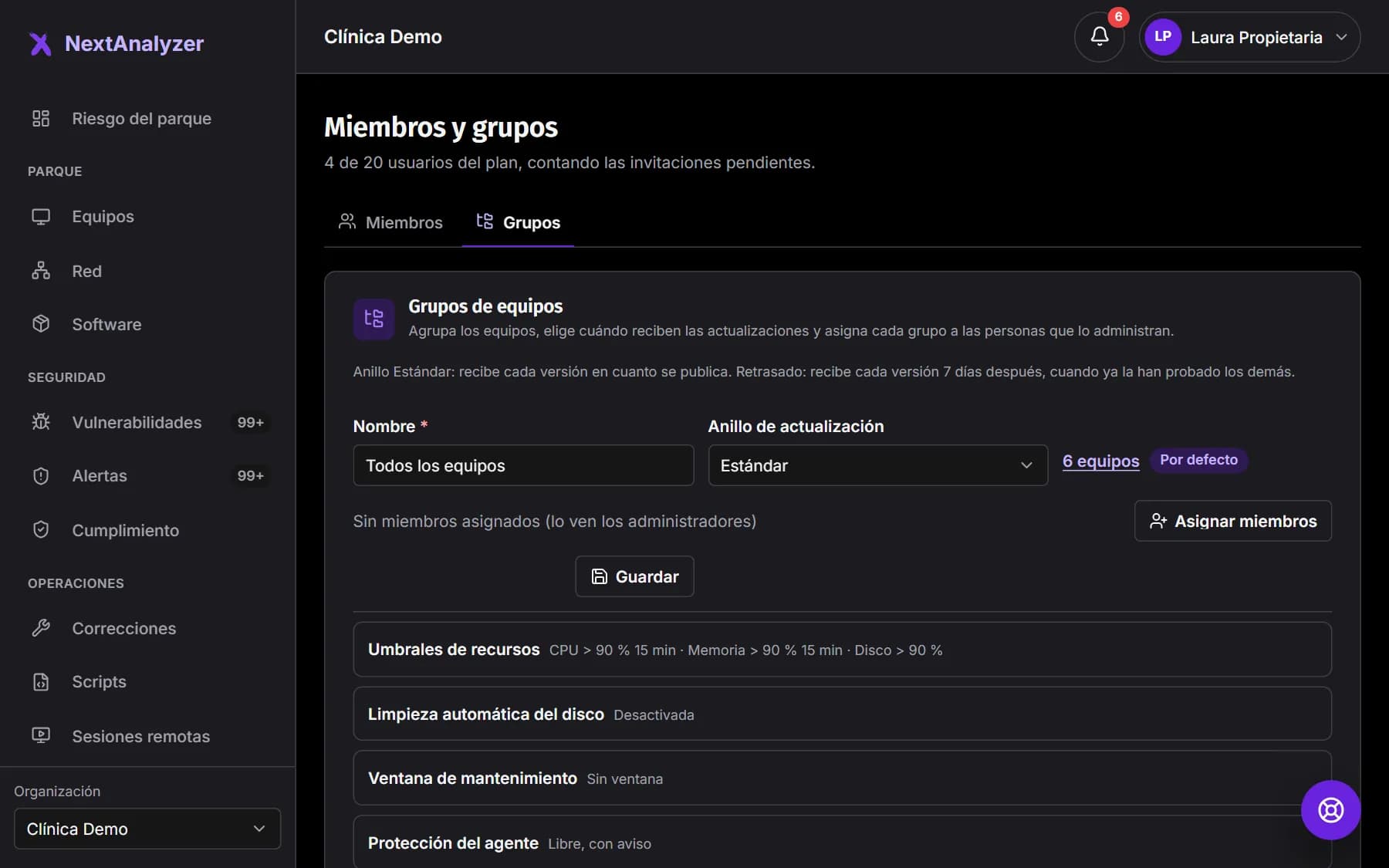
En la pestaña «Grupos» creas grupos de equipos, eliges cuándo reciben las actualizaciones y quién los administra.
Resultado esperado: Los grupos aparecen en la lista con su número de equipos.
Limita qué ve cada persona
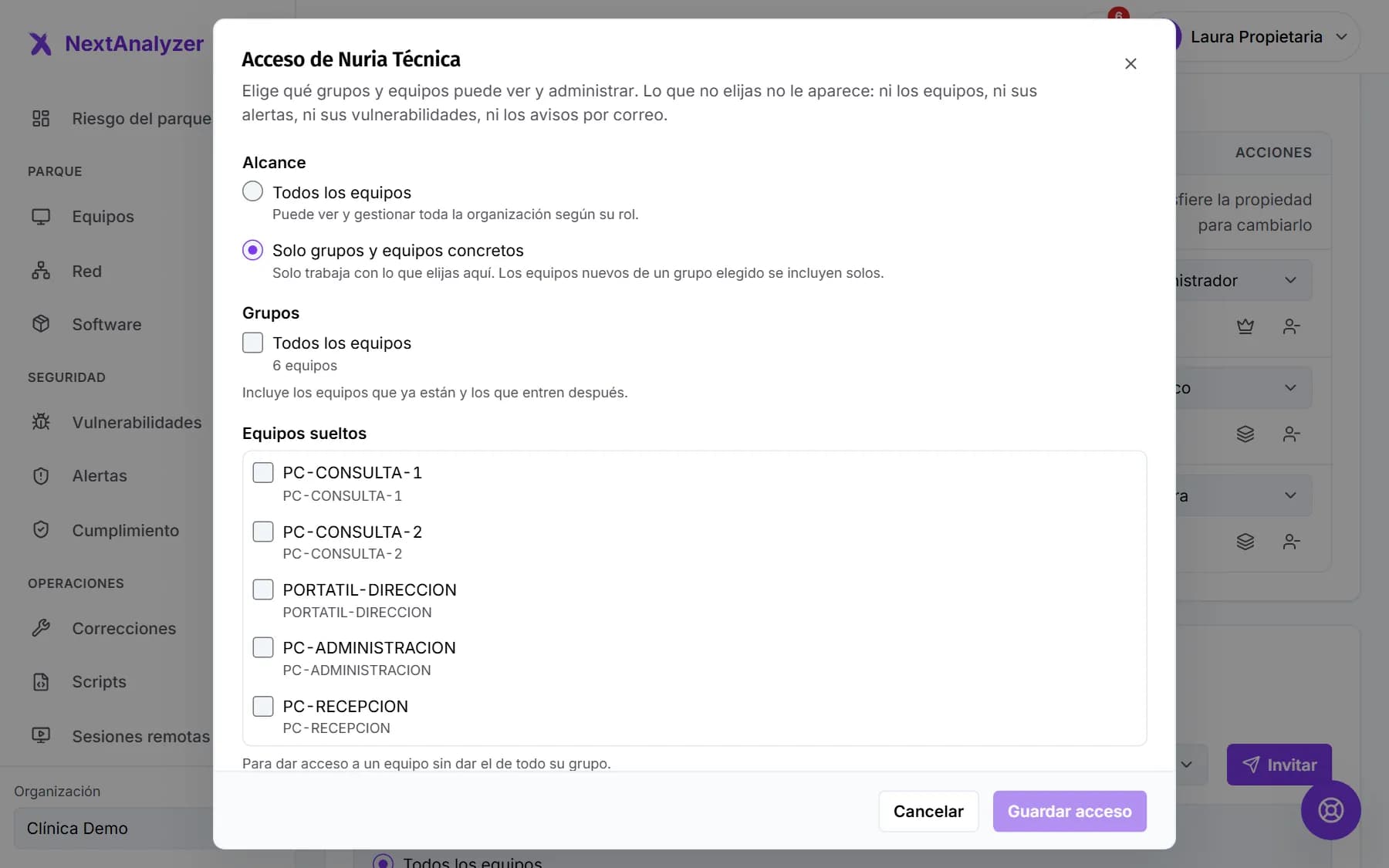
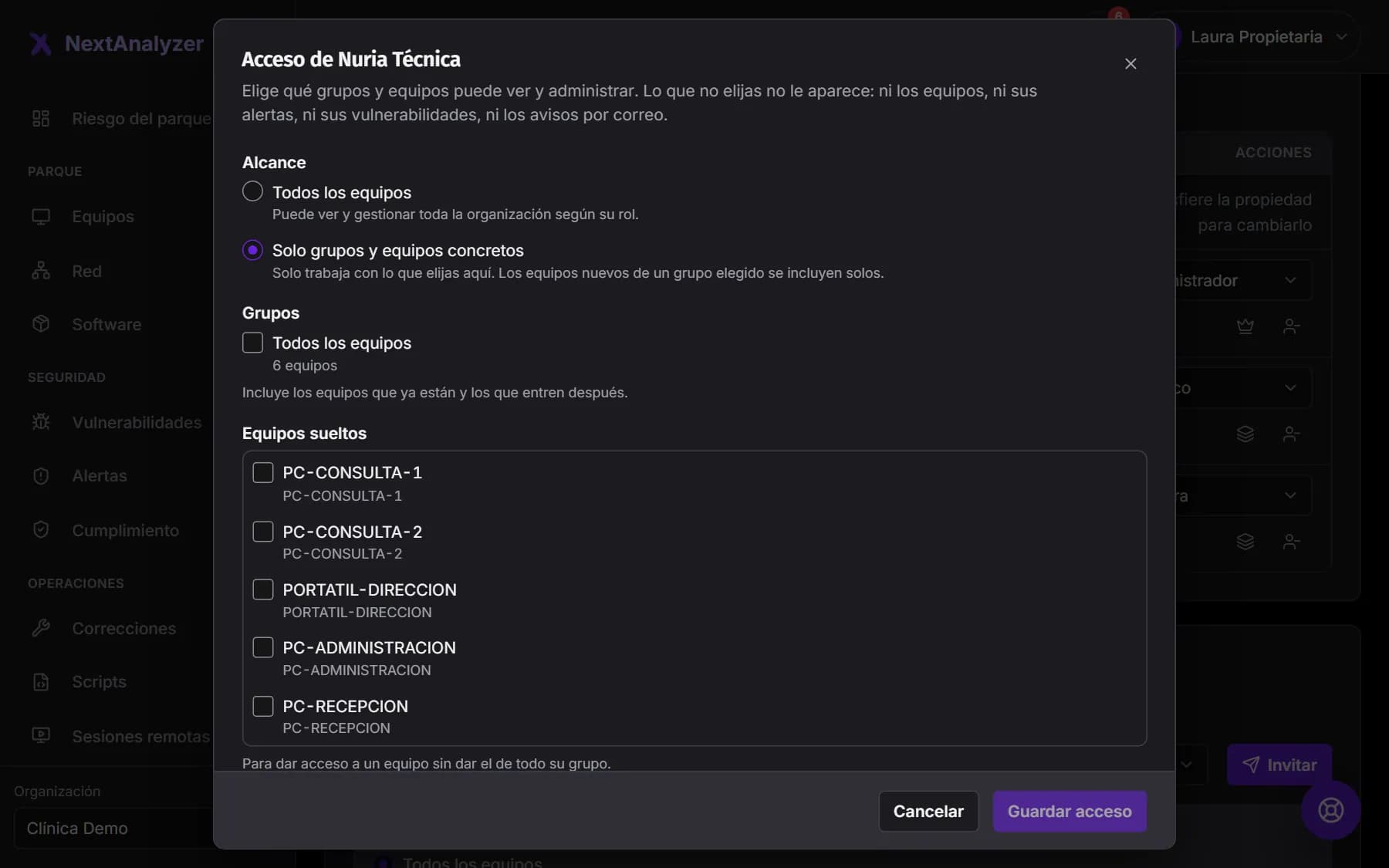
En la fila de un técnico o de alguien de Lectura, abre «Acceso». Elige «Solo grupos y equipos concretos» y marca sus grupos o equipos. Lo que no elijas no le aparece: ni equipos, ni alertas, ni avisos por correo.
Resultado esperado: La columna Acceso resume sus grupos y equipos en vez de «Todos los equipos».
Consejo: Los equipos nuevos de un grupo elegido se incluyen solos.
Exige el segundo factor
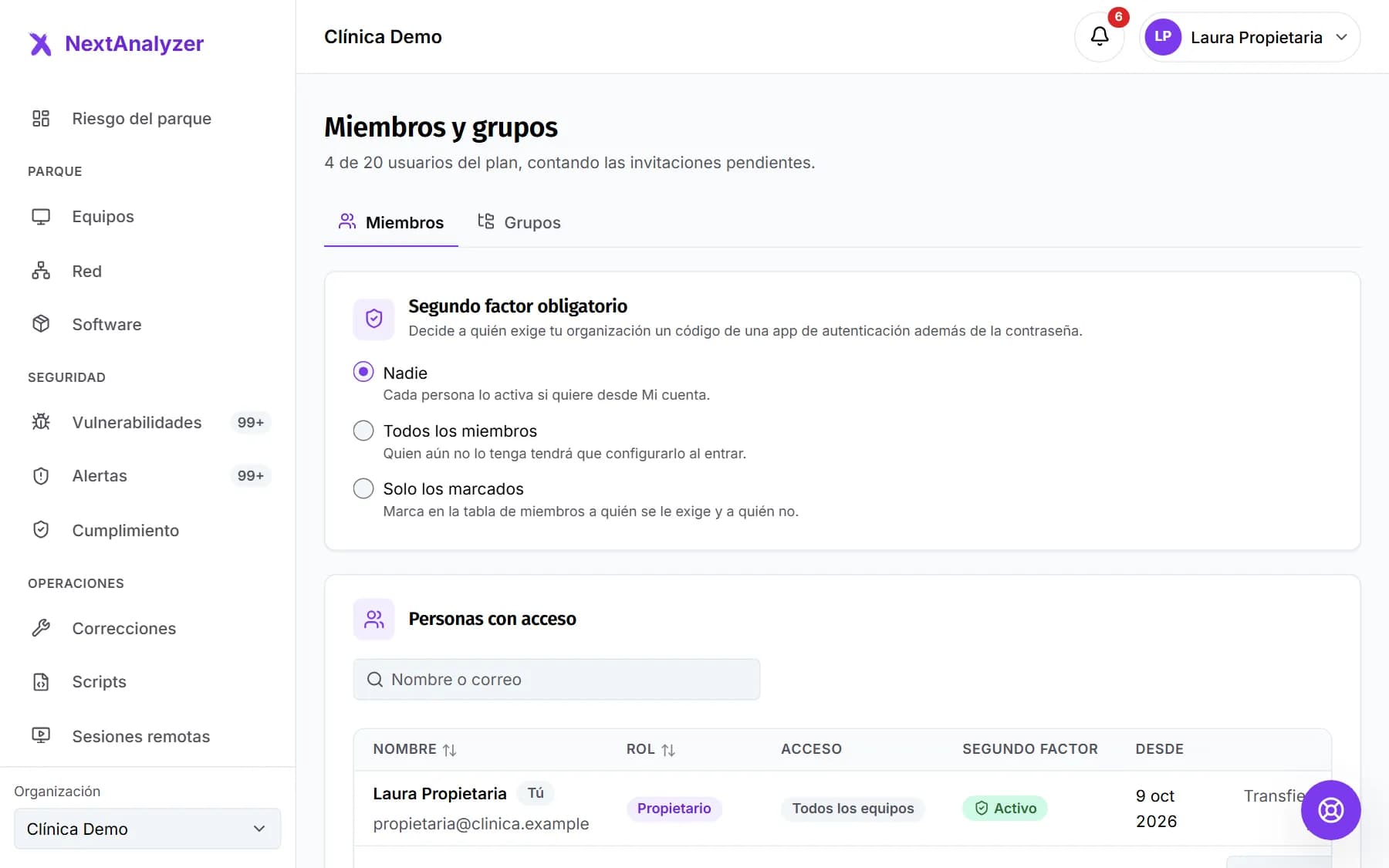
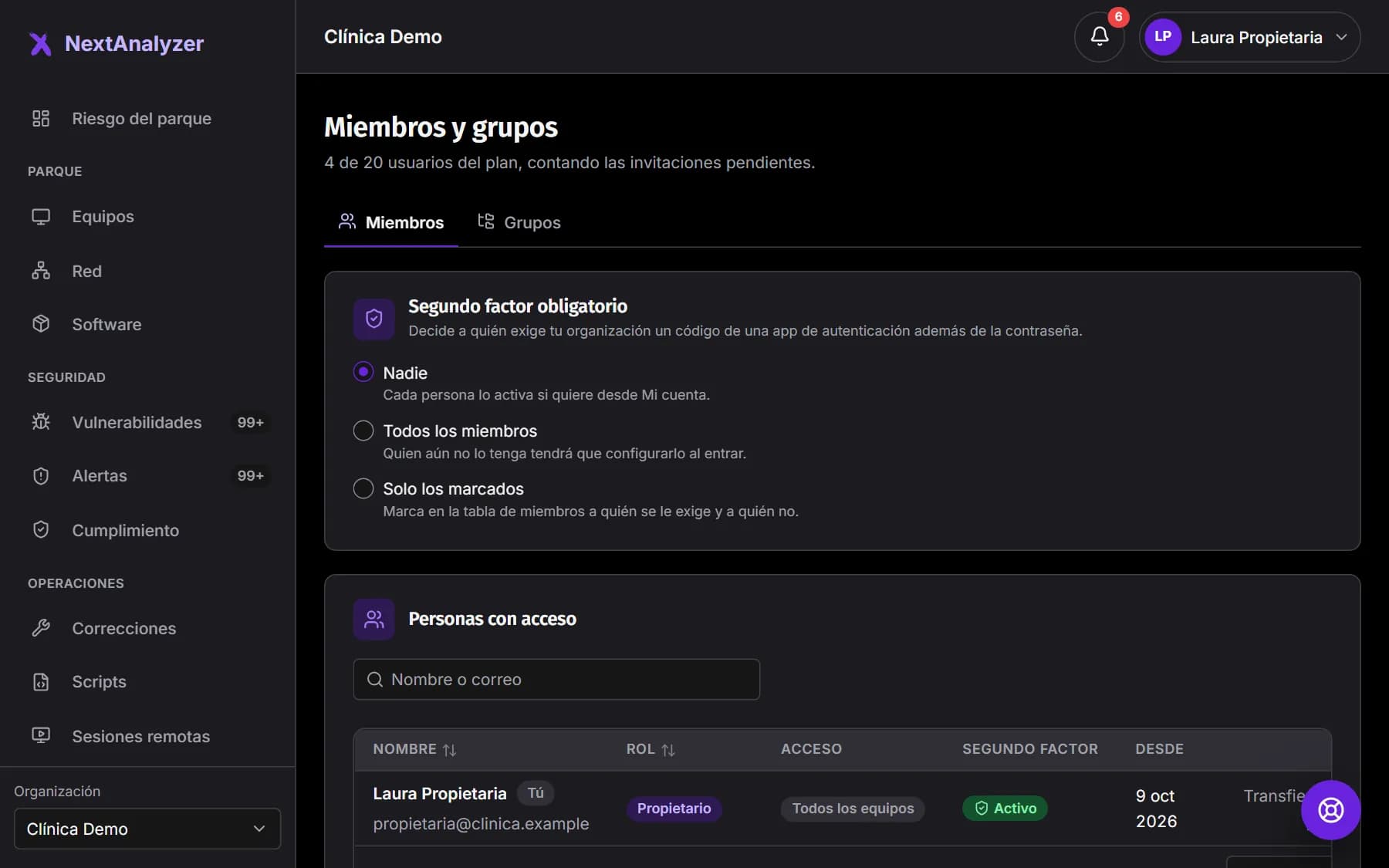
En Miembros, la sección «Segundo factor obligatorio» decide a quién se exige: «Nadie», «Todos los miembros» o «Solo los marcados». Solo lo cambia el propietario.
Resultado esperado: La columna Segundo factor muestra quién lo tiene «Activo» y a quién se le exige.
Consejo: Quien aún no lo tenga deberá configurarlo al entrar, antes de usar el panel.
Revisa los datos de la organización
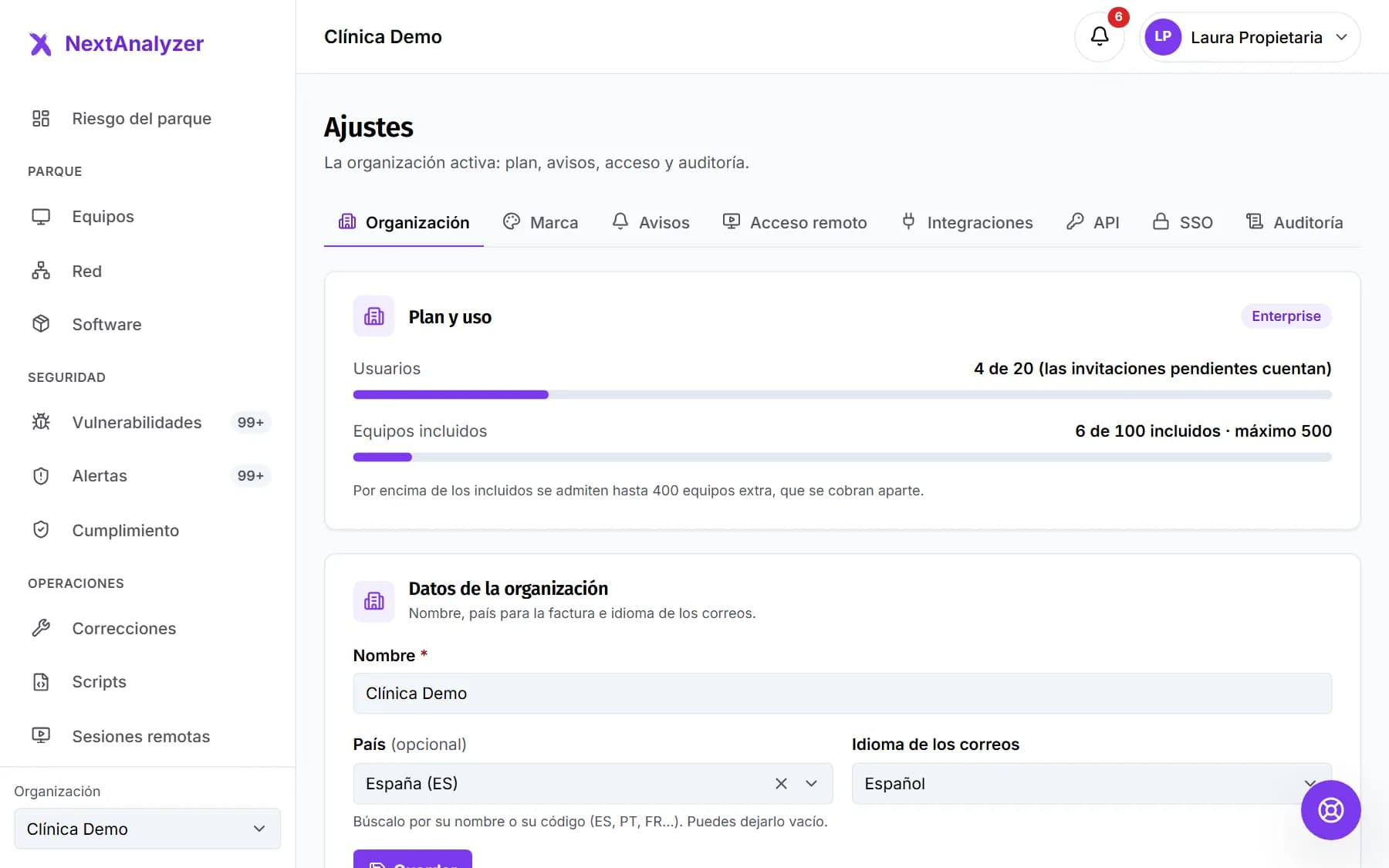
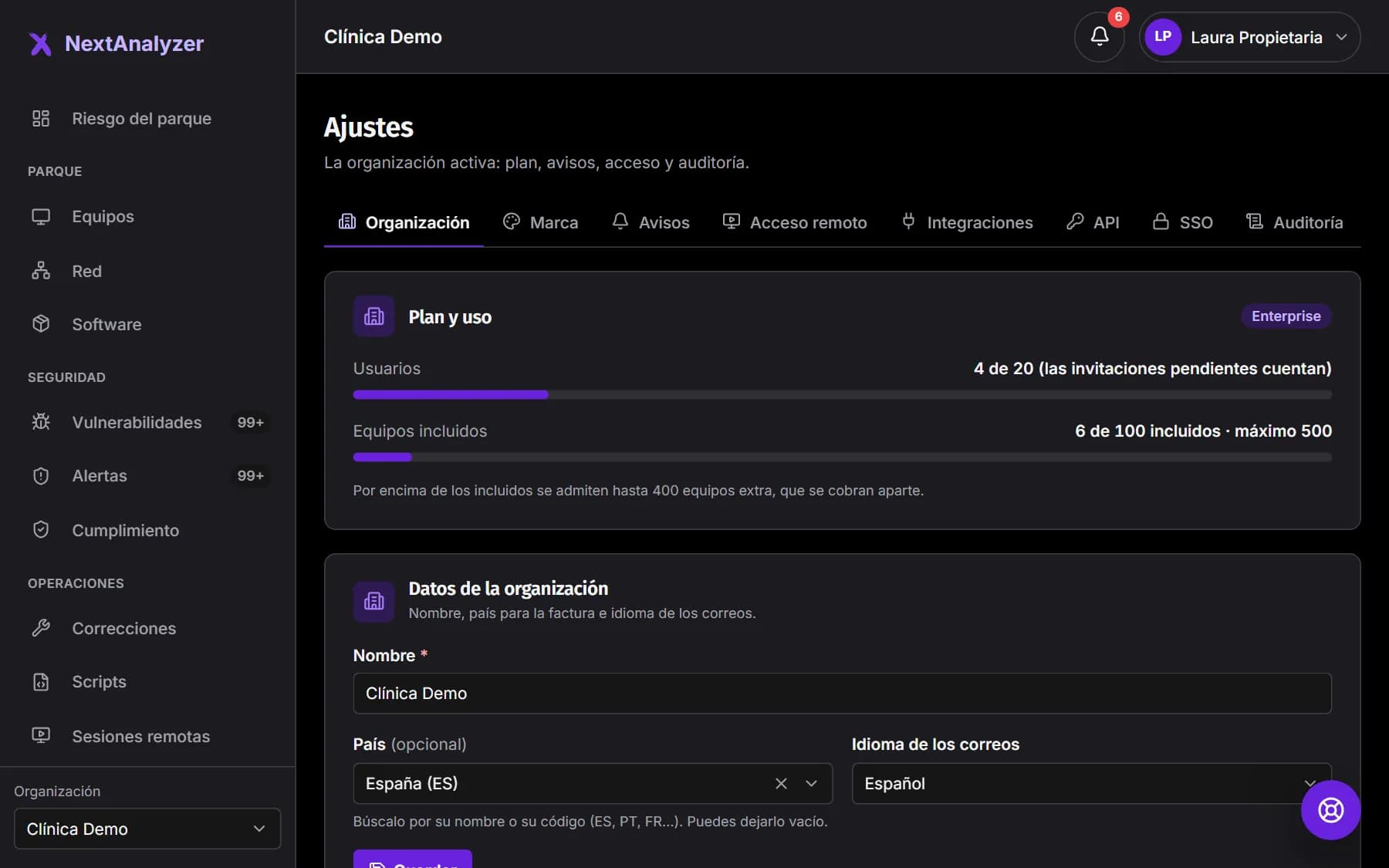
En Ajustes › Organización ves el plan y el uso de usuarios y equipos. Cambias el nombre, el país y el idioma de los correos. También ves cuándo entró el soporte de NextAnalyzer y por qué.
Resultado esperado: Aparece «Organización guardada.» al guardar los datos.
Conecta tu SSO (Enterprise)
Con Enterprise, el propietario puede hacer que tu equipo entre con su cuenta de empresa: Microsoft Entra ID, Google Workspace u otro proveedor OIDC. Te lo contamos en «Configura el inicio de sesión corporativo (SSO)».
Resultado esperado: Sabes dónde se configura: en Ajustes › SSO.
Revisa la auditoría
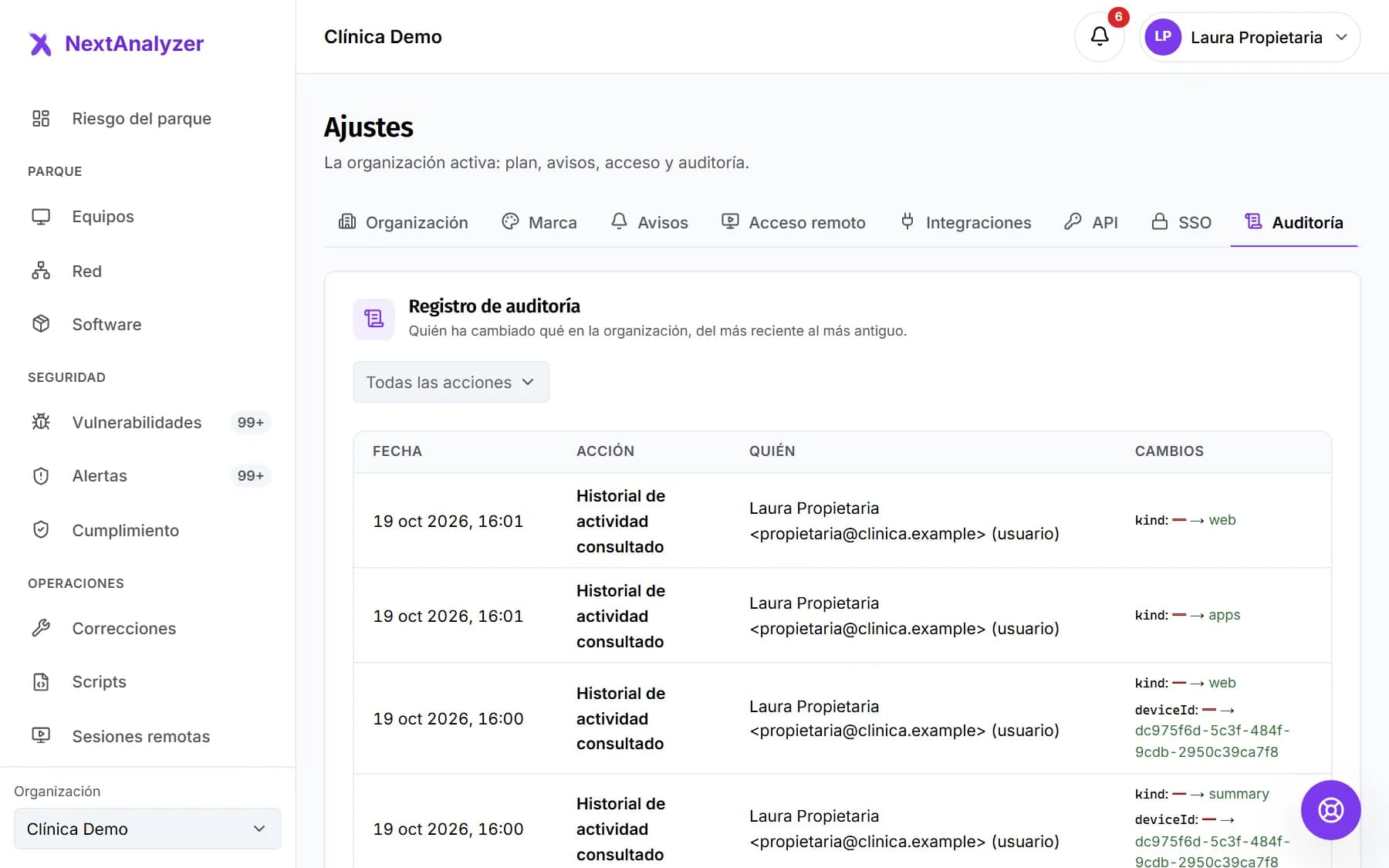
En Ajustes › Auditoría ves quién hizo qué y cuándo: cambios de configuración, órdenes a equipos, consultas del historial, accesos del soporte… Filtra por «Acción».
Resultado esperado: La tabla enseña fecha, acción, quién la hizo y los cambios.
Transfiere la propiedad si hace falta
Solo hay un propietario. Para pasar el rol a otra persona, pulsa «Hacer propietario» en su fila y confirma. Tú pasas a ser administrador.
Resultado esperado: La otra persona aparece como Propietario y tú como Administrador.
Si algo falla
No puedo invitar a nadie más
Has llegado a los usuarios de tu plan: «Tu plan no admite más usuarios». Retira invitaciones pendientes, quita a alguien que ya no lo necesite o cambia de plan.
La invitación no llega o ha caducado
Pide que miren en el correo no deseado. Si han pasado 7 días, retírala y vuelve a invitar. Al abrirla deben entrar con el mismo correo al que se envió.
Un técnico no ve un equipo
Su acceso está limitado a ciertos grupos o equipos. Ábrelo con «Acceso» en su fila y añade el grupo o el equipo, o elige «Todos los equipos».
Alguien no puede desactivar su segundo factor
Tu organización se lo exige, así que no se puede quitar. Si lo ha perdido, debe entrar con un código de recuperación. Si tampoco tiene códigos, que abra una incidencia a soporte.
Soy el propietario y quiero dejar la organización
Antes transfiere la propiedad con «Hacer propietario» a otra persona. Después podrás usar «Dejar la organización».
¿Sigue sin funcionar? Abre una incidencia en Soporte