
Configura el inicio de sesión corporativo (SSO)
Con el SSO, tu equipo entra en NextAnalyzer con su cuenta de empresa. Cuando alguien deja la empresa y lo quitas en tu proveedor, pierde también el acceso al panel.
Abre Ajustes › SSO
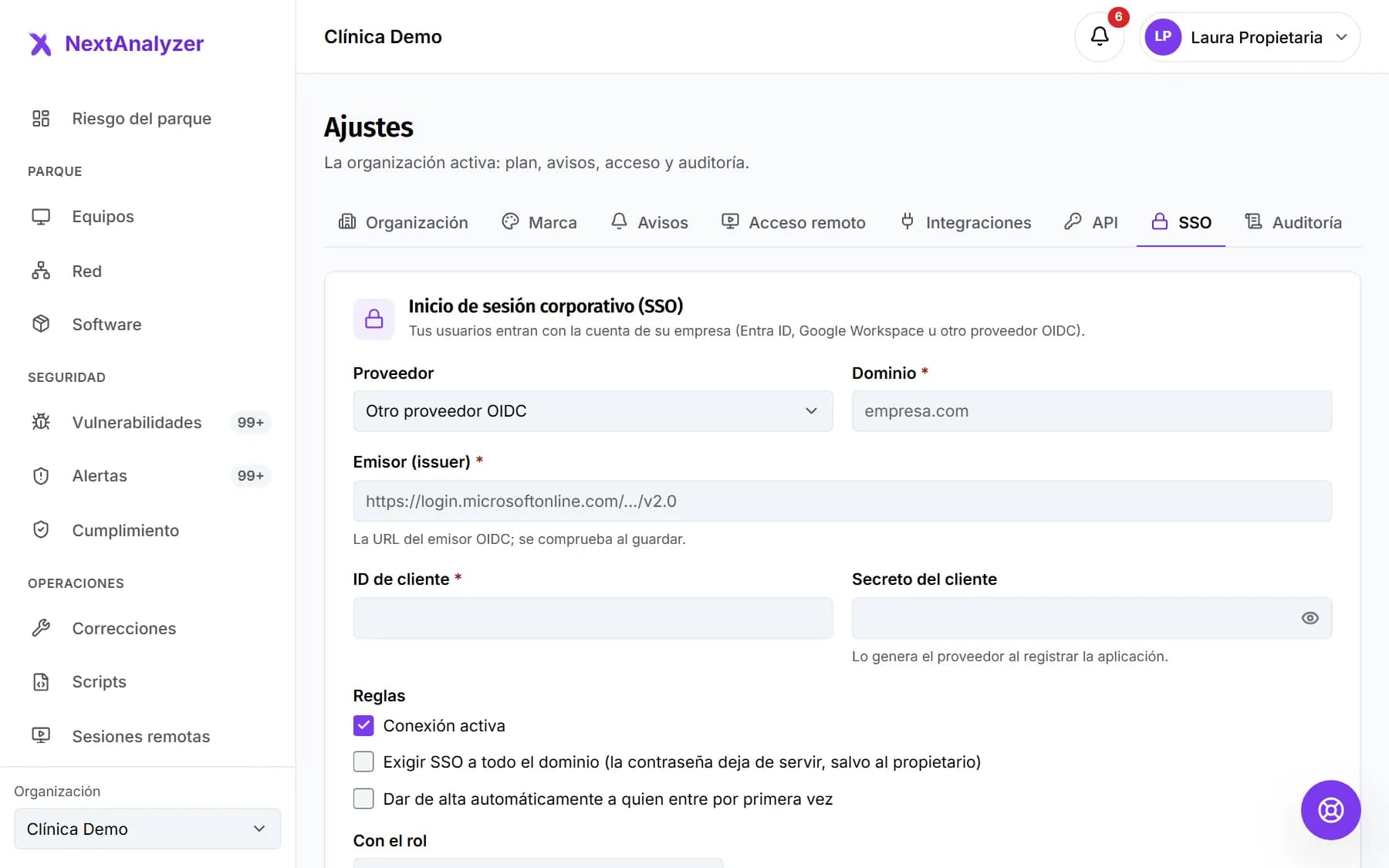
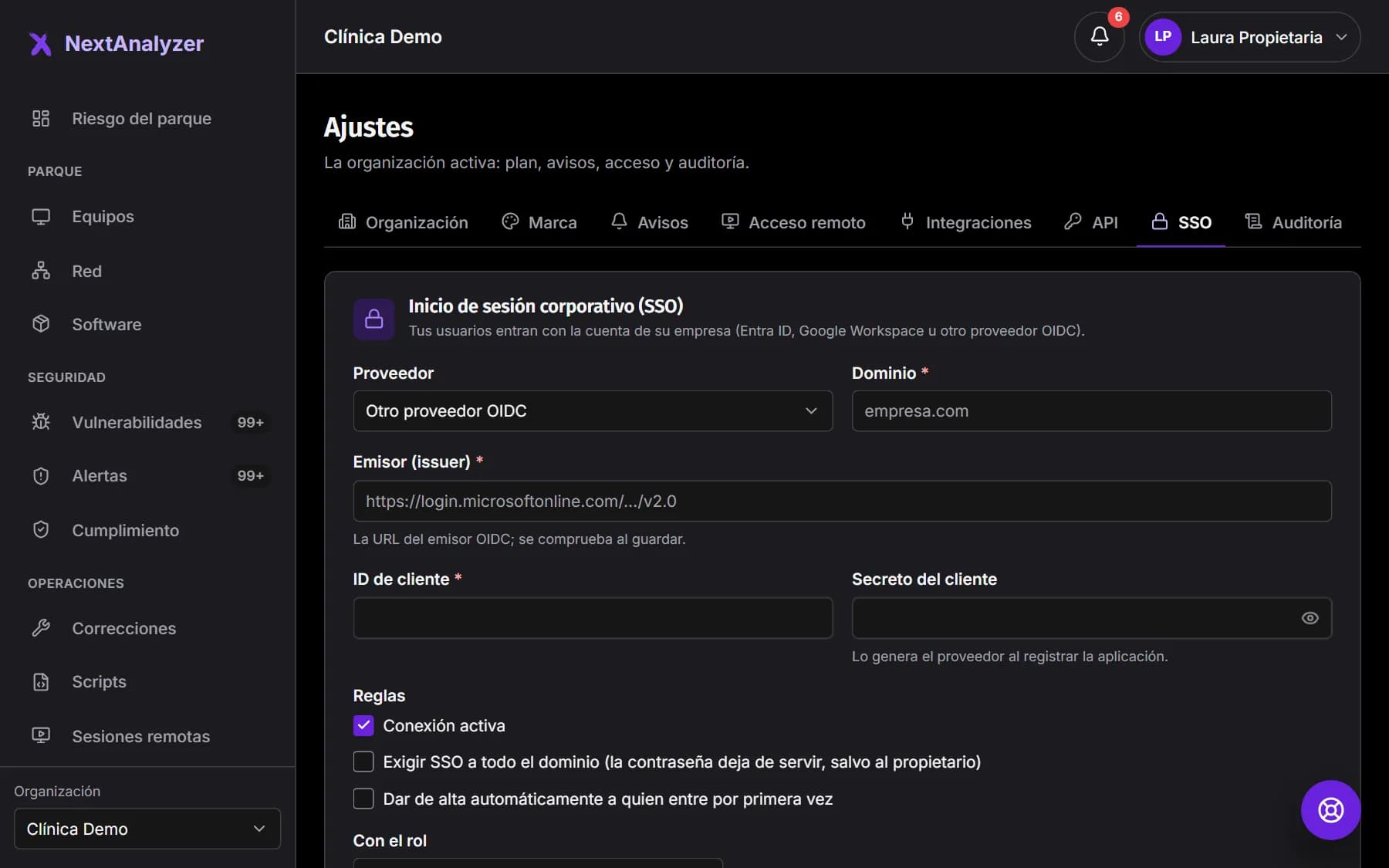
Abre Ajustes en el menú lateral y entra en la pestaña SSO. Solo la ve el propietario. Si tu plan no es Enterprise, verás el aviso para cambiar de plan.
Resultado esperado: Ves el formulario «Inicio de sesión corporativo (SSO)» y el bloque «En tu proveedor».
Registra la aplicación en tu proveedor
En Entra ID, Google Workspace o tu proveedor OIDC, registra una aplicación web. Copia la «URL de vuelta (redirect URI) que debes registrar» de NextAnalyzer y pégala como URI de redirección. Crea un secreto de cliente.
Resultado esperado: Tienes el ID de cliente, el secreto y la URL de vuelta registrada en tu proveedor.
Consejo: NextAnalyzer pide los permisos openid, email, profile y offline_access. El proveedor debe enviar el correo verificado de cada persona.
Localiza el emisor (issuer)
Es la dirección base de tu proveedor OIDC. En Entra ID es https://login.microsoftonline.com/ID-DEL-INQUILINO/v2.0. En Google Workspace es https://accounts.google.com. En otro proveedor, búscala en su configuración OIDC.
Resultado esperado: Tienes la URL del emisor lista para pegar.
Rellena la conexión y guarda
Elige el «Proveedor» y escribe el «Dominio» de correo, el «Emisor (issuer)», el «ID de cliente» y el «Secreto del cliente». Deja «Conexión activa» sin marcar y pulsa Guardar.
Resultado esperado: Aparece «Conexión SSO guardada.» y el dominio sale como «Sin verificar».
Consejo: El secreto se guarda cifrado y no se vuelve a enseñar. Para conservarlo, deja el campo en blanco.
Verifica tu dominio
Copia el «Nombre del registro TXT» y su «Valor» y créalo en el DNS de tu dominio. El nombre empieza por _nextanalyzer y el valor por nextanalyzer-verification=. Después pulsa «Verificar el dominio».
Resultado esperado: El dominio pasa a «Verificado».
Consejo: El DNS puede tardar unos minutos en propagarse. Si falla, espera y vuelve a pulsar.
Activa la conexión
Marca «Conexión activa» y pulsa Guardar. Al guardar se comprueba que el proveedor responde en la dirección del emisor.
Resultado esperado: Aparece «Conexión SSO guardada.» sin errores.
Prueba el acceso
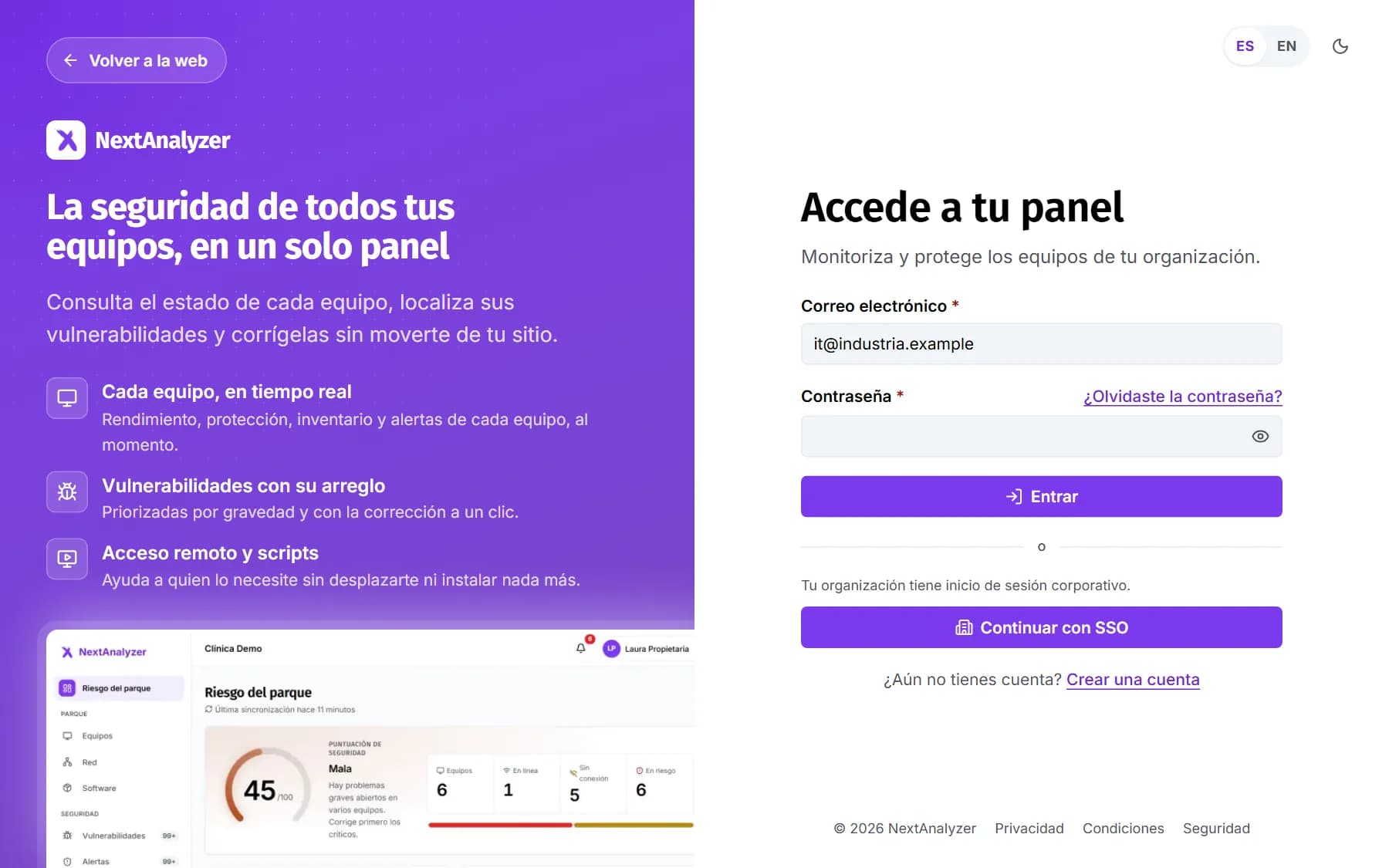
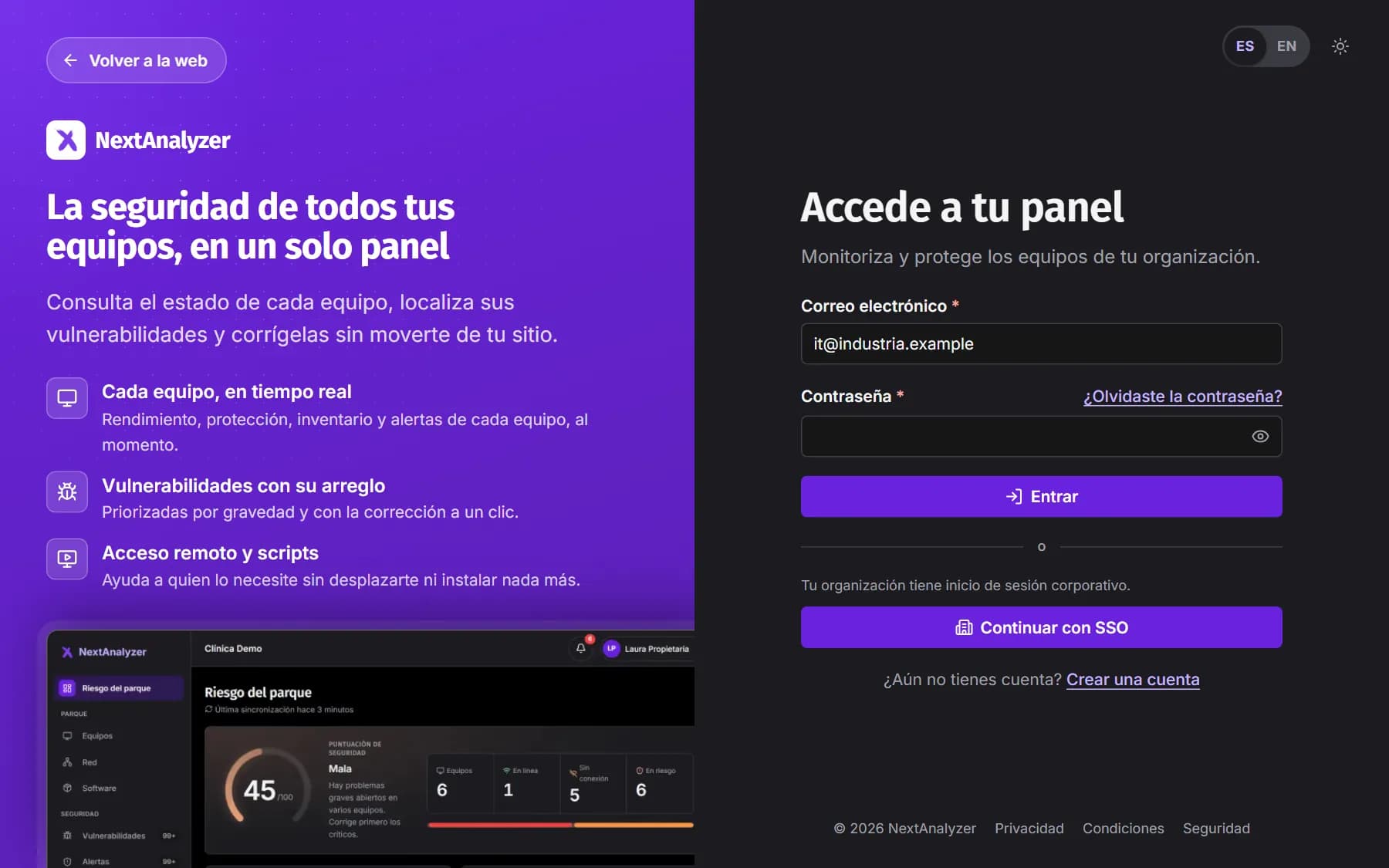
En una ventana privada, abre la entrada del panel y escribe un correo de tu dominio. Pulsa «Continuar con SSO» y entra con tu cuenta de empresa.
Resultado esperado: Vuelves al panel con la sesión abierta, sin escribir la contraseña de NextAnalyzer.
Da de alta a quien entre por primera vez
Es opcional. Marca «Dar de alta automáticamente a quien entre por primera vez» y elige el rol en «Con el rol»: Administrador, Técnico o Lectura. Si no lo marcas, solo entra quien ya sea miembro o tenga invitación.
Resultado esperado: Las personas de tu dominio que entran por SSO aparecen en Miembros con ese rol.
Consejo: Cada alta cuenta para el límite de usuarios del plan.
Exige el SSO a todo el dominio
Marca «Exigir SSO a todo el dominio (la contraseña deja de servir, salvo al propietario)» y guarda. Los correos de tu dominio ya solo entran por SSO. Tú conservas un acceso de emergencia con contraseña y segundo factor.
Resultado esperado: Quien intente entrar con contraseña ve «Tu organización exige entrar con SSO».
Consejo: El acceso de emergencia solo funciona si tienes el segundo factor activo. Para volver atrás, desmarca la regla o pulsa «Borrar la conexión SSO».
Quita el acceso desde tu proveedor
Cada sesión abierta por SSO se vuelve a confirmar con tu proveedor como mucho cada 15 minutos. Si desactivas a alguien allí, pierde el acceso al panel en ese plazo.
Resultado esperado: Una persona dada de baja en tu proveedor no puede seguir usando el panel.
Si algo falla
Me dice «No encontramos el registro TXT del dominio»
El registro aún no se ve o no coincide. Comprueba que el nombre es el que enseña el panel, empezando por _nextanalyzer, y que el valor está completo. Espera unos minutos a que se propague y pulsa otra vez «Verificar el dominio». Si cambias el dominio, hay que verificarlo de nuevo.
Al activar me dice «El proveedor no responde en esa dirección»
La dirección del emisor no es correcta o no publica su configuración OIDC. Revisa que no le sobre ni le falte nada, por ejemplo el /v2.0 de Entra ID. Si dice «Verifica el dominio antes de activar el SSO», termina antes la verificación DNS.
Al entrar sale «No se ha podido completar el acceso con tu proveedor»
Suele ser una URL de vuelta mal registrada, un secreto caducado o un correo sin verificar en el proveedor. Comprueba la URL de vuelta y, si el secreto ha caducado, crea otro y escríbelo en «Secreto del cliente».
Sale «Tu cuenta del proveedor no tiene acceso a esta organización»
La persona no es miembro y el alta automática está apagada. Invítala desde Miembros y grupos o activa el alta automática. Si sale «La organización ha llegado al máximo de usuarios de su plan», libera un puesto o cambia de plan.
Sale «La cuenta con la que has entrado en el proveedor no es del dominio de la organización»
En el proveedor se ha usado otra cuenta, por ejemplo una personal. Cierra la sesión del proveedor y entra con el correo de tu dominio. Si sale «Ese dominio ya está conectado a otra organización», un dominio solo puede tener una conexión: contacta con soporte.
¿Sigue sin funcionar? Abre una incidencia en Soporte