
Tu cuenta y tu seguridad personal
Tu cuenta da acceso a los equipos de tu organización: protégela bien. Todo está en Mi cuenta, en el menú de tu nombre, arriba a la derecha.
Revisa tu perfil
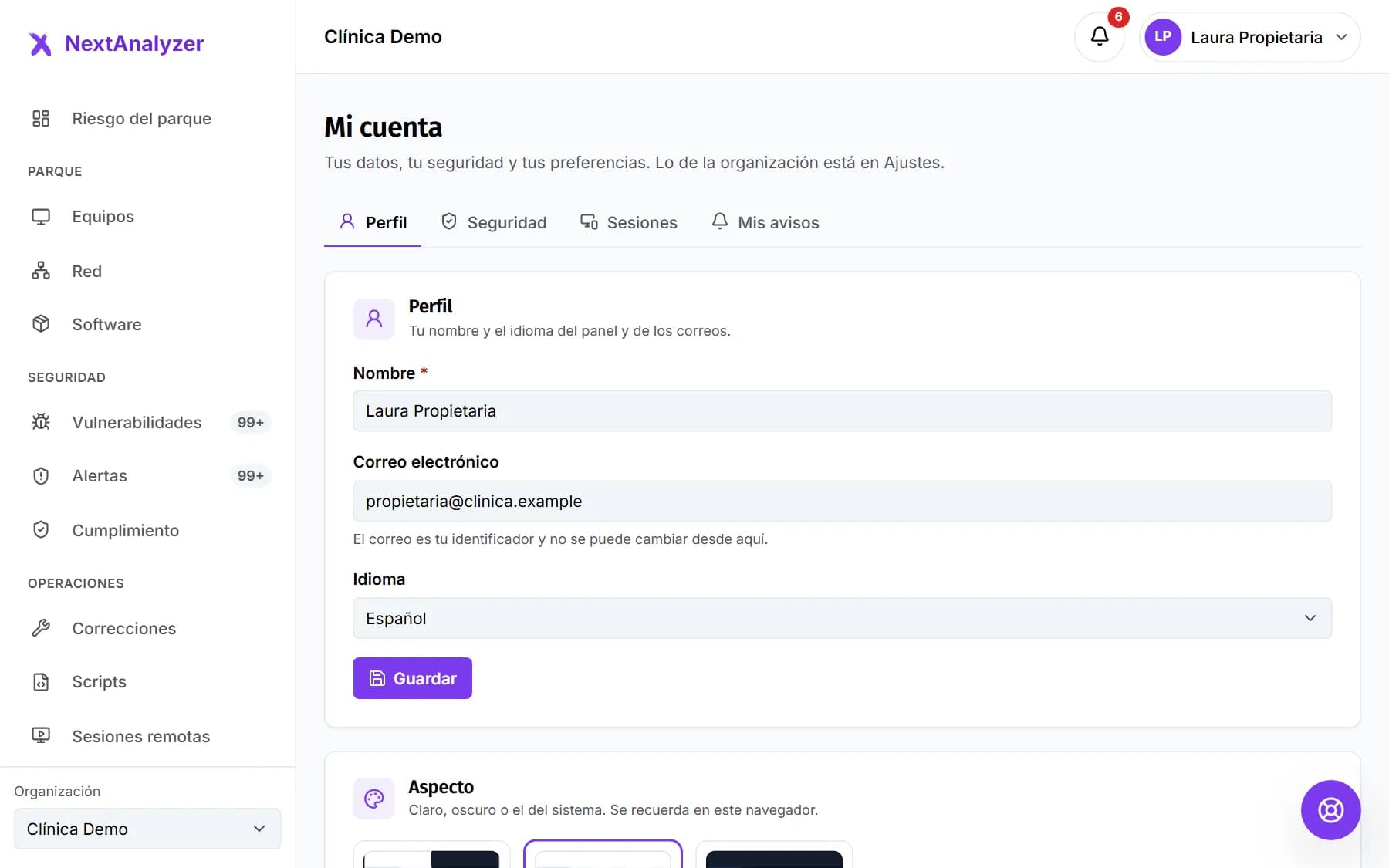
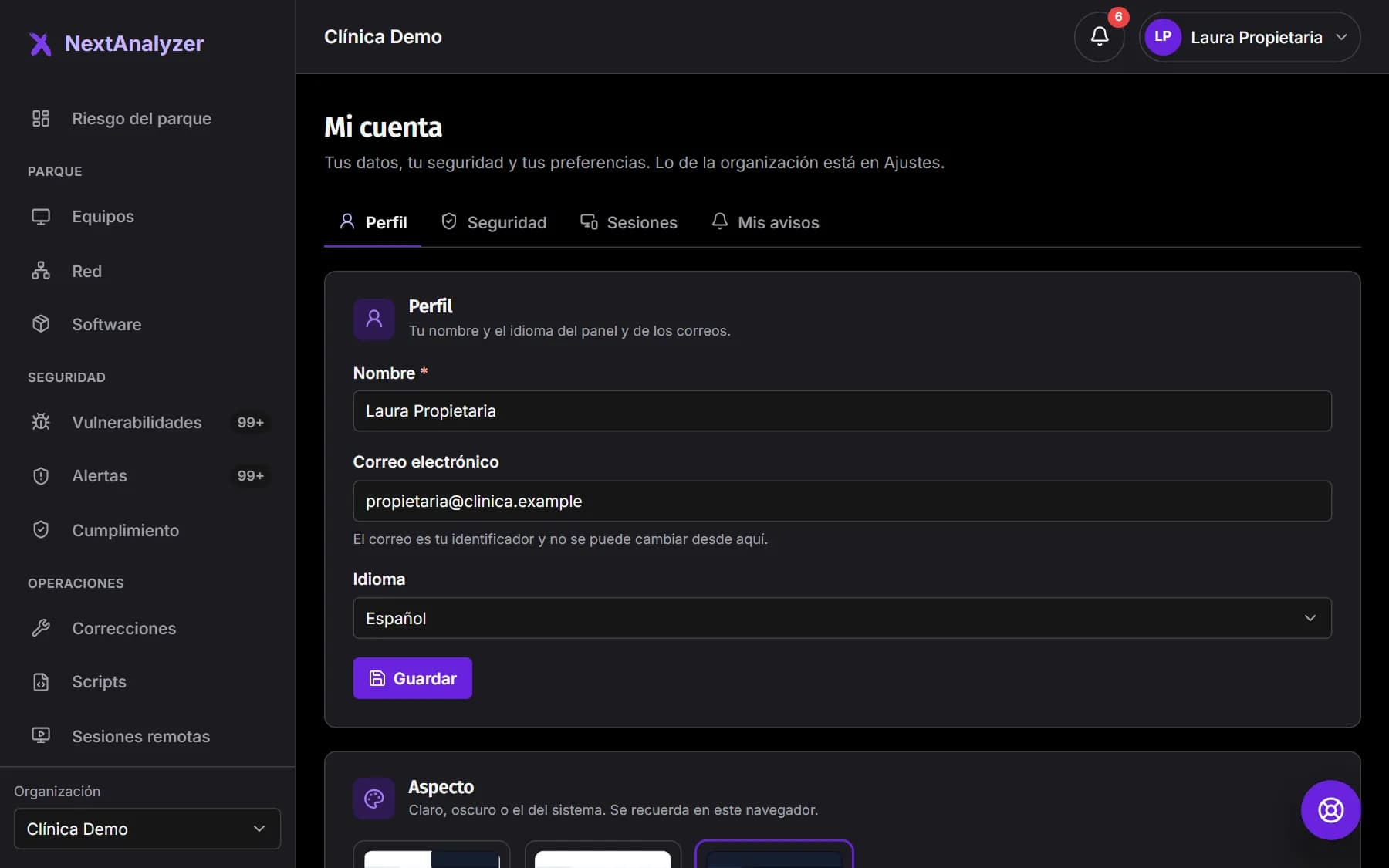
En Mi cuenta › Perfil cambias tu nombre y el idioma del panel y de los correos. En Aspecto eliges claro, oscuro o el del sistema. El correo es tu identificador y no se cambia desde aquí.
Resultado esperado: Aparece «Perfil guardado.» y el panel cambia al idioma elegido.
Cambia tu contraseña
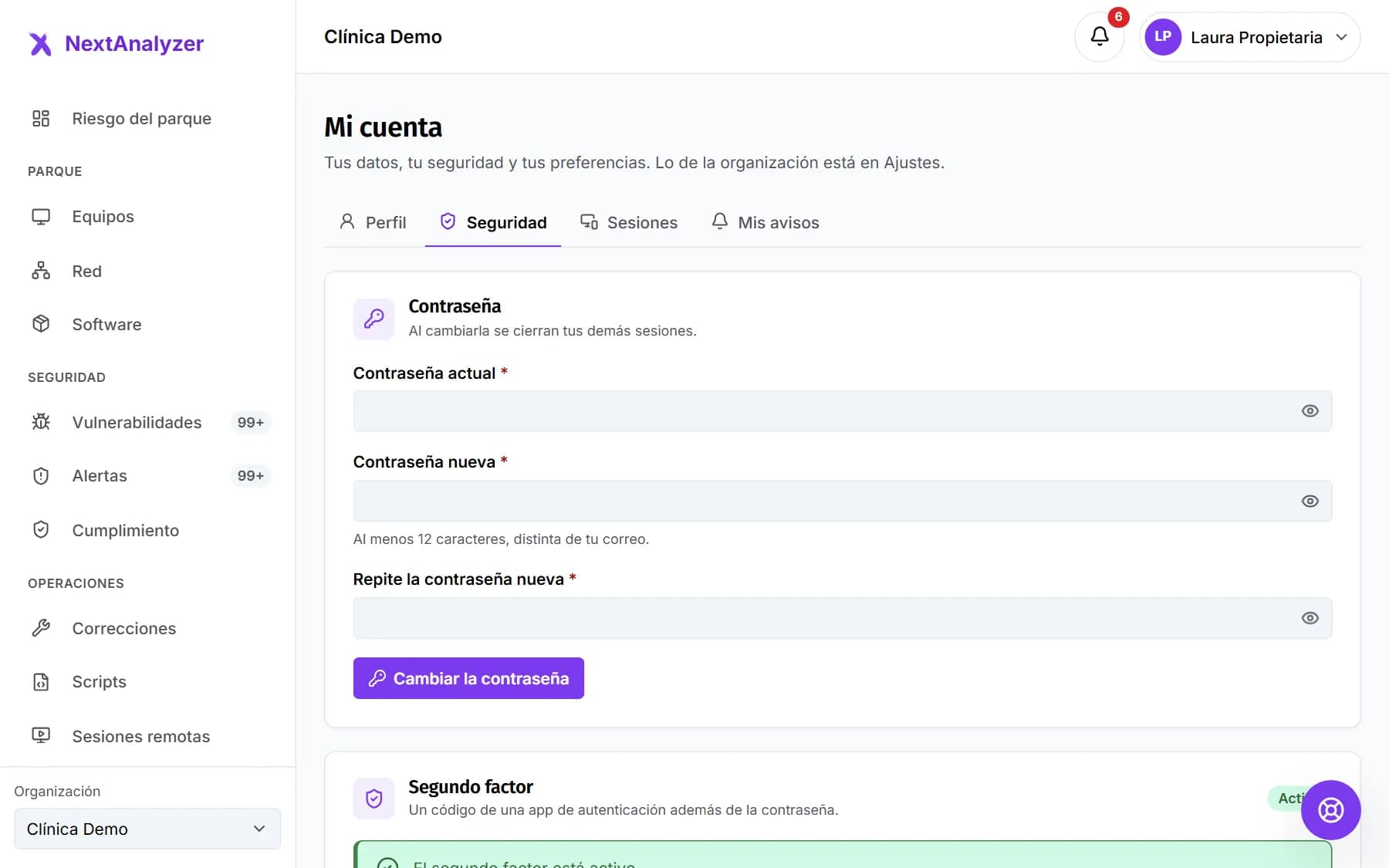
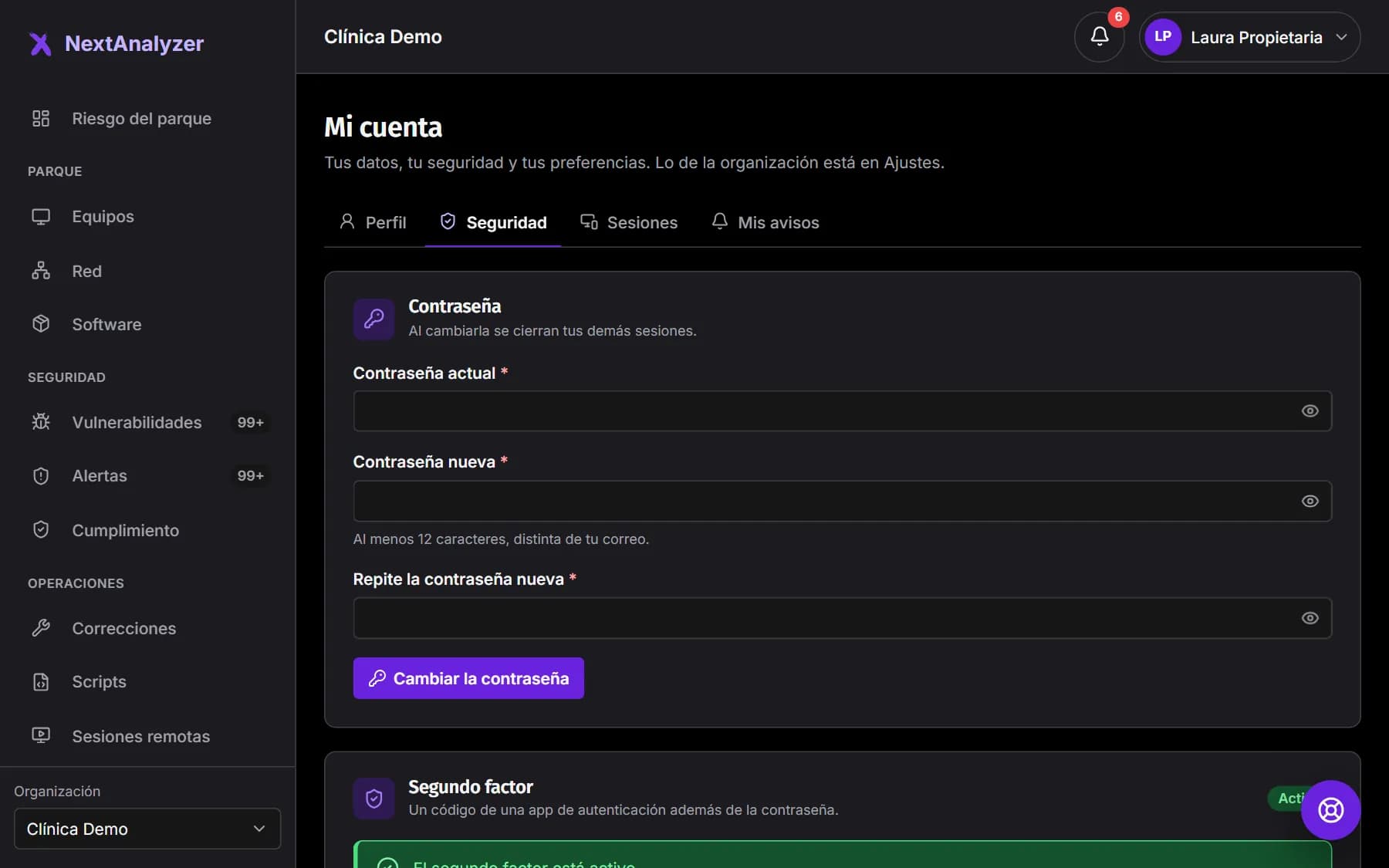
En Mi cuenta › Seguridad escribe la contraseña actual y la nueva dos veces. Debe tener al menos 12 caracteres y ser distinta de tu correo. Pulsa «Cambiar la contraseña».
Resultado esperado: Aparece «Contraseña cambiada. Tus demás sesiones se han cerrado.».
Activa el segundo factor
En Mi cuenta › Seguridad, pulsa «Configurar el segundo factor». Escanea el código QR con tu app de autenticación, o escribe la clave a mano. Después escribe el código de 6 cifras y pulsa «Activar».
Resultado esperado: Aparece «Segundo factor activado.» y el estado pasa a «Activo».
Guarda los códigos de recuperación
Al activarlo ves unos códigos de un solo uso para entrar si pierdes el móvil. Solo se enseñan esa vez. Guárdalos fuera del ordenador, por ejemplo en tu gestor de contraseñas.
Resultado esperado: Tienes los códigos guardados en un lugar seguro.
Consejo: Si se te acaban, desactiva y vuelve a activar el segundo factor para tener otros. Si tu organización lo exige, pide ayuda a soporte.
Revisa tus sesiones
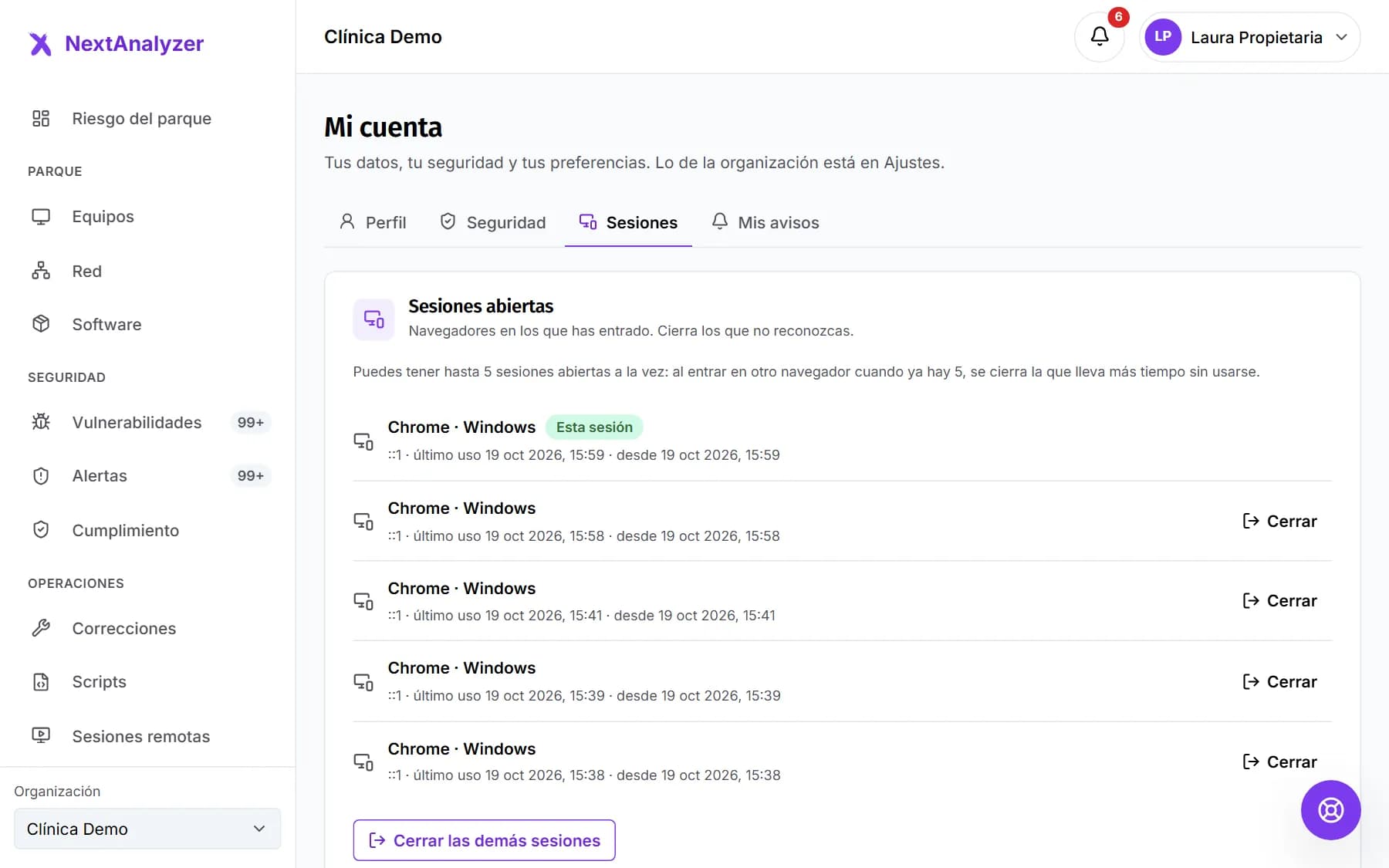
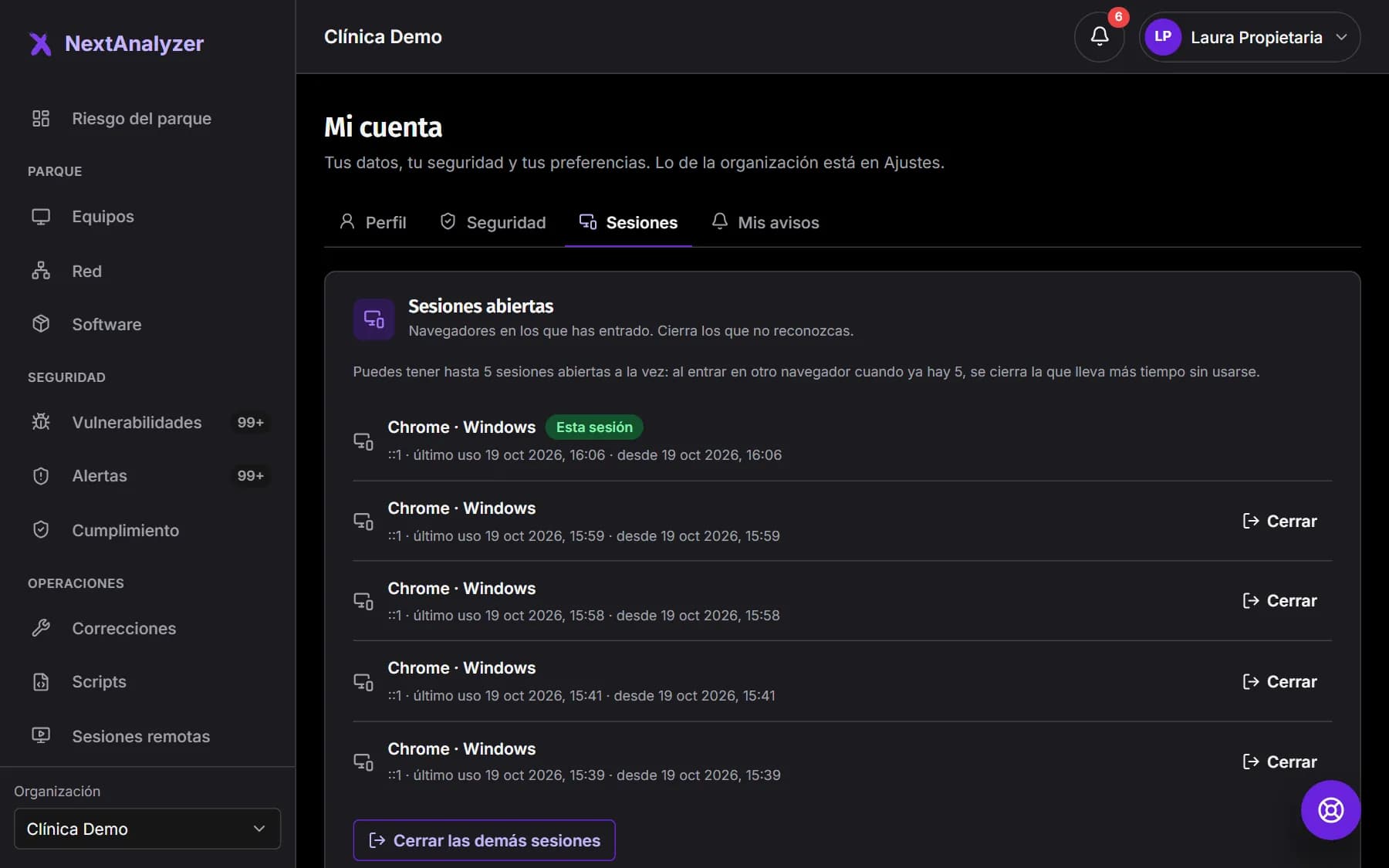
En Mi cuenta › Sesiones ves los navegadores donde has entrado, con la IP y el último uso. Pulsa «Cerrar» en la que no reconozcas, o «Cerrar las demás sesiones».
Resultado esperado: Solo queda abierta la sesión marcada como «Esta sesión» y las que reconoces.
Consejo: Puedes tener hasta 5 sesiones a la vez. Al abrir otra, se cierra la que lleva más tiempo sin usarse.
Elige tus avisos
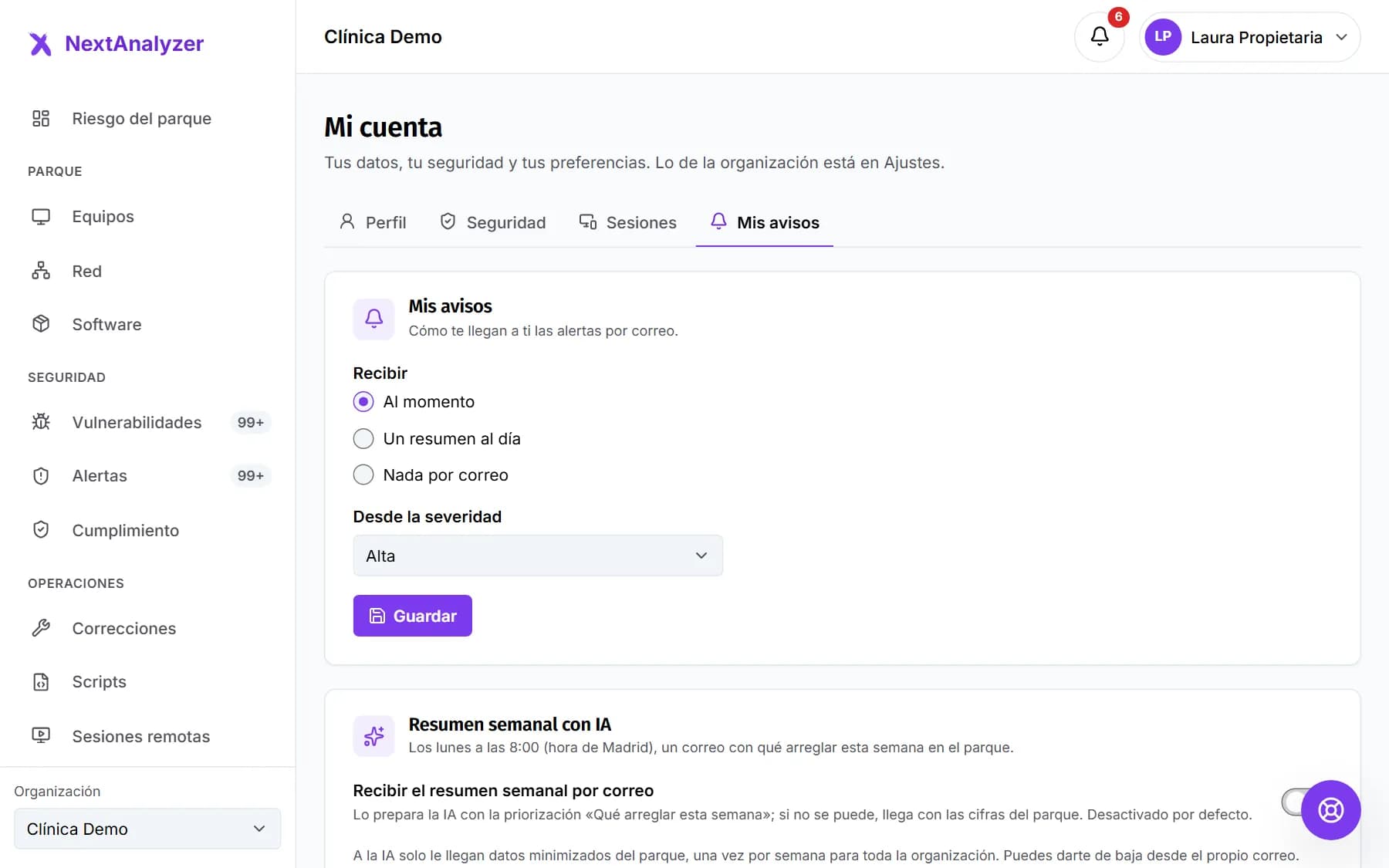
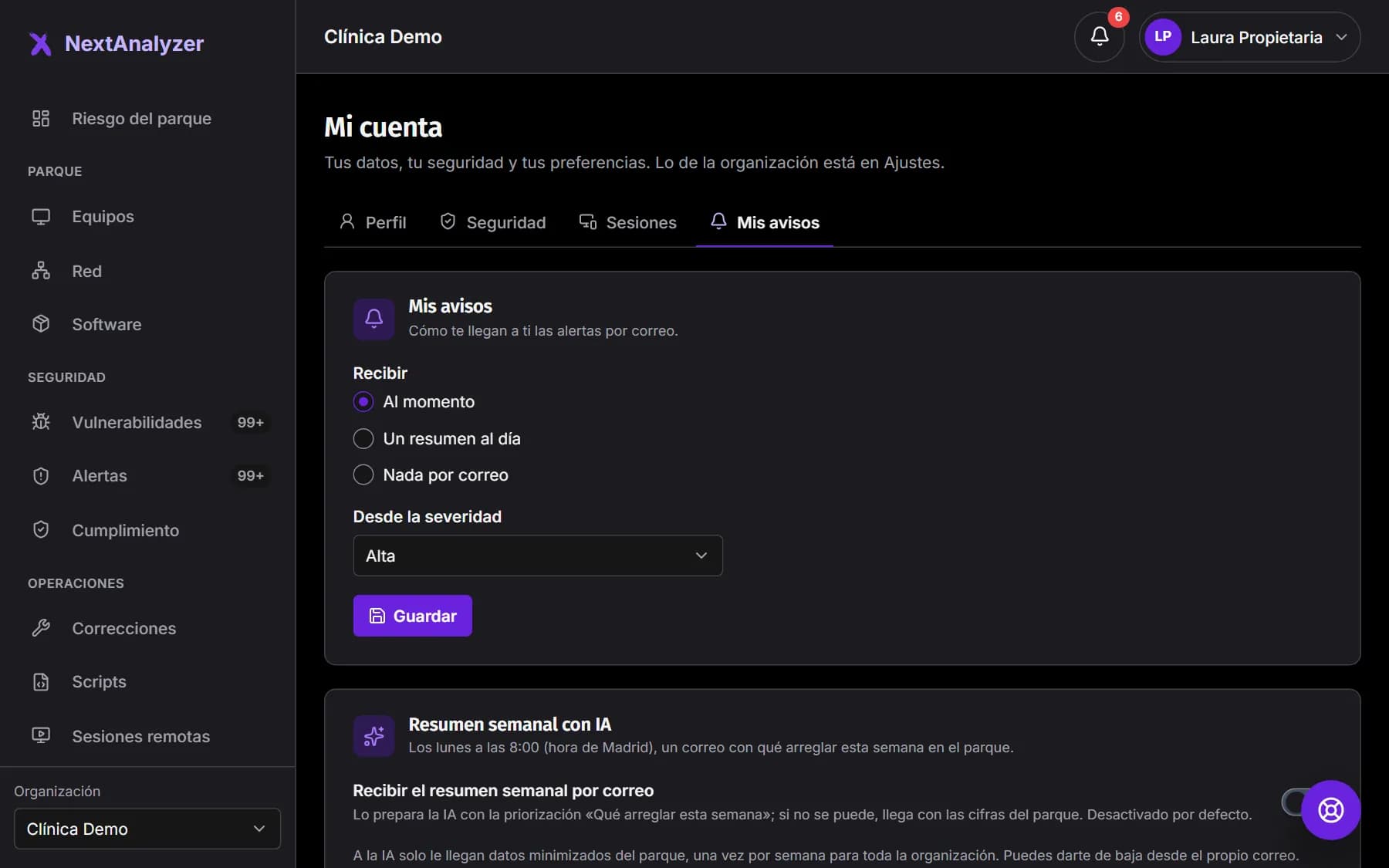
En Mi cuenta › Mis avisos decides cómo te llegan las alertas por correo: «Al momento», «Un resumen al día» o «Nada por correo». También eliges desde qué severidad.
Resultado esperado: Aparece «Preferencias guardadas.».
Consejo: En Business y Enterprise también puedes recibir un resumen semanal por correo con las prioridades de la semana.
Si algo falla
He perdido el móvil con el segundo factor
Entra con uno de tus códigos de recuperación en lugar del código de la app. Después configura de nuevo el segundo factor en el móvil nuevo. Si no tienes códigos, abre una incidencia a soporte desde otra cuenta o pide ayuda a tu administrador.
Me dice «El código no es correcto»
El código cambia cada 30 segundos y depende de la hora del móvil. Activa la hora automática en el móvil y escribe el código nuevo antes de que cambie.
No recuerdo la contraseña
En la pantalla de entrada pulsa «¿Olvidaste la contraseña?». Te llega un enlace que caduca en 30 minutos y solo sirve una vez. Al cambiarla se cierran todas tus sesiones.
Me dice «Demasiados intentos fallidos»
Por seguridad, el acceso se bloquea un rato tras varios fallos. Espera los minutos que indica el mensaje y vuelve a intentarlo, o cambia la contraseña con «¿Olvidaste la contraseña?».
Me dice que mi organización exige entrar con SSO
Tu organización usa su proveedor de identidad. Pulsa «Continuar con SSO» y entra con tu cuenta de empresa. La contraseña de NextAnalyzer ya no sirve para tu dominio.
¿Sigue sin funcionar? Abre una incidencia en Soporte