
Instala el agente y vincula un equipo
El agente es lo que vigila el equipo y aplica las protecciones de tu organización. Se vincula a tu organización con un código de alta que generas en el panel. Así se hace con un equipo.
Abre Descargas
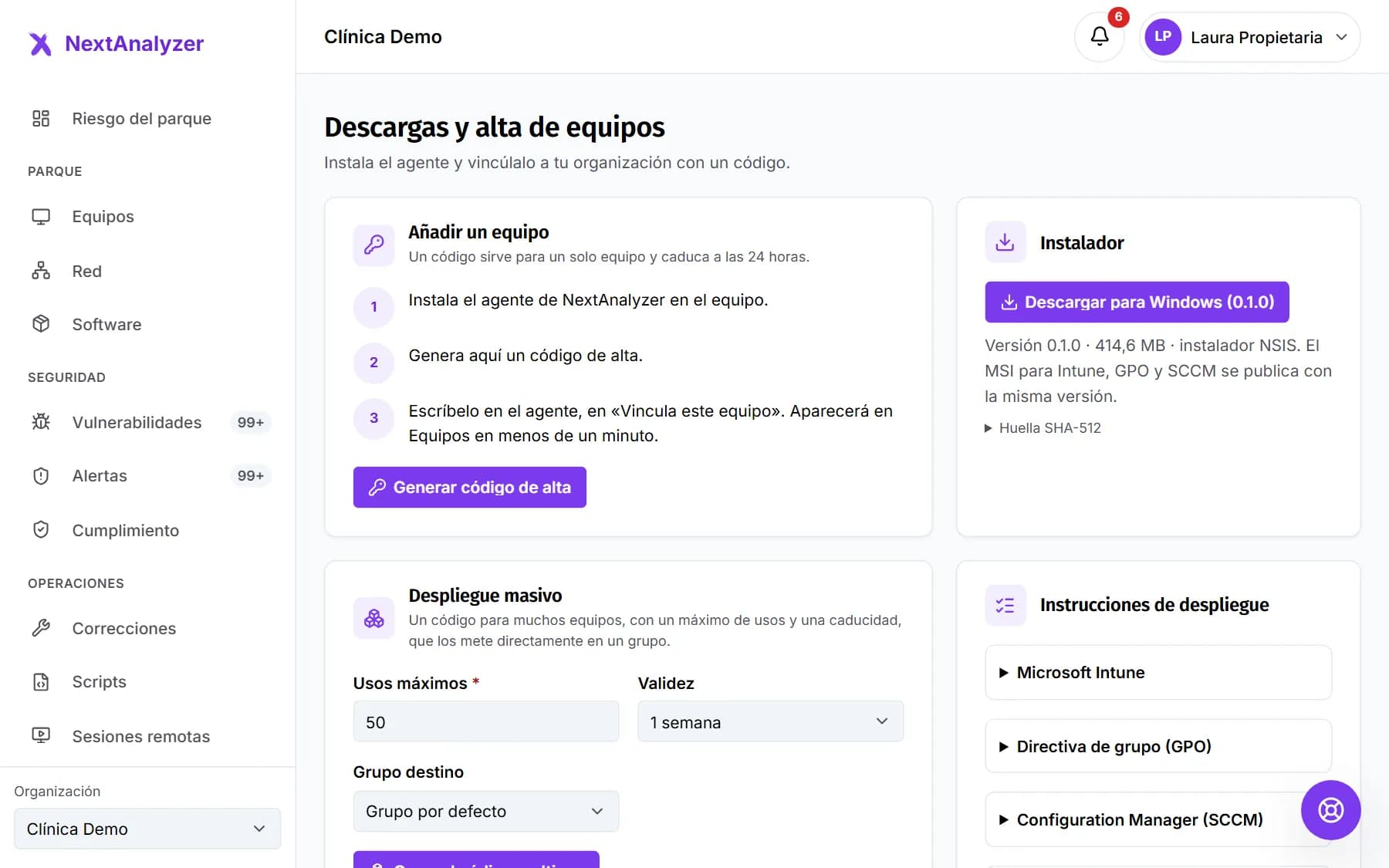
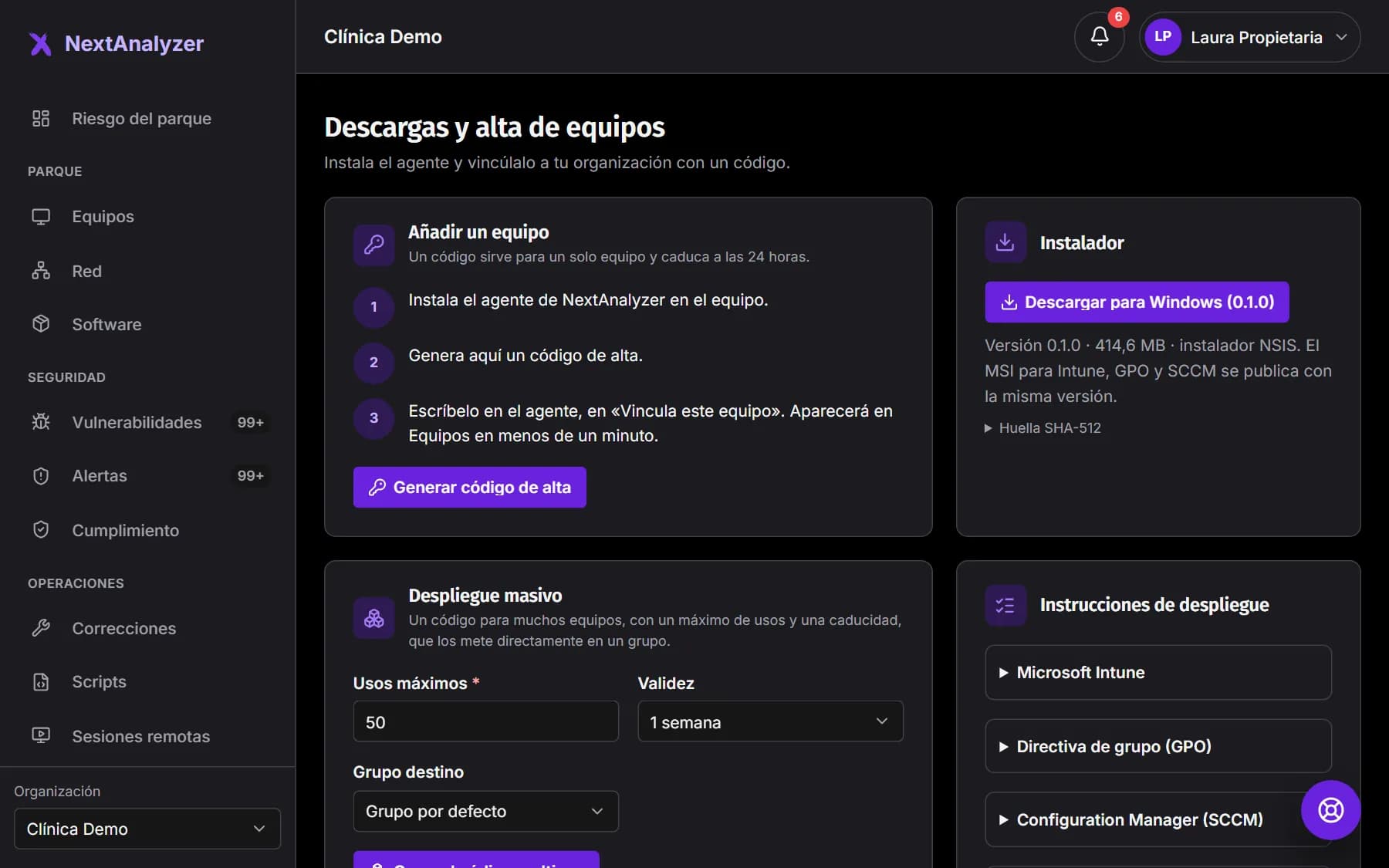
En el menú lateral, Organización › Descargas. Arriba tienes «Añadir un equipo» con los tres pasos del alta, y al lado el «Instalador».
Resultado esperado: Ves la página «Descargas y alta de equipos».
Descarga el instalador
Pulsa «Descargar para Windows». Es un único instalador para equipos x64 y ARM64. Si quieres comprobarlo, compara su «Huella SHA-512» con la que muestra la página.
Resultado esperado: Tienes NextAnalyzerSetup en la carpeta de descargas.
Consejo: Los paquetes de macOS y Linux están en pruebas y no se descargan aquí: pídelos en Soporte.
Genera un código de alta
En «Añadir un equipo», pulsa «Generar código de alta». Sale un código de 8 caracteres, como ABCD-EFGH, con su fecha de caducidad y un botón para copiarlo.
Resultado esperado: Ves el «Código de alta» y «Caduca el» con la fecha y hora.
Consejo: Si sale «Este equipo se cobrará como extra», el equipo supera los incluidos en tu plan. Para muchos equipos, usa el despliegue masivo.
Instala el agente en el equipo
Ejecuta NextAnalyzerSetup y acepta el permiso de administrador: el agente necesita un servicio del sistema. Sigue el asistente y escribe el código cuando te lo pida.
Resultado esperado: El asistente termina con «Resumen de la instalación» y la línea «Alta: equipo vinculado a tu organización».
Consejo: Tienes la guía del asistente de Windows pantalla a pantalla y la de macOS y Linux.
Vincúlalo desde la app si hace falta
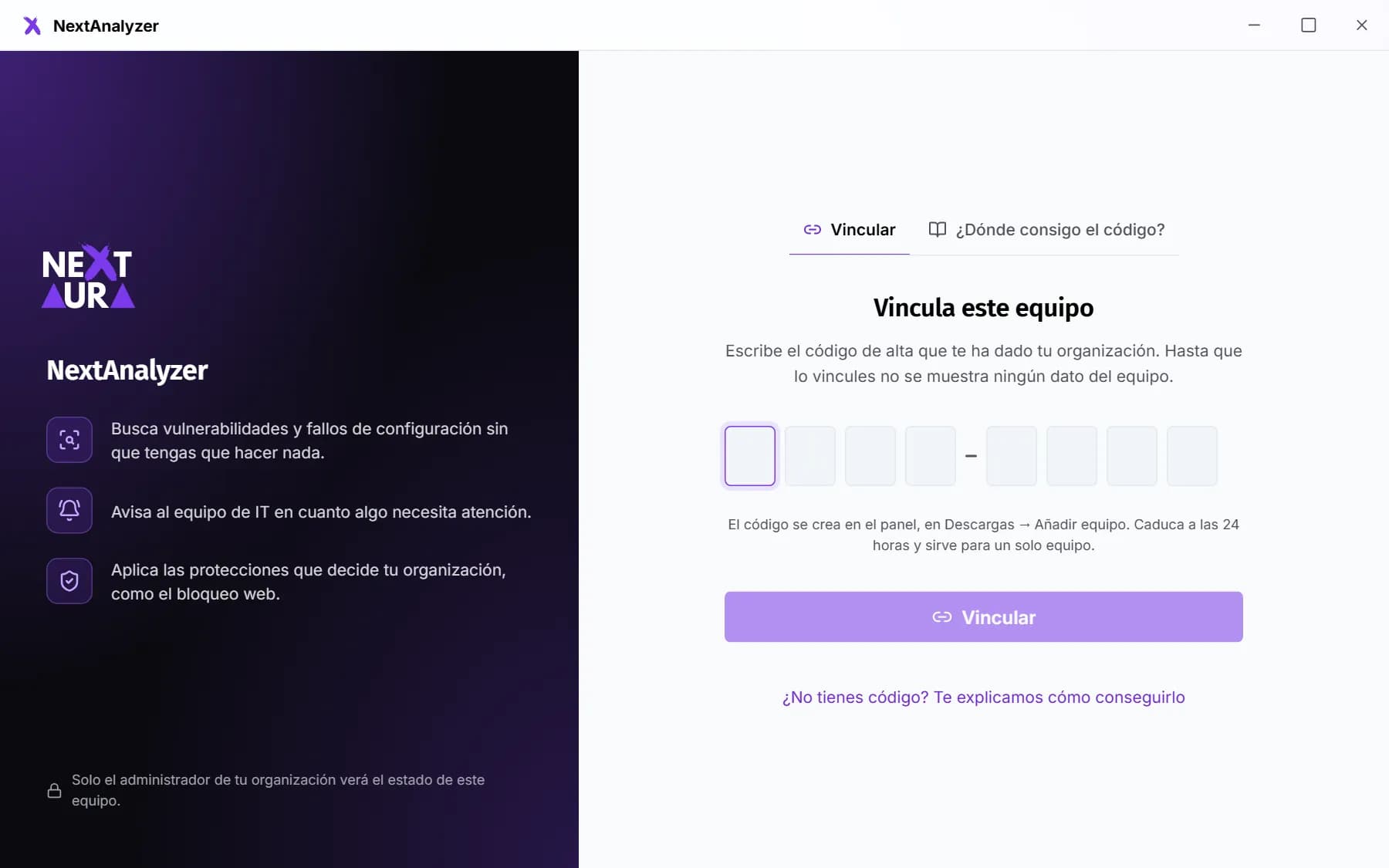
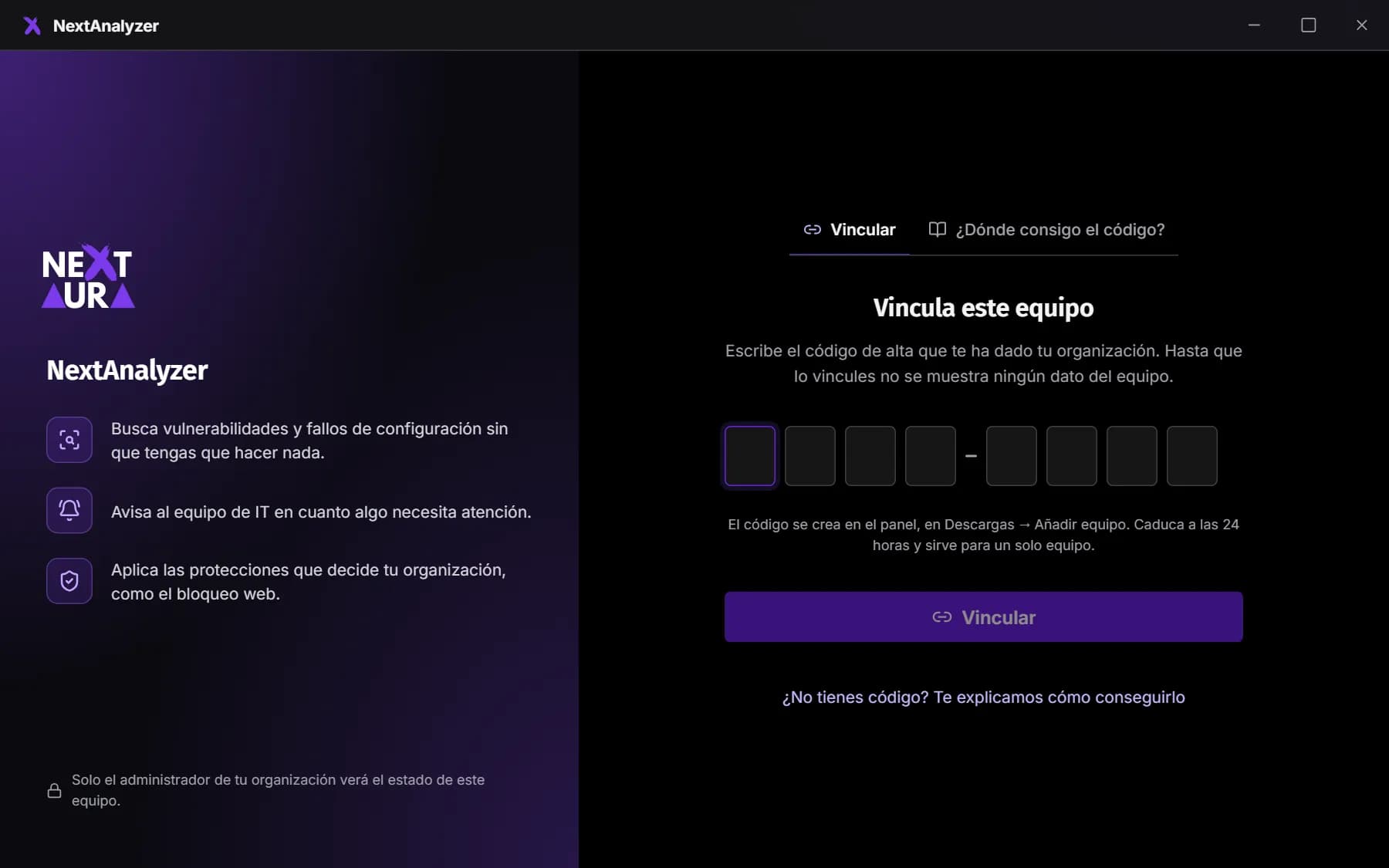
Si no escribiste el código al instalar, abre la app NextAnalyzer. Verás «Vincula este equipo»: escribe el código y pulsa «Vincular». Puedes pegarlo con o sin guion.
Resultado esperado: Sale «Equipo vinculado. Ya está protegido por tu organización.»
Consejo: Hasta que lo vincules, la app no enseña ningún dato del equipo.
Comprueba que aparece
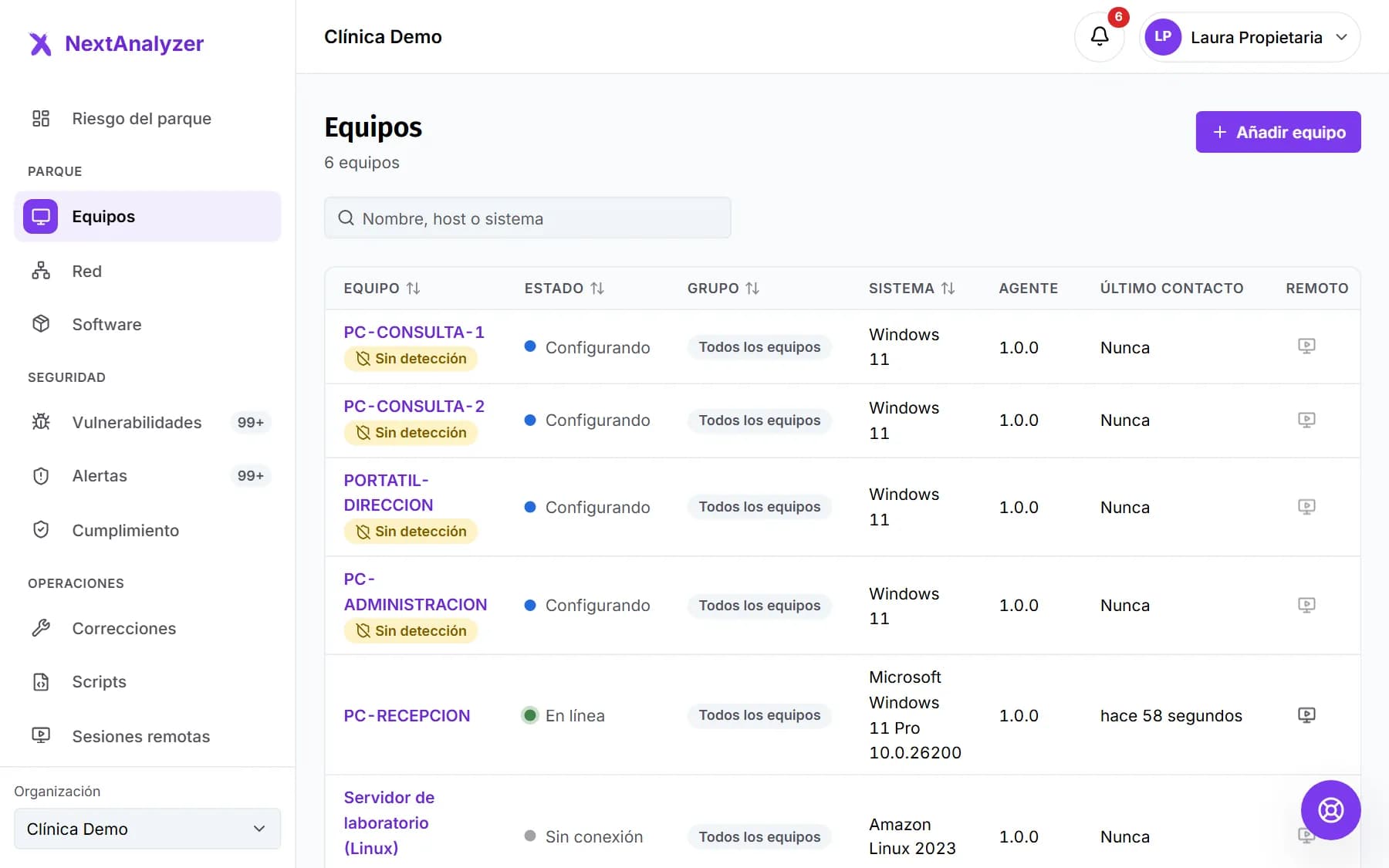
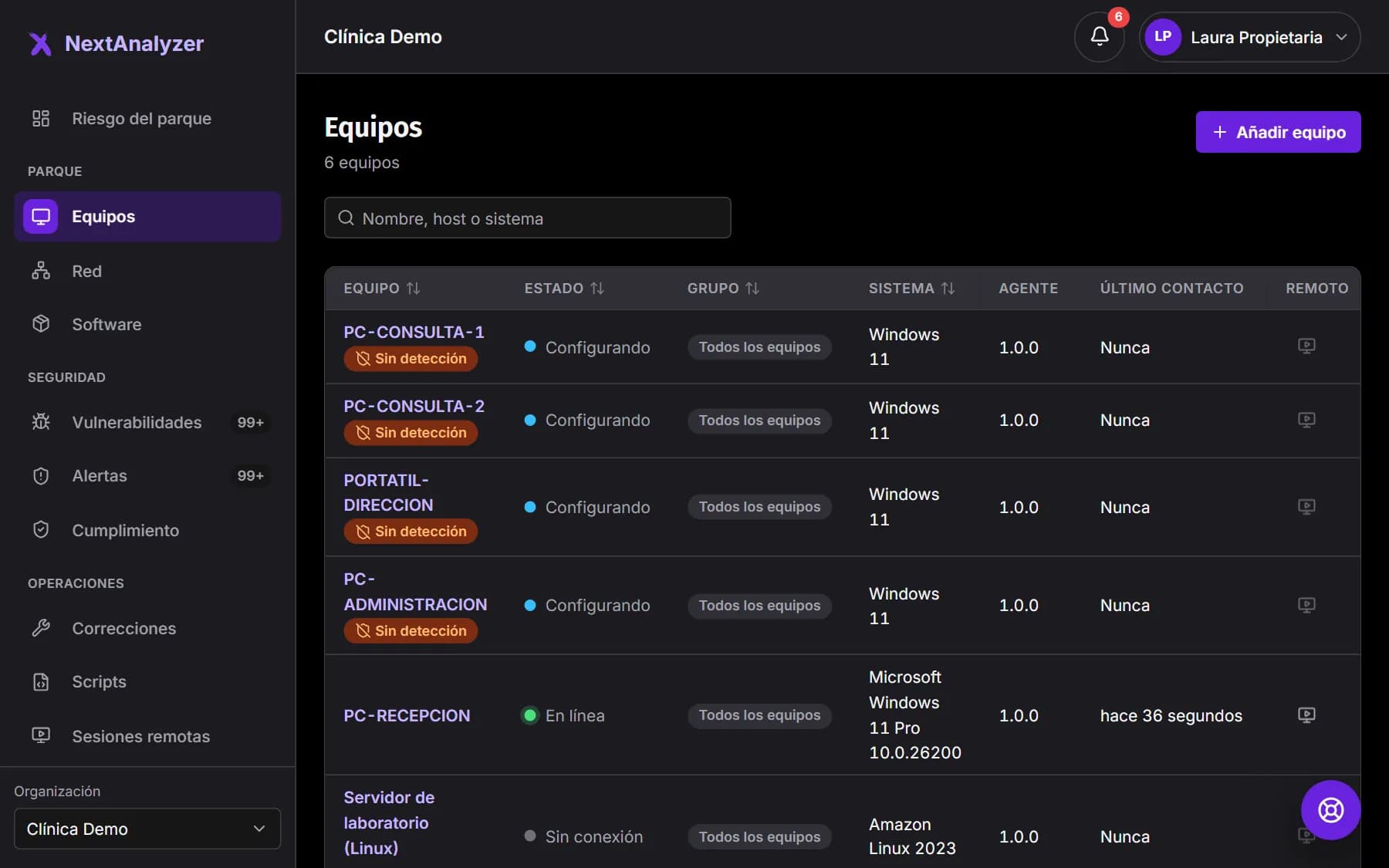
En el panel, abre Equipos. Busca el equipo por su nombre: verás su sistema, la versión del agente y el «Último contacto».
Resultado esperado: El equipo sale «Configurando» y, en un minuto, «En línea».
Confirma que la detección funciona
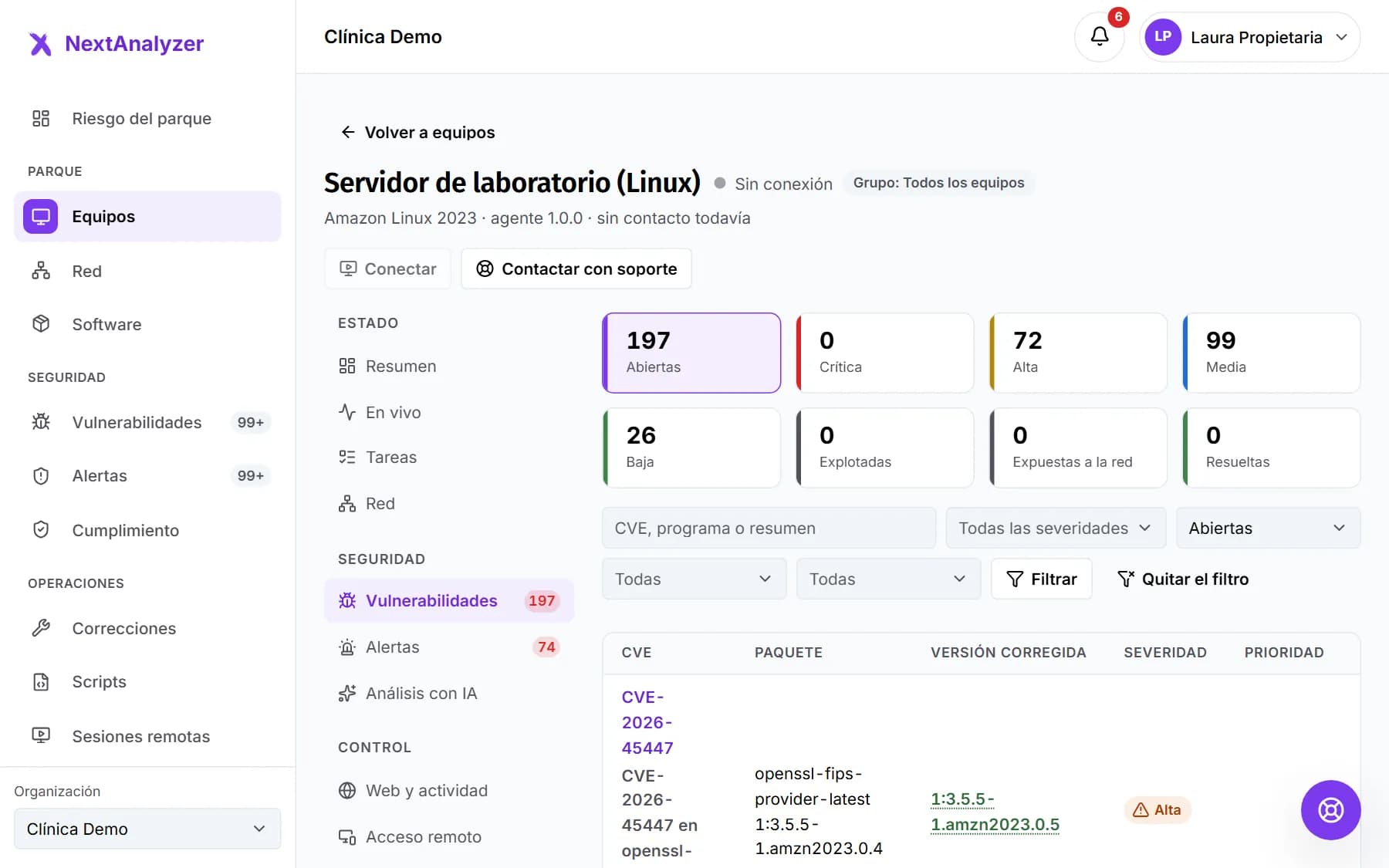
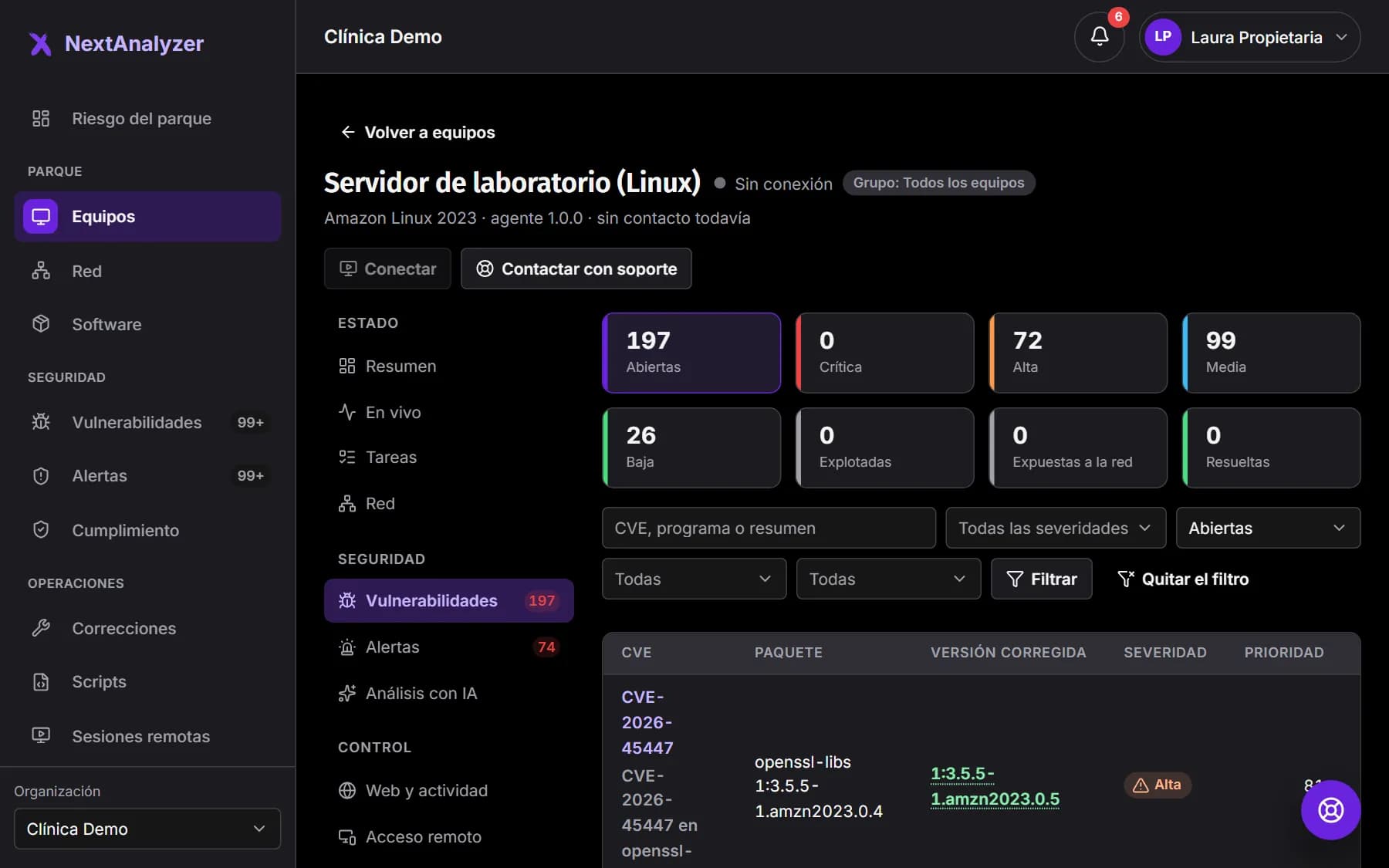
Unos minutos después, abre la ficha del equipo › «Vulnerabilidades». Si sale «Sin detección», el motor Wazuh aún no se ha conectado.
Resultado esperado: Ves las vulnerabilidades del equipo por gravedad, sin avisos de detección.
Si algo falla
Windows dice que el instalador no es de confianza
El instalador aún no va firmado, así que Windows SmartScreen avisa. Comprueba que la huella SHA-512 coincide con la de Descargas y pulsa «Más información» › «Ejecutar de todas formas».
La app dice «El código no es válido, ha caducado o ya se ha usado»
Un código caduca a las 24 horas y sirve para un solo equipo. Genera otro en Descargas. Los códigos nunca llevan O, I, L, U, 0 ni 1: cópialo con el botón en vez de dictarlo.
Sale «Tu organización ha llegado al máximo de equipos de su plan»
Ya tienes todos los equipos que admite tu plan (5 en Estándar y en la prueba). Retira uno que ya no uses en su ficha › Ajustes, o sube de plan desde «Ver los planes».
El equipo no aparece en Equipos
Comprueba en la app, en Configuración › «Conexión», que pone «Conectado». Si pone «Sin servicio», reinicia el equipo. Si no llega a la plataforma, revisa que el cortafuegos de tu red deja salir HTTPS 443 y TCP 3443. La guía de solución de problemas tiene el resto de casos.
Tras instalar, el equipo se ha quedado sin Internet
No debería: en Windows el agente deja como DNS alternativos 8.8.8.8 y 1.1.1.1 y, si su filtro no responde, una vigilancia devuelve el DNS a automático en un minuto. Mientras se usa el respaldo, el bloqueo web no filtra. Si tu red bloquea esos DNS públicos, pon los tuyos en la variable de entorno del sistema NEXTANALYZER_DNS_BACKUP.
¿Sigue sin funcionar? Abre una incidencia en Soporte