
Despliega en masa con Intune, GPO, SCCM, Jamf o Linux
Para instalar el agente en muchos equipos sin ir uno a uno, crea un código multiuso y lanza la instalación silenciosa con tu herramienta de gestión. Los equipos se dan de alta solos y entran en el grupo que elijas.
Crea un código multiuso
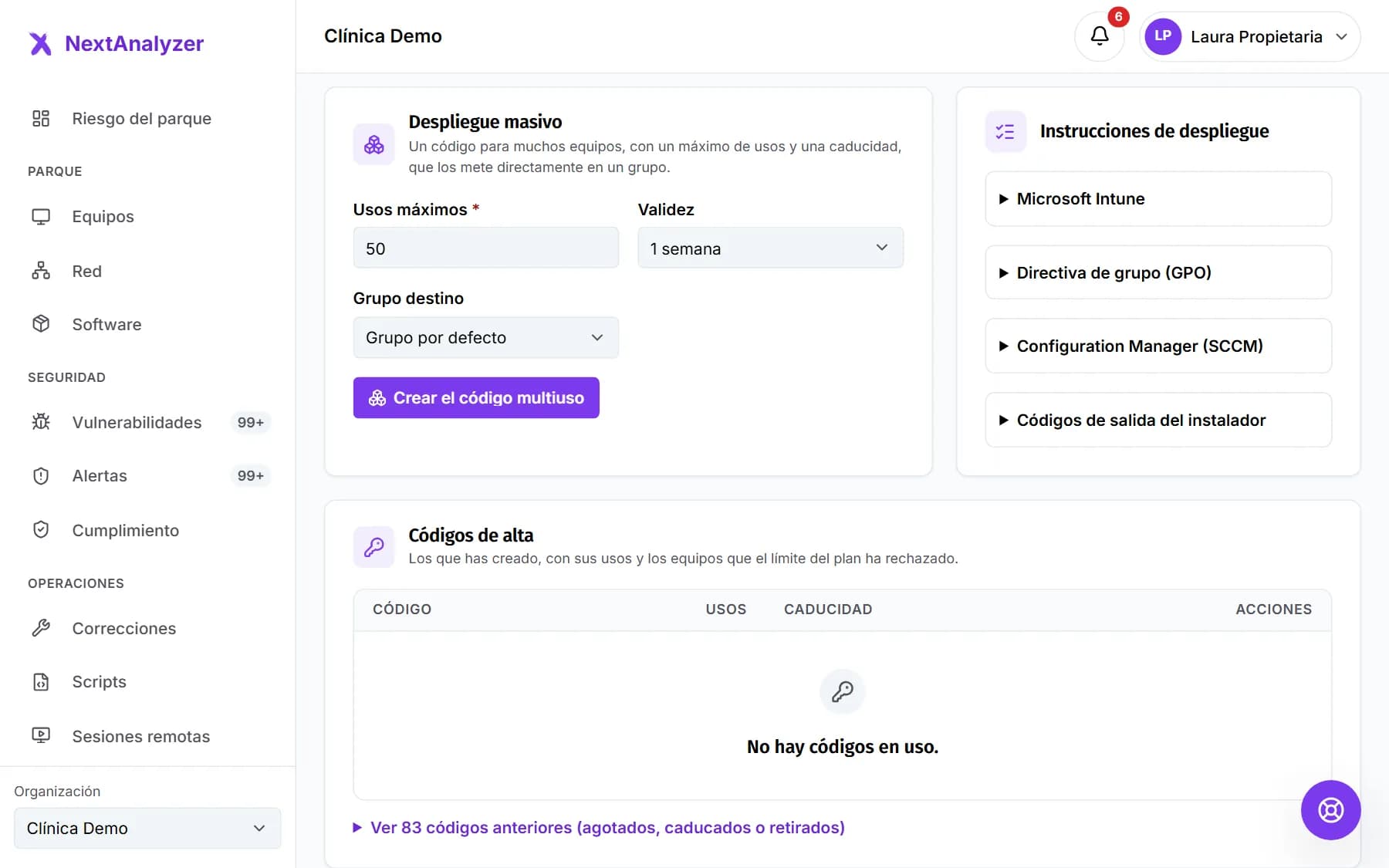
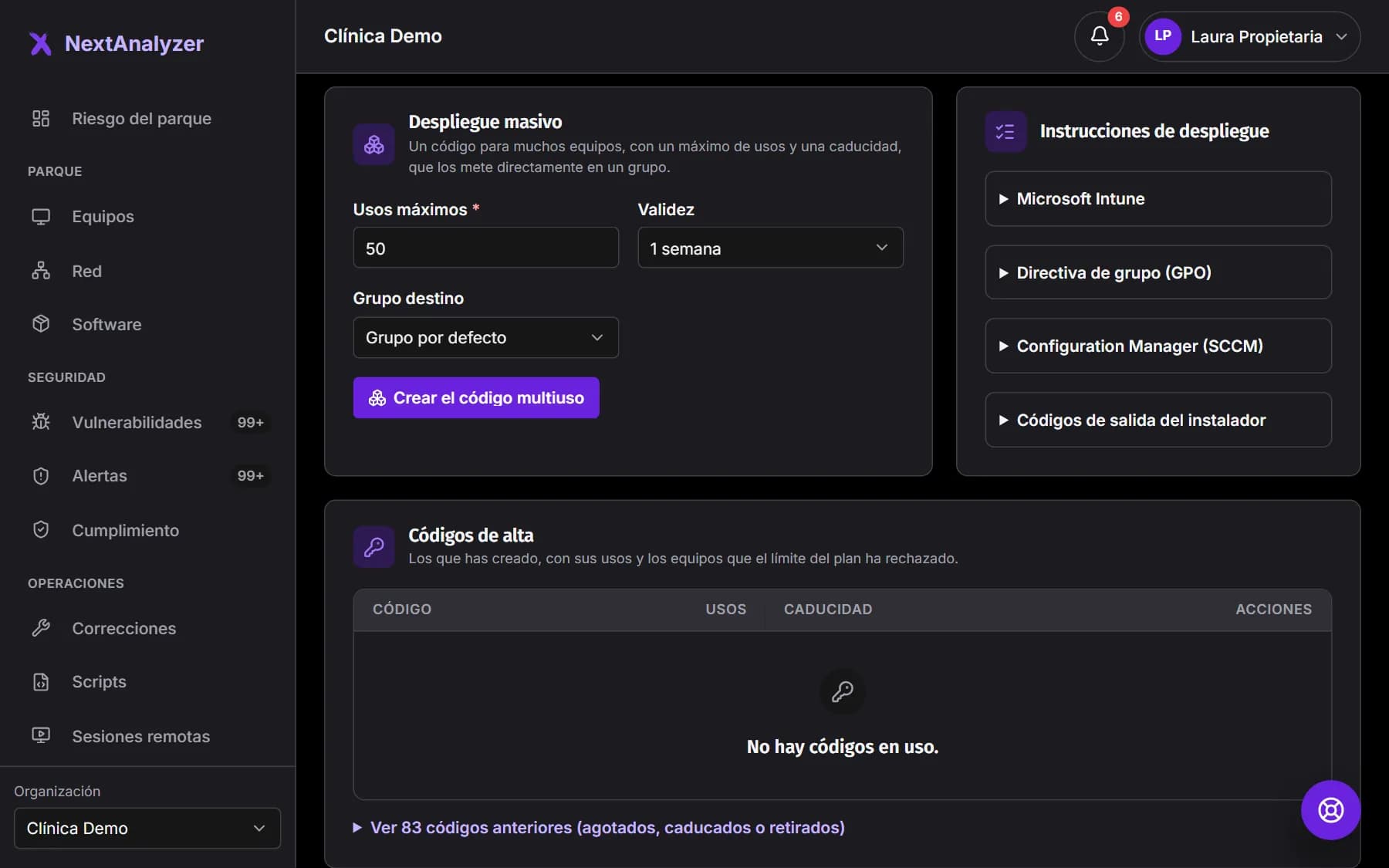
En Organización › Descargas, bloque «Despliegue masivo», elige «Usos máximos» (hasta 1000), «Validez» (de 1 día a 30 días) y «Grupo destino». Pulsa «Crear el código multiuso».
Resultado esperado: Ves el «Código multiuso», su caducidad y los comandos «Instalador (silencioso)» y «MSI (Intune, GPO, SCCM)» listos para copiar.
Consejo: Pon unos usos algo por encima de los equipos que vas a desplegar, pero sin pasarte: así el código no sirve para equipos ajenos.
Copia el comando del MSI
Copia el comando de «MSI (Intune, GPO, SCCM)»: lleva tu código y, si elegiste grupo, GROUP=. Descarga el MSI de la misma versión que el instalador. El código del ejemplo no es real.
msiexec /i NextAnalyzerSetup-1.0.0.msi /qn ENROLL_CODE=ABCD-EFGHResultado esperado: Tienes el comando exacto para tu herramienta.
Consejo: Las instrucciones paso a paso de cada herramienta están también en el panel, en «Instrucciones de despliegue».
Con Microsoft Intune
En Aplicaciones › Windows › Agregar, elige «Aplicación de línea de negocio» y sube el MSI. En «Argumentos de la línea de comandos» escribe ENROLL_CODE= y tu código. Asígnala como «Obligatoria» a los grupos de dispositivos.
Resultado esperado: Intune instala el agente en cada equipo en su siguiente sincronización.
Con directivas de grupo (GPO)
Copia el MSI en una carpeta compartida que lean los equipos. Crea una GPO vinculada a la unidad organizativa y añade un script de inicio con el comando. Reinicia los equipos o ejecuta gpupdate /force.
Resultado esperado: Cada equipo instala el agente en su siguiente arranque.
Con Configuration Manager (SCCM)
Crea una aplicación desde el MSI y cambia el programa de instalación por el comando con tu código. Distribuye el contenido y despliégala como «Requerida» en la colección.
Resultado esperado: En Supervisión ves el estado de la implementación en cada equipo.
En Mac con Jamf u otro MDM
Sube el paquete universal a Jamf Pro y crea una política que lo instale. El código puede ir en la variable de entorno, en un perfil com.nextanalyzer.agent (claves EnrollCode y Group) o en /Library/Application Support/NextAnalyzer/enroll.conf.
sudo NEXTANALYZER_ENROLL_CODE=ABCD-EFGH installer -pkg NextAnalyzer-1.0.0-universal.pkg -target /Resultado esperado: Los Mac instalan el agente y quedan vinculados al terminar.
Consejo: Con Intune para Mac usa «macOS app (PKG)» y un «Preference file» con el código. Grabación de pantalla, para el acceso remoto, la tiene que aceptar alguien en cada Mac.
En Linux con tus scripts
Instala el paquete .deb o .rpm con la variable NEXTANALYZER_ENROLL_CODE, o deja antes el código en /etc/nextanalyzer/enroll.conf (ENROLL_CODE= y GROUP=). Sirve cualquier herramienta que ejecute comandos como root, como Ansible.
sudo NEXTANALYZER_ENROLL_CODE=ABCD-EFGH apt install -y ./nextanalyzer-1.0.0-x64.debResultado esperado: El servicio nextanalyzer queda en marcha y el equipo dado de alta.
Interpreta los códigos de salida
0: dado de alta, o pendiente de conexión. 1: error inesperado. 2: código inválido, caducado o agotado. 3: la organización llegó al límite de equipos de su plan. 5: la plataforma rechazó el alta. 6: versión del agente no admitida.
Resultado esperado: Sabes por qué ha fallado cada equipo sin tener que ir a él.
Consejo: Con el MSI cualquier fallo sale como 1603: instala con /l*v registro.txt y busca en ese registro el código real.
Comprueba el resultado
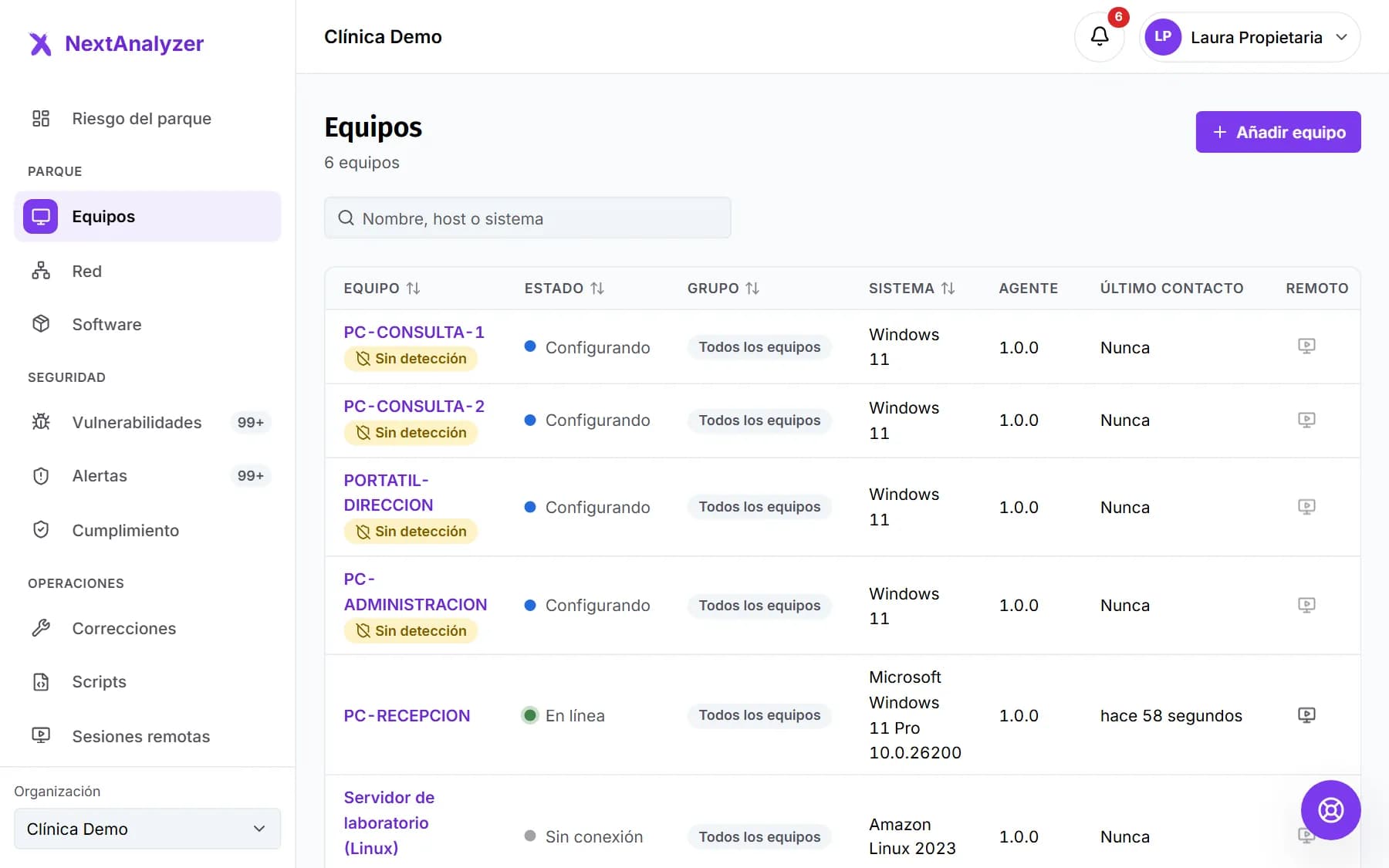
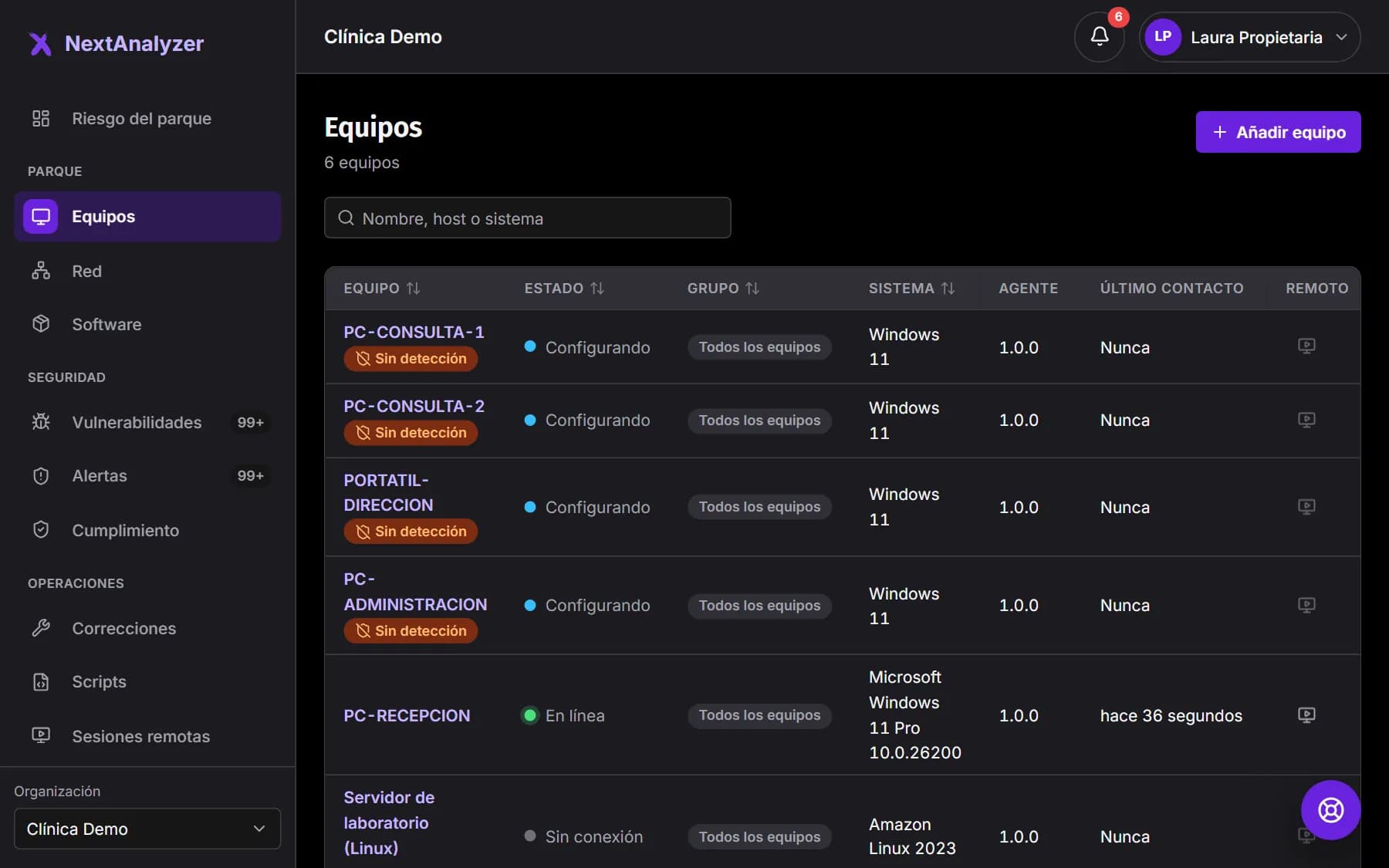
Los equipos van apareciendo en Equipos, ya en su grupo. En «Códigos de alta» ves los usos del código y los rechazados por el límite del plan.
Resultado esperado: La lista muestra, por ejemplo, «12 de 50 usados» y los equipos «En línea».
Si algo falla
Algunos equipos no se dan de alta (código 3)
La organización llegó al límite de equipos de su plan: 25 incluidos y hasta 25 extra en Business, 100 y hasta 400 en Enterprise, 5 en la prueba. En «Códigos de alta» salen como «rechazados por límite». Retira equipos que no uses o sube de plan, y relanza la instalación.
El MSI termina con 1603 y no sé por qué
Con el MSI cualquier fallo sale como 1603. Instala con /l*v registro.txt y busca en ese registro el código real del instalador (2: código inválido, 3: límite del plan…).
El código deja de valer a mitad del despliegue
Se ha agotado o ha caducado: en «Códigos de alta» sale como «Agotado» o «Caducado». Crea otro con más usos o más validez y actualiza el comando en tu herramienta. Los equipos ya dados de alta no se ven afectados.
El instalador terminó con 0, pero el equipo no aparece
El equipo no tenía conexión al instalar: el alta queda pendiente y se reintenta cada minuto. Comprueba que tu red deja salir HTTPS 443 y TCP 3443 hacia la plataforma. En cuanto conecte, aparecerá solo.
No veo el bloque «Despliegue masivo»
Es una función de Business y Enterprise. En Estándar das de alta los equipos de uno en uno con códigos de un solo uso. El propietario puede cambiar de plan en Facturación.
¿Sigue sin funcionar? Abre una incidencia en Soporte