
Gestiona equipos y grupos
Cada equipo con el agente aparece en Equipos con su estado. Su ficha reúne todo lo que se sabe de él, por pestañas. Los grupos sirven para ordenar los equipos y darles las mismas reglas.
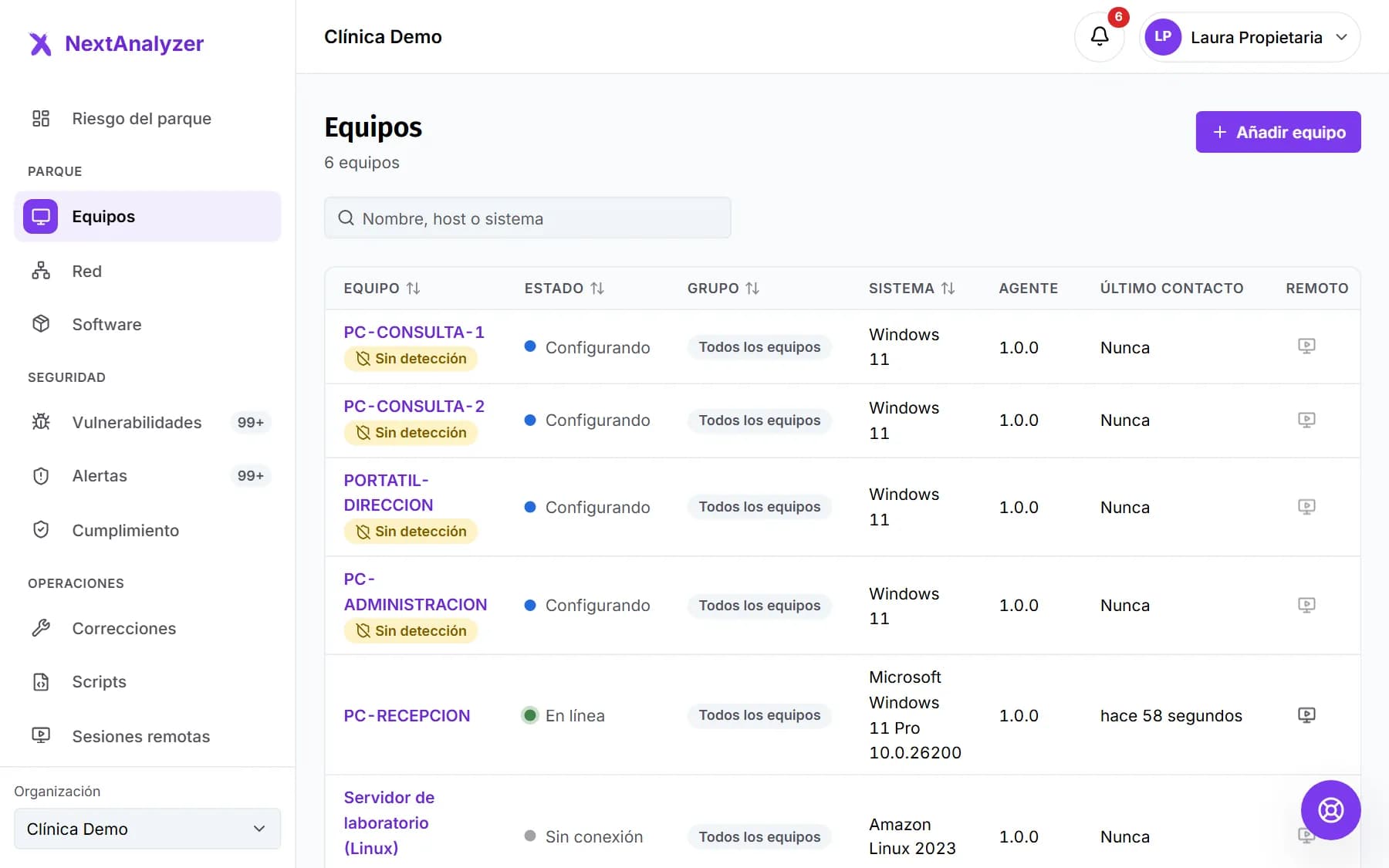
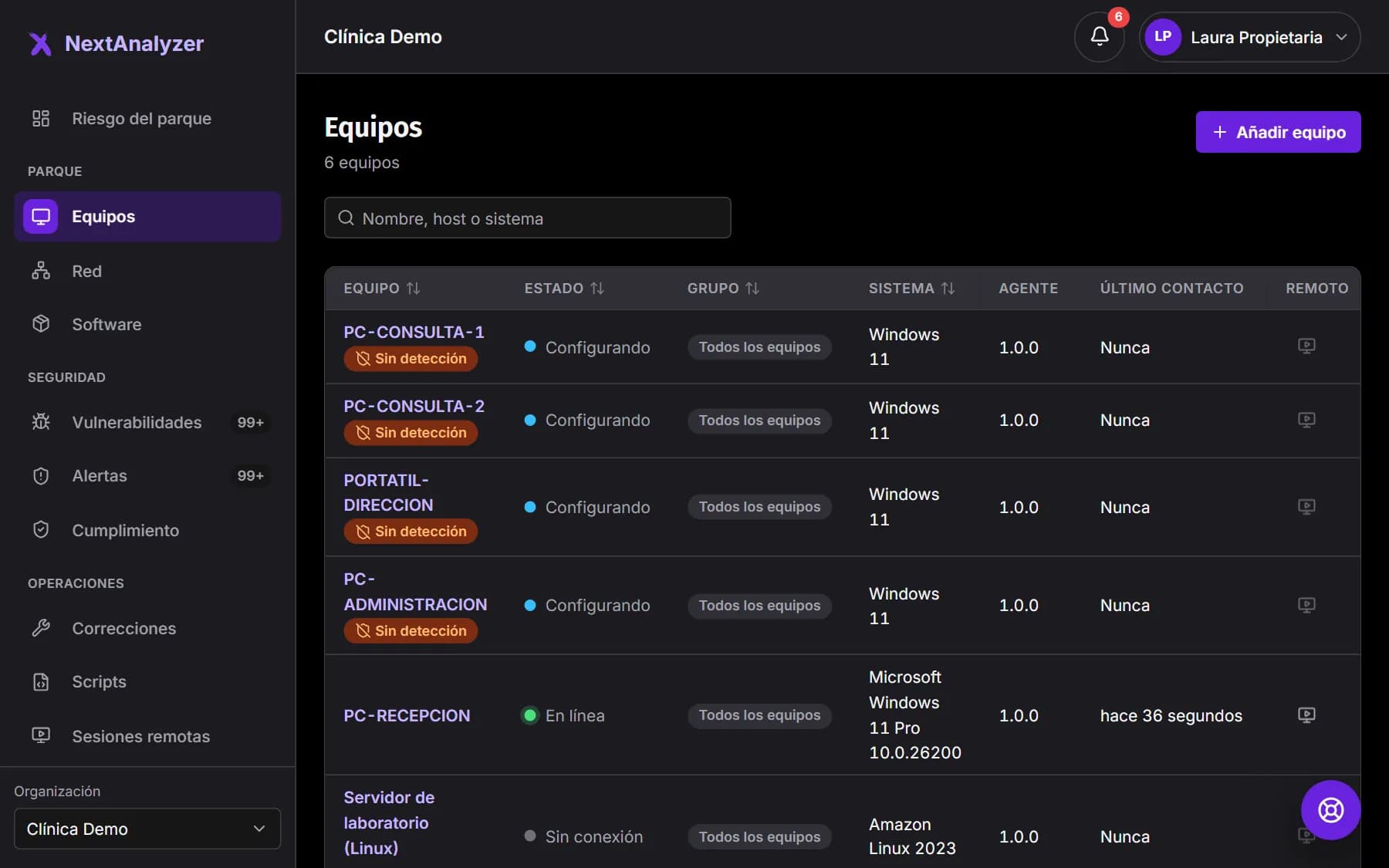
Abre la lista de equipos
En el menú, Parque › «Equipos». Escribe en «Buscar equipos» un nombre, un host o un sistema. Filtra con «Todos los grupos» y pulsa una columna para ordenar.
Resultado esperado: Ves cada equipo con su estado, grupo, sistema, versión del agente y último contacto.
Entiende el estado
«En línea» contacta con normalidad. «Sin conexión» lleva más de 5 minutos sin dar señales. «Configurando» acaba de darse de alta. «Agente desactualizado» y «Agente desinstalado» piden revisarlo.
Resultado esperado: Sabes de un vistazo qué equipos funcionan y cuáles necesitan atención.
Consejo: Al abrir un equipo desactualizado o desinstalado, un aviso arriba de la ficha explica qué hacer.
Lee el resumen del equipo
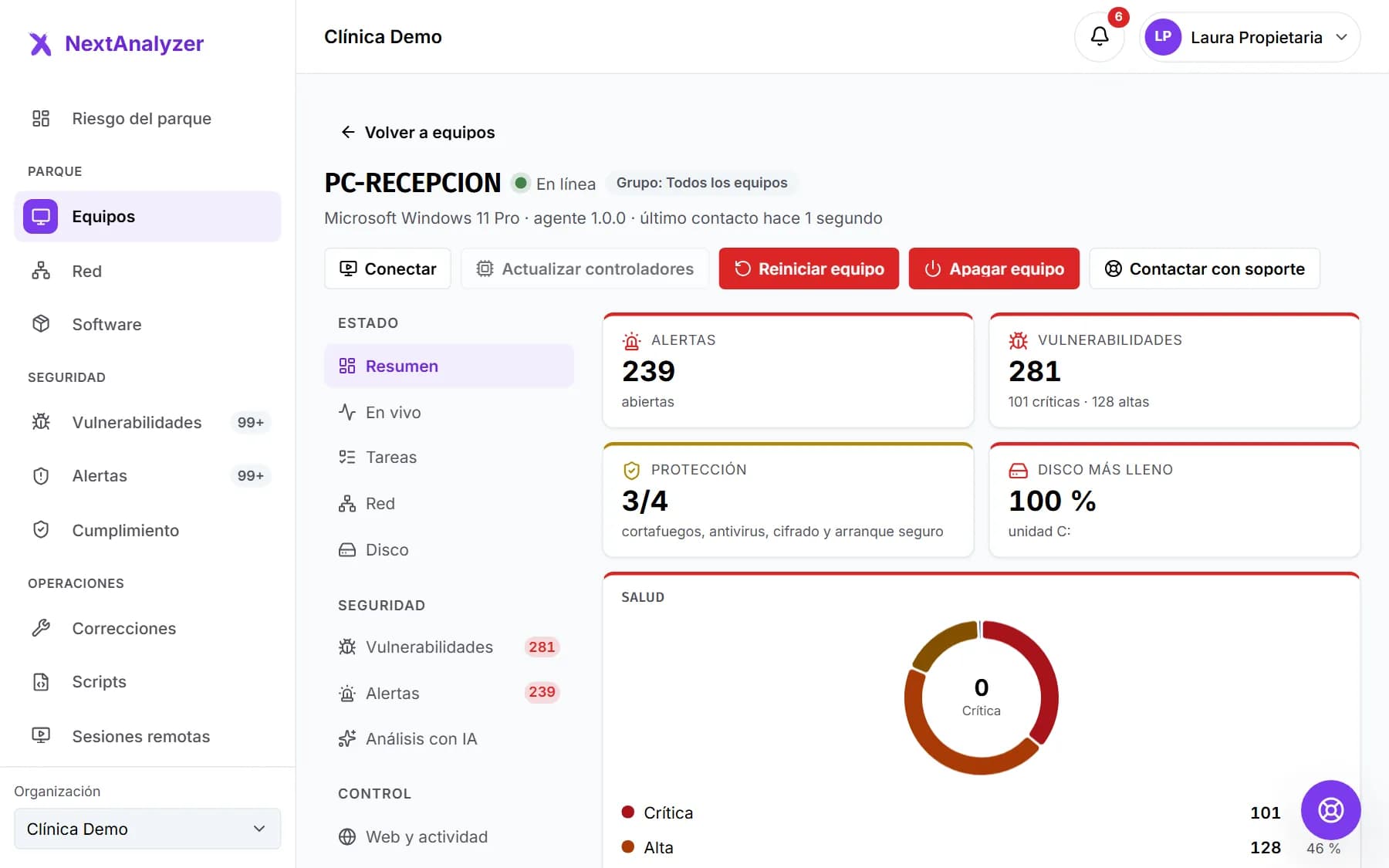
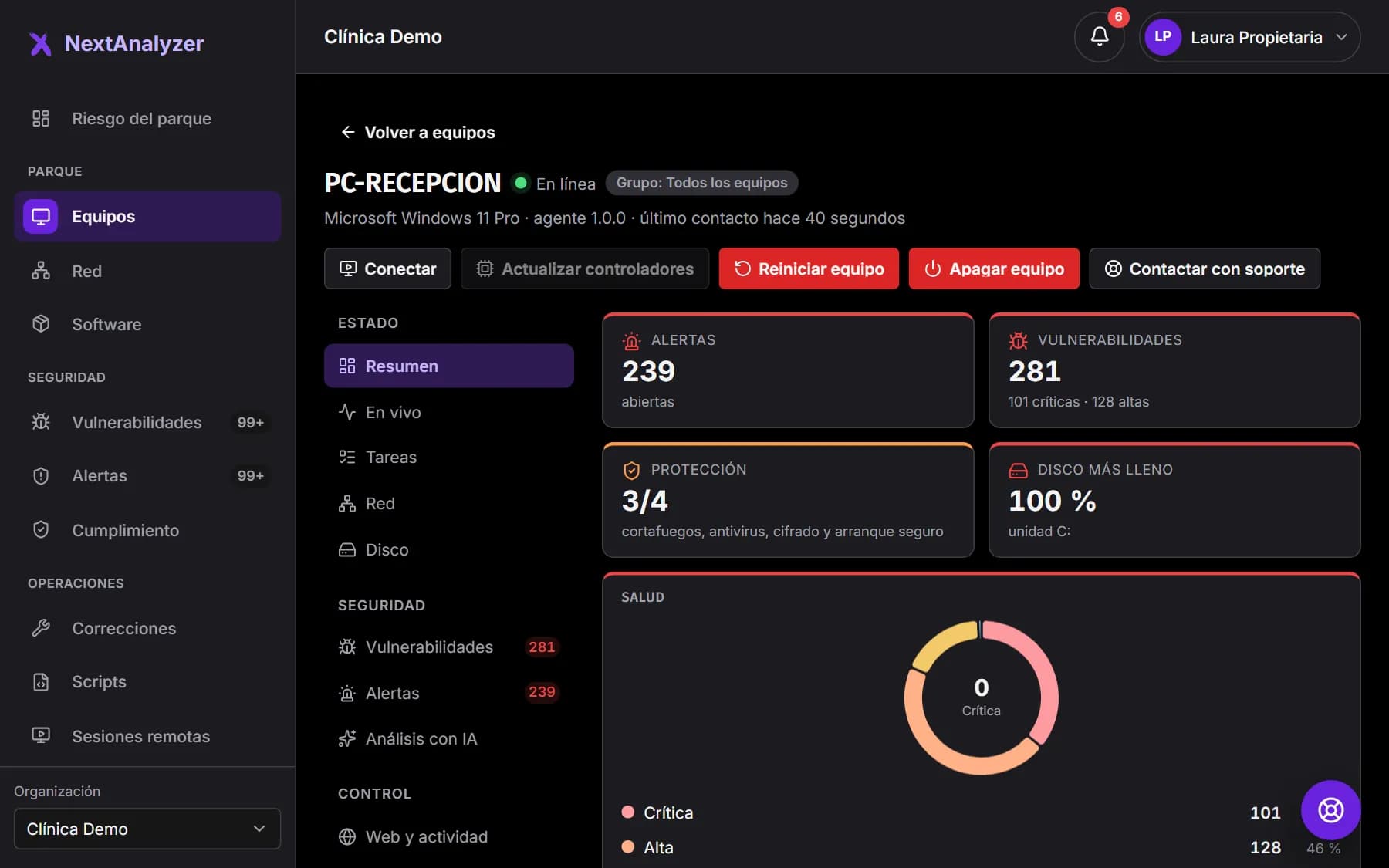
Pulsa el nombre del equipo. Arriba ves «Salud», «Alertas», «Vulnerabilidades», «Protección» y «Disco más lleno». Debajo, «Qué atender» con un enlace a cada problema y los datos del sistema.
Resultado esperado: Ves la salud del equipo y la lista de lo que hay que arreglar, o «Todo en orden».
Consejo: En la cabecera tienes «Conectar» para el acceso remoto y, en Windows, las órdenes para reiniciar, apagar y actualizar controladores.
Muévete por las pestañas
A la izquierda están las secciones: Estado (Resumen, En vivo, Tareas, Disco), Seguridad (Vulnerabilidades, Alertas, Análisis con IA), Control (Web y actividad, Acceso remoto) y Equipo (Inventario, Ajustes).
Resultado esperado: Cada pestaña abre su página dentro de la ficha del equipo.
Consejo: Disco solo aparece en equipos Windows. Disco, Acceso remoto y Ajustes solo los ven técnicos y administradores.
Crea un grupo
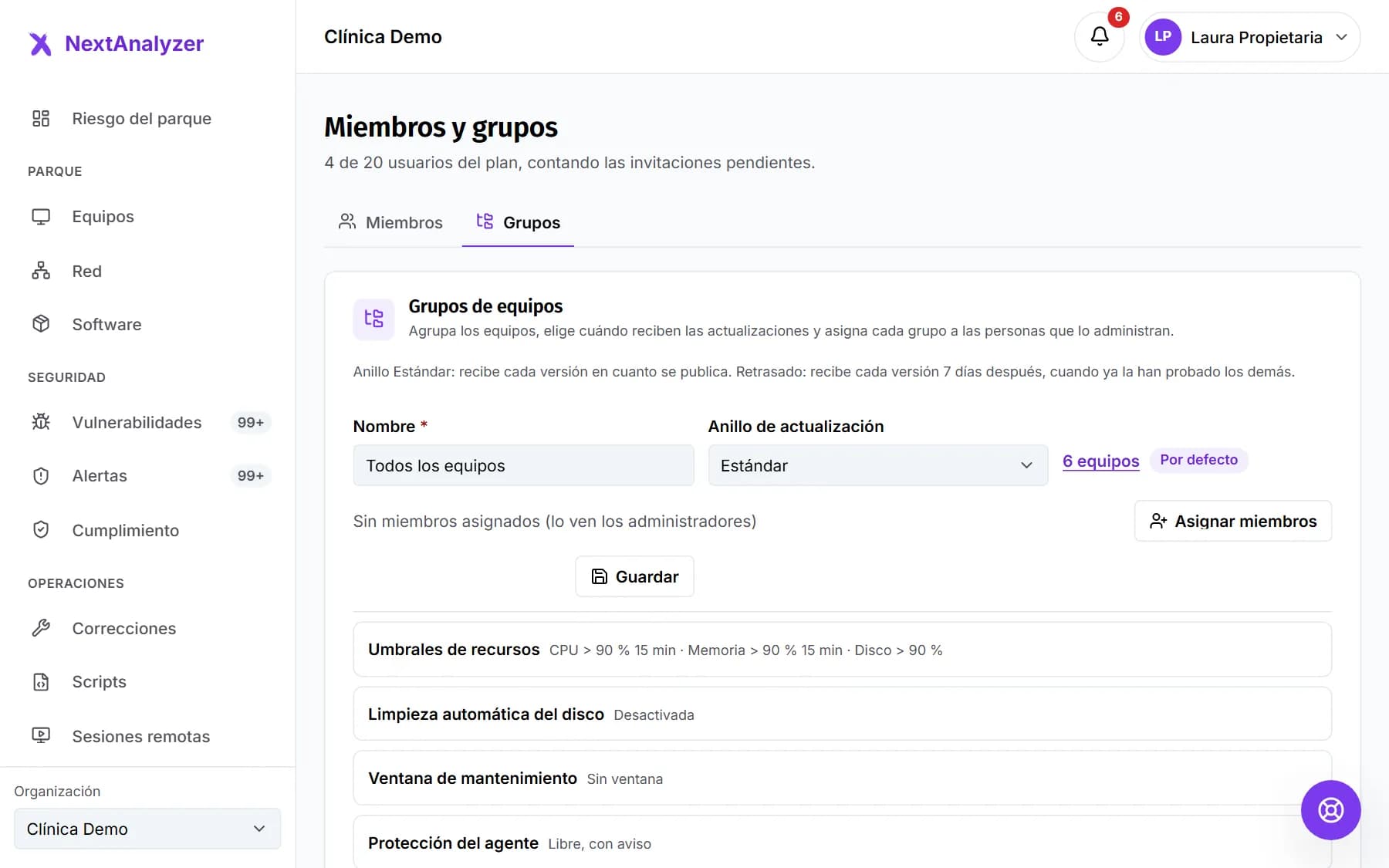
Abre Organización › «Miembros y grupos» › «Grupos». En «Nuevo grupo» escribe un nombre (Contabilidad, Portátiles…) y elige el «Anillo de actualización».
Resultado esperado: Aparece el mensaje «Grupo creado.» y el grupo sale en la lista con sus equipos.
Consejo: «Estándar» recibe cada versión del agente al publicarse; «Retrasado (una semana después)», cuando ya la han probado los demás.
Ajusta las reglas del grupo
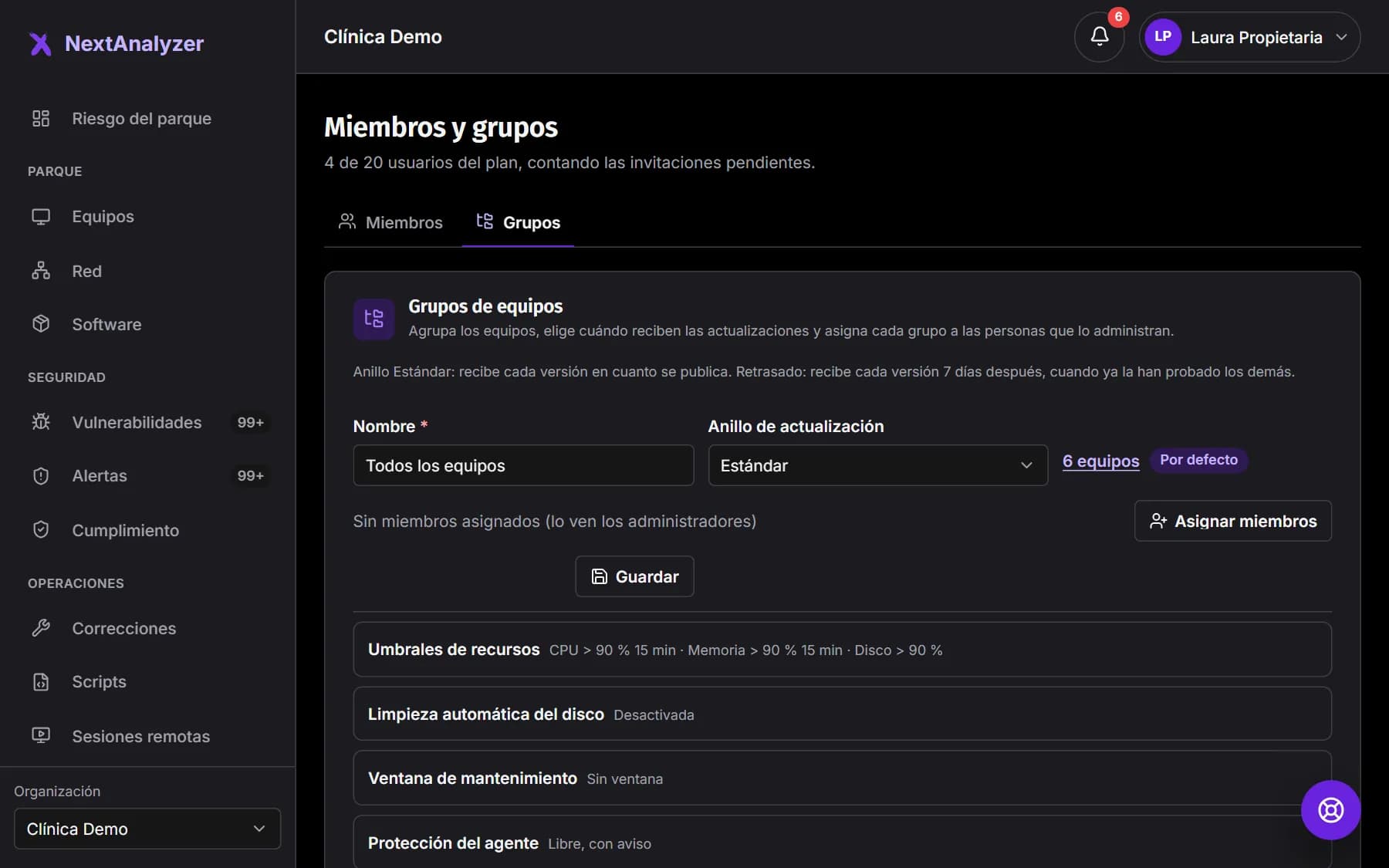
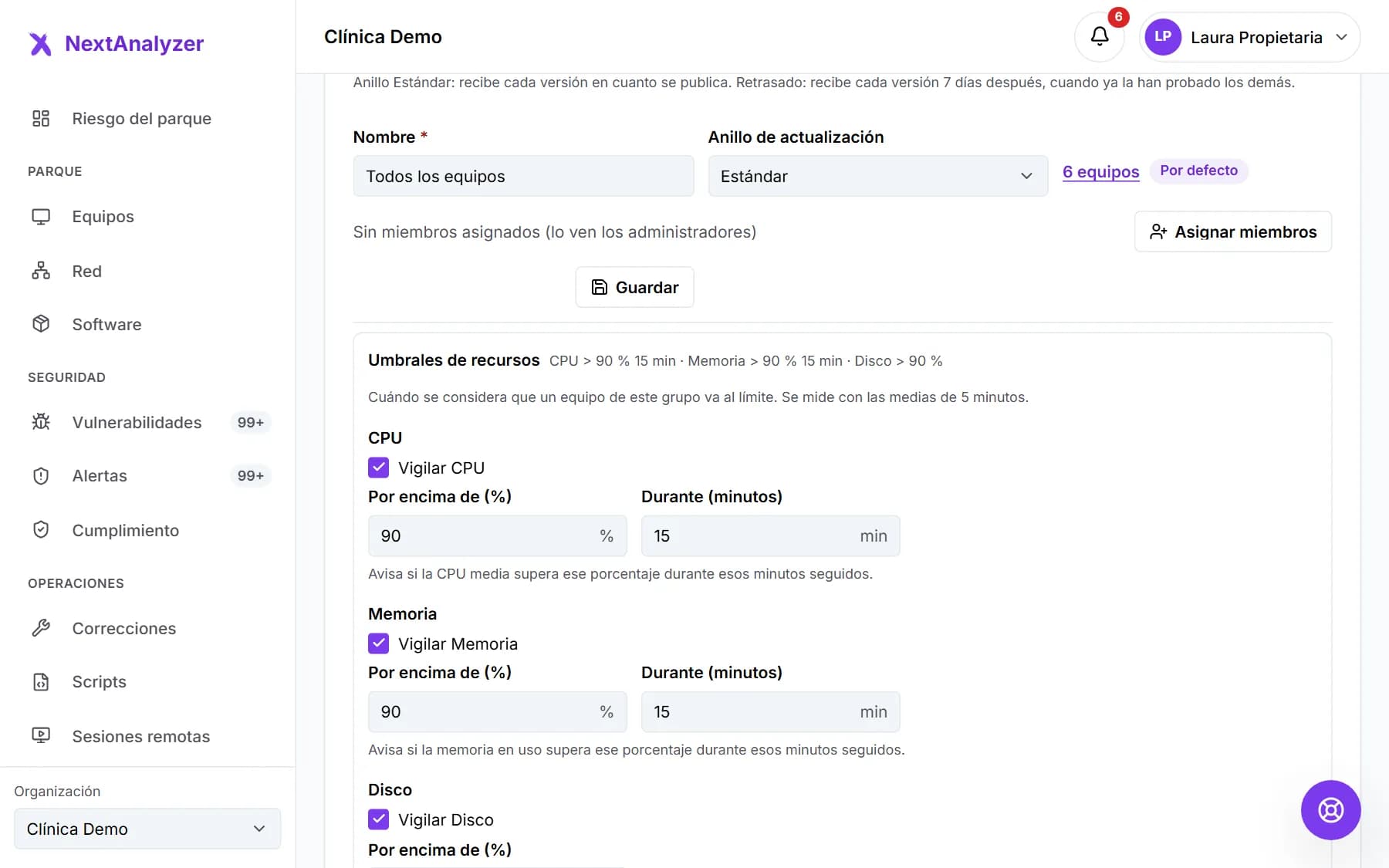
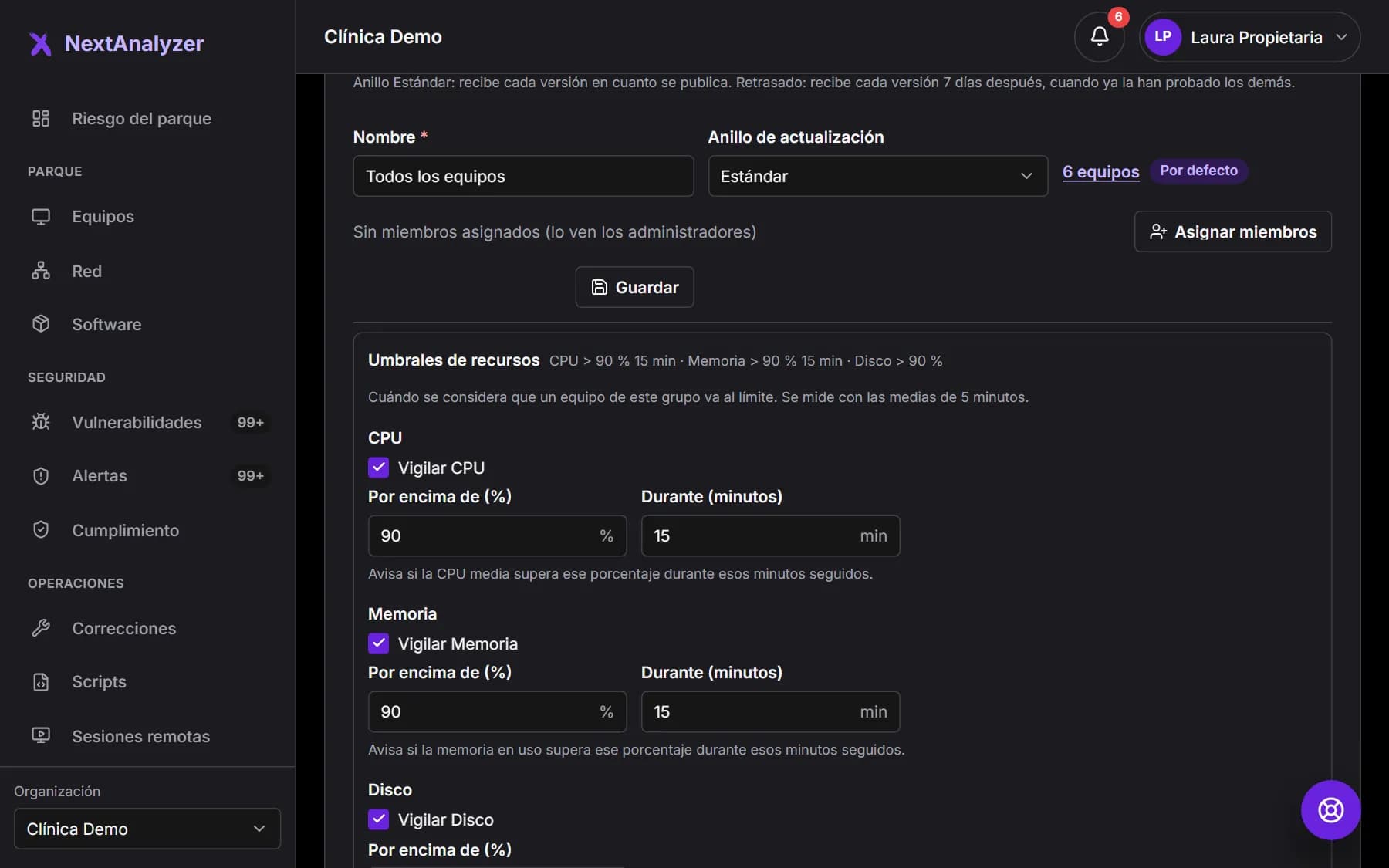
En cada grupo decides los «Umbrales de recursos» (por defecto, CPU y memoria al 90 % durante 15 minutos y disco al 90 %), la «Limpieza automática del disco», la «Ventana de mantenimiento» y la «Protección del agente».
Resultado esperado: Los equipos del grupo, y los que entren después, siguen esas reglas.
Consejo: Los umbrales solo avisan si activas la alerta «Recursos al límite» en Ajustes › Avisos › Reglas: viene desactivada.
Decide quién ve cada grupo
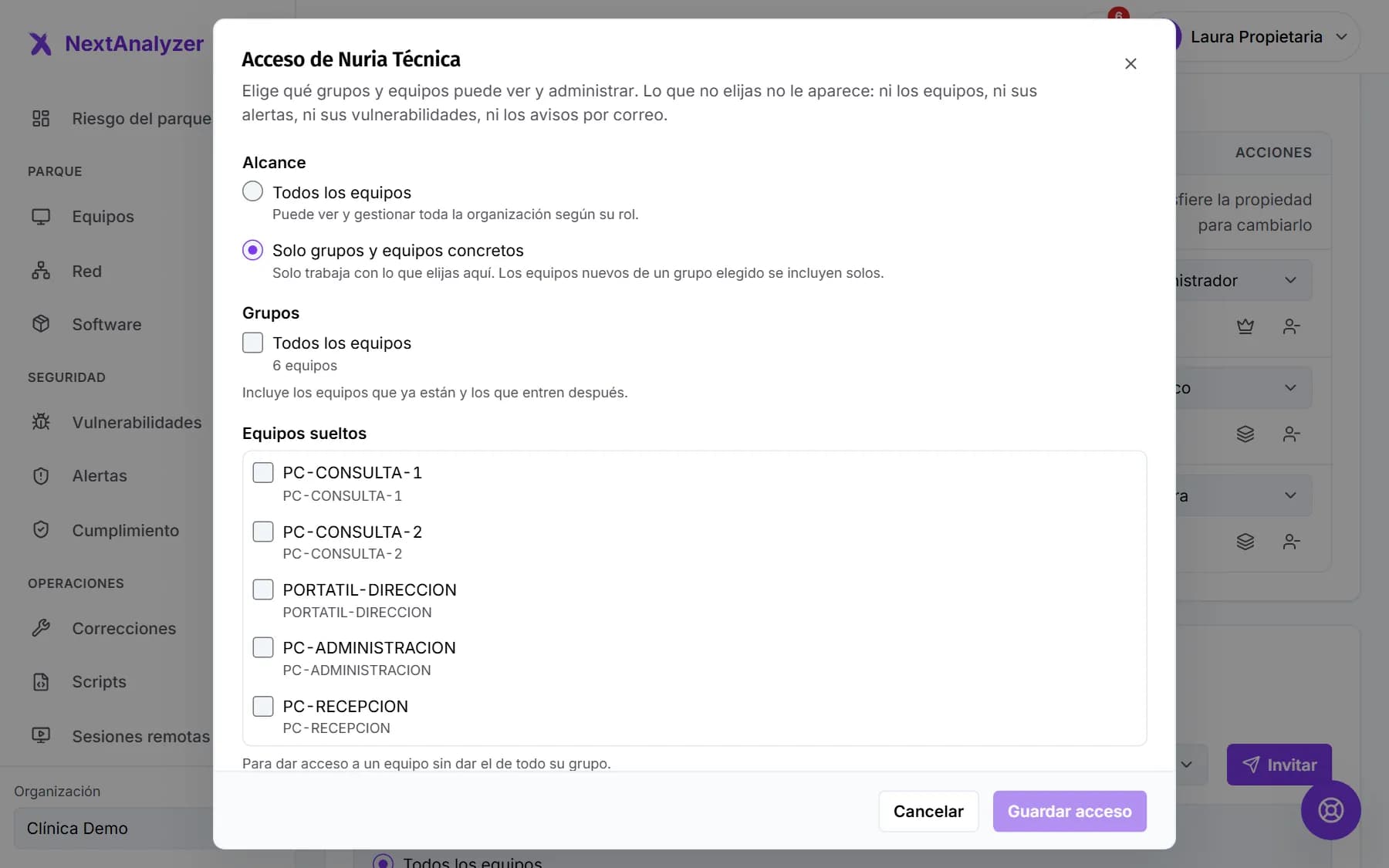
En el grupo pulsa «Asignar miembros» y marca a los técnicos o lectores que lo administran. También puedes hacerlo desde la pestaña «Miembros», en «Acceso», con «Solo grupos y equipos concretos».
Resultado esperado: Esas personas solo ven los equipos, alertas y vulnerabilidades de sus grupos.
Consejo: Propietario y administradores siempre ven todos los equipos.
Cambia los ajustes de un equipo
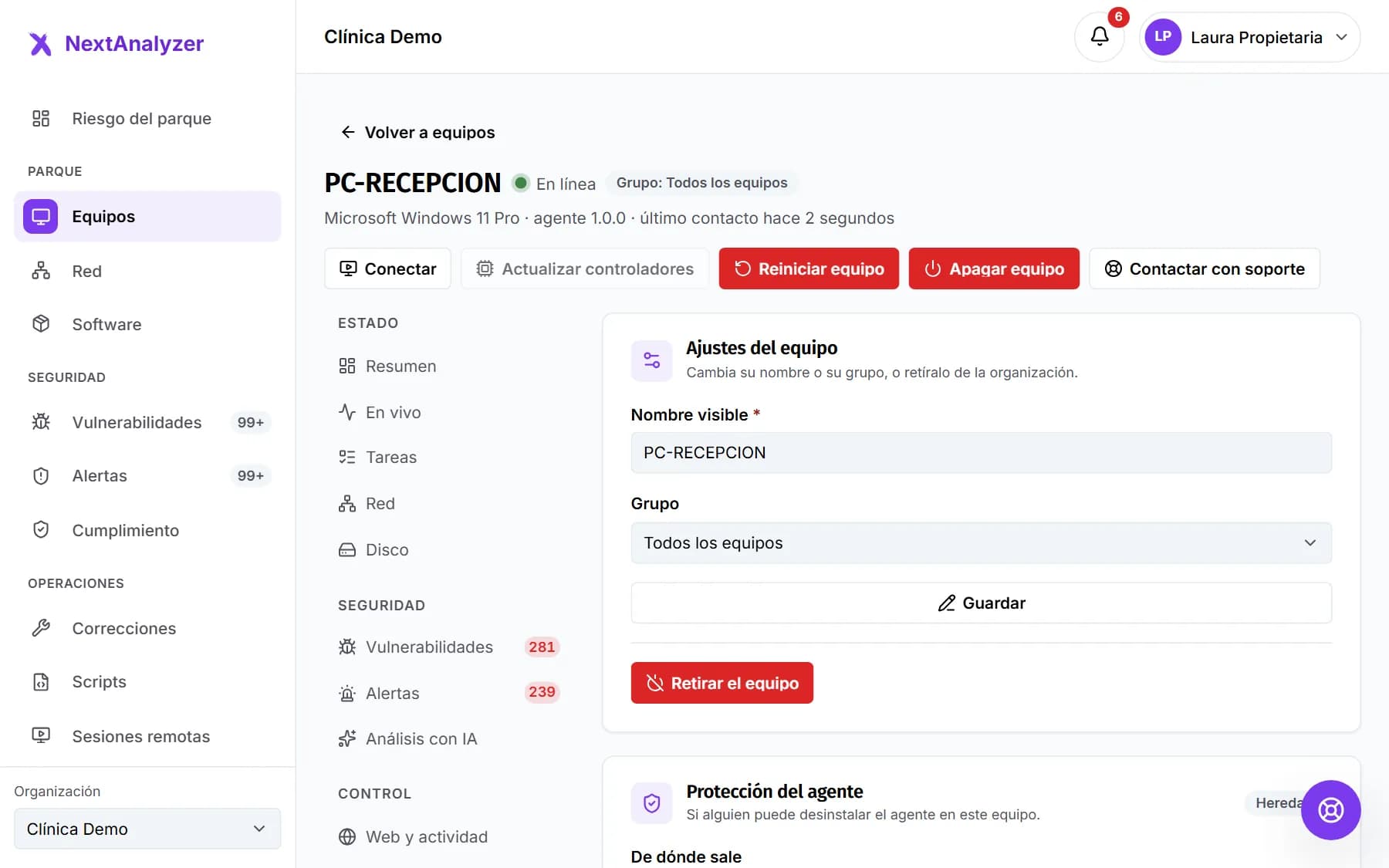
En la ficha, Equipo › «Ajustes». Cambia el «Nombre visible» o el «Grupo». En cada política eliges «Heredada» (la del grupo o la organización) o «Propia» (solo para este equipo).
Resultado esperado: Aparece «Equipo guardado.» y la cabecera de la ficha enseña el nombre y el grupo nuevos.
Retira un equipo que ya no usas
En «Ajustes», un administrador puede retirar el equipo. Se libera su plaza del plan al momento y el agente se desinstala solo en su siguiente latido.
Resultado esperado: El equipo desaparece de la lista y su plaza queda libre para otro.
Consejo: Para volver a protegerlo tendrás que darlo de alta otra vez con un código nuevo.
Si algo falla
Un equipo sale «Sin conexión»
Lleva más de 5 minutos sin contactar: puede estar apagado, sin red o con el servicio NextAnalyzer parado. Al volver se pone al día solo. Si debería estar encendido, comprueba que el servicio está en marcha y que el equipo tiene salida a Internet.
Un compañero no ve todos los equipos
Si es técnico o de Lectura, su acceso puede estar limitado a algunos grupos. Un administrador lo amplía en Miembros y grupos › «Miembros» › «Acceso», o le asigna el grupo con «Asignar miembros».
No puedo crear grupos
Con el plan Estándar solo existe el grupo por defecto: crear más grupos es de Business y Enterprise (también en la prueba). Además, solo los administradores y el propietario pueden crearlos o borrarlos.
Un equipo sale «Agente desinstalado»
Alguien ha quitado el agente. El equipo sigue ocupando su plaza 7 días por si se reinstala; después se libera sola. Si no lo vas a reinstalar, retíralo en «Ajustes» para liberarla ya. Para evitarlo, activa la «Protección del agente» en su grupo.
No veo la pestaña Disco o Ajustes
Disco solo existe en equipos Windows. Disco, Acceso remoto y Ajustes son para técnicos, administradores y propietario: con el rol Lectura no aparecen.
¿Sigue sin funcionar? Abre una incidencia en Soporte