
Políticas por grupo y excepciones por equipo
Casi todo lo que decides sobre un equipo lo decides en su grupo. Así un cambio llega a todos a la vez. Si un equipo necesita otra cosa, le das una política propia solo a él.
Abre los grupos
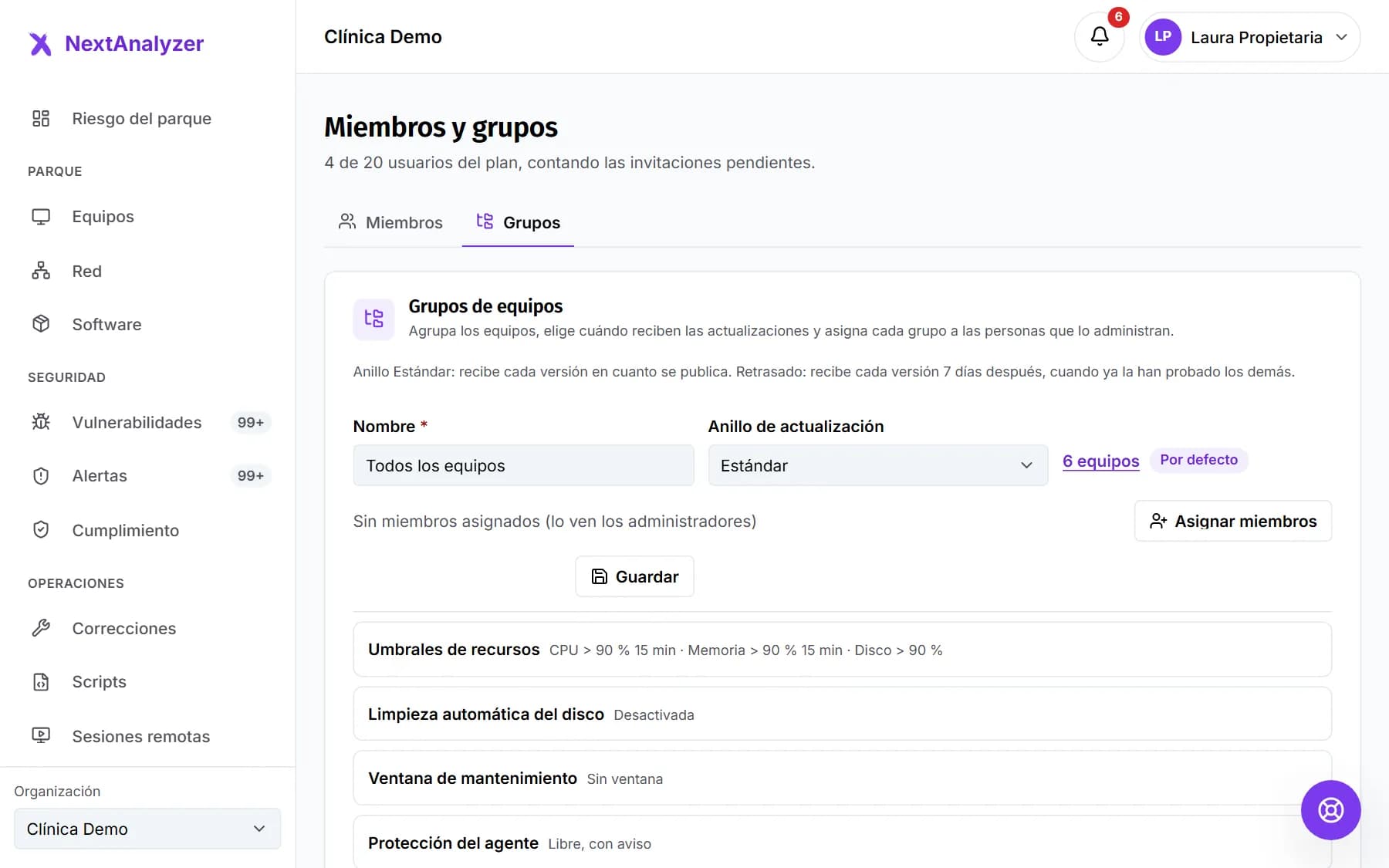
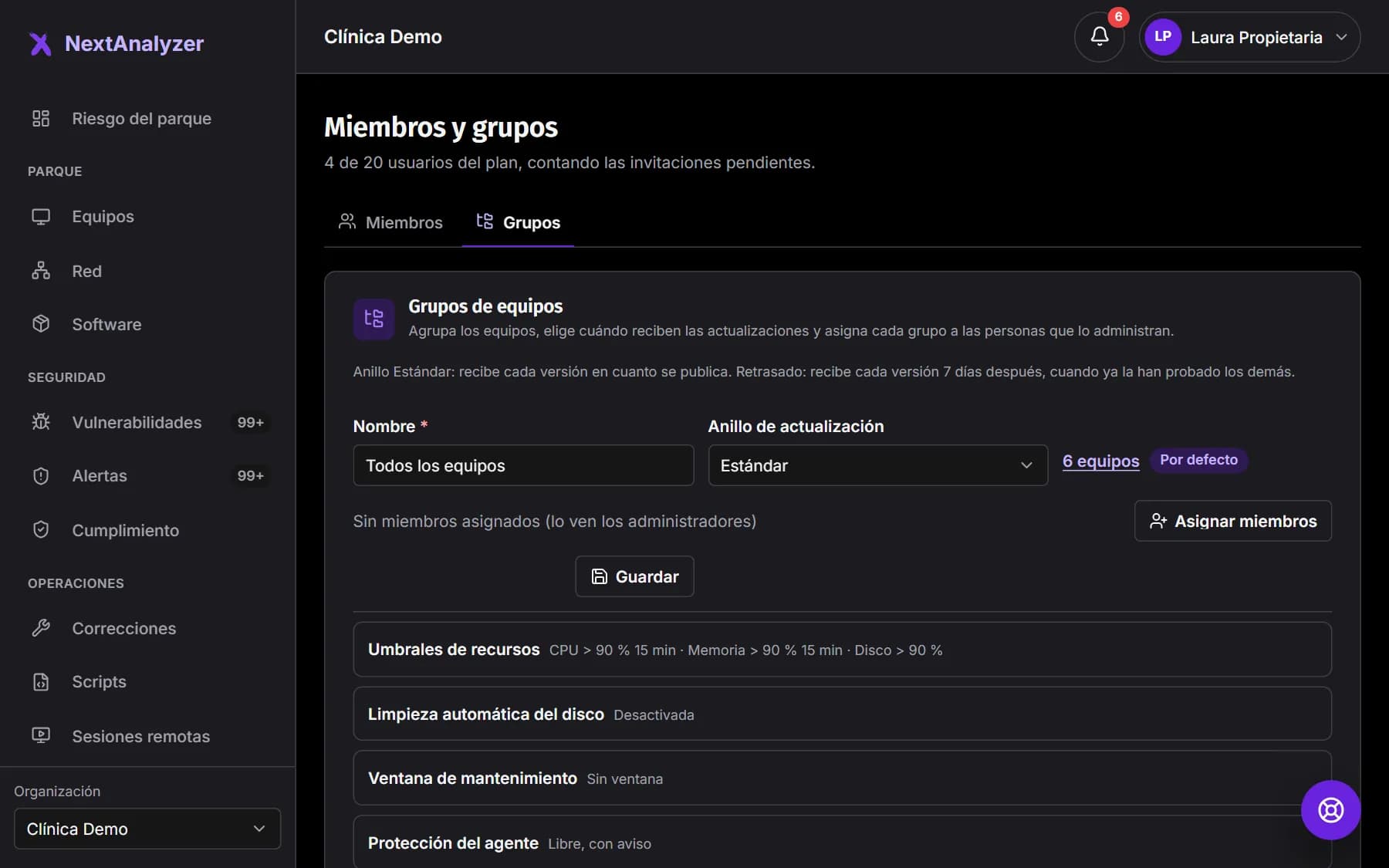
En el menú, Organización › «Miembros y grupos», pestaña «Grupos». Cada grupo tiene sus ajustes. El grupo «Por defecto» recoge los equipos sin otro grupo.
Resultado esperado: Ves cada grupo con sus equipos y el resumen de sus ajustes.
Fija la ventana de mantenimiento
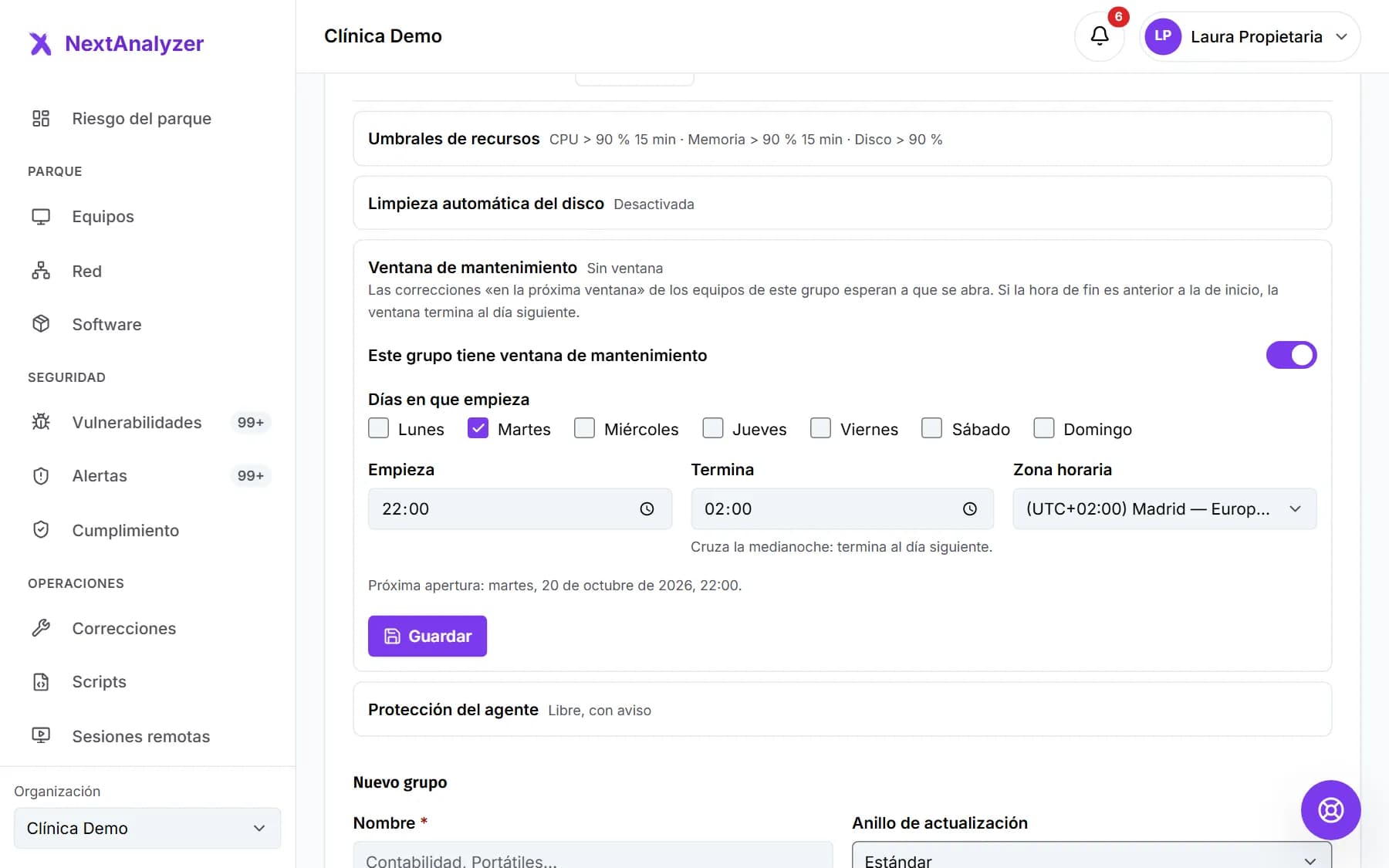
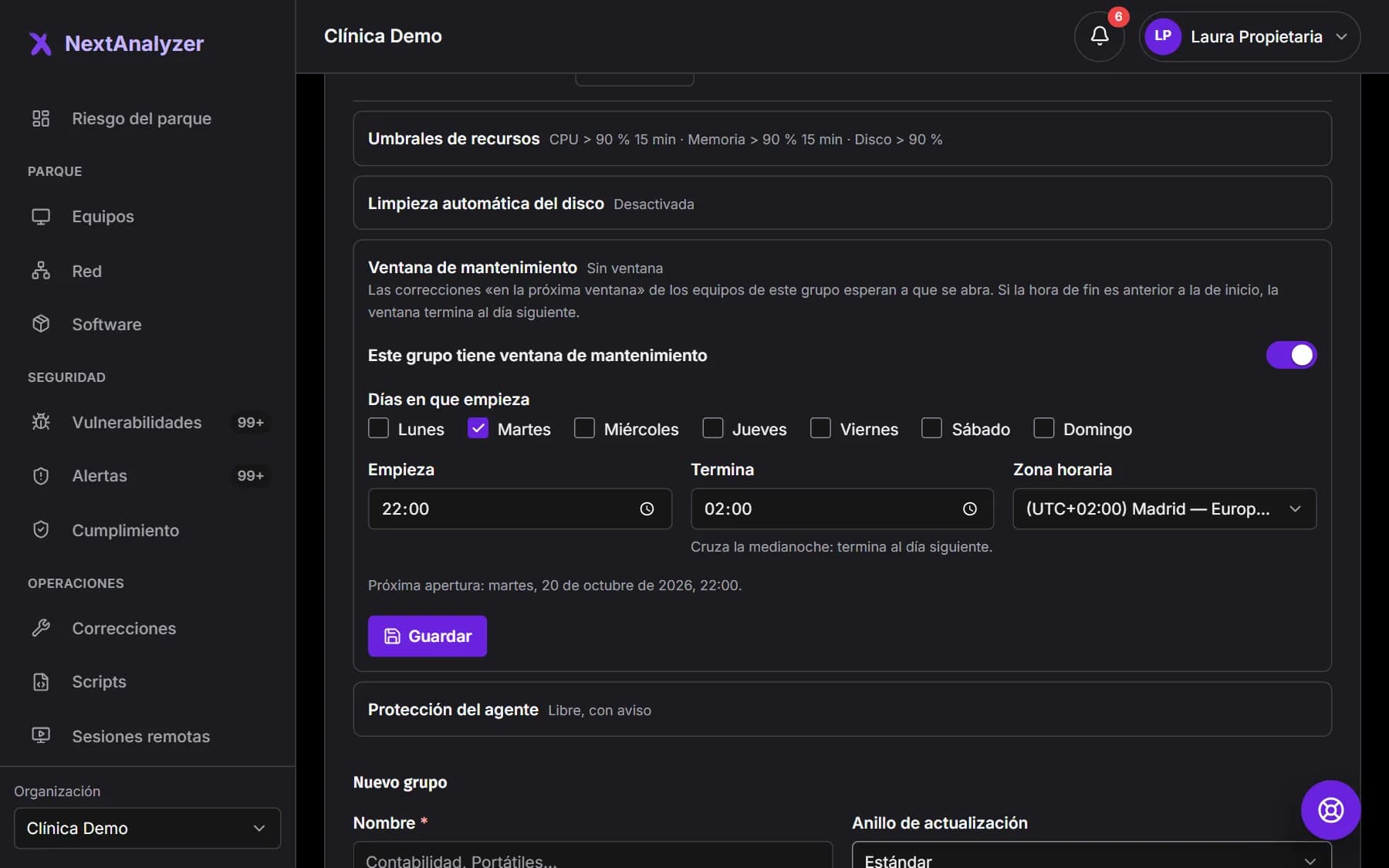
En «Ventana de mantenimiento», marca «Este grupo tiene ventana de mantenimiento». Elige los días, la hora de inicio y de fin y la zona horaria. Puede cruzar la medianoche.
Resultado esperado: Aparece «Próxima apertura» con la fecha y la hora.
Consejo: Elige una franja con los equipos encendidos y sin nadie trabajando. Ahí se aplican las correcciones, los scripts y el software programados «en la próxima ventana».
Protege la desinstalación
En «Protección del agente», elige «Libre, con aviso» o «Protegida». Libre: un administrador del equipo puede desinstalarlo y se abre la alerta «Agente desinstalado». Protegida: el desinstalador del equipo se niega.
Resultado esperado: Aparece «Protección guardada.» y se aplica a todos los equipos del grupo.
Ajusta los umbrales de recursos
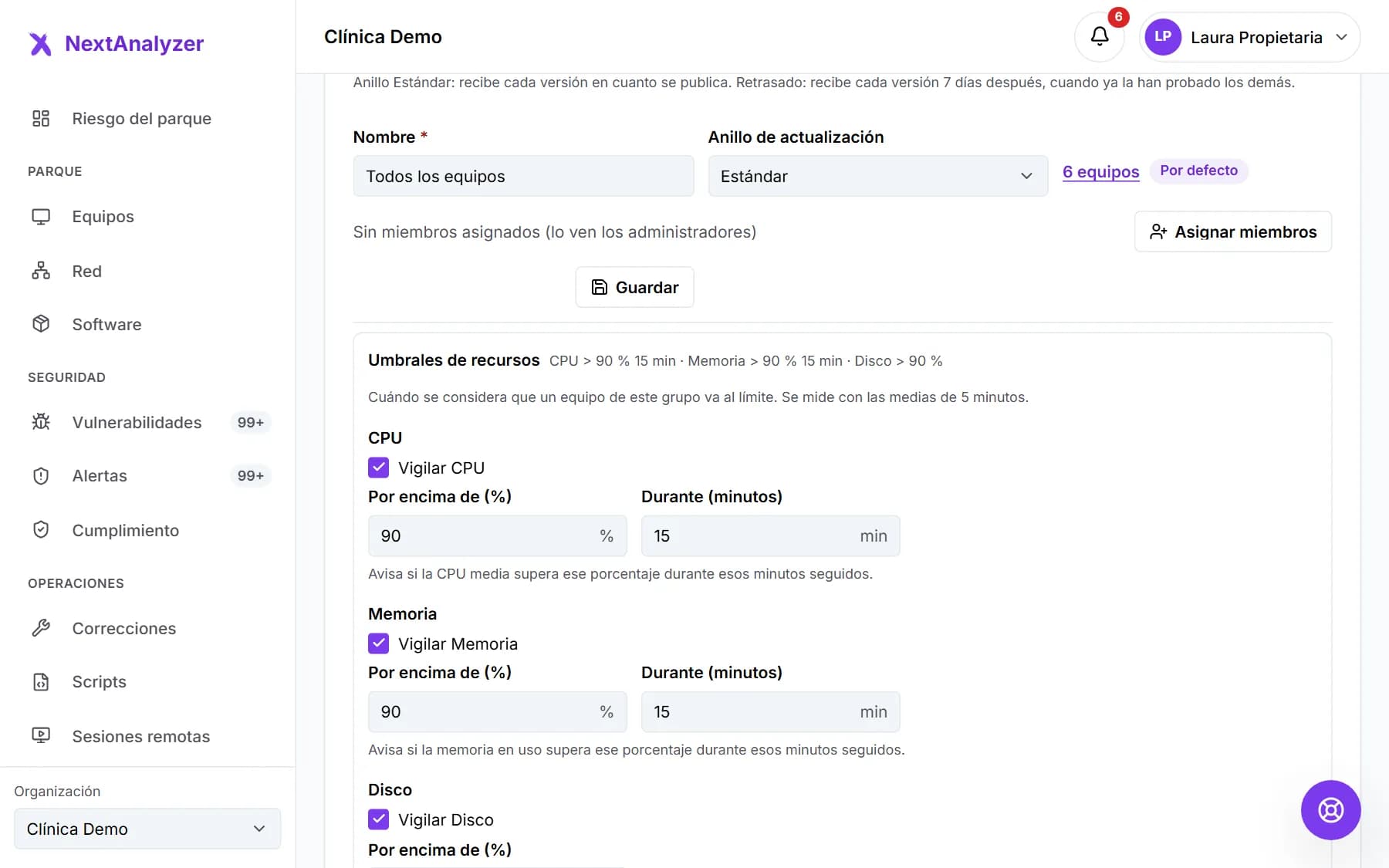
En «Umbrales de recursos», activa «Vigilar» para CPU, memoria o disco. Indica el porcentaje y, en CPU y memoria, los minutos seguidos. También puedes activar la «Limpieza automática del disco».
Resultado esperado: El grupo enseña un resumen como «CPU > 90 % 15 min».
Dónde se ajusta el resto
La política de acceso remoto está en Ajustes › «Acceso remoto». La del descubrimiento de red, en «Red» › Ajustes. La de aplicaciones de autoservicio, en Software › «Autoservicio». Las tres van por grupo.
Resultado esperado: Sabes dónde cambiar cada política para un grupo entero.
Haz una excepción en un equipo
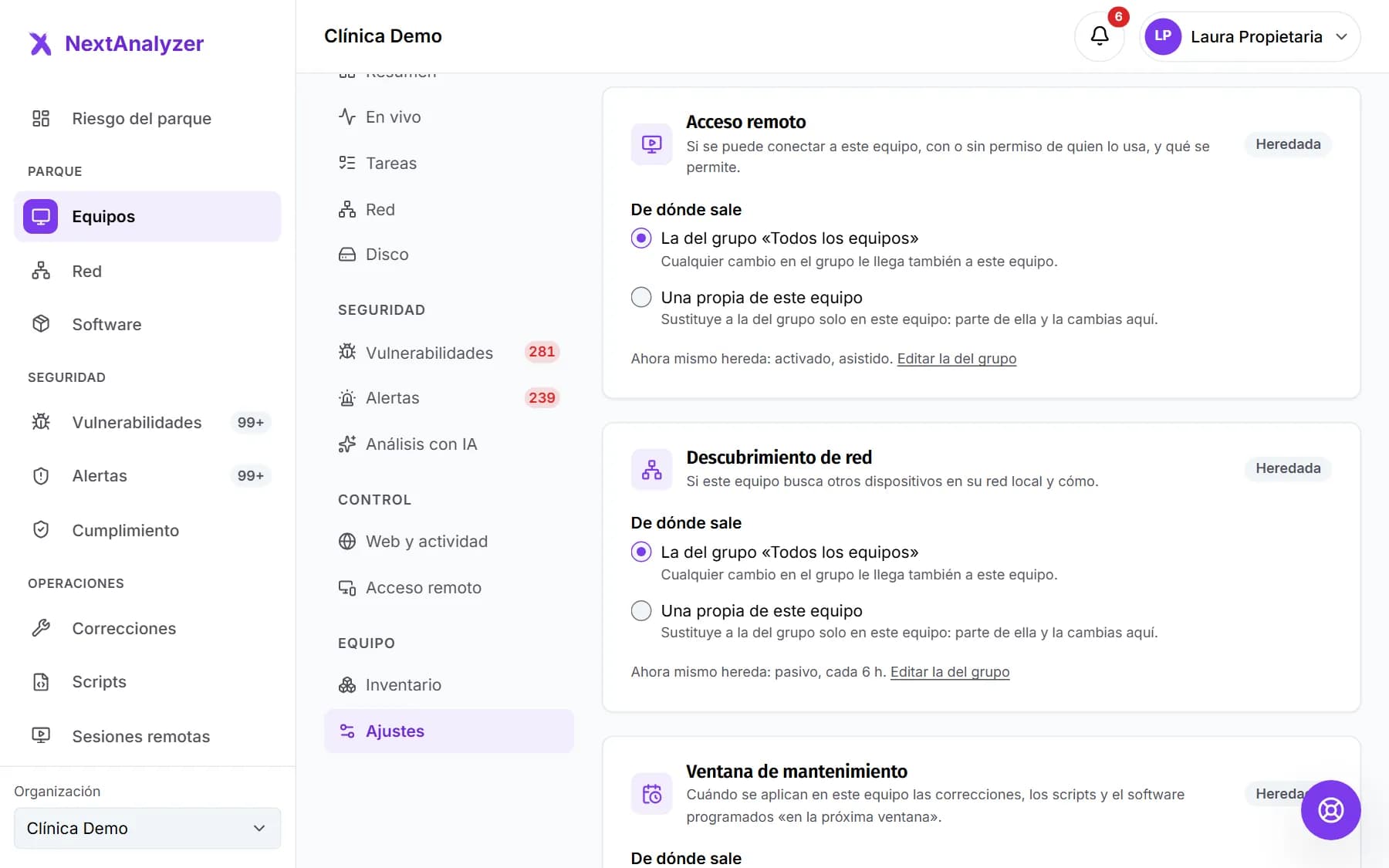
Abre la ficha del equipo › «Ajustes». En cada política, cambia «De dónde sale» a «Una propia de este equipo». Se puede con la protección del agente, el acceso remoto, el descubrimiento de red, la ventana de mantenimiento y el autoservicio.
Resultado esperado: La política muestra «Propia» y deja de seguir los cambios del grupo.
Bloqueo web e historial
Estos dos heredan de la organización, no del grupo. En los ajustes del equipo, en «Qué bloqueo usa» y «Qué historial usa», elige «El de la organización» o «Uno propio de este equipo».
Resultado esperado: El equipo usa su propio bloqueo o historial y deja de seguir al de la organización.
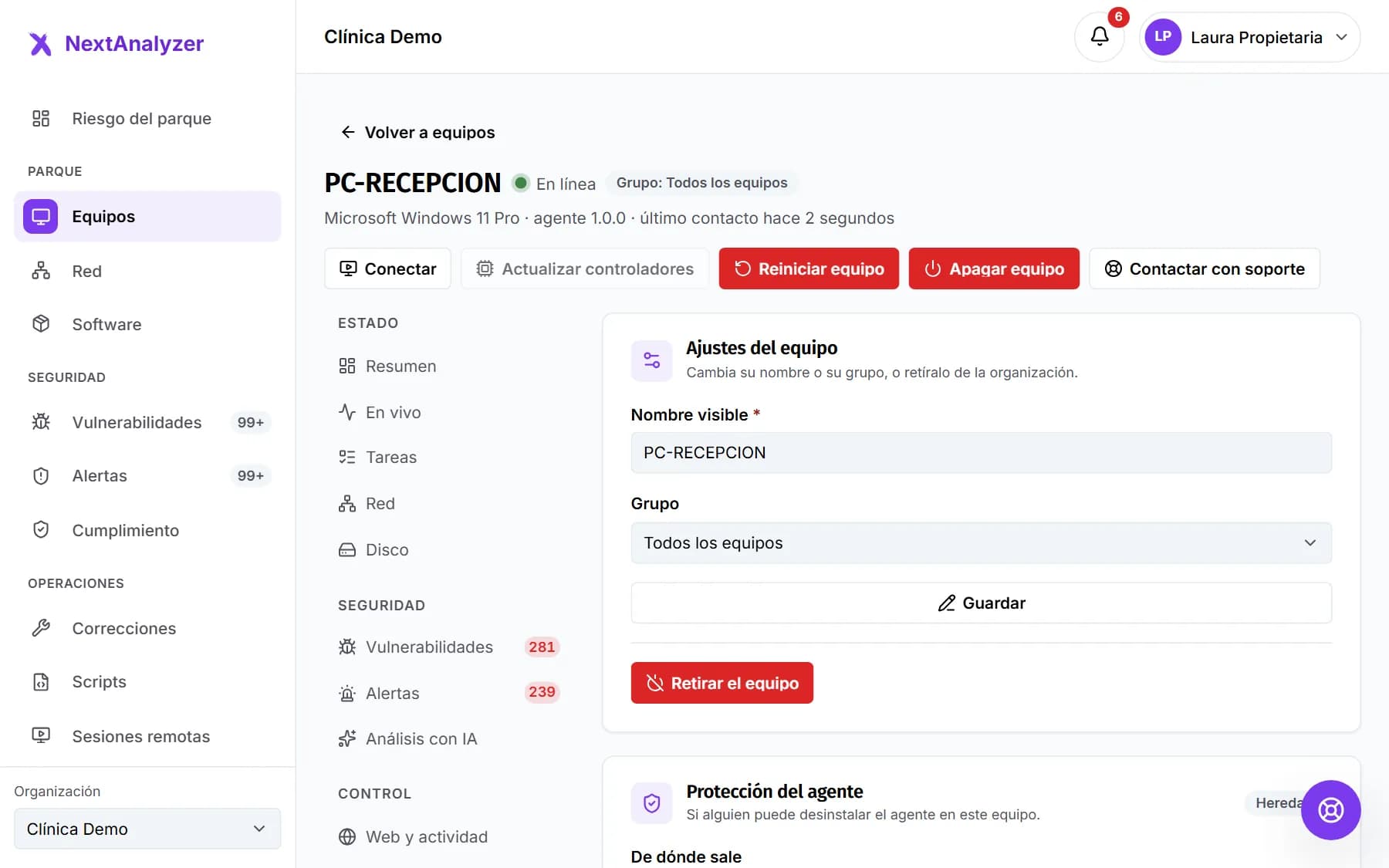
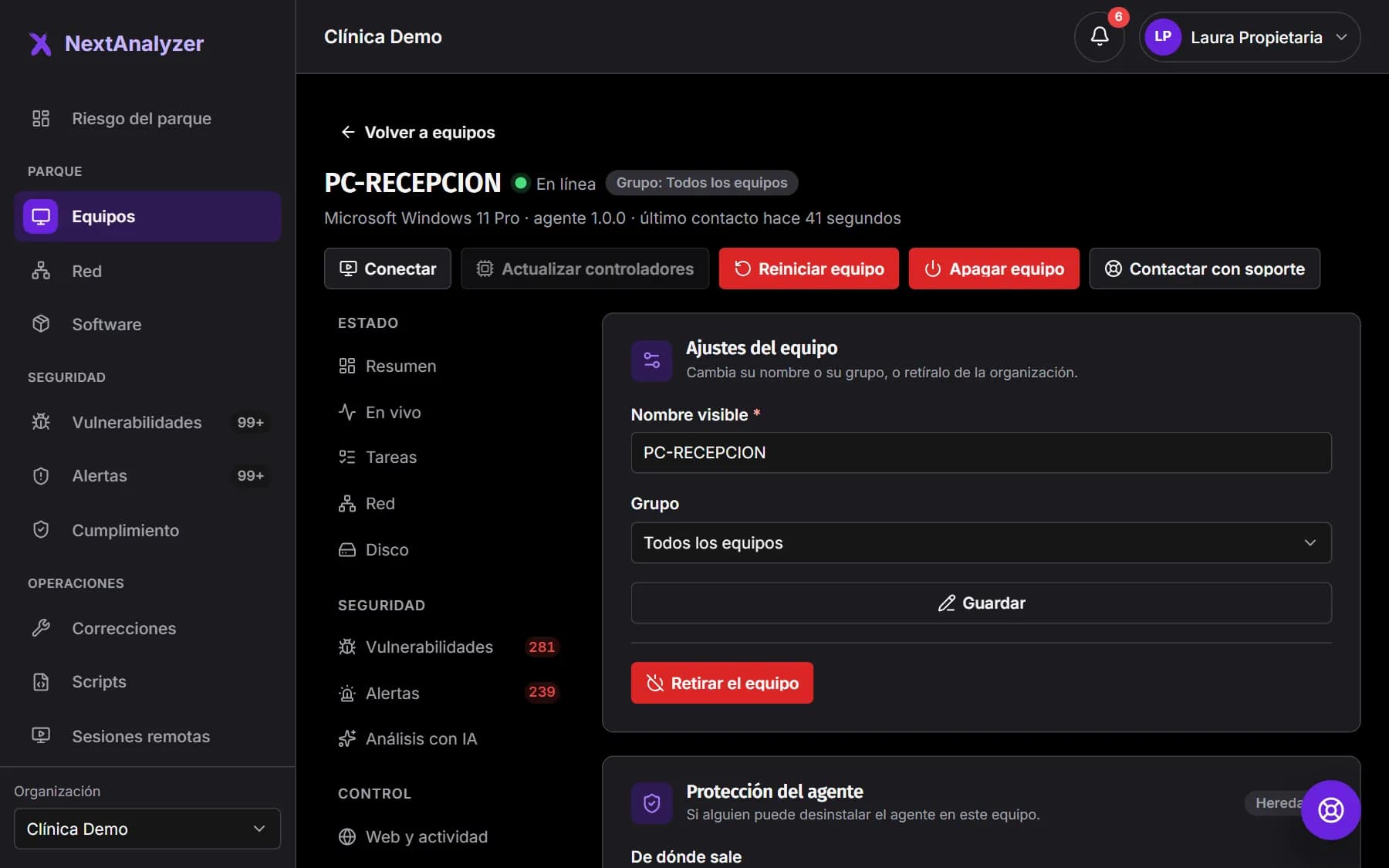
Comprueba qué hereda
En cada política heredada, el equipo enseña «Ahora mismo hereda» con el valor del grupo. Pulsa «Editar la del grupo» para cambiarla para todos.
Resultado esperado: Sabes qué se aplica de verdad en ese equipo y de dónde sale.
Si algo falla
He puesto umbrales y no llegan alertas
Los umbrales solo avisan si la regla «Recursos al límite» está activa en Ajustes › «Avisos». Viene desactivada por defecto. Actívala y elige desde qué gravedad.
Pone «No se abrirá en los próximos días»
La ventana no tiene días marcados o las horas no encajan. Elige al menos un día y dos horas distintas. Mientras no se abra, lo programado «en la próxima ventana» espera.
No puedo desinstalar el agente de un equipo
Su protección es «Protegida», por el grupo o por su política propia. Retira el equipo desde el panel o vuelve a ponerla en «Libre, con aviso».
He cambiado el grupo y un equipo no cambia
Ese equipo tiene una política «Propia» y no sigue al grupo. En su ficha › «Ajustes», vuelve a poner «De dónde sale» en la del grupo.
¿Sigue sin funcionar? Abre una incidencia en Soporte