
Configura las políticas de acceso remoto
Cada grupo de equipos tiene su política de acceso remoto y cada equipo puede tener la suya. Así decides dónde se pide permiso siempre y dónde, como en un servidor, no hay nadie para darlo.
Abre Ajustes › Acceso remoto
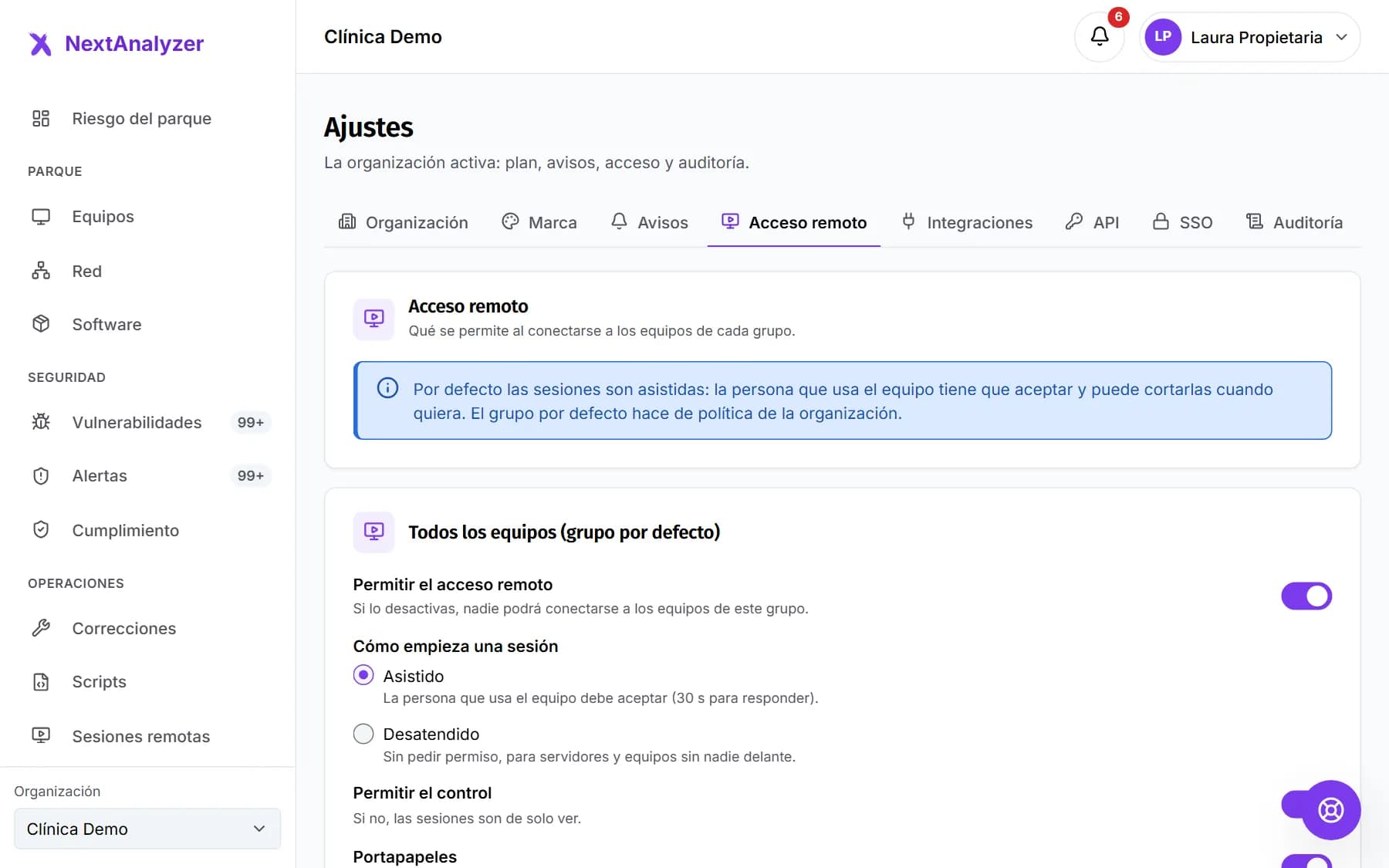
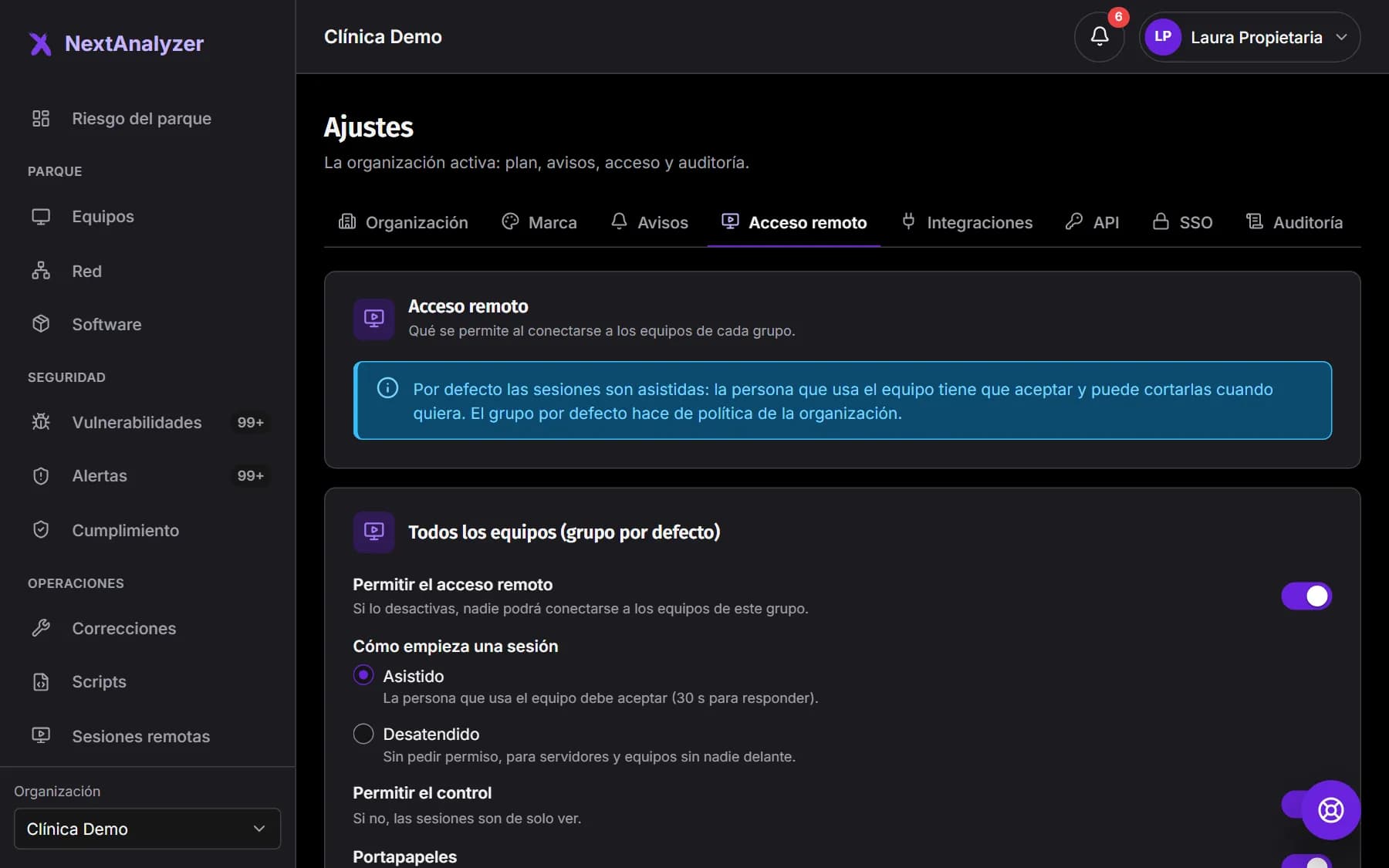
En el menú lateral, entra en Ajustes y abre la pestaña «Acceso remoto». Hay una tarjeta por grupo de equipos. La del grupo por defecto hace de política de la organización.
Resultado esperado: Ves la política de cada grupo con sus interruptores y el botón «Guardar».
Activa o apaga el acceso
«Permitir el acceso remoto» decide si alguien puede conectarse a los equipos de ese grupo. Viene activado.
Resultado esperado: Si lo apagas, el resto de opciones del grupo dejan de aplicarse y nadie puede conectarse.
Consejo: Apágalo en grupos con equipos especialmente sensibles.
Elige cómo empieza una sesión
En «Cómo empieza una sesión», «Asistido» es lo normal: quien usa el equipo tiene 30 segundos para aceptar. «Desatendido» empieza sin pedir permiso, para servidores y equipos sin nadie delante.
Resultado esperado: El diálogo «Conectar» del panel avisa a los técnicos de si la sesión será asistida o desatendida.
Consejo: En desatendido cualquier técnico con acceso al grupo entra sin preguntar, pero el equipo siempre enseña un aviso y todo queda en la auditoría.
Decide si se puede controlar
Con «Permitir el control» apagado, todas las sesiones del grupo son de solo ver. Con él encendido puedes activar «Portapapeles» y «Archivos»; los archivos vienen apagados por defecto.
Resultado esperado: En el diálogo «Conectar», «Controlar» sale activo o desactivado según lo que elijas.
Permite la pantalla en negro y el bloqueo
«Pantalla en negro» deja al técnico ocultar lo que hace a quien está delante. «Bloquear el teclado y el ratón del equipo» impide usar el equipo mientras trabaja; Ctrl+Alt+Supr lo desbloquea. Los dos vienen apagados.
Resultado esperado: Los botones correspondientes del visor quedan disponibles en los equipos Windows del grupo.
Grabación y duración
«Grabar las sesiones» graba el vídeo en el navegador del técnico y lo avisa en el equipo. En «Duración máxima (minutos)» pon entre 5 y 480; por defecto son 120. Al llegar, la sesión se corta.
Resultado esperado: El diálogo «Conectar» enseña la duración máxima y si la sesión se grabará.
Consejo: Las grabaciones no se guardan en la plataforma: las descarga el técnico al terminar.
Quién más puede conectarse
«Conexión entre equipos con el código» deja que un equipo pida conectarse a otro desde la app, con su código de 9 cifras. «Soporte oficial de NextAnalyzer» deja que nuestro soporte pida conectarse para ayudaros con una incidencia. Los dos vienen activados y siempre piden permiso a quien usa el equipo.
Resultado esperado: La pestaña «Acceso remoto» de cada equipo enseña si los dos están permitidos.
Consejo: Las sesiones del soporte oficial nunca se graban y llevan una insignia que verifica el propio equipo.
Guarda la política
Pulsa «Guardar» en la tarjeta del grupo. El cambio llega a los equipos del grupo que heredan su política.
Resultado esperado: Aparece «Política guardada.» y el cambio queda en Ajustes › Auditoría con el antes y el después.
Haz una excepción en un equipo
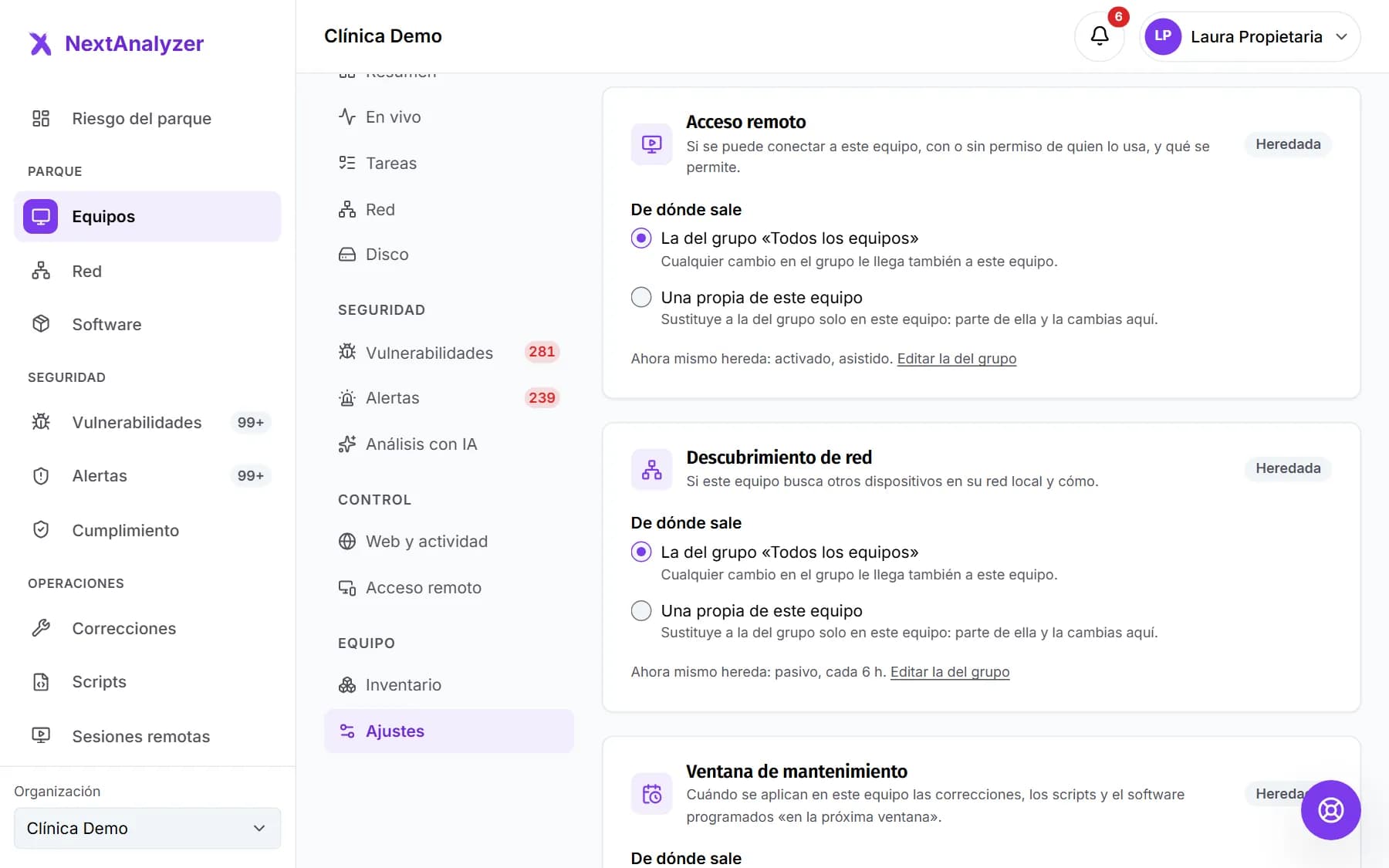
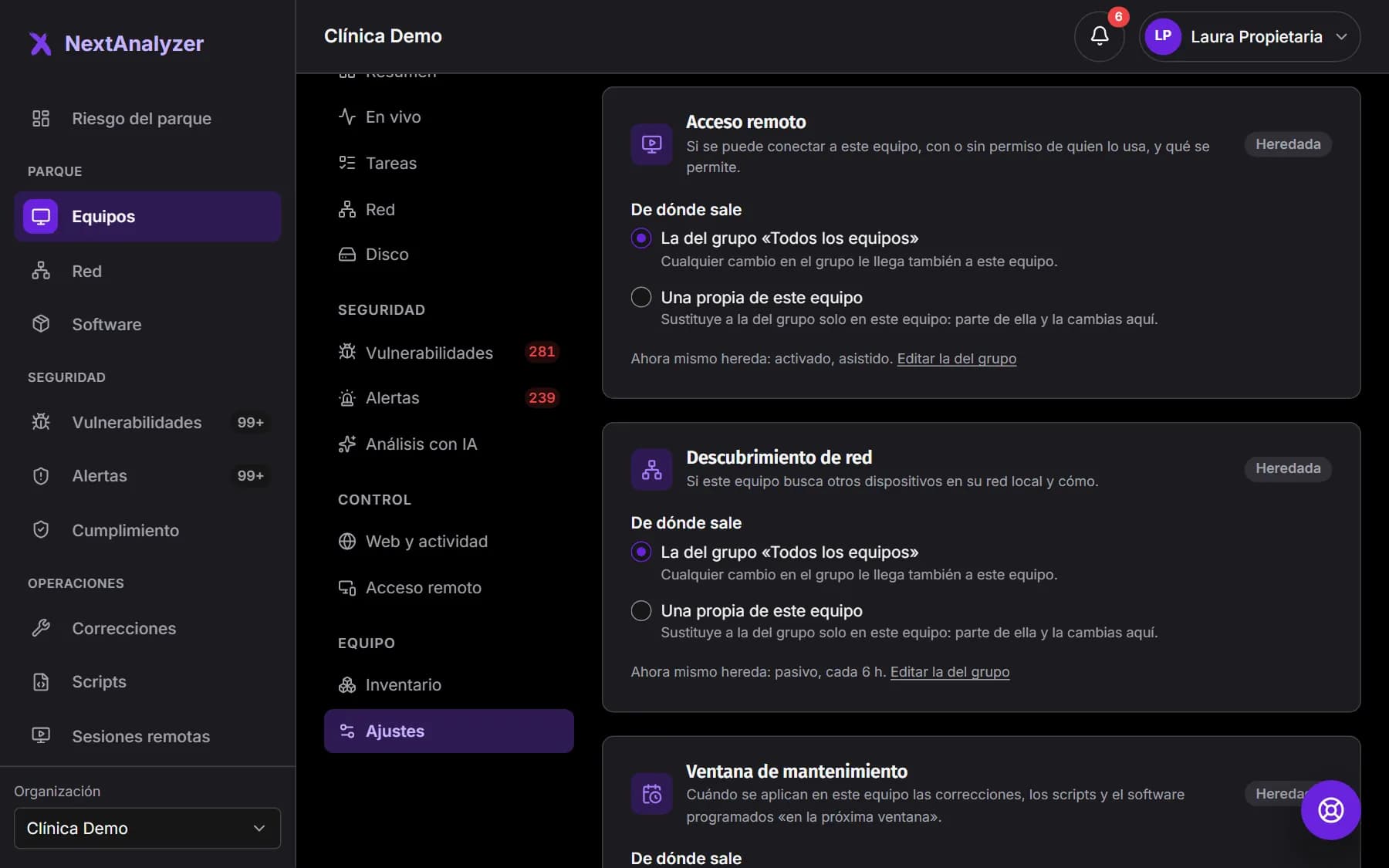
En la ficha del equipo › Ajustes › Acceso remoto, en «De dónde sale» elige «La del grupo» o «Una propia de este equipo». La propia parte de la del grupo y la cambias ahí mismo.
Resultado esperado: Ves «Ahora mismo hereda» con lo que aplica, o la política propia del equipo con sus opciones.
Consejo: «Editar la del grupo» te lleva a la política del grupo sin buscarla.
Si algo falla
He cambiado la política del grupo y un equipo no la usa
Ese equipo tiene una política propia, y la del grupo no le afecta. Cámbiala en su ficha › Ajustes › Acceso remoto o vuelve a «La del grupo».
Los técnicos no pueden conectarse a ningún equipo del grupo
Sale «La política de acceso remoto de este equipo (o de su grupo) lo tiene desactivado». Activa «Permitir el acceso remoto» en el grupo o en la política propia del equipo y pulsa «Guardar».
No puedo activar el portapapeles ni los archivos
Dependen del control: activa antes «Permitir el control». «Conexión entre equipos con el código» y «Soporte oficial de NextAnalyzer» también salen en gris mientras el acceso remoto esté apagado.
No me deja guardar la duración
Sale «Pon un número de minutos dentro del margen»: la duración tiene que estar entre 5 y 480 minutos. Para sesiones más largas, el técnico vuelve a conectar al terminar.
No queremos que el soporte de NextAnalyzer pueda conectarse
Apaga «Soporte oficial de NextAnalyzer» en la política del grupo o del equipo y guarda. Si hay una sesión del soporte abierta, se corta en menos de un minuto.
¿Sigue sin funcionar? Abre una incidencia en Soporte