
Revisa el historial de sesiones remotas
Todas las sesiones remotas quedan registradas, también las que no llegan a empezar. El historial te sirve para resolver dudas, demostrar qué se hizo y cortar una sesión si hace falta.
Abre Sesiones remotas
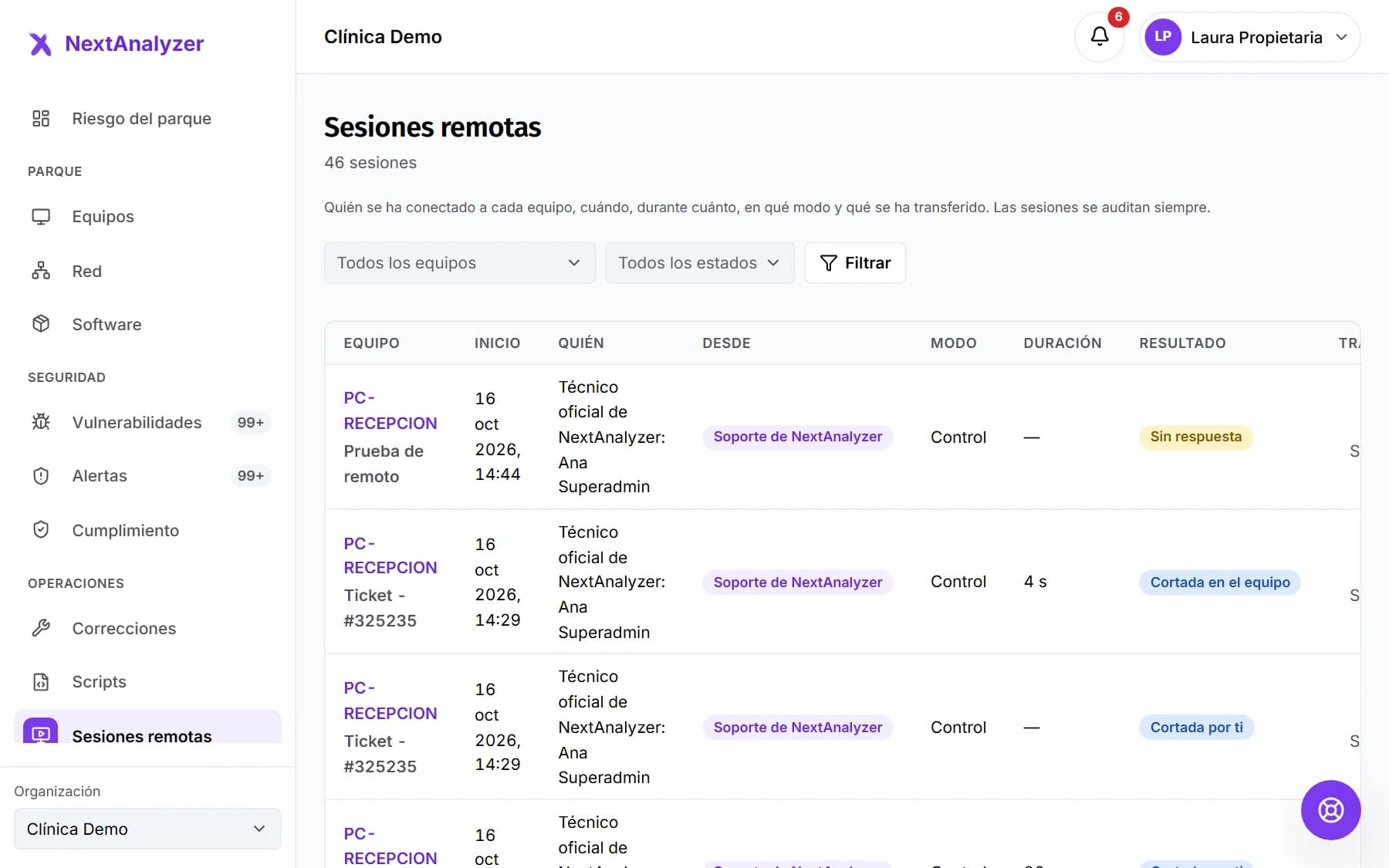
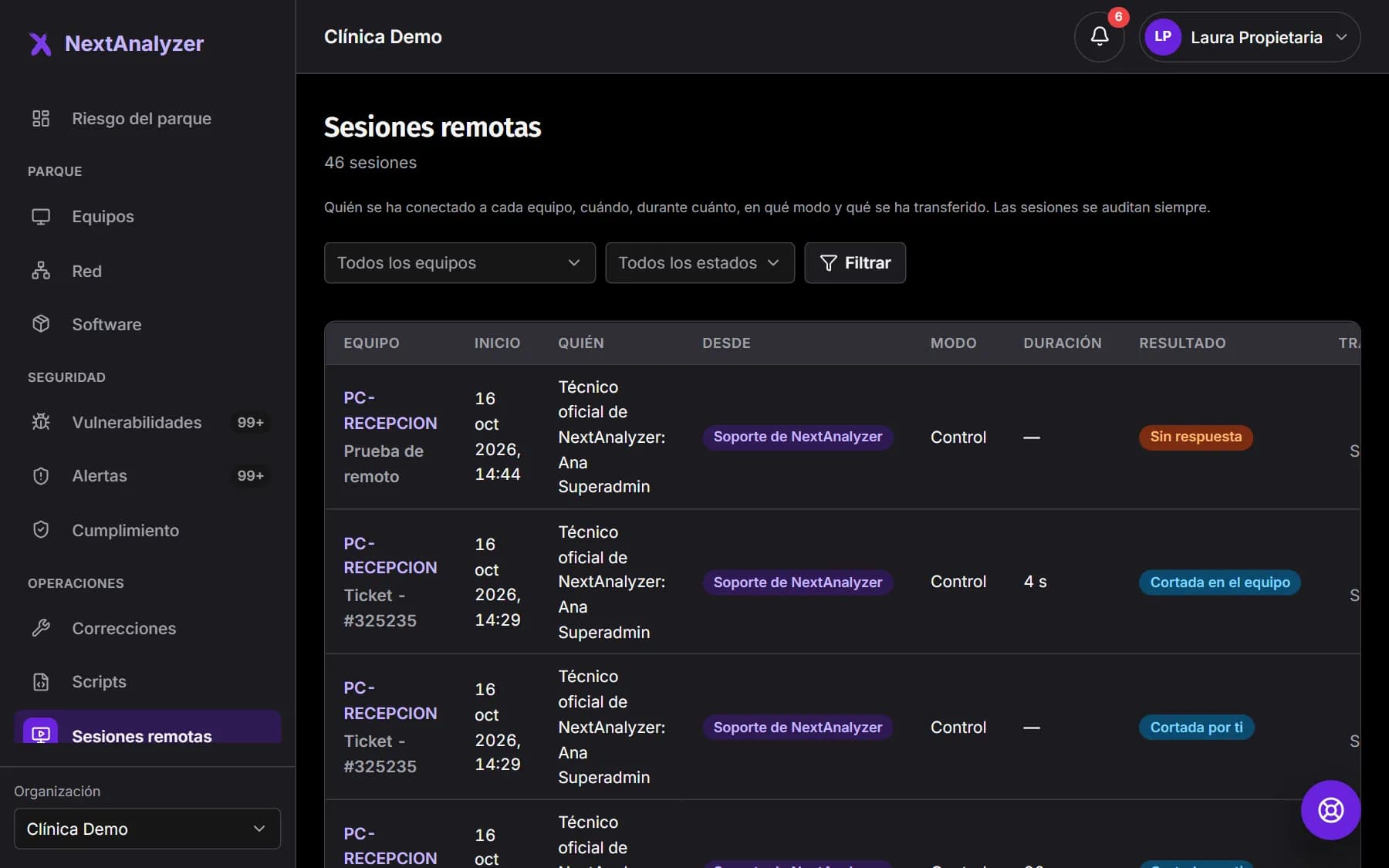
En el menú lateral, dentro de Operaciones, pulsa «Sesiones remotas». Cada fila tiene el equipo, «Quién», «Desde», el modo, el inicio, la duración, el resultado y lo transferido. Las etiquetas «Desatendida» y «Grabada» salen cuando toca.
Resultado esperado: Ves las sesiones de la más reciente a la más antigua, con su número total arriba.
Filtra por equipo o por estado
Elige un «Equipo» o un «Estado» (Solicitada, Esperando permiso, Conectando, En curso o Terminada) y pulsa «Filtrar».
Resultado esperado: La lista enseña solo las sesiones que buscas.
Consejo: Filtra por «En curso» para ver quién está conectado ahora mismo.
Lee el resultado
Va en corto: «Cortada por ti», «Cortada en el equipo», «Rechazada», «Sin respuesta», «Equipo desconectado», «Conexión perdida», «Duración máxima», «Bloqueada por política», «Error del motor»… Pasa el ratón por encima para leer el motivo completo.
Resultado esperado: Sabes si la sesión acabó con normalidad o por qué no llegó a empezar.
Mira desde dónde se conectó
La columna «Desde» dice «Panel» si fue un técnico desde el navegador, «Equipo» con su nombre si fue desde la app con el código de equipo, o «Soporte de NextAnalyzer» si fue nuestro soporte oficial.
Resultado esperado: Distingues las sesiones de tu equipo técnico, las de compañeros desde la app y las del soporte.
Consejo: En las del soporte oficial, «Quién» enseña «Técnico oficial de NextAnalyzer» con su nombre.
Entra en el detalle
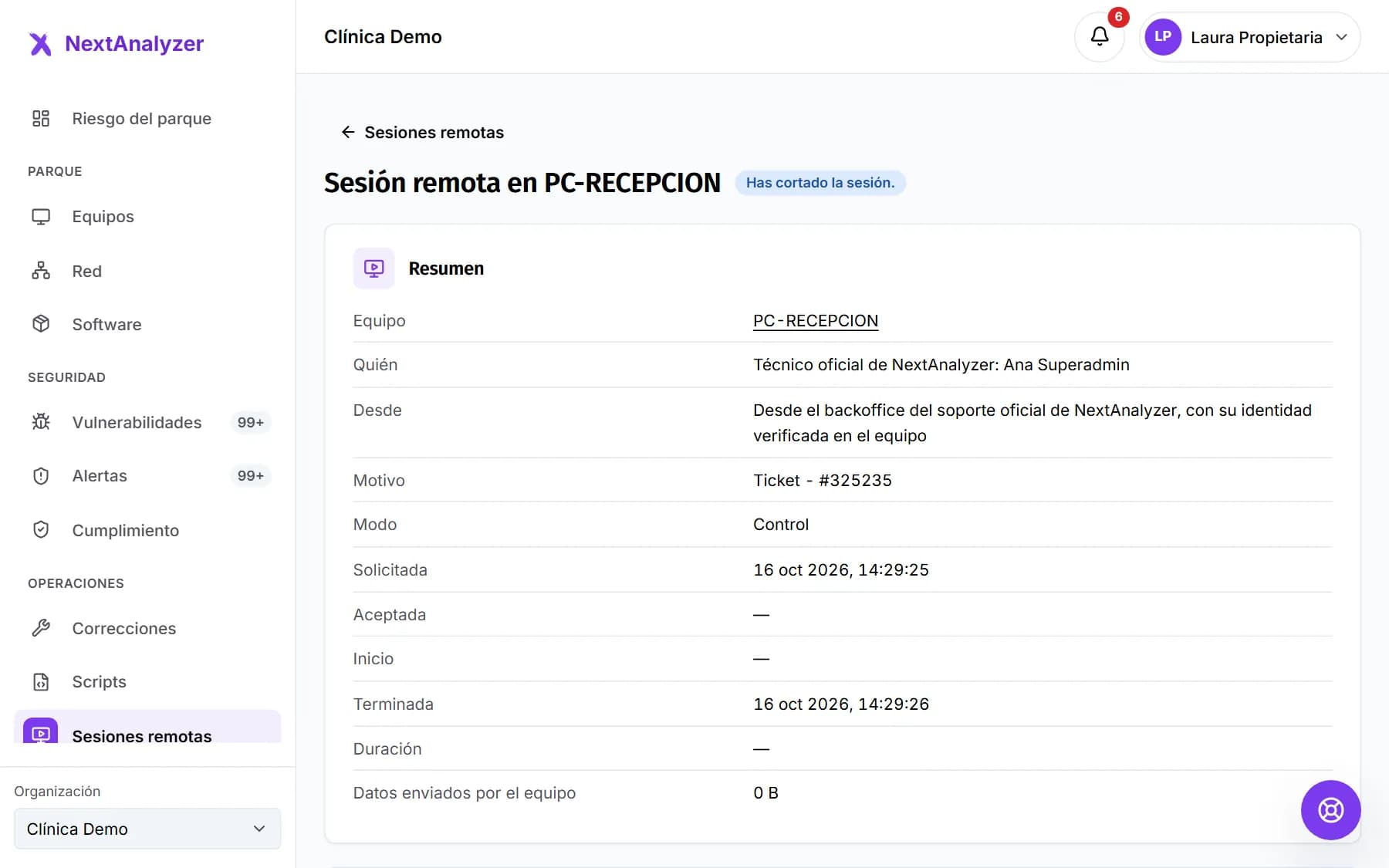
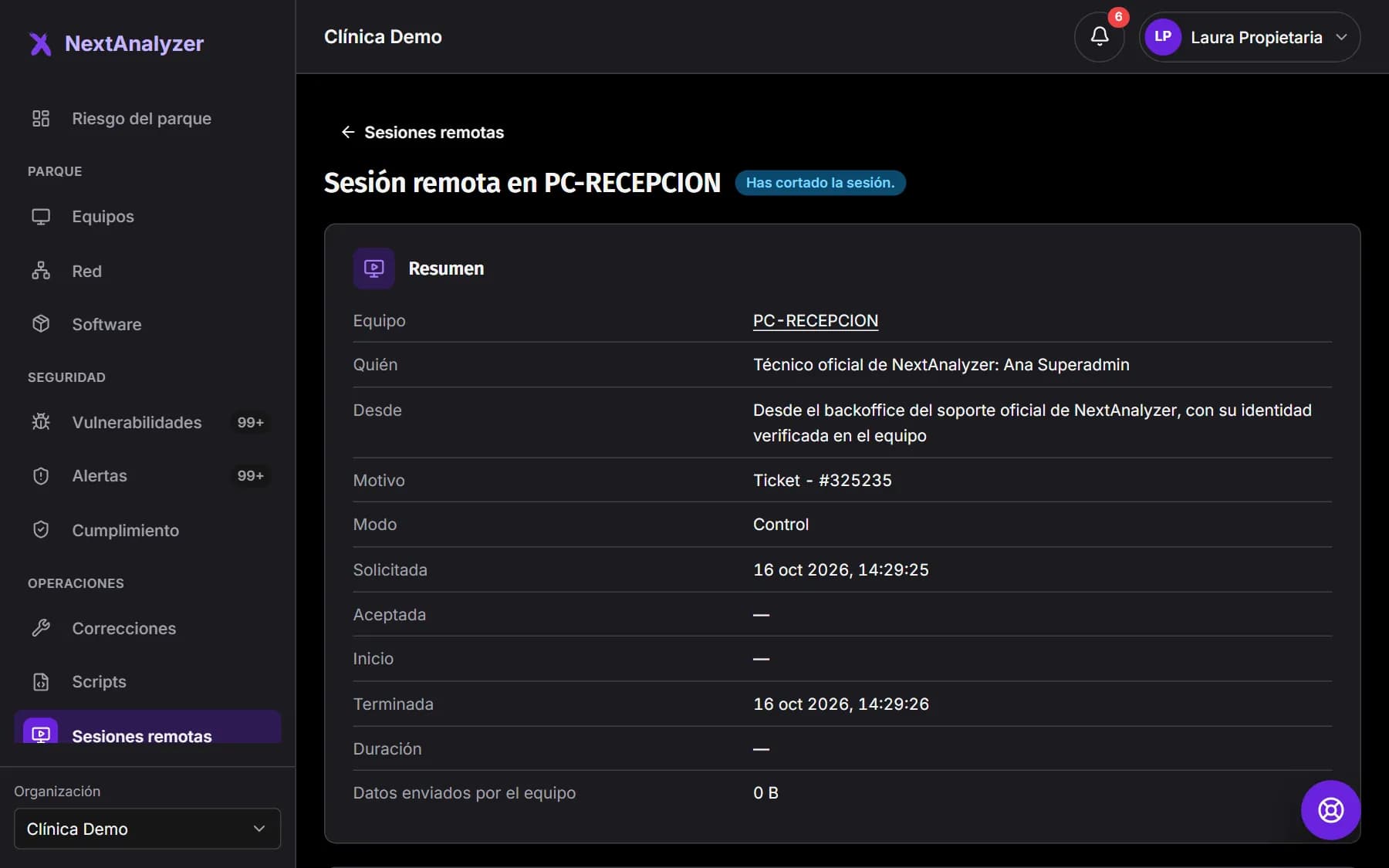
Pulsa una sesión. El «Resumen» tiene el motivo, cuándo se pidió, se aceptó y terminó, y los datos enviados por el equipo. Debajo están los «Permisos» concedidos, los «Usos del portapapeles» y los «Mensajes del chat».
Resultado esperado: Ves todo lo que pasó en la sesión, sin el contenido del chat ni del portapapeles.
Revisa los archivos transferidos
En «Archivos transferidos» cada archivo sale con su nombre, su tamaño, su sentido («Al equipo» o «Desde el equipo») y si se completó o falló.
Resultado esperado: Puedes demostrar qué archivos entraron o salieron del equipo.
Consejo: Se guardan los 200 primeros archivos de cada sesión.
Consulta las sesiones de un equipo
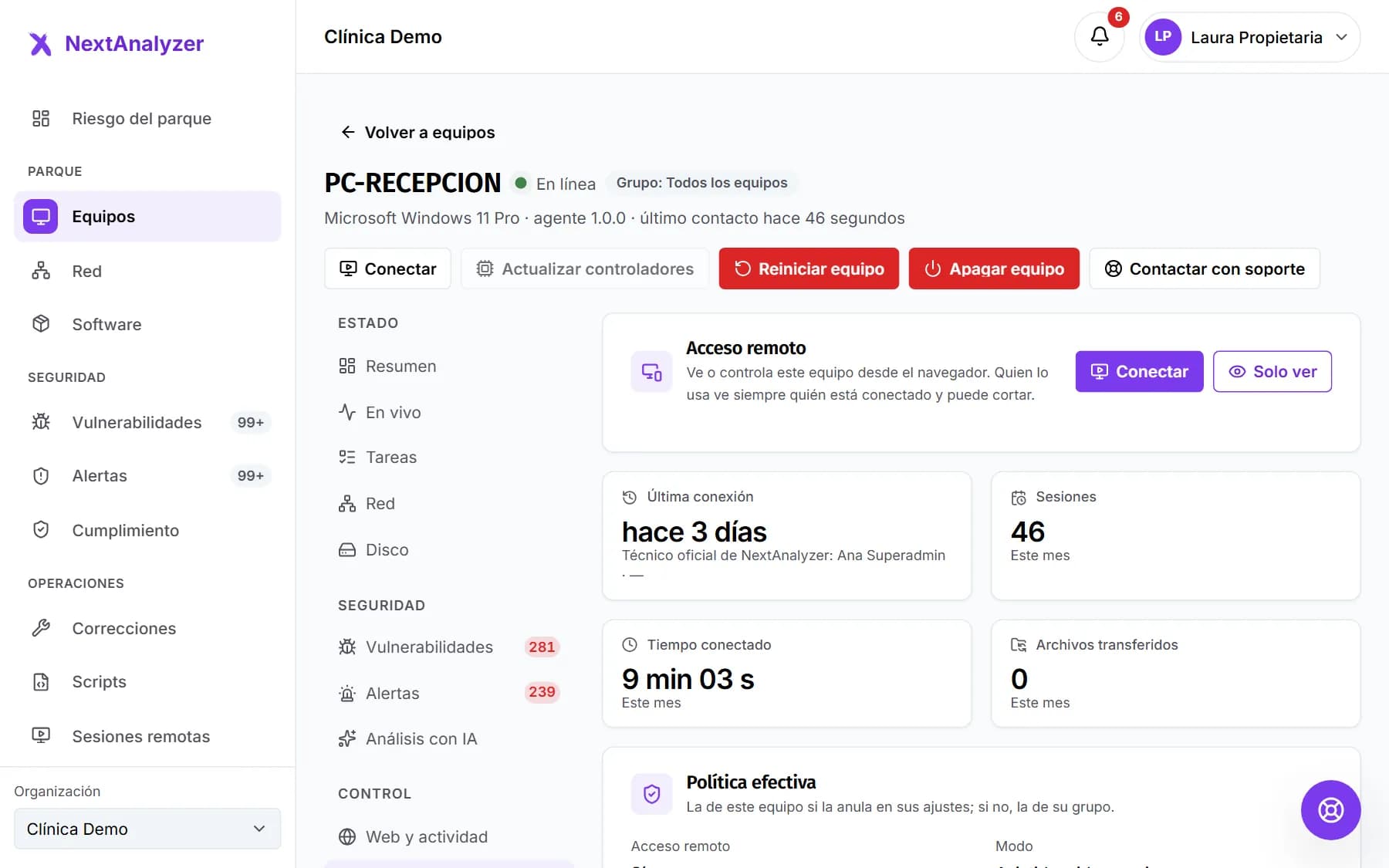
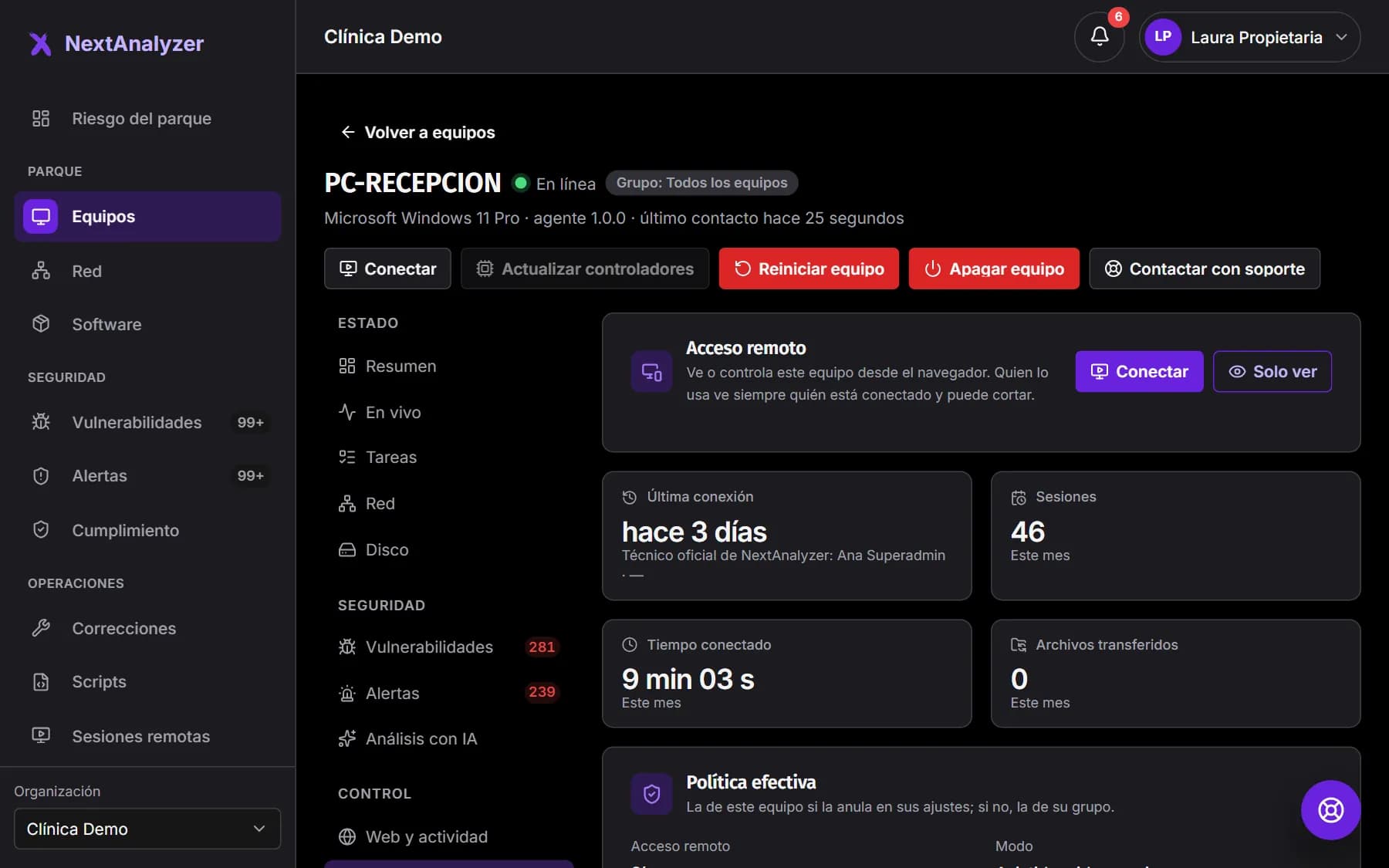
En la ficha del equipo, la pestaña «Acceso remoto» tiene la última conexión, las cifras del mes y «Sesiones de este equipo», con enlace a cada detalle.
Resultado esperado: Ves de un vistazo quién se ha conectado a ese equipo y cuánto tiempo este mes.
Corta una sesión en curso
En el detalle de una sesión abierta, pulsa «Cortar la sesión» y confirma en «¿Cortar la sesión remota?». Puede hacerlo quien la abrió o un administrador.
Resultado esperado: Sale «Sesión cortada.» y el técnico deja de ver el equipo al momento.
Búscala también en la auditoría
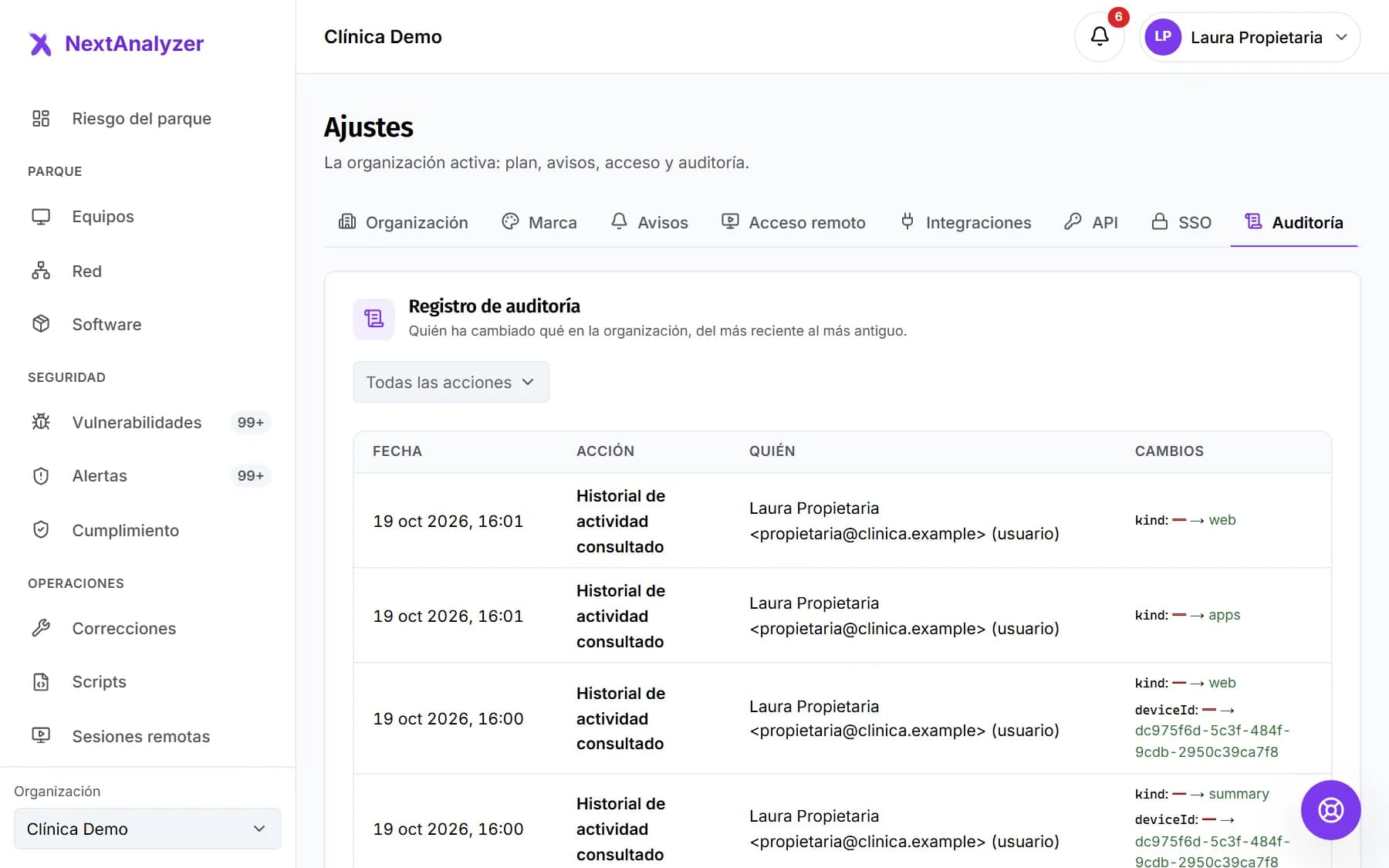
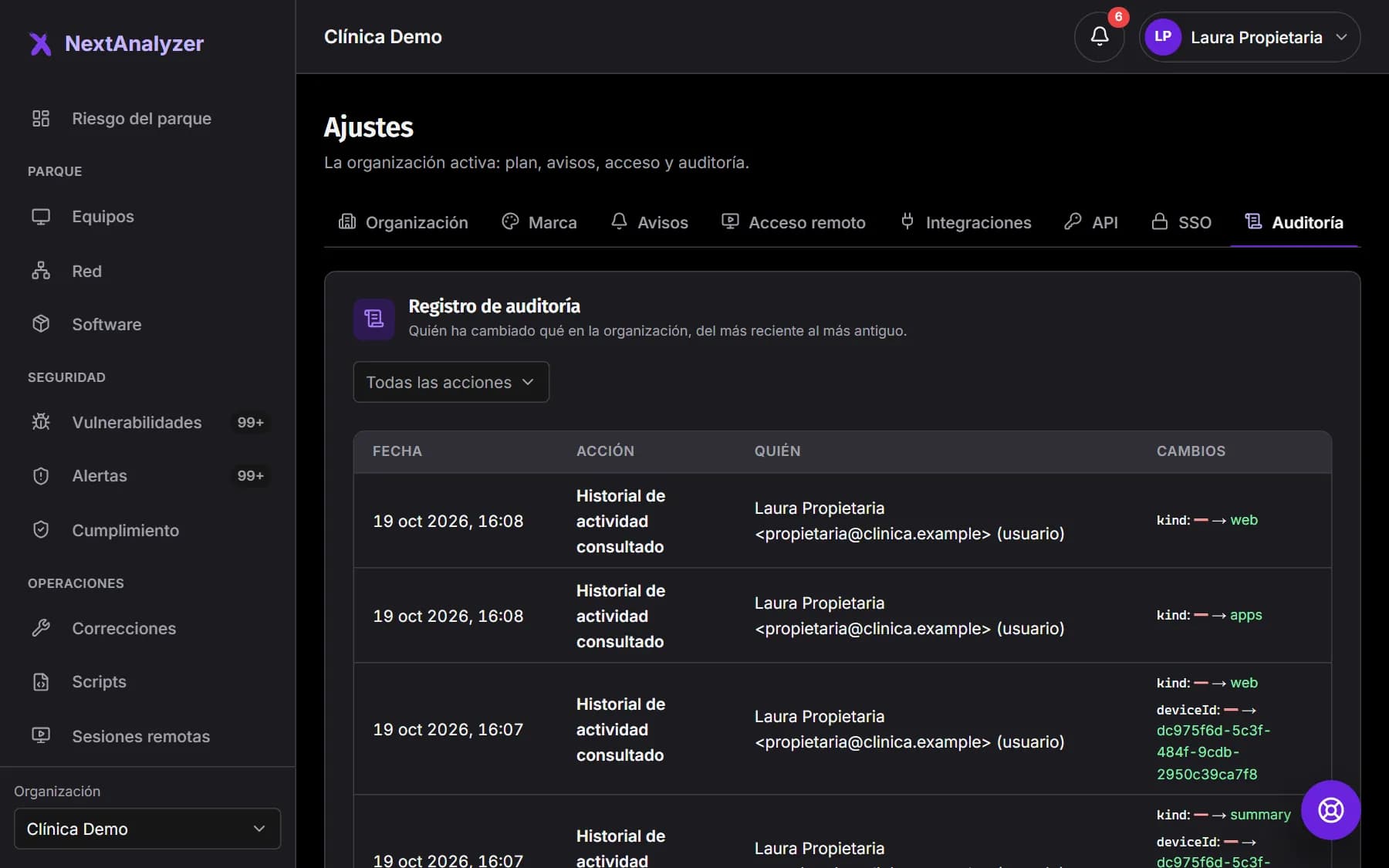
En Ajustes › Auditoría quedan «Sesión remota solicitada», «aceptada», «rechazada», «iniciada» y «terminada», cada «Archivo transferido en una sesión remota» y cada «Política de acceso remoto cambiada».
Resultado esperado: Tienes un registro con quién hizo cada cosa y cuándo, útil para una revisión o una auditoría externa.
Si algo falla
No veo las sesiones de algunos equipos
Solo ves los equipos que tienes a cargo. Si tu acceso está limitado a unos grupos, un administrador lo amplía en Miembros y grupos.
Muchas sesiones salen «Sin respuesta»
Nadie aceptó en 30 segundos o la app de NextAnalyzer no estaba abierta en el equipo. Avisa antes a la persona. En servidores o equipos sin nadie delante, un administrador puede poner el modo desatendido.
No me aparece el botón «Cortar la sesión»
Solo sale en sesiones abiertas, y únicamente a quien la abrió o a un administrador. Si la sesión ya terminó, no hay nada que cortar.
¿Dónde puedo leer lo que se escribió por el chat?
En ningún sitio: el texto del chat y del portapapeles no se guarda, por privacidad. El historial solo cuenta cuántos mensajes y usos del portapapeles hubo.
La sesión sale como «Grabada», pero no encuentro el vídeo
La grabación se guarda en el navegador del técnico, no en la plataforma. Solo él pudo descargarla al terminar con «Descargar la grabación».
¿Sigue sin funcionar? Abre una incidencia en Soporte