
Conéctate a un equipo desde el panel
El acceso remoto te deja ver o controlar un equipo desde el navegador, sin instalar nada. Quien usa el equipo ve siempre quién está conectado y puede cortar cuando quiera. Todo queda en el historial de sesiones y en la auditoría.
Abre el acceso remoto del equipo
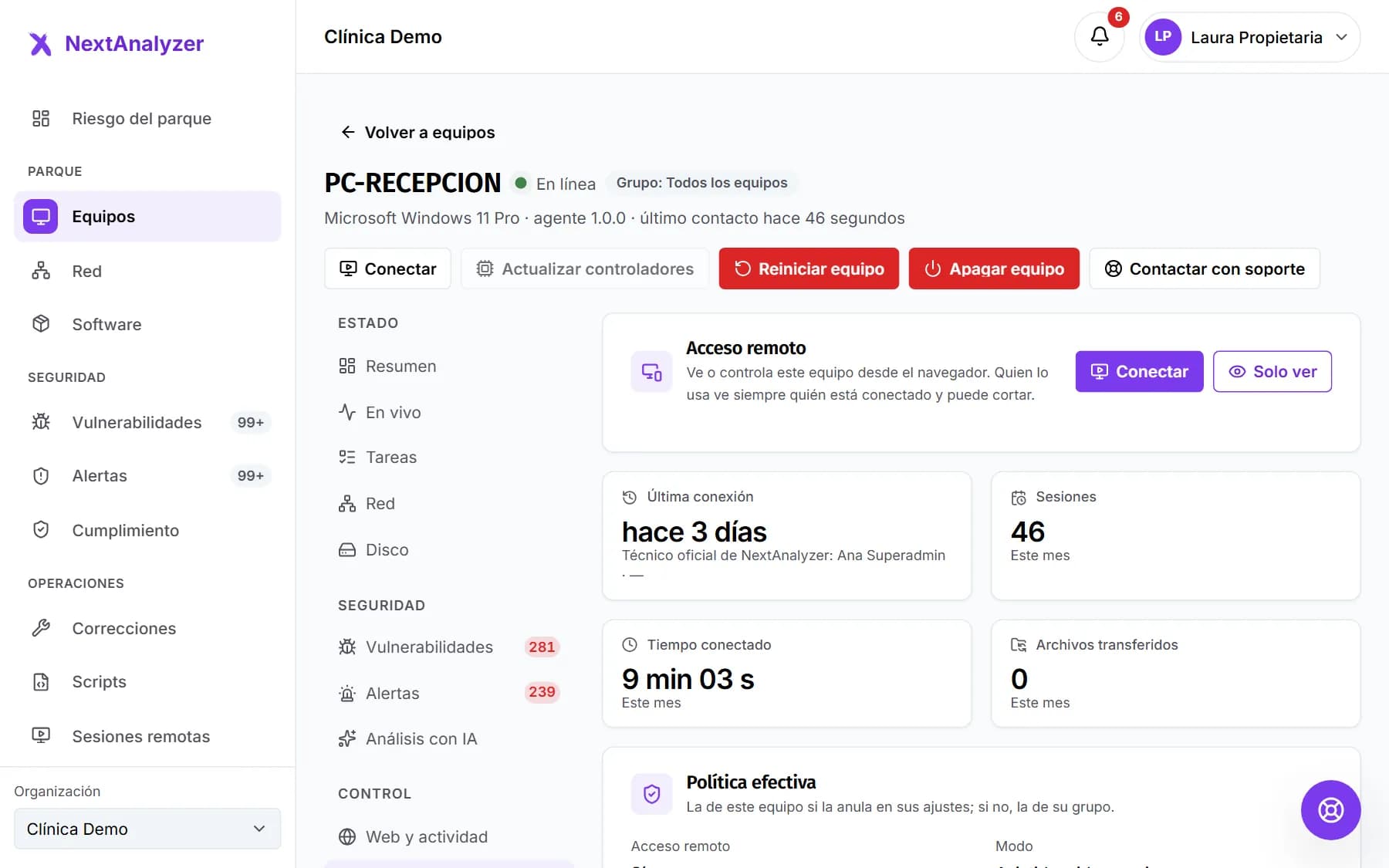
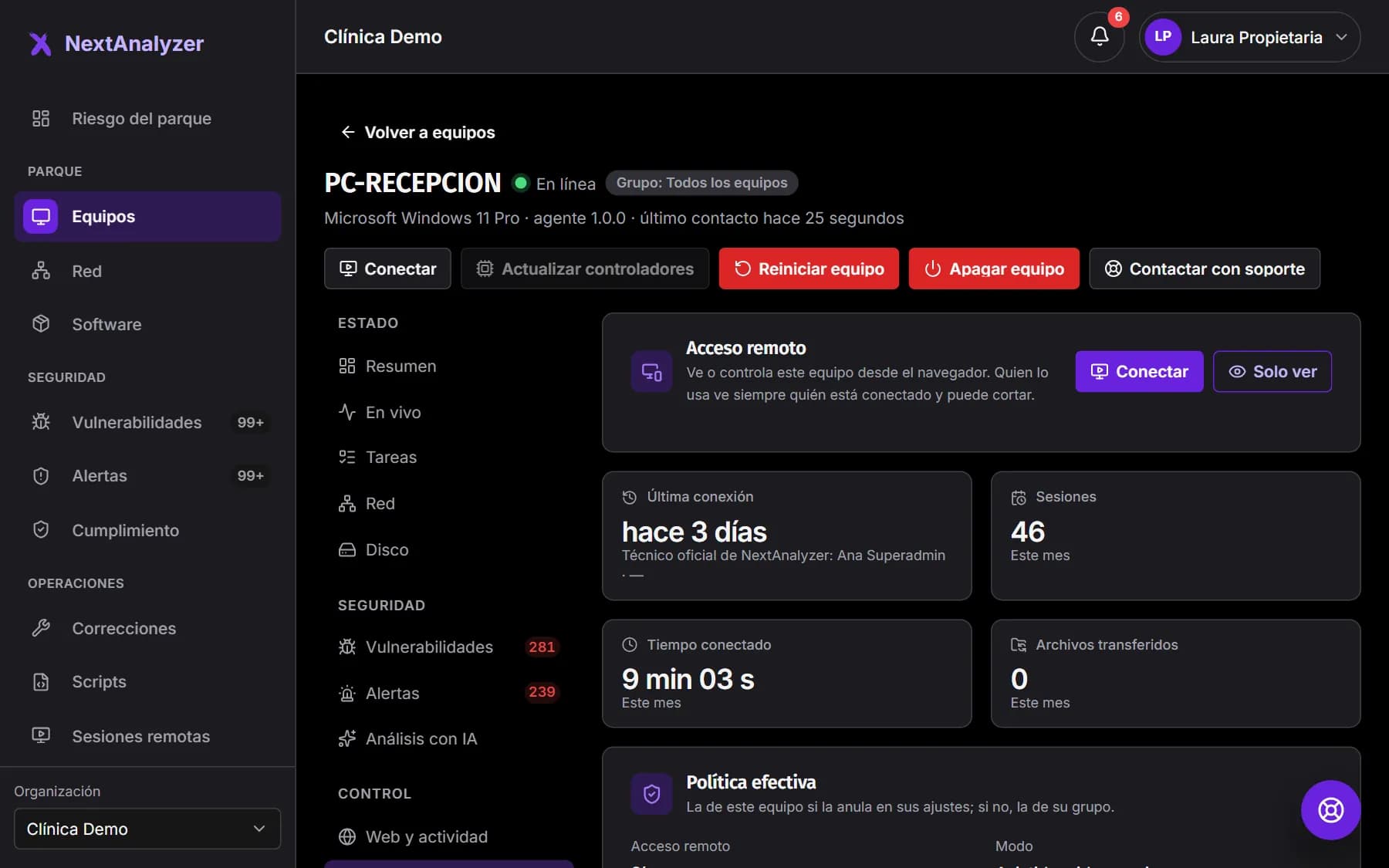
Tienes tres caminos: el botón «Conectar» de la cabecera de la ficha del equipo, la columna «Remoto» de Equipos o la pestaña «Acceso remoto» de la ficha. La pestaña enseña la última conexión, las sesiones y el tiempo de este mes y la «Política efectiva».
Resultado esperado: Ves los botones «Conectar» y «Solo ver» activos. Si salen desactivados, un aviso explica el motivo.
Consejo: Si pone «El equipo no está conectado ahora», espera a que vuelva a estar en línea.
Elige ver o controlar
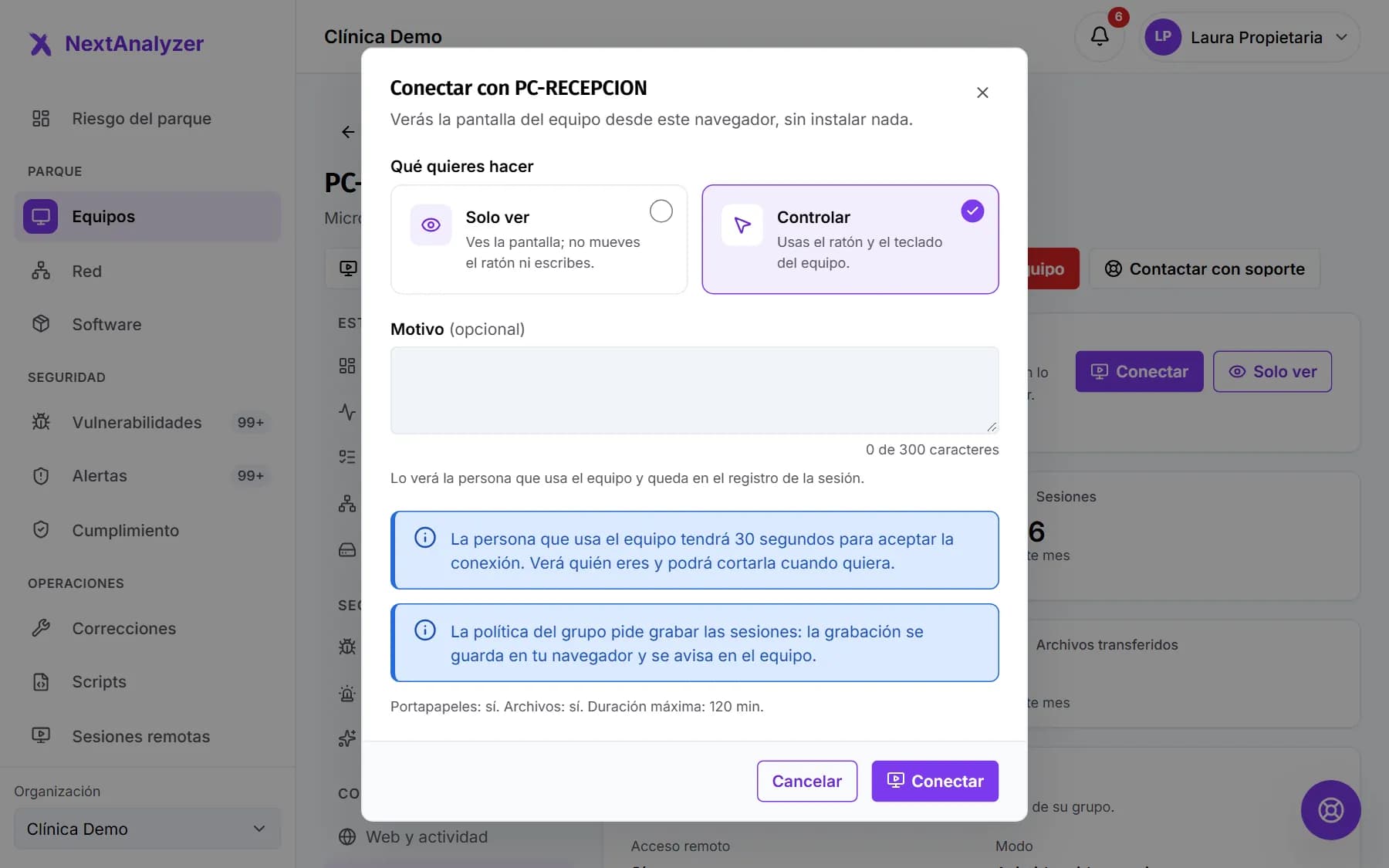
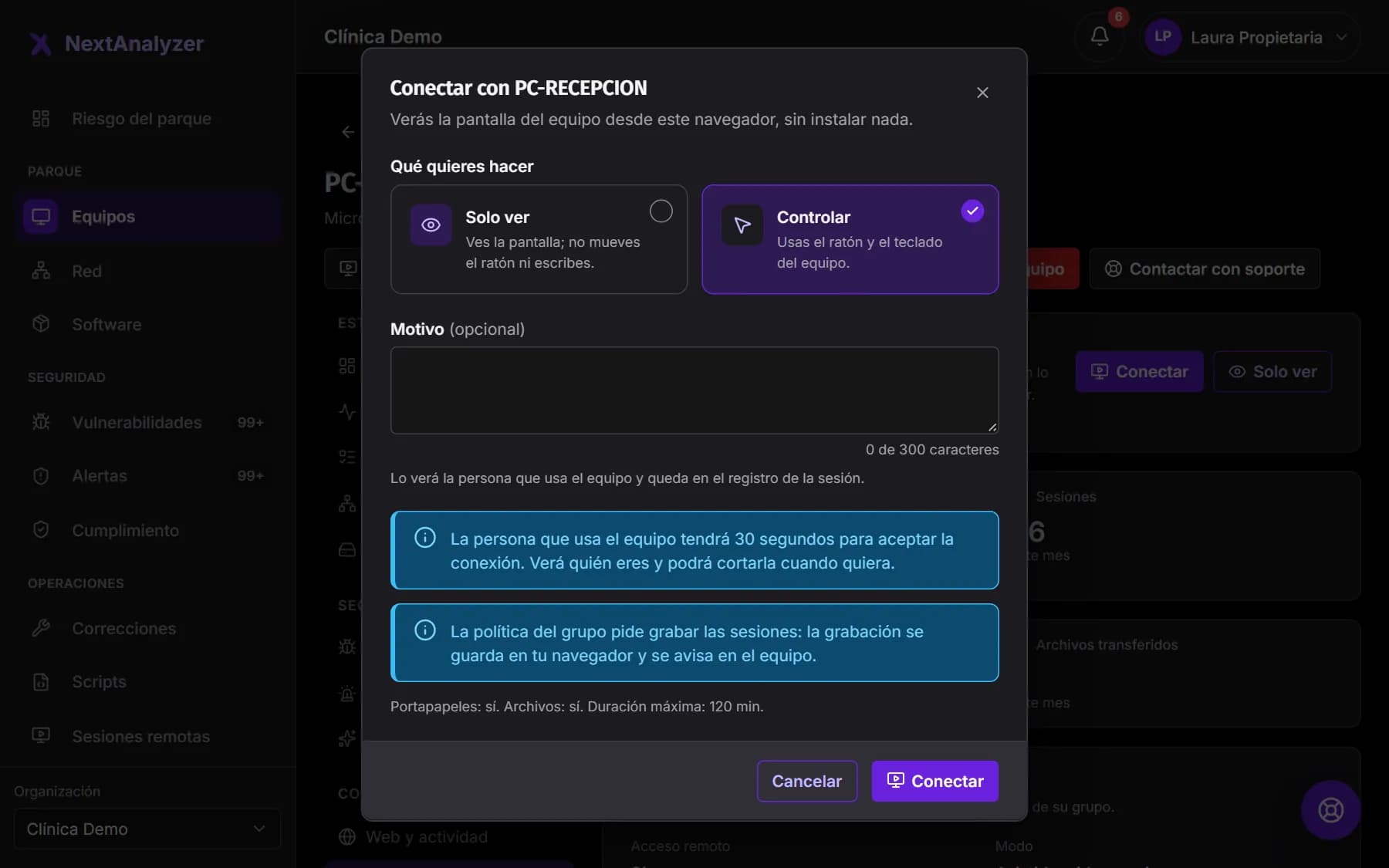
En «Qué quieres hacer» elige «Solo ver» (ves la pantalla, sin ratón ni teclado) o «Controlar» (usas su ratón y su teclado). Escribe un «Motivo» si quieres: lo verá la persona y queda en el registro. Abajo se resume si será asistida, desatendida o grabada, y la duración máxima. Pulsa «Conectar».
Resultado esperado: Se abre el visor a pantalla completa en una página nueva del panel.
Consejo: Si «Controlar» sale desactivado, la política del grupo solo permite ver.
Espera a que acepte
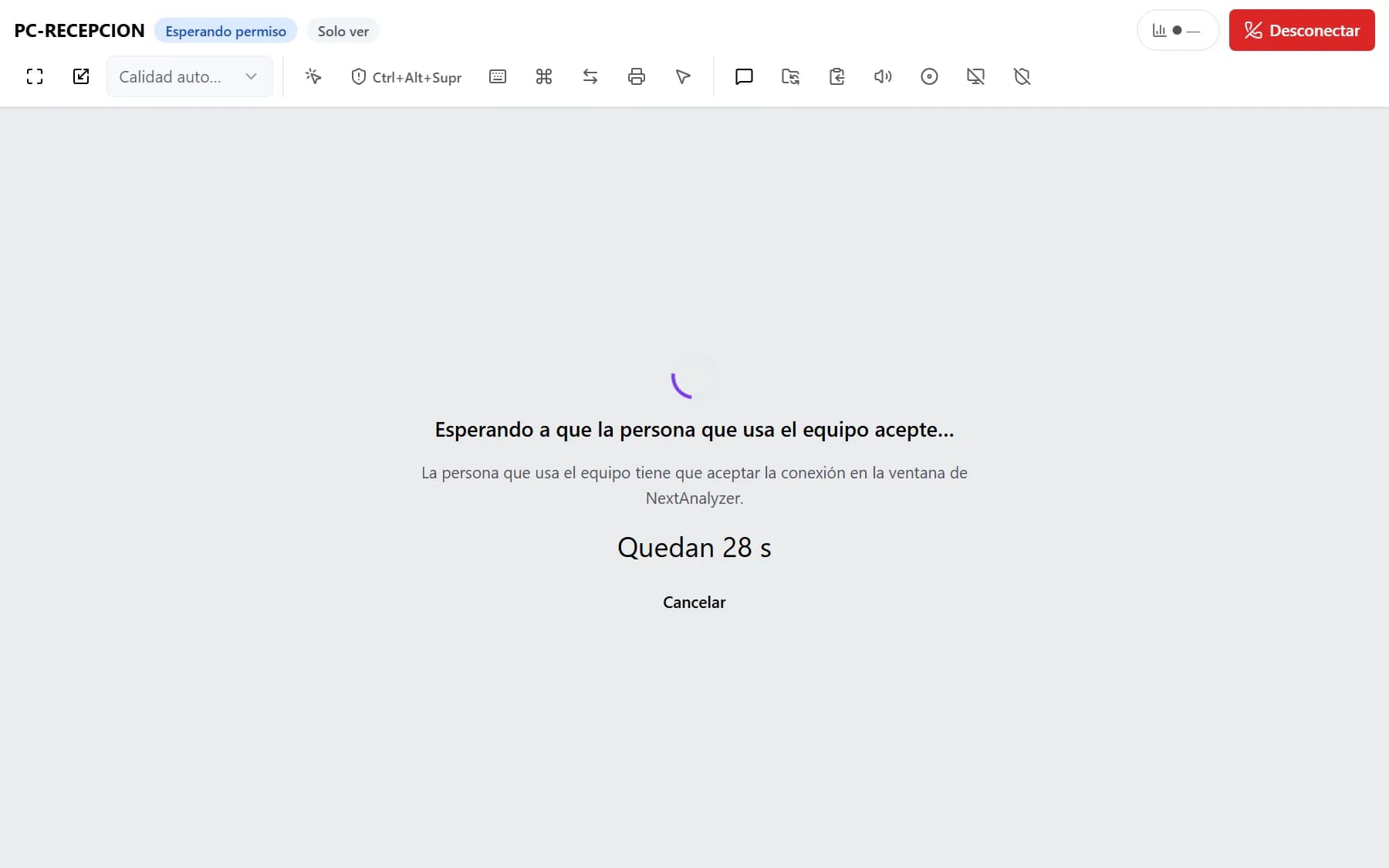
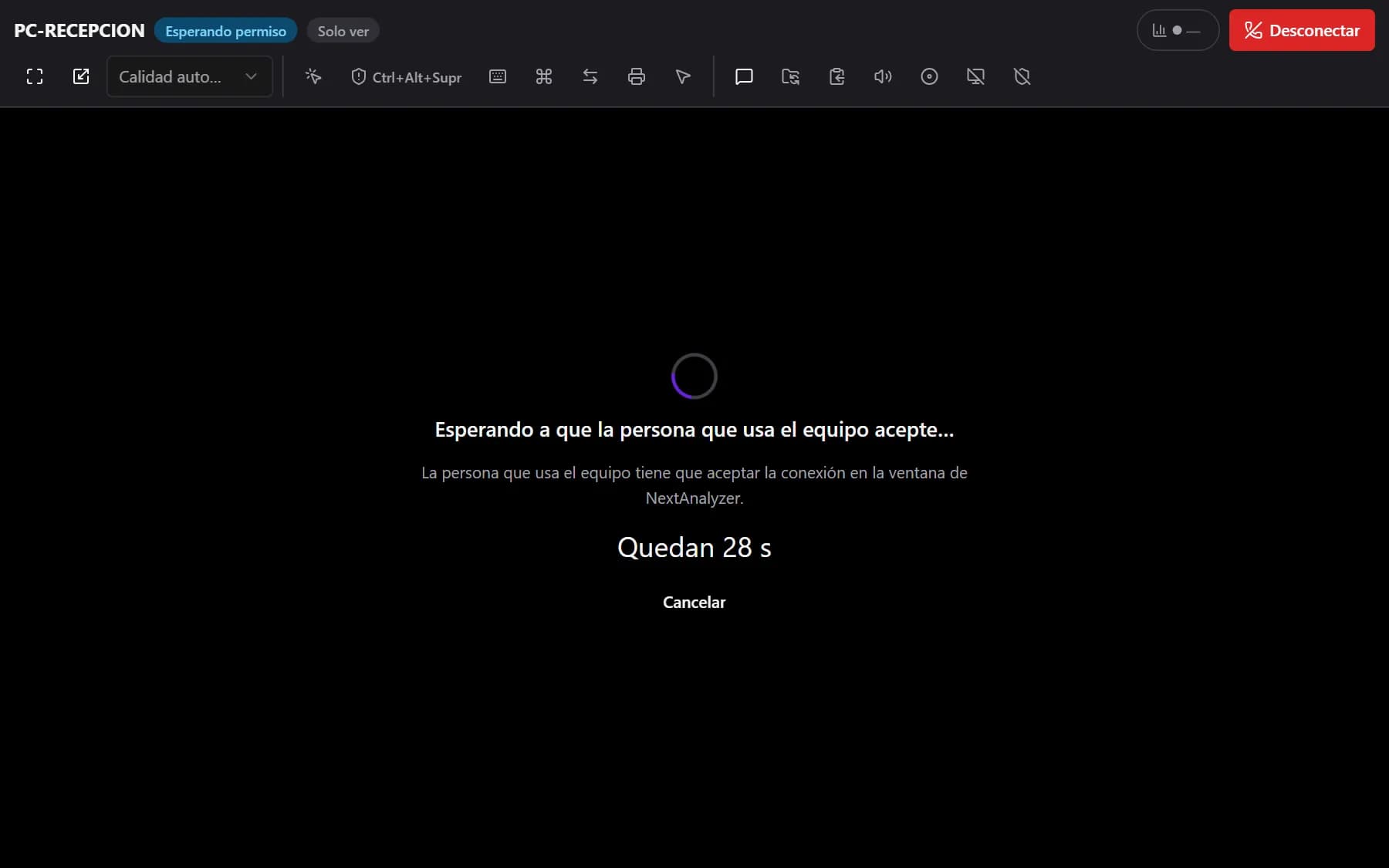
En modo asistido, la persona tiene 30 segundos para aceptar en la ventana de NextAnalyzer y puede quitarte permisos antes. Mientras, ves «Esperando a que la persona que usa el equipo acepte…» con la cuenta atrás y «Cancelar». En modo desatendido empieza sin preguntar, pero en el equipo siempre sale un aviso.
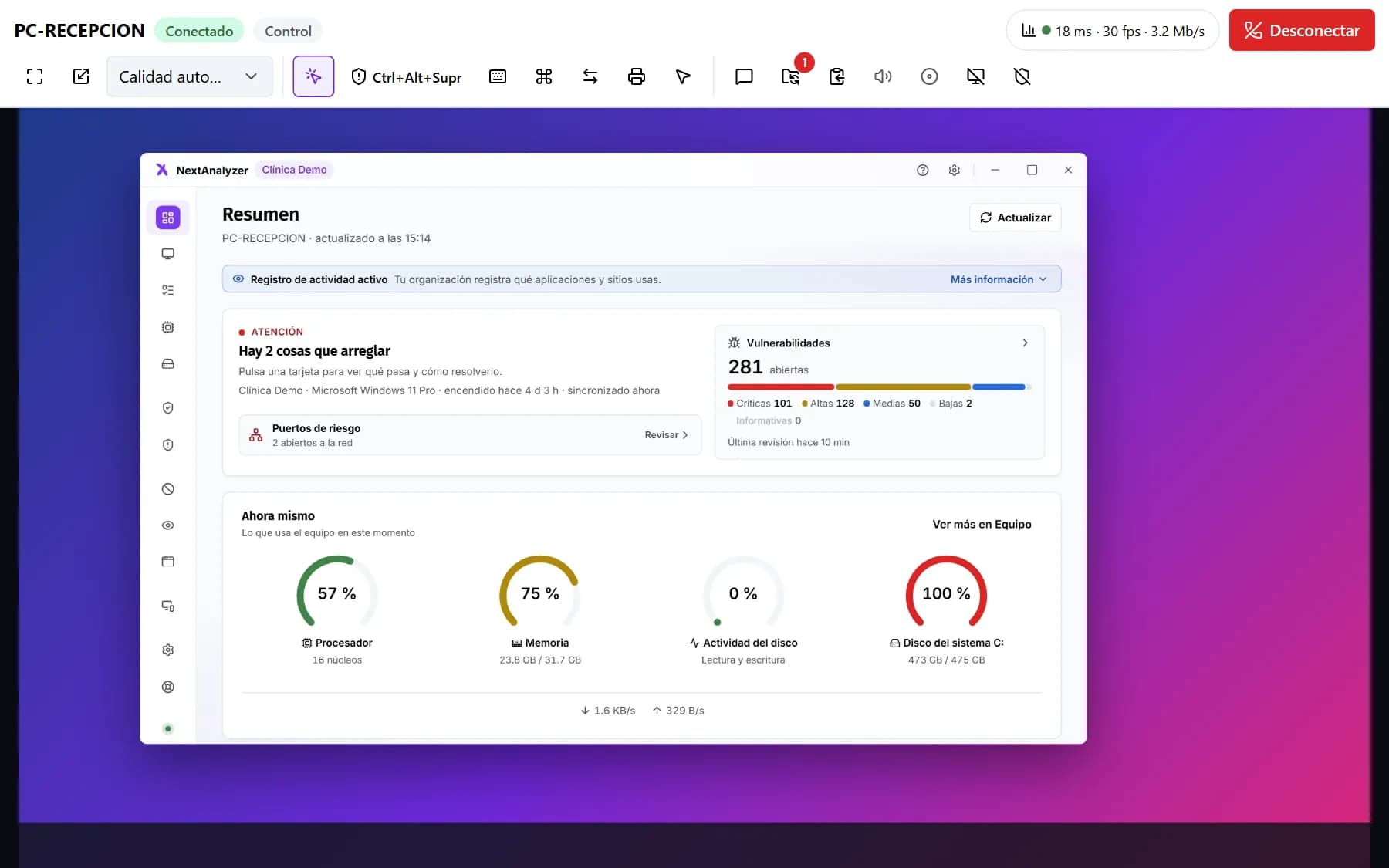
Resultado esperado: Al aceptar, el estado pasa a «Conectado» y ves la pantalla del equipo.
Ajusta la vista
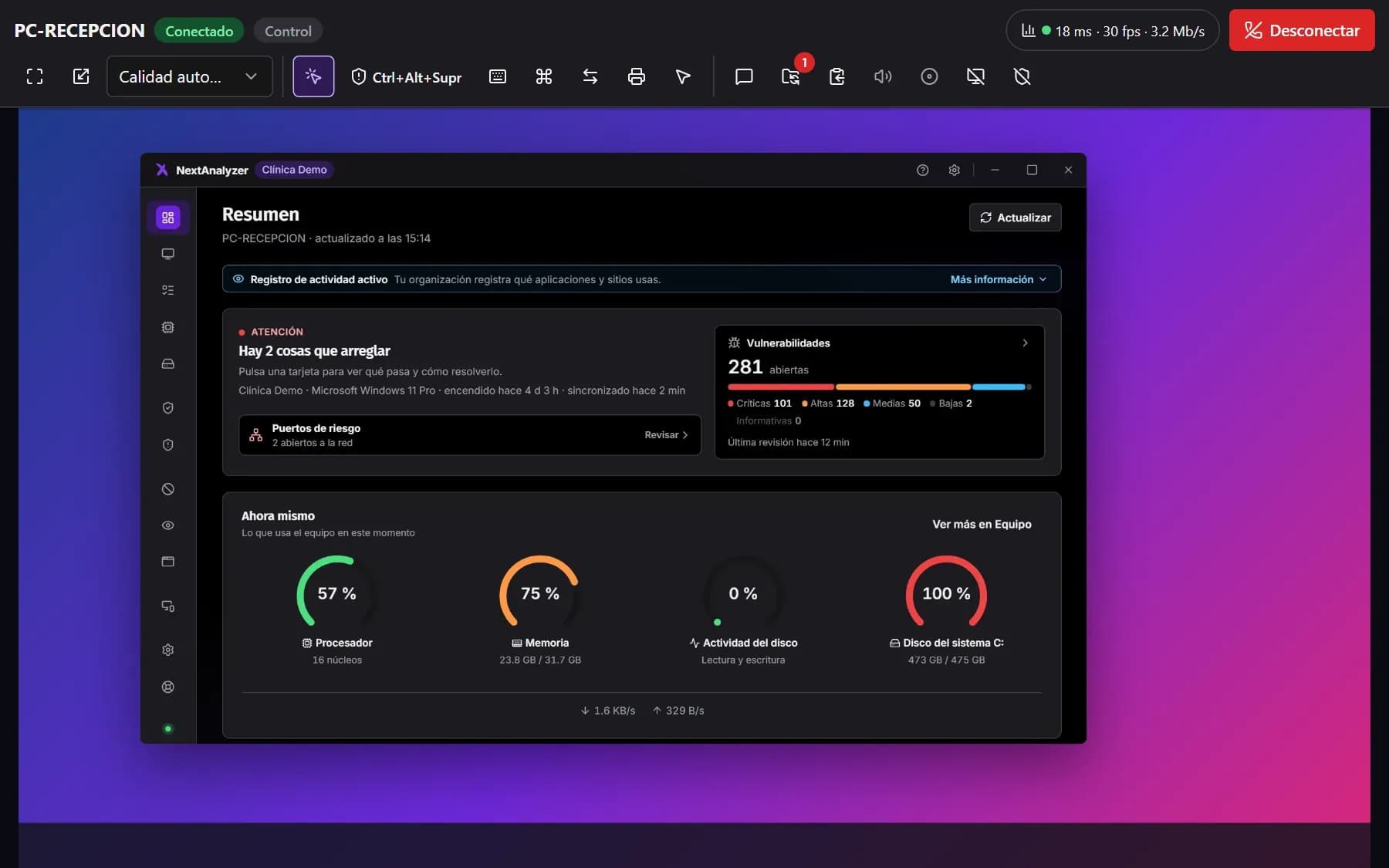
Arriba ves el equipo, el estado, el modo y un indicador de latencia, fotogramas y ancho de banda. En el grupo «Vista» tienes pantalla completa, «Ajustar a la ventana» o «Tamaño real (1:1)», el monitor (o «Todos los monitores») y la calidad. Lo que no cabe pasa a «Más herramientas».
Resultado esperado: La pantalla del equipo se ve nítida y del tamaño que quieres.
Consejo: Pulsa el indicador de conexión para abrir las «Estadísticas de la conexión».
Usa el teclado y los atajos
En «Control y teclado» puedes «Tomar el control» o «Pasar a solo ver», y mandar Ctrl+Alt+Supr, Win, Alt+Tab o Impr Pant. En «Más atajos de teclado» están el Administrador de tareas, Ejecutar, el Explorador de archivos, Mostrar el escritorio, Bloquear el equipo, Cerrar la ventana y el menú Inicio.
Resultado esperado: El equipo responde al atajo como si lo pulsaras delante de él.
Consejo: Las teclas van por su posición física: la distribución del equipo decide el carácter, también la Ñ y las tildes.
Habla por el chat
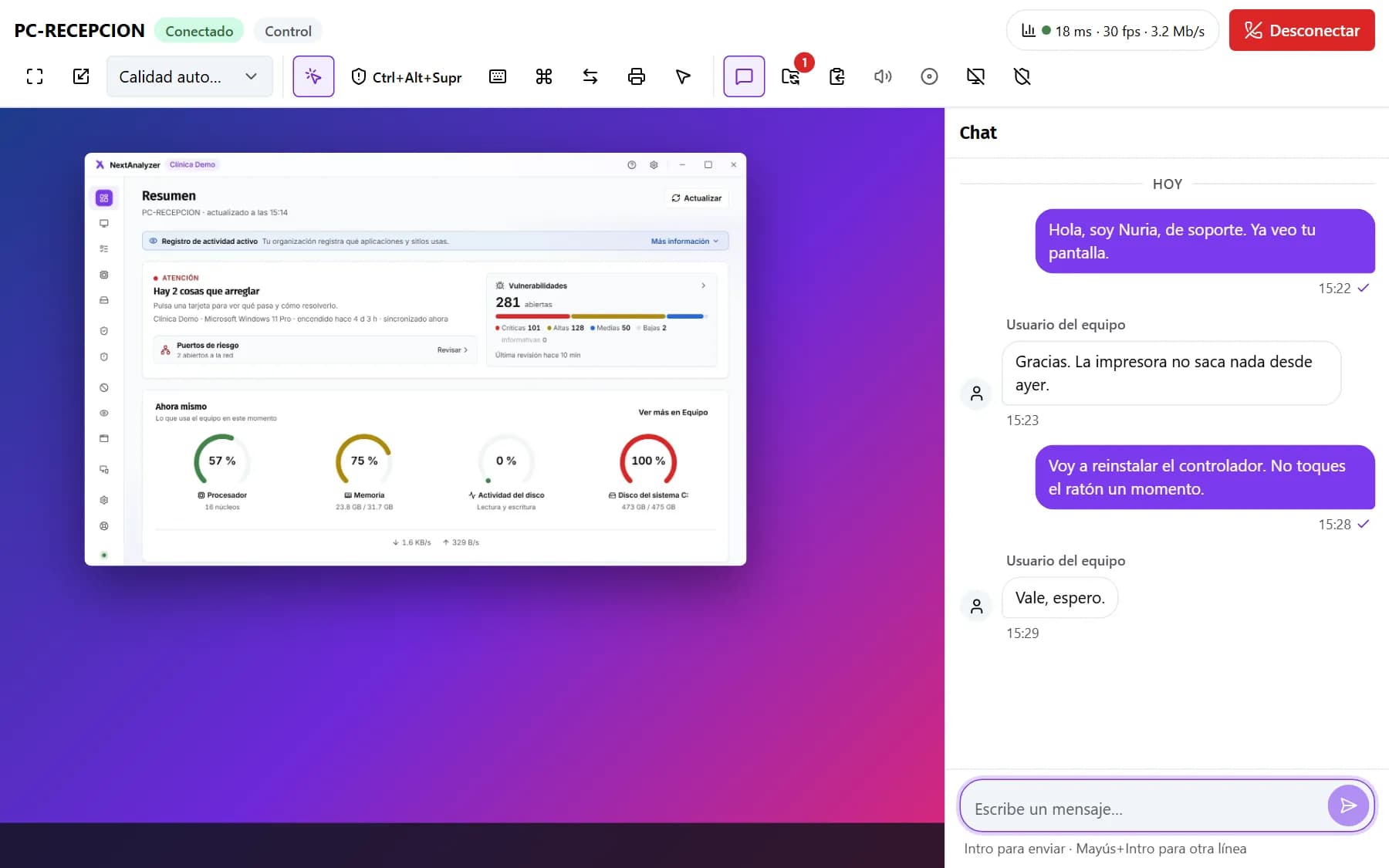
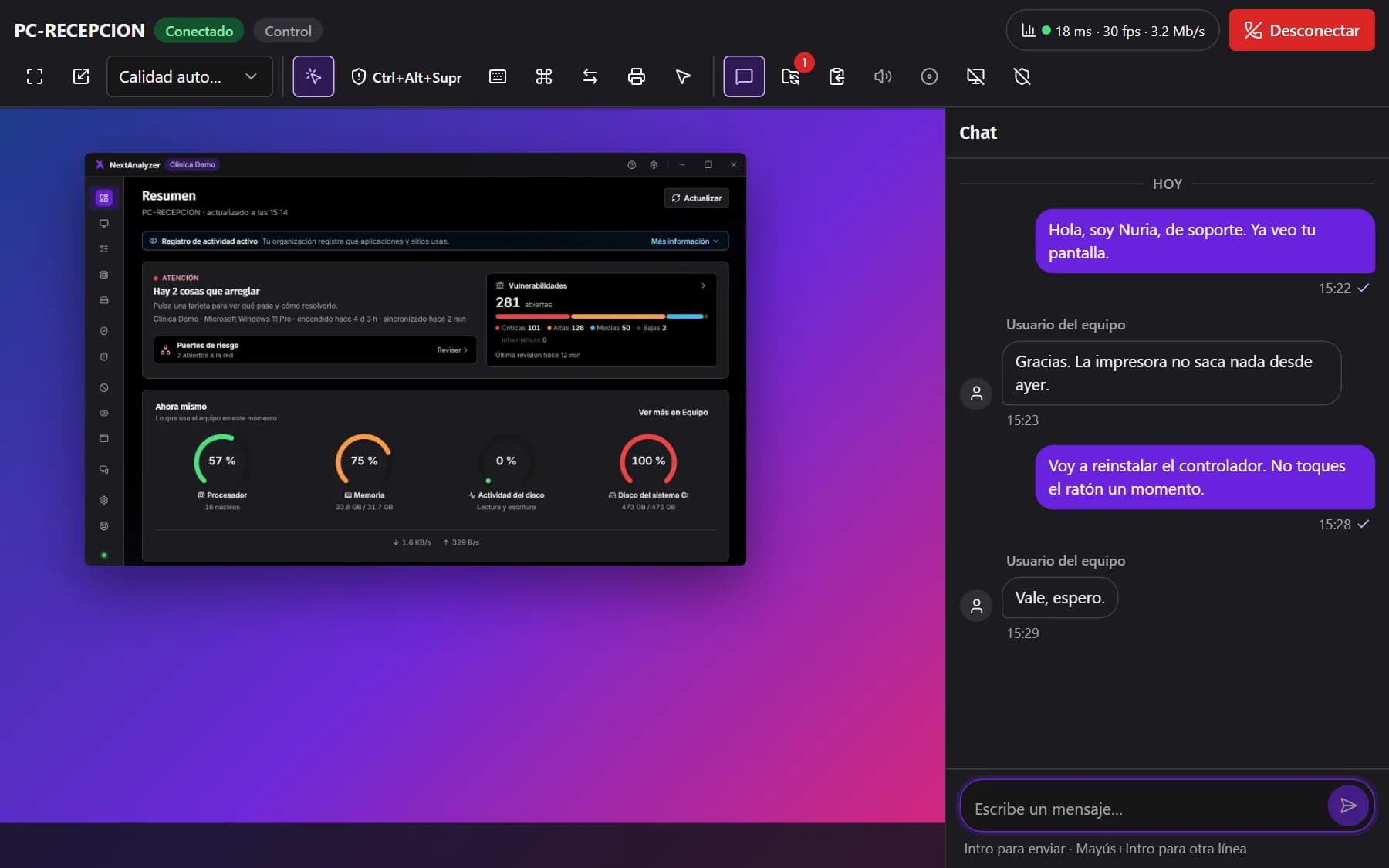
Abre «Chat» para escribir a quien usa el equipo. Intro envía y Mayús+Intro hace otra línea. Los enlaces se marcan pero no se abren al pulsarlos, para que nadie caiga en uno falso.
Resultado esperado: Tu mensaje sale como «Enviado» y la persona lo ve en su aviso flotante.
Consejo: El texto del chat no se guarda: en el historial solo queda cuántos mensajes hubo.
Comparte el portapapeles
En «Portapapeles», «Sincronizar: mandar mi portapapeles» pasa tu texto al equipo. Lo que se copie en el equipo llega solo a tu portapapeles. Si el navegador no te deja leerlo, pega el texto en el cuadro y pulsa «Mandar al equipo».
Resultado esperado: Aparece «Texto mandado al equipo.» y ya puedes pegarlo allí.
Consejo: Solo funciona con texto y si la política lo permite. En Linux aún no está disponible.
Pasa archivos en los dos sentidos
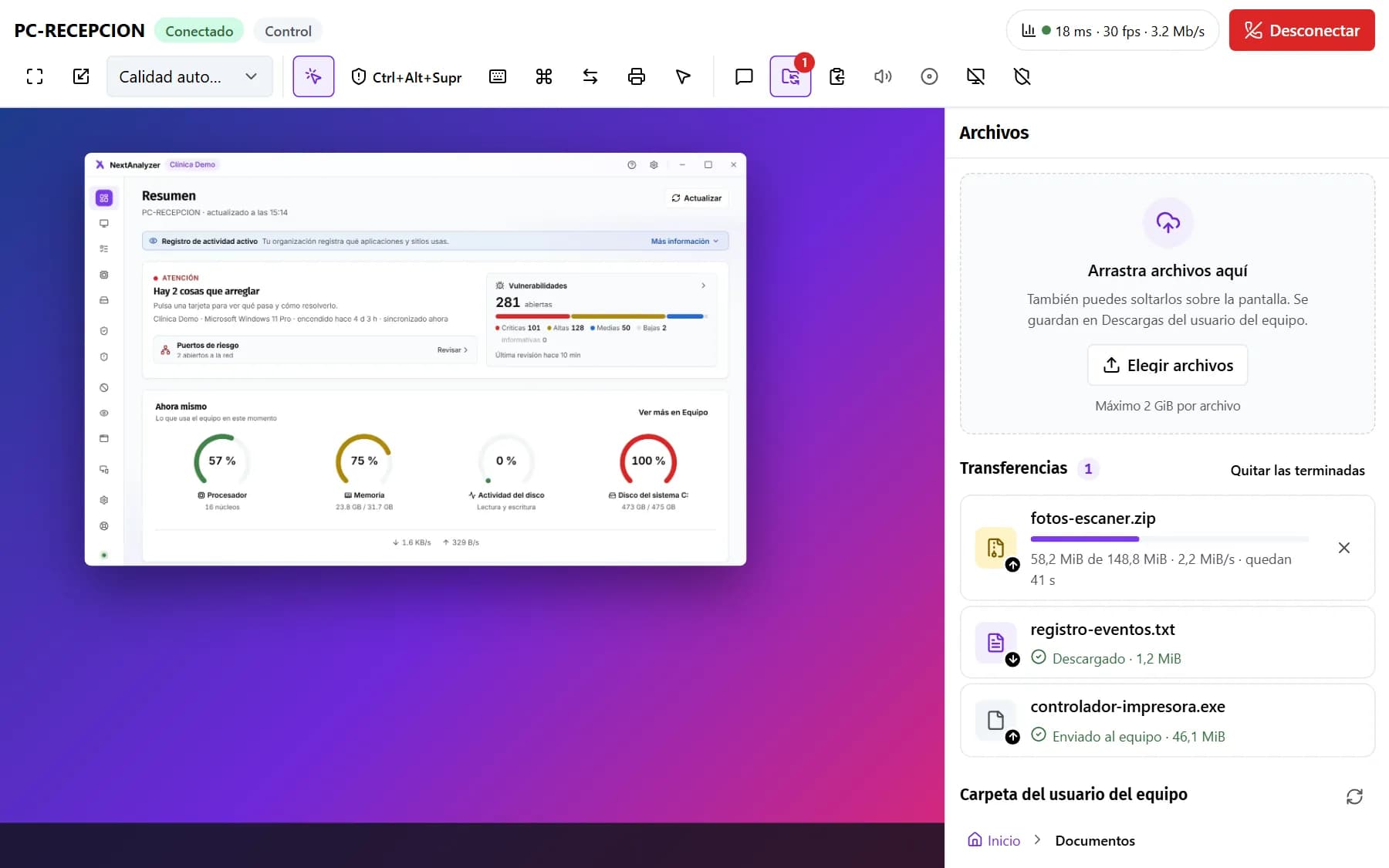
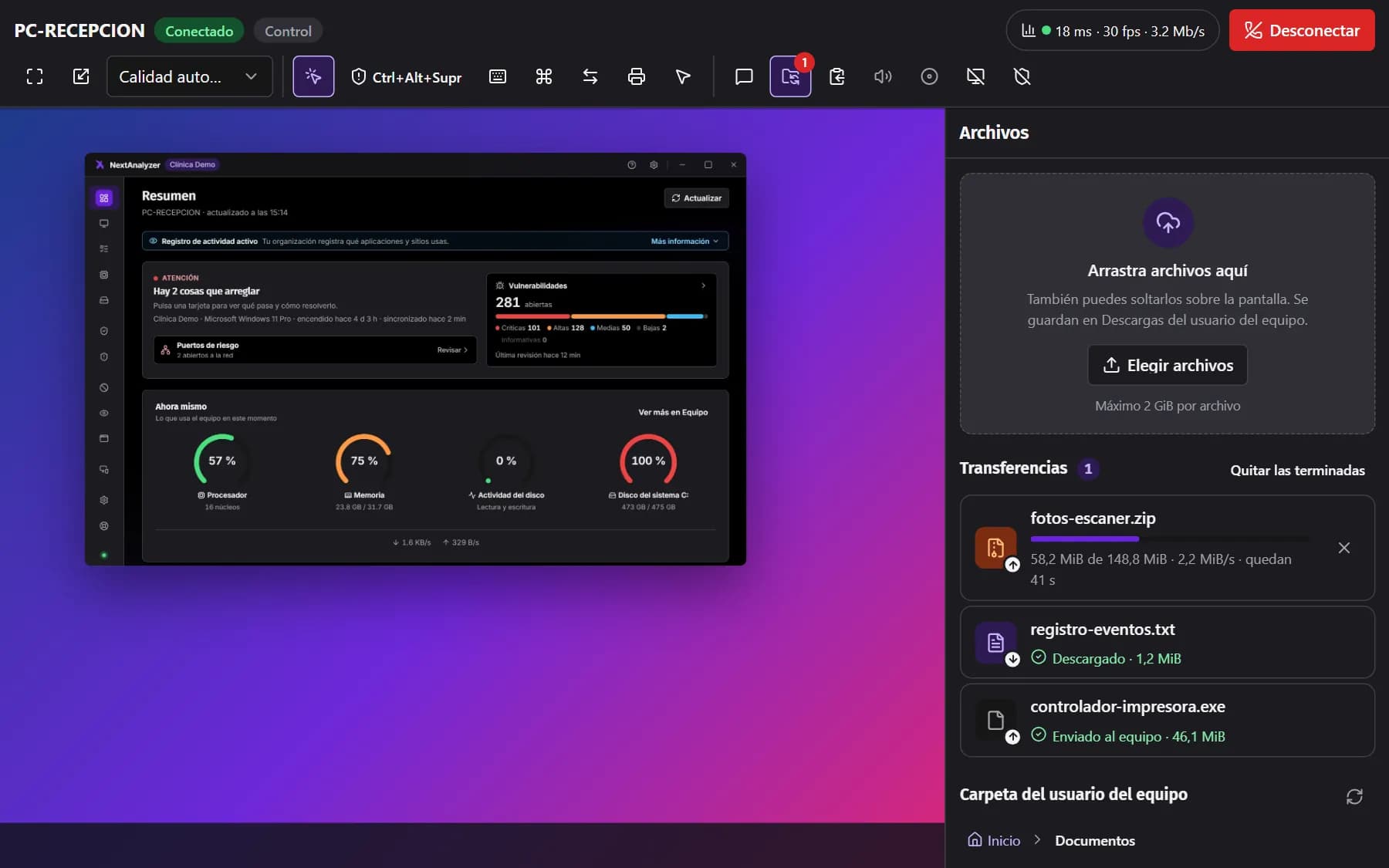
Arrastra archivos a la pantalla o al panel «Archivos», o pulsa «Elegir archivos»: llegan a Descargas del usuario del equipo, hasta 512 MB cada uno. En «Carpeta del usuario del equipo» navegas por su carpeta personal y bajas lo que necesites.
Resultado esperado: Cada transferencia enseña su avance y su velocidad y acaba en «Completado».
Consejo: Los archivos vienen desactivados por defecto: los activa un administrador en la política. Si uno falla, pulsa reintentar.
Graba la sesión si hace falta
Si la política declara la grabación, «Grabar la sesión (en este equipo)» guarda un vídeo en tu navegador, no en la plataforma. En el equipo se avisa de que se graba. Puedes pararla y reanudarla.
Resultado esperado: En la barra ves «Grabando» y, al terminar, el botón «Descargar la grabación».
Consejo: Si el botón sale en gris, la política no declara la grabación.
Termina la sesión
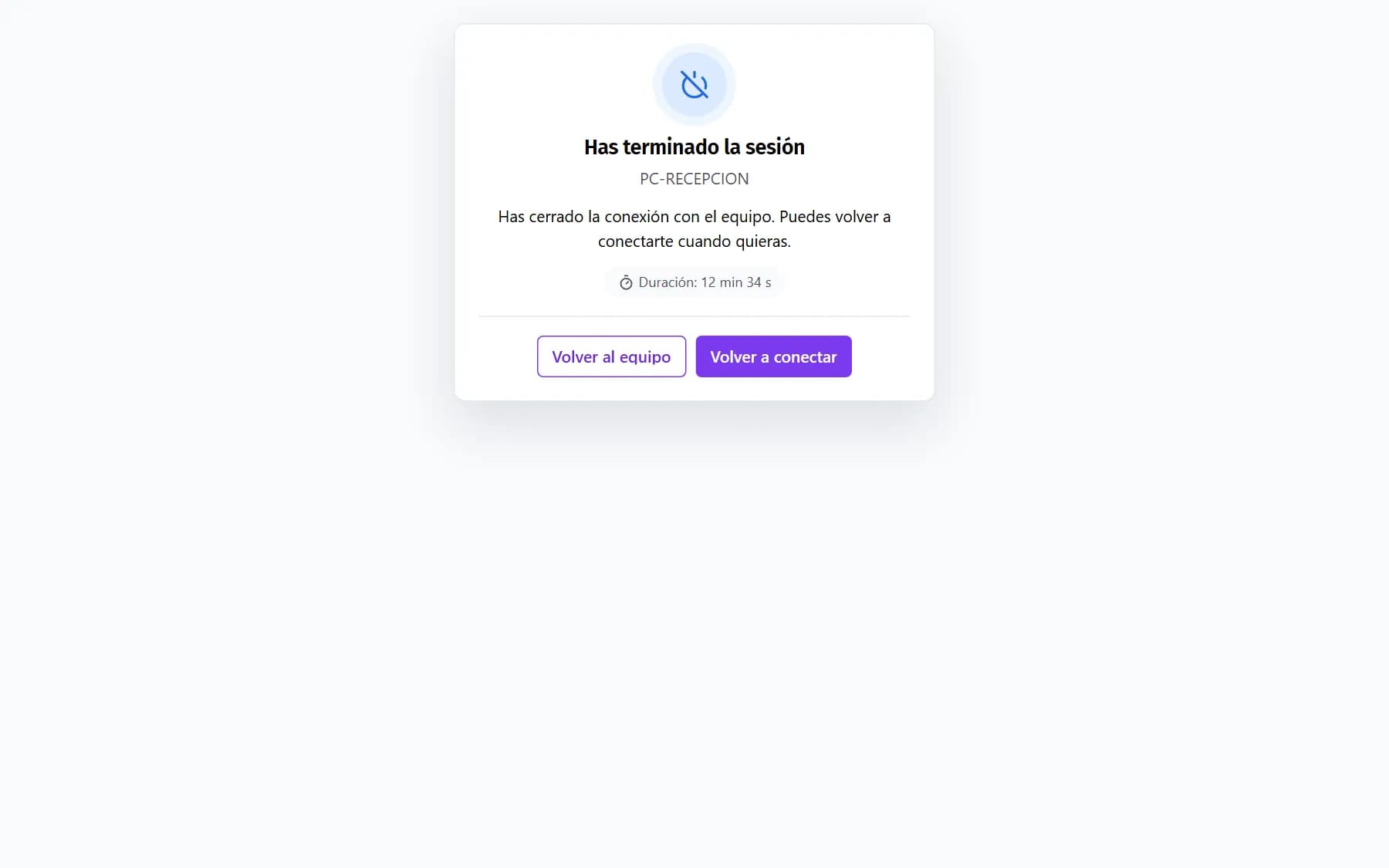
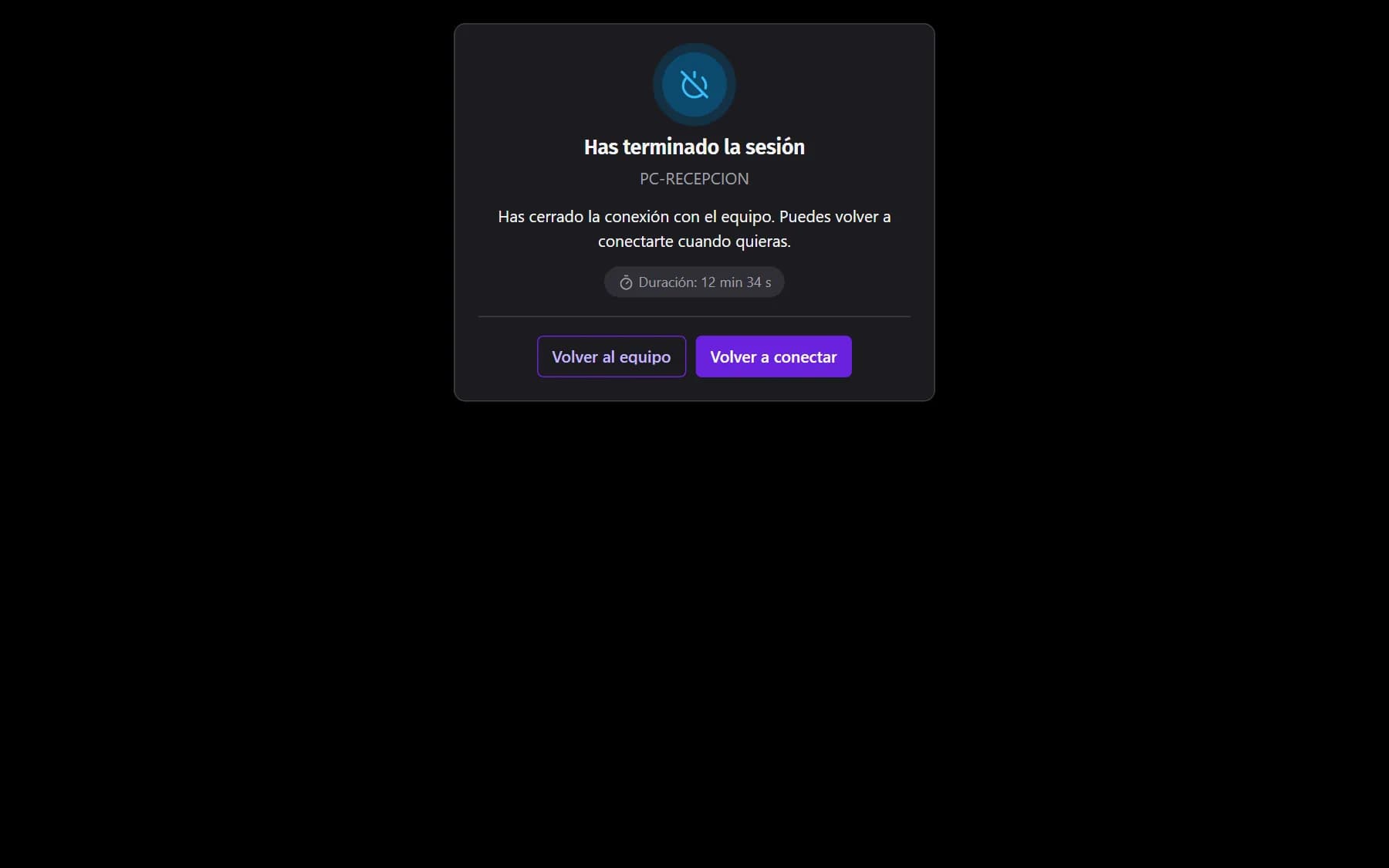
Pulsa «Desconectar». Una tarjeta te dice cómo ha acabado y cuánto ha durado. «Volver a conectar» abre una sesión nueva, que vuelve a pedir permiso; «Volver al equipo» te lleva a su ficha.
Resultado esperado: Ves «Has terminado la sesión» con la duración, y la sesión aparece en Sesiones remotas.
Consejo: Recargar la página del visor también abre una sesión nueva y cierra la anterior.
Si algo falla
La sesión se corta sin empezar
Sale «Sin respuesta» o «Conexión rechazada»: nadie aceptó en 30 segundos, la app de NextAnalyzer no estaba abierta o pulsaron «Rechazar». Avisa antes a la persona. Si no hay nadie delante, un administrador puede poner el modo desatendido en la política.
Dice que el equipo ya tiene una sesión remota abierta
Cada equipo admite una sola sesión a la vez. Espera a que termine o córtala desde Sesiones remotas (quien la abrió o un administrador). Si la abierta es tuya, al volver a conectar se sustituye sola.
Un botón de la barra sale en gris
Pasa el ratón por encima y verás el motivo: lo impide la política, la persona no lo concedió al aceptar o el sistema no lo admite. Ctrl+Alt+Supr real, la pantalla en negro y el bloqueo de entrada solo van en Windows. En Linux tampoco hay portapapeles.
Veo la pantalla en negro o la sesión no arranca
En un Mac faltan los permisos de Grabación de pantalla o Accesibilidad: concédelos en Ajustes del Sistema › Privacidad y seguridad y vuelve a conectar. En Linux, el equipo usa Wayland: hay que elegir Xorg o X11 al iniciar sesión.
La imagen va lenta o a saltos
Baja la calidad a «Ahorro de datos» en «Vista». Abre las estadísticas: si la ruta es «Por el relé (TURN)», la red bloquea la conexión directa. Permite la salida UDP y TCP al puerto 3478 del servicio para mejorarla.
¿Sigue sin funcionar? Abre una incidencia en Soporte