
Qué ve quien usa el equipo en una sesión remota
Nadie entra en un equipo sin que quien lo usa lo sepa. Esta guía sirve para explicárselo a tu plantilla: qué ventana sale, qué puede decidir, cómo pausar el control y cómo cortar la sesión.
La ventana de solicitud
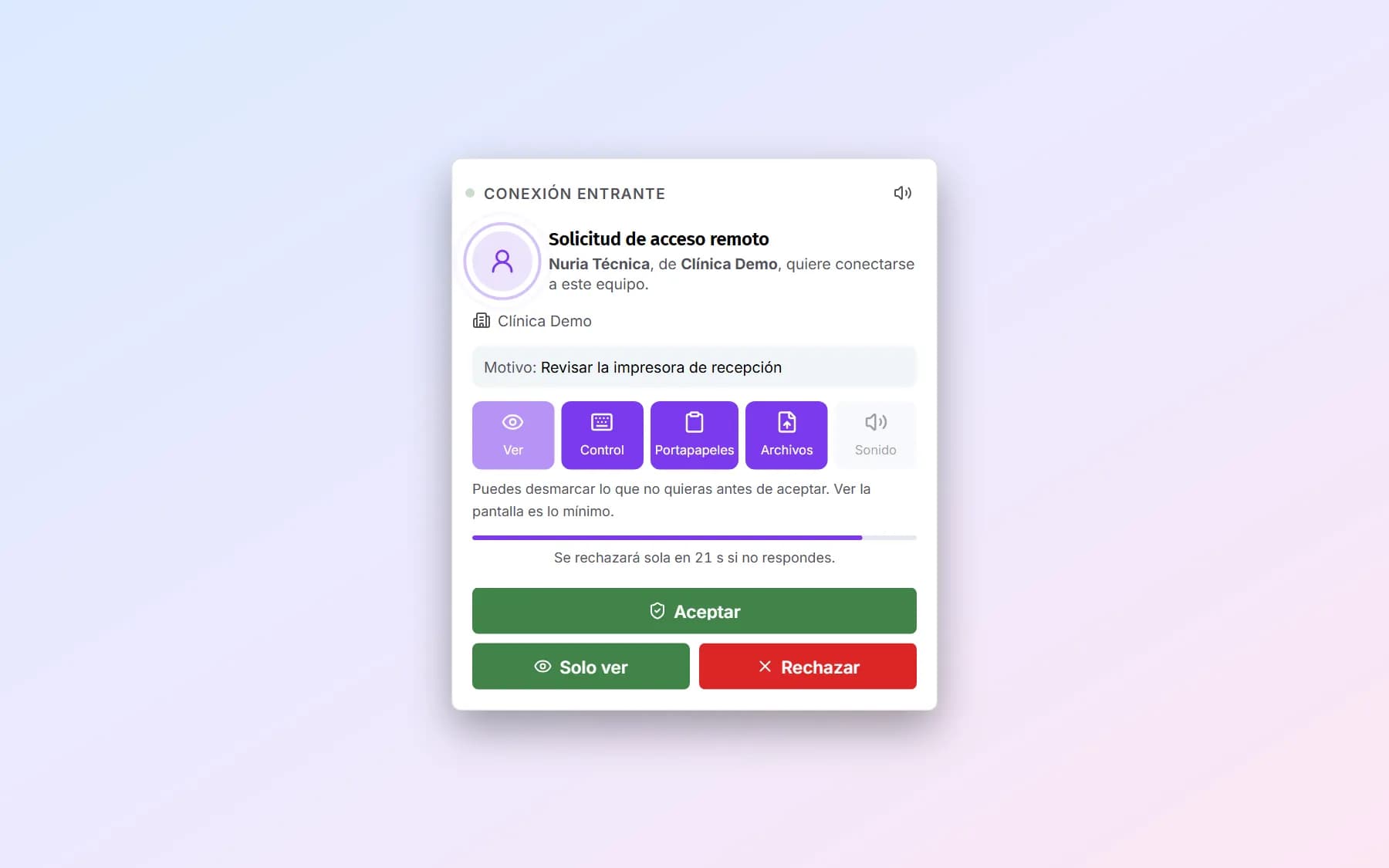
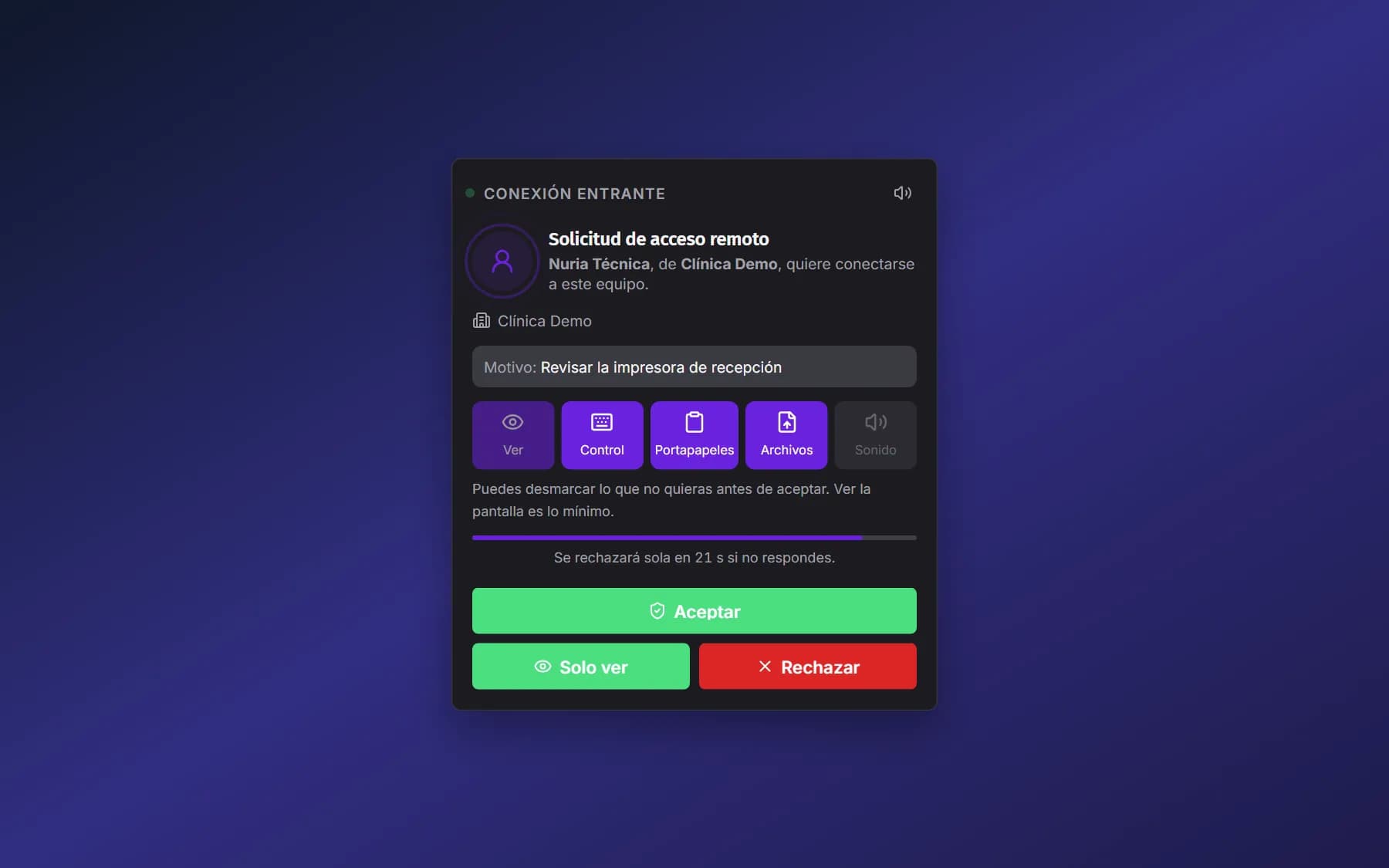
Sale la ventana «Solicitud de acceso remoto», siempre encima de todo. Dice quién quiere conectarse y de qué organización (o desde qué equipo), si podrá controlar o solo ver, y el motivo. Si la sesión se va a grabar, avisa con «La sesión se va a grabar».
Resultado esperado: La persona sabe quién se conecta, para qué y si se grabará.
Elige qué le dejas hacer
En «Qué le dejas hacer», desmarca lo que no quieras dar: «Controlar teclado y ratón», «Compartir el portapapeles de texto», «Enviar y recibir archivos», poner la pantalla en negro o bloquear tu teclado y ratón. «Ver la pantalla (siempre)» es lo mínimo.
Resultado esperado: Solo queda marcado lo que la persona permite. Lo no pedido sale como «No lo ha pedido».
Consejo: Sin el control, tampoco hay portapapeles ni archivos.
Acepta o rechaza
Pulsa «Aceptar» para empezar con lo que hayas dejado marcado, o «Rechazar». Si no respondes, la solicitud se rechaza sola a los 30 segundos.
Resultado esperado: Con «Aceptar» aparece el aviso flotante de sesión en curso; con «Rechazar», no pasa nada más.
Consejo: La página «Acceso remoto» de la app también deja aceptar, pero da todo lo pedido. Para elegir, usa la ventana de la solicitud.
Reconoce al soporte oficial
Si quien pide acceso es el soporte de NextAnalyzer, la ventana se titula «Solicitud del soporte oficial de NextAnalyzer». Enseña su nombre con un sello verificado y «Técnico oficial de NextAnalyzer». El propio equipo comprueba esa identidad con una firma digital.
Resultado esperado: La persona distingue al soporte oficial de cualquier otra solicitud.
Consejo: Ninguna organización puede mostrar ese sello. Estas sesiones siempre piden permiso y nunca se graban.
El aviso flotante
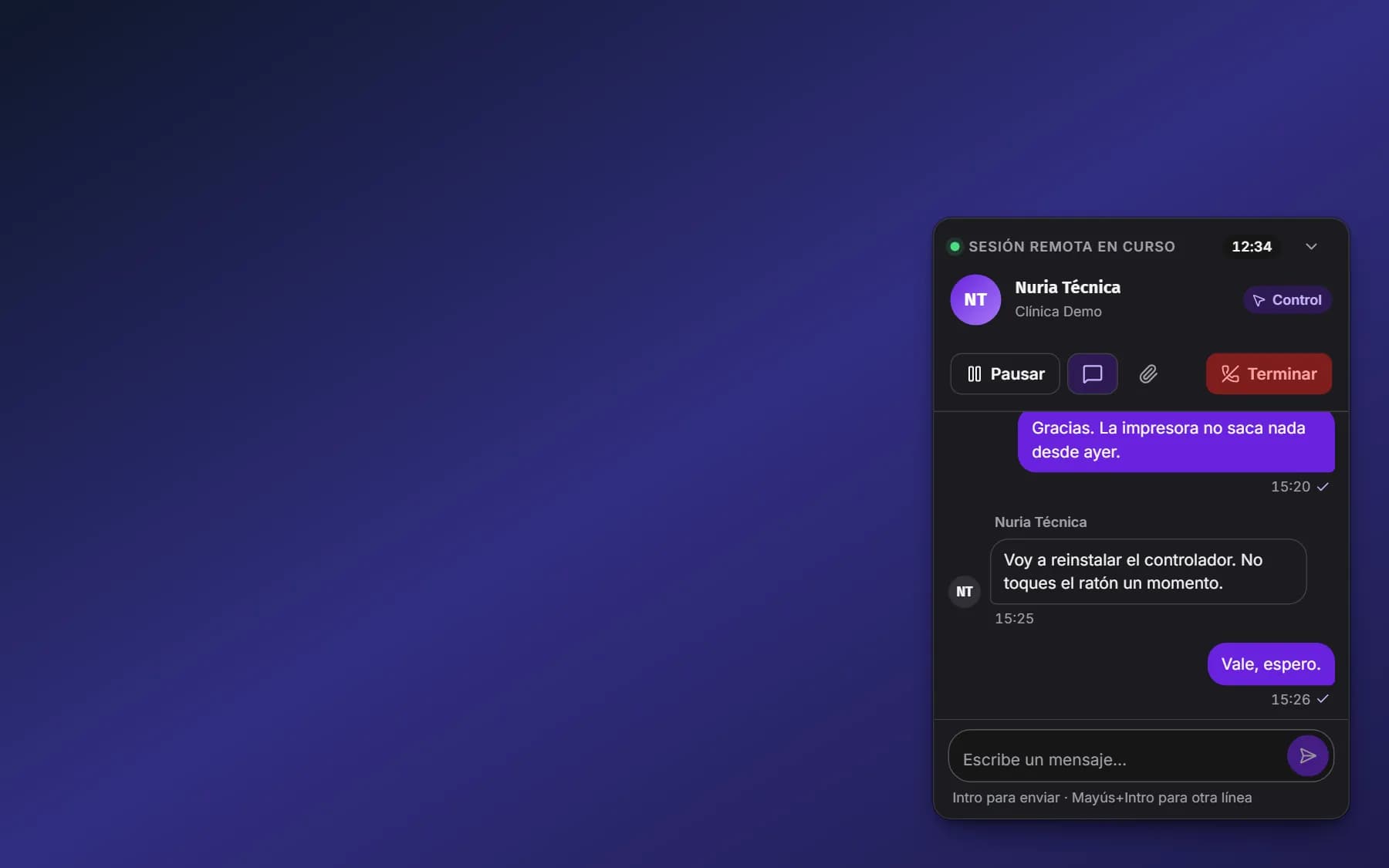
Mientras dura la sesión hay un aviso en la esquina: «Sesión remota en curso», quién está conectado, el modo, el «Tiempo conectado» y si se graba. Se puede arrastrar y plegar en una píldora para que no estorbe.
Resultado esperado: La persona ve en todo momento que alguien está conectado a su equipo.
Consejo: En una sesión desatendida sale además la notificación del sistema «Acceso remoto en curso».

Pausa el control
Con «Pausar» el técnico deja de mover el ratón y escribir, pero sigue viendo la pantalla. Con «Reanudar» vuelve a tener el control.
Resultado esperado: El aviso indica «Control en pausa» hasta que la persona lo reanuda.
Habla y recibe archivos
Con «Chat» la persona escribe al técnico; un mensaje nuevo despliega el aviso. En «Archivos» ve lo que le envían, que se guarda en Descargas, y lo que se lleva el técnico de su carpeta de usuario. «Abrir Descargas» abre la carpeta.
Resultado esperado: Cada archivo aparece con su nombre, su tamaño y su estado.
Consejo: Los mensajes del chat no se guardan en ningún sitio.
Corta cuando quieras
Pulsa «Terminar» en el aviso y confirma en «¿Terminar la sesión?». La persona puede hacerlo en cualquier momento, sin dar explicaciones.
Resultado esperado: El técnico deja de ver el equipo al momento.
El aviso final
Al acabar, el aviso enseña durante 8 segundos quién ha terminado la sesión (o si se rechazó, nadie respondió o se perdió la conexión), cuánto ha durado y «Ya no tiene acceso a tu pantalla.».
Resultado esperado: La persona tiene la confirmación de que la sesión ha terminado.


Si algo falla
No me ha salido ninguna ventana para aceptar
La app de NextAnalyzer no estaba abierta o no respondiste en 30 segundos, y la solicitud se rechazó sola. Abre la app desde el menú de inicio o la bandeja y pide que vuelvan a conectarse.
Se han conectado sin pedirme permiso
Tu organización ha puesto el modo desatendido en ese equipo, pensado para servidores o equipos sin nadie delante. Aun así ves el aviso flotante y una notificación, y puedes pulsar «Terminar» cuando quieras.
¿Cómo sé que es de verdad el soporte de NextAnalyzer?
Solo es oficial si la ventana dice «Solicitud del soporte oficial de NextAnalyzer» y lleva el sello verificado. Si alguien dice ser del soporte sin ese sello, rechaza la conexión.
¿Dónde están los archivos que me ha pasado el técnico?
En tu carpeta Descargas. Desde el aviso flotante, «Archivos» › «Abrir Descargas» te lleva a ella. El técnico solo puede llevarse archivos de tu carpeta de usuario.
¿Se graba lo que hago?
Solo si tu organización lo ha activado, y entonces la ventana dice «La sesión se va a grabar» y el aviso enseña «Grabando». El vídeo se guarda en el navegador del técnico, no en la plataforma.
¿Sigue sin funcionar? Abre una incidencia en Soporte