
Empieza con NextAnalyzer
Esta guía te lleva de la cuenta nueva a tu primer equipo protegido. La portada del panel te acompaña con una lista de cinco pasos que se marcan solos.
Crea tu cuenta
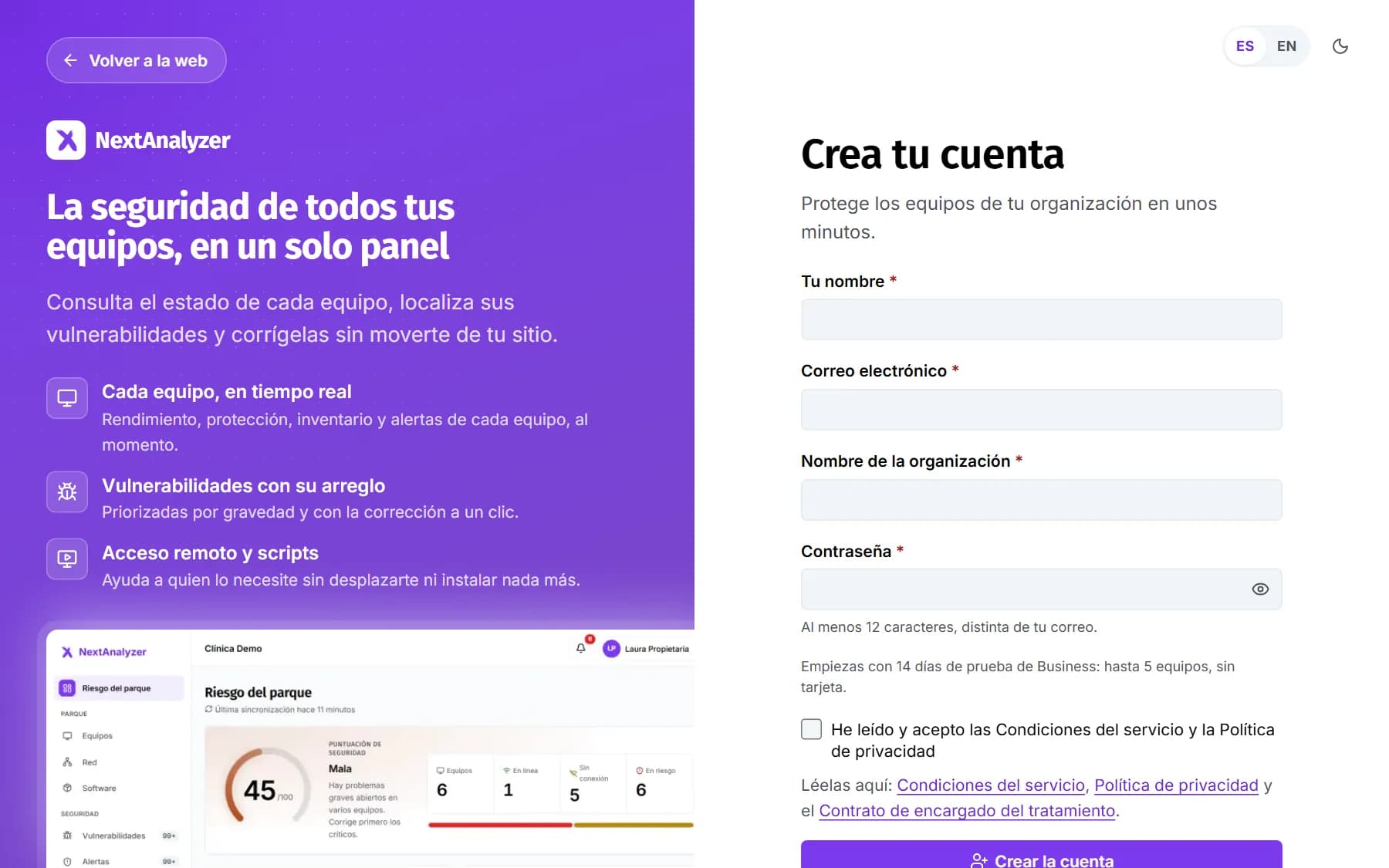
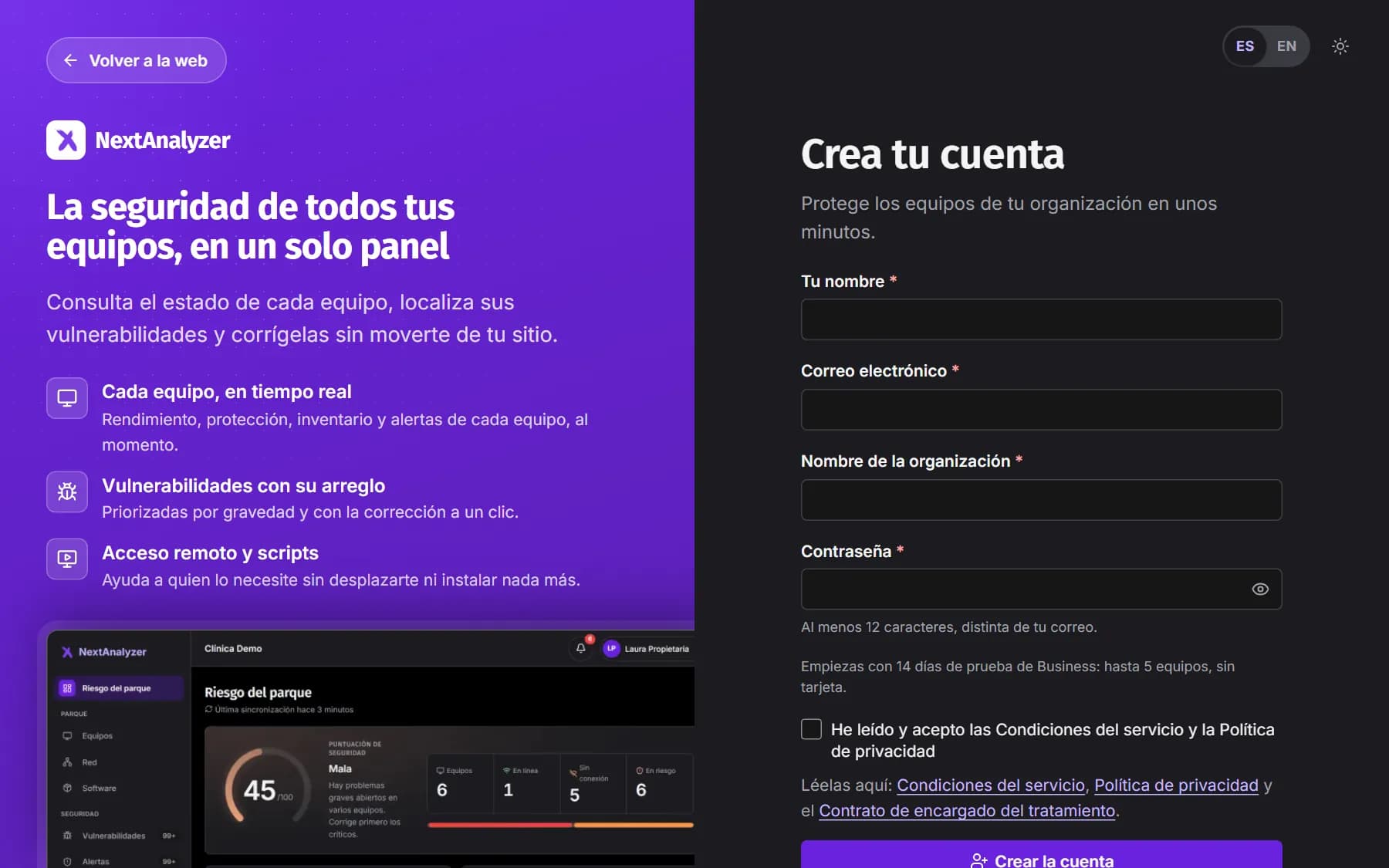
En la página de registro, rellena «Tu nombre», «Nombre de la organización», «Correo electrónico» y «Contraseña». Empiezas con 14 días de prueba de Business: hasta 5 equipos y sin tarjeta.
Resultado esperado: Sale «Revisa tu correo»: te hemos enviado un enlace de confirmación.
Confirma tu correo
Abre el enlace del correo. Caduca en 48 horas. Mientras no lo confirmes, el panel enseña el aviso «Correo sin confirmar» y no puedes dar de alta equipos.
Resultado esperado: Aparece «Correo confirmado» y el aviso desaparece del panel.
Consejo: Si no lo encuentras, mira en spam y pulsa «Reenviar el correo» en el aviso del panel.
Sigue la lista de puesta en marcha
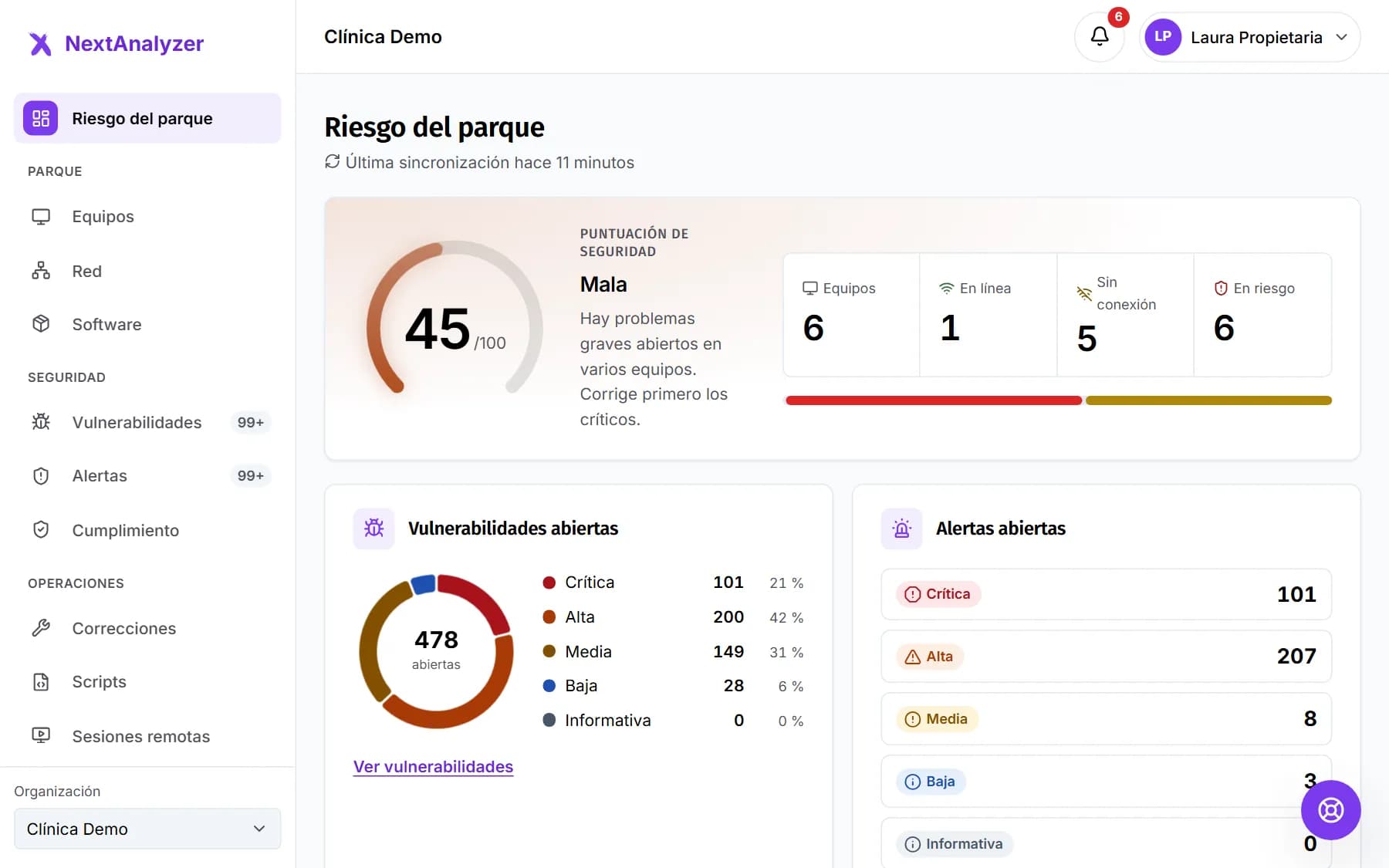
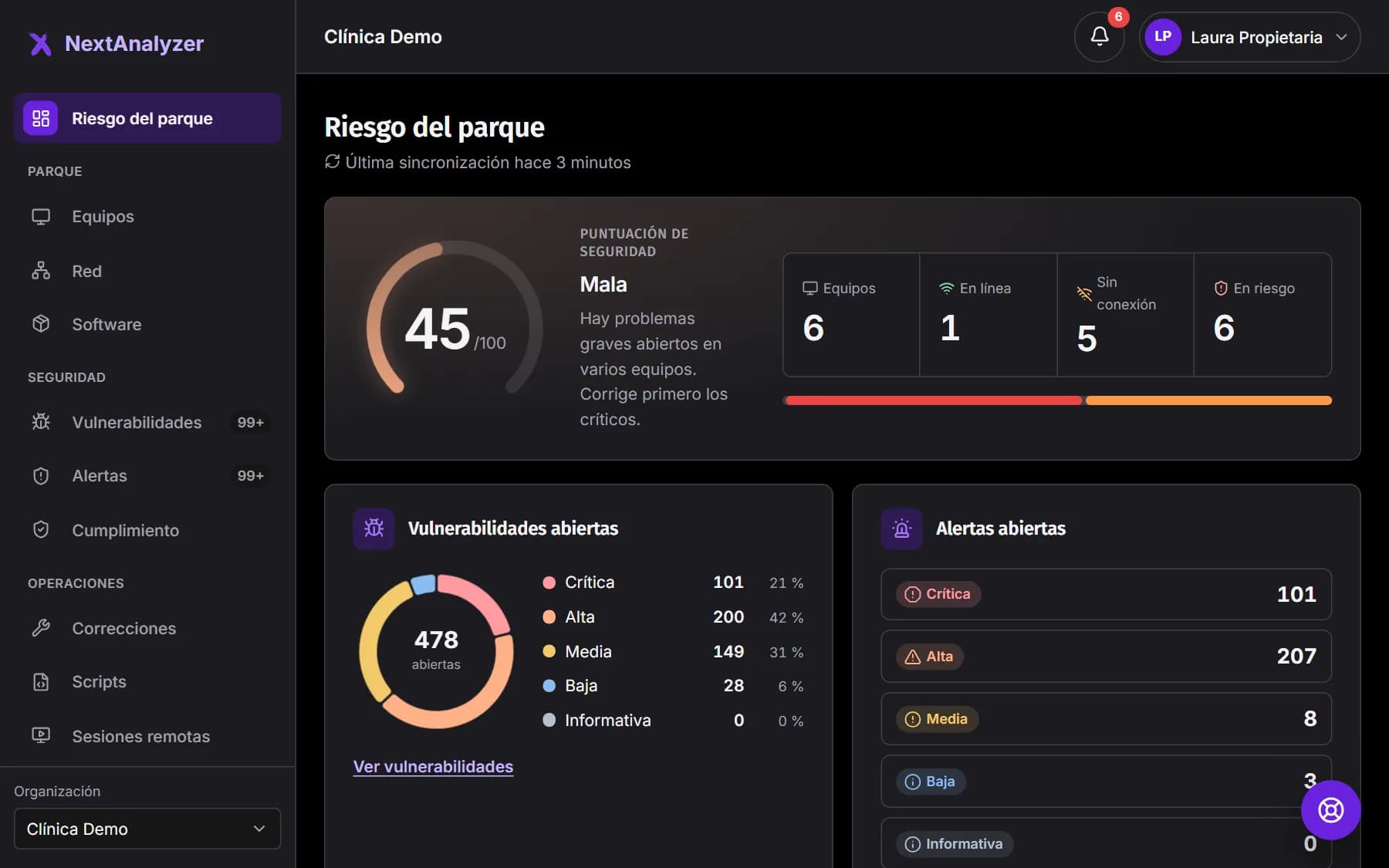
En «Riesgo del parque» verás «Pon en marcha tu organización» con cinco pasos: tu organización, el primer equipo, el primer análisis, los avisos y tu equipo. Pulsa «Ir» en cada uno.
Resultado esperado: Cada paso se marca como hecho cuando lo completas.
Completa tu organización
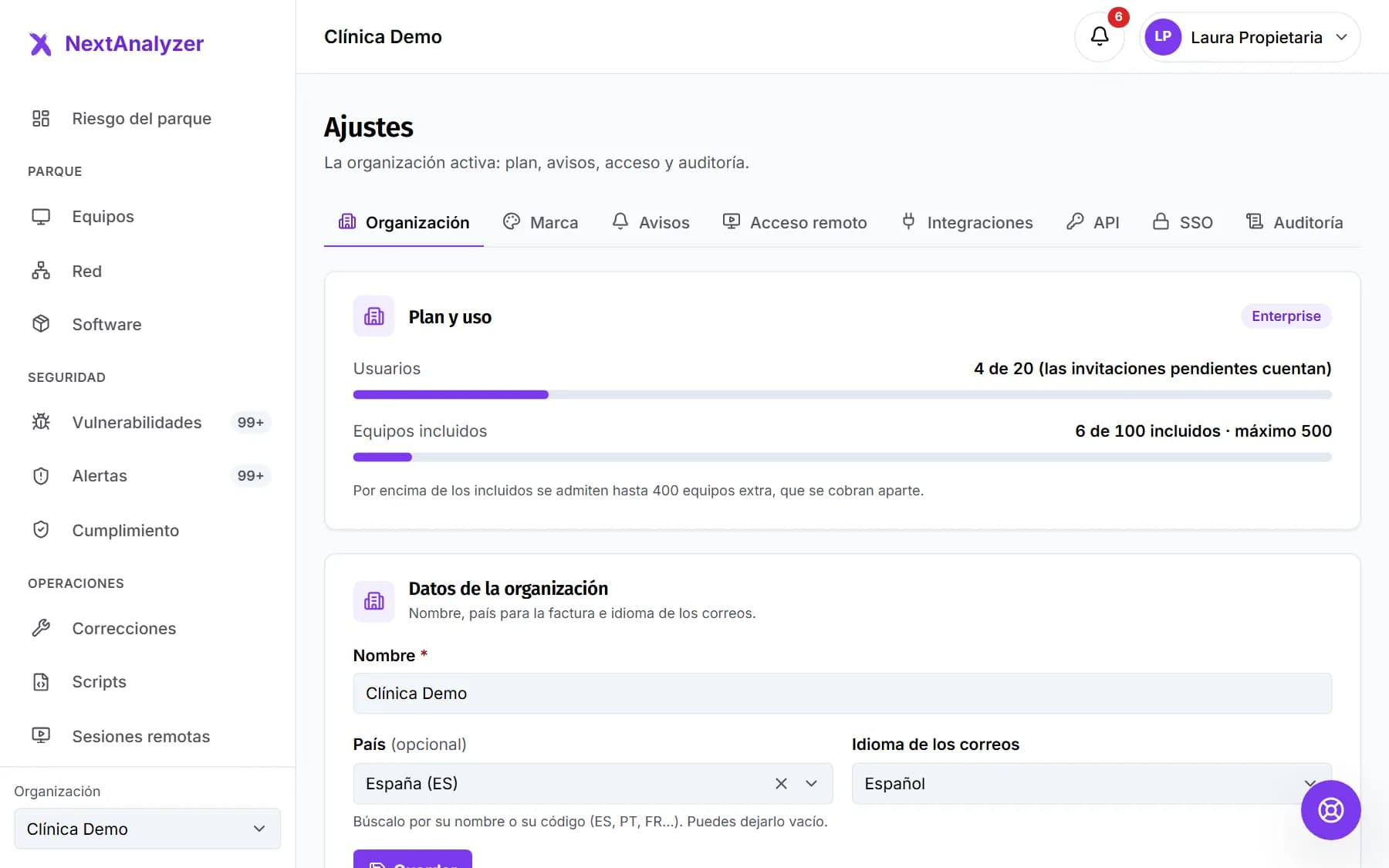
En «Tu organización» revisa el nombre, el país para la factura y el idioma. El país decide los impuestos de tus facturas.
Resultado esperado: El primer paso de la lista sale como hecho.
Prepara tu primer equipo
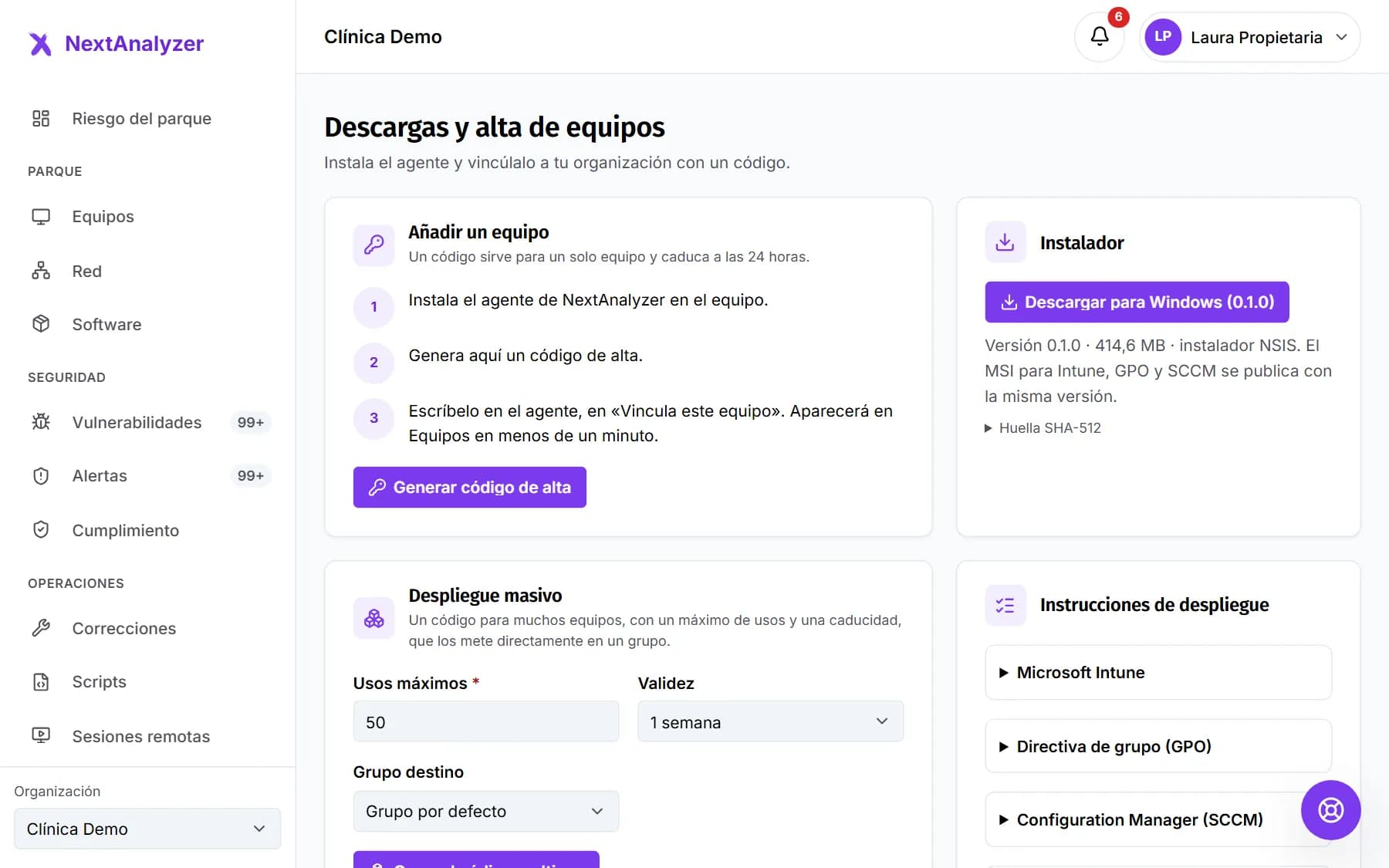
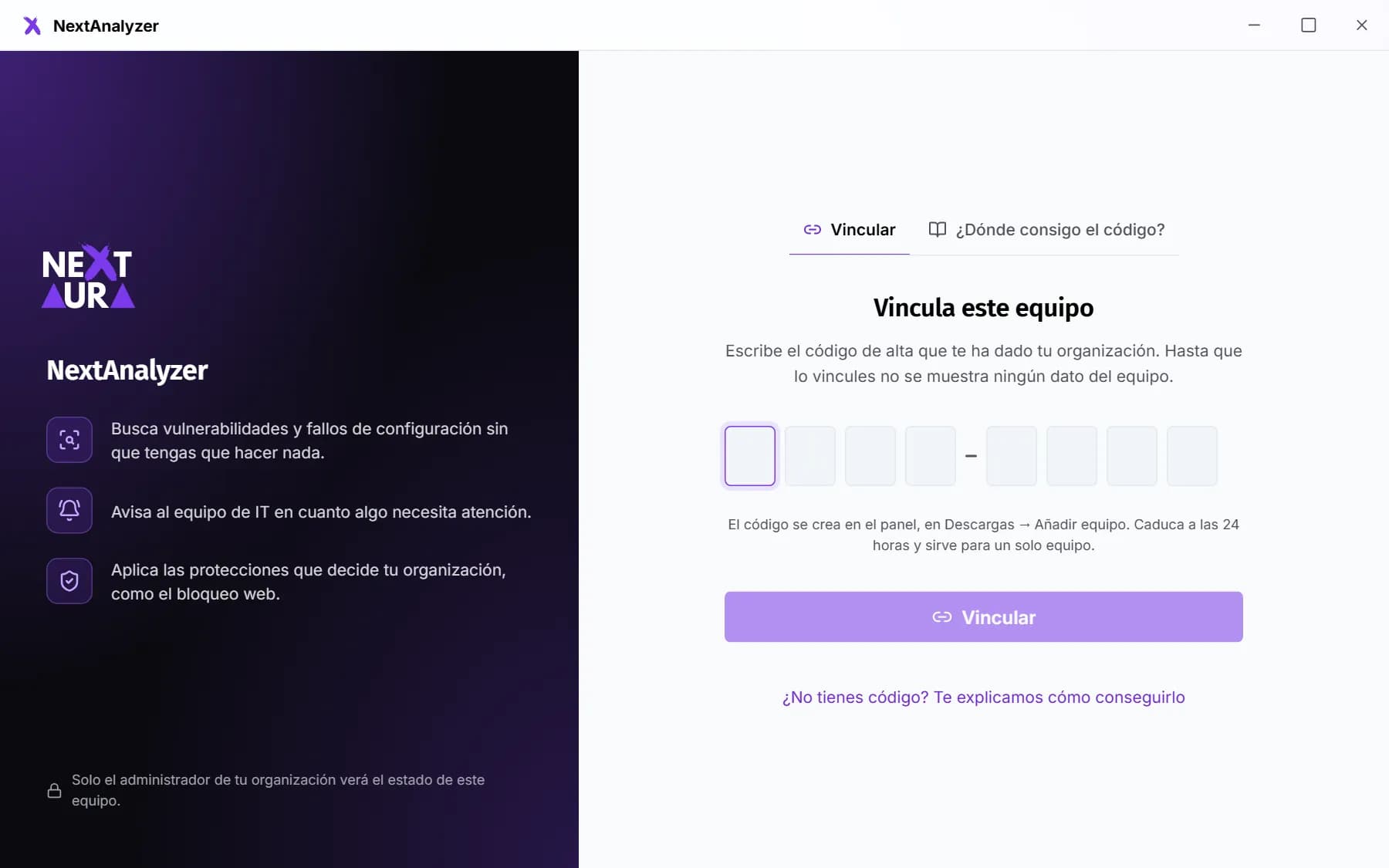
En el menú, Organización › Descargas. Pulsa «Descargar para Windows» y después «Generar código de alta». El código tiene 8 caracteres, como ABCD-EFGH, y caduca a las 24 horas.
Resultado esperado: Tienes el instalador descargado y un código de alta en pantalla.
Consejo: Los paquetes de macOS y Linux están en pruebas: pídelos en Soporte.
Instala y vincula el equipo
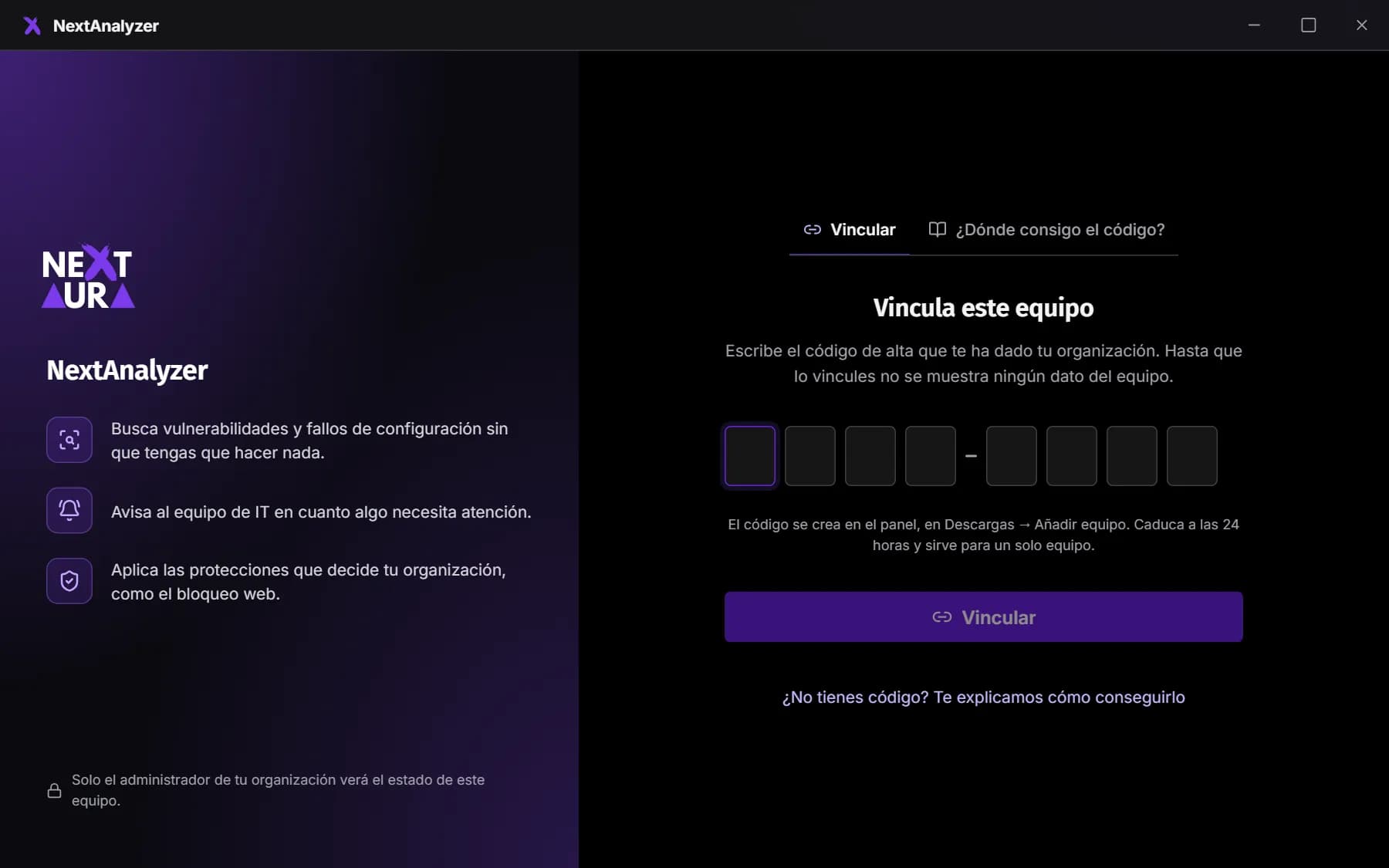
Ejecuta el instalador en el equipo y acepta el permiso de administrador. Escribe el código cuando el asistente lo pida, o después en la app, en «Vincula este equipo».
Resultado esperado: En Equipos aparece el equipo, primero «Configurando» y en un minuto «En línea».
Revisa qué arreglar
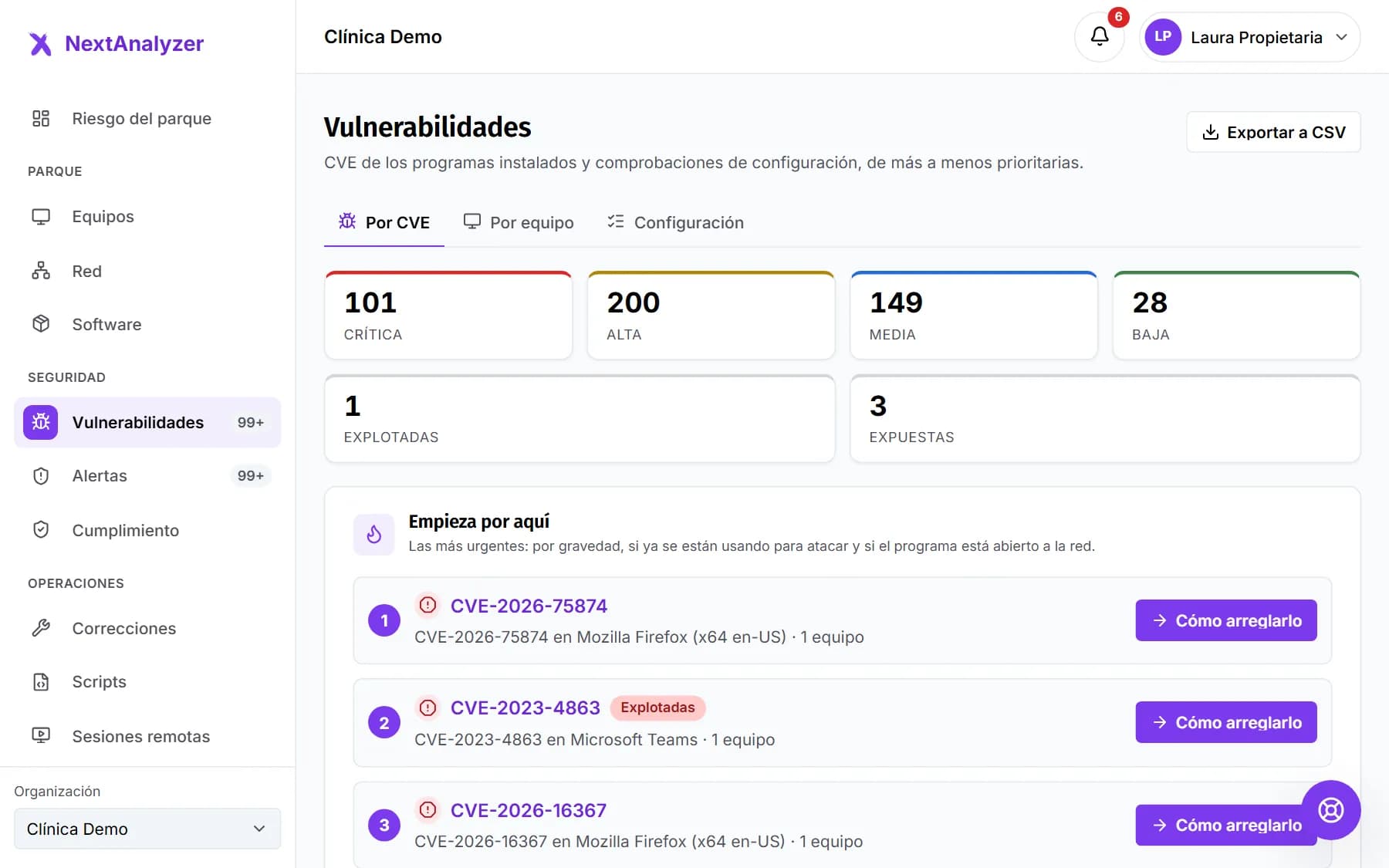
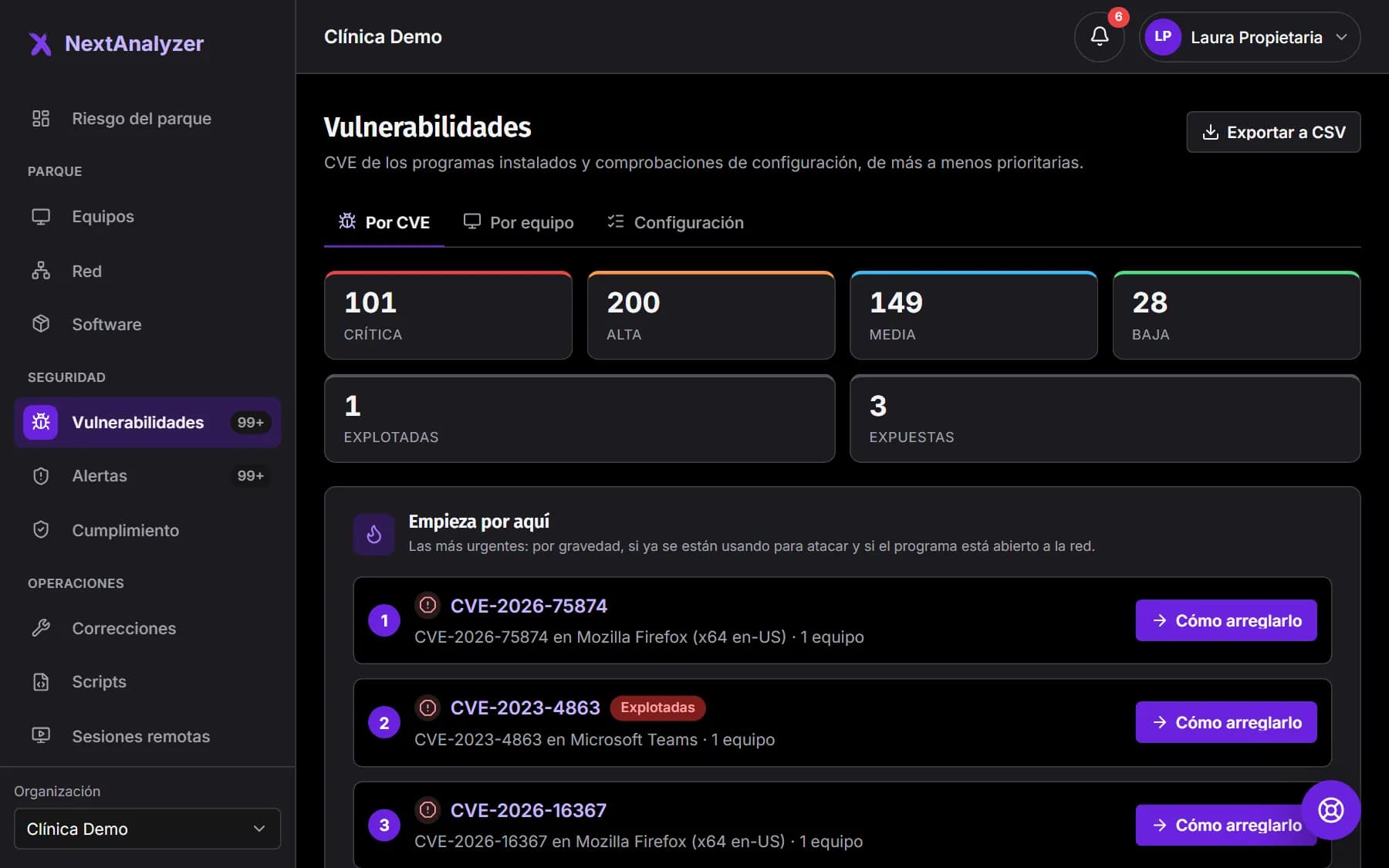
Espera unos minutos a la primera búsqueda. En Seguridad › Vulnerabilidades verás los fallos ordenados por prioridad: primero los que se usan en ataques reales. Cada uno explica cómo corregirlo.
Resultado esperado: Sabes cuál es la primera vulnerabilidad que debes corregir.
Invita a tu equipo y activa los avisos
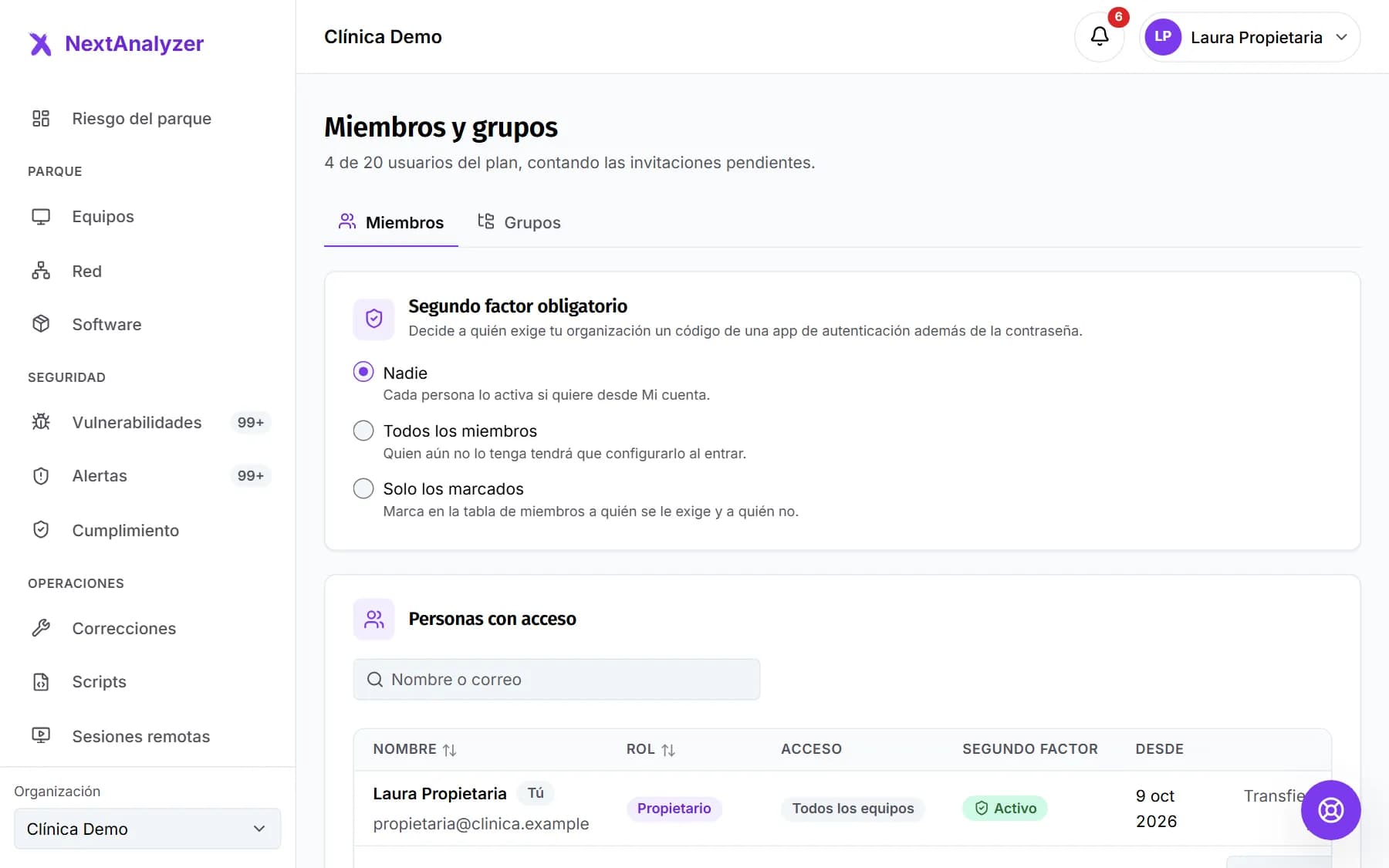
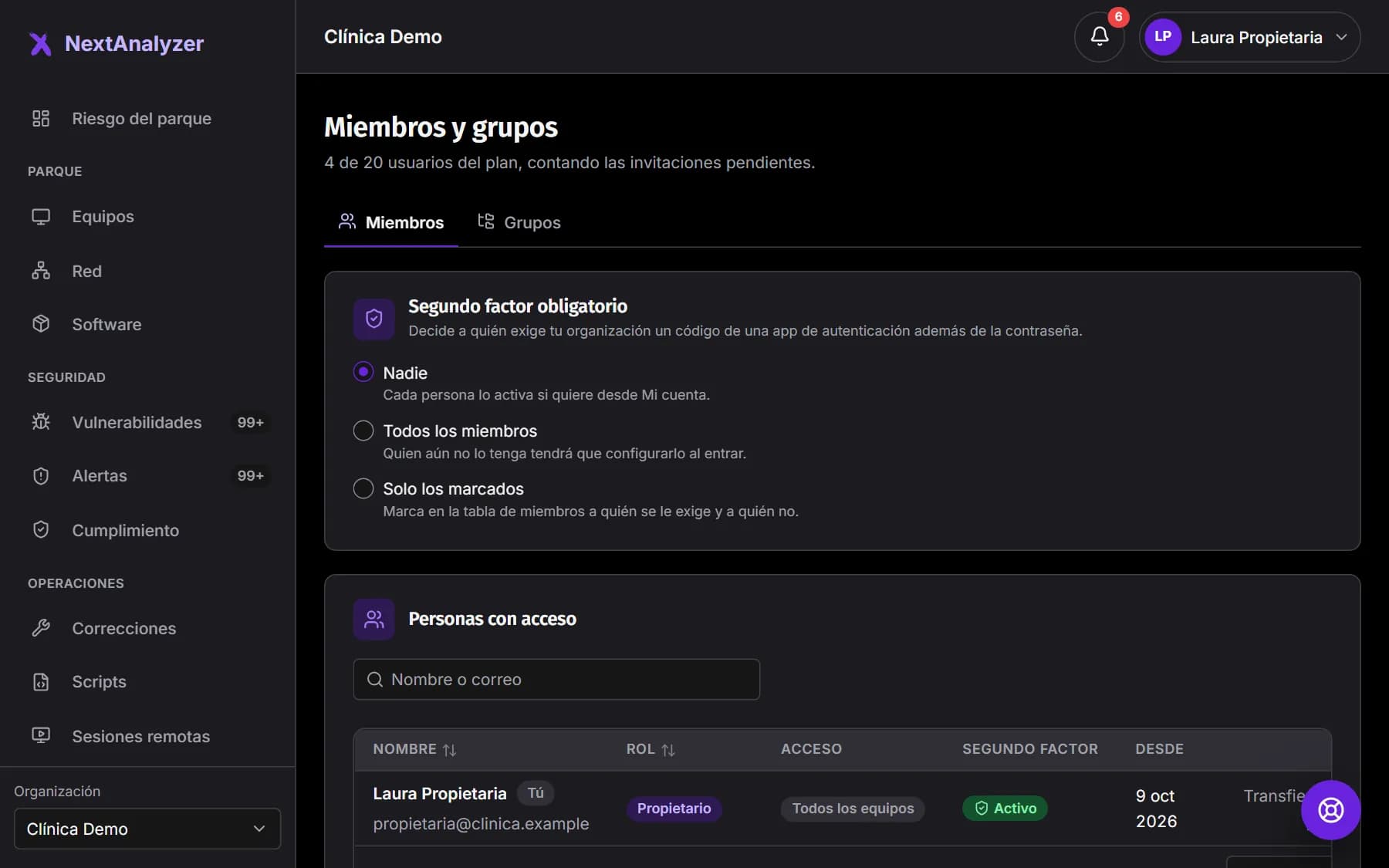
En Organización › Miembros y grupos invita a tus compañeros con el rol que necesiten. Después conecta el correo, Teams o Slack para recibir las alertas.
Resultado esperado: Tus compañeros reciben la invitación y la lista de puesta en marcha queda completa.
Consejo: Durante la prueba puedes tener hasta 5 usuarios, como en Business.
Si algo falla
No me llega el correo de confirmación
Mira en spam y en promociones. Si no está, pulsa «Reenviar el correo» en el aviso «Correo sin confirmar» del panel. Si el enlace ha caducado (48 horas), pide otro de la misma forma.
Al generar el código sale «Confirma tu correo antes de dar de alta equipos»
Aún no has abierto el enlace de confirmación. Ábrelo o pide otro con «Reenviar el correo» y vuelve a pulsar «Generar código de alta».
Sale «Ya tienes los 5 equipos de la prueba»
La prueba admite 5 equipos como máximo. Retira uno que no uses en su ficha › Ajustes, o contrata un plan desde «Ver los planes» para tener todos los equipos del plan.
Mi primer equipo es un Mac o un Linux
En Descargas solo está el instalador de Windows. Los paquetes de macOS y Linux están en pruebas: abre una incidencia en Soporte con «Un equipo o el agente» › «Dar de alta un equipo» y te los enviamos.
¿Qué pasa al acabar la prueba?
Si no contratas un plan, la organización pasa a solo lectura: lo sigues viendo todo, pero no puedes dar de alta equipos ni cambiar políticas. A los 30 días en solo lectura se suspende.
¿Sigue sin funcionar? Abre una incidencia en Soporte