
Cómo funciona NextAnalyzer
NextAnalyzer tiene cuatro piezas: un agente en cada equipo, el motor de detección Wazuh, una plataforma en la nube de la UE y el panel web. Aquí ves qué hace cada una y dónde están los límites.
El agente: un servicio y una app
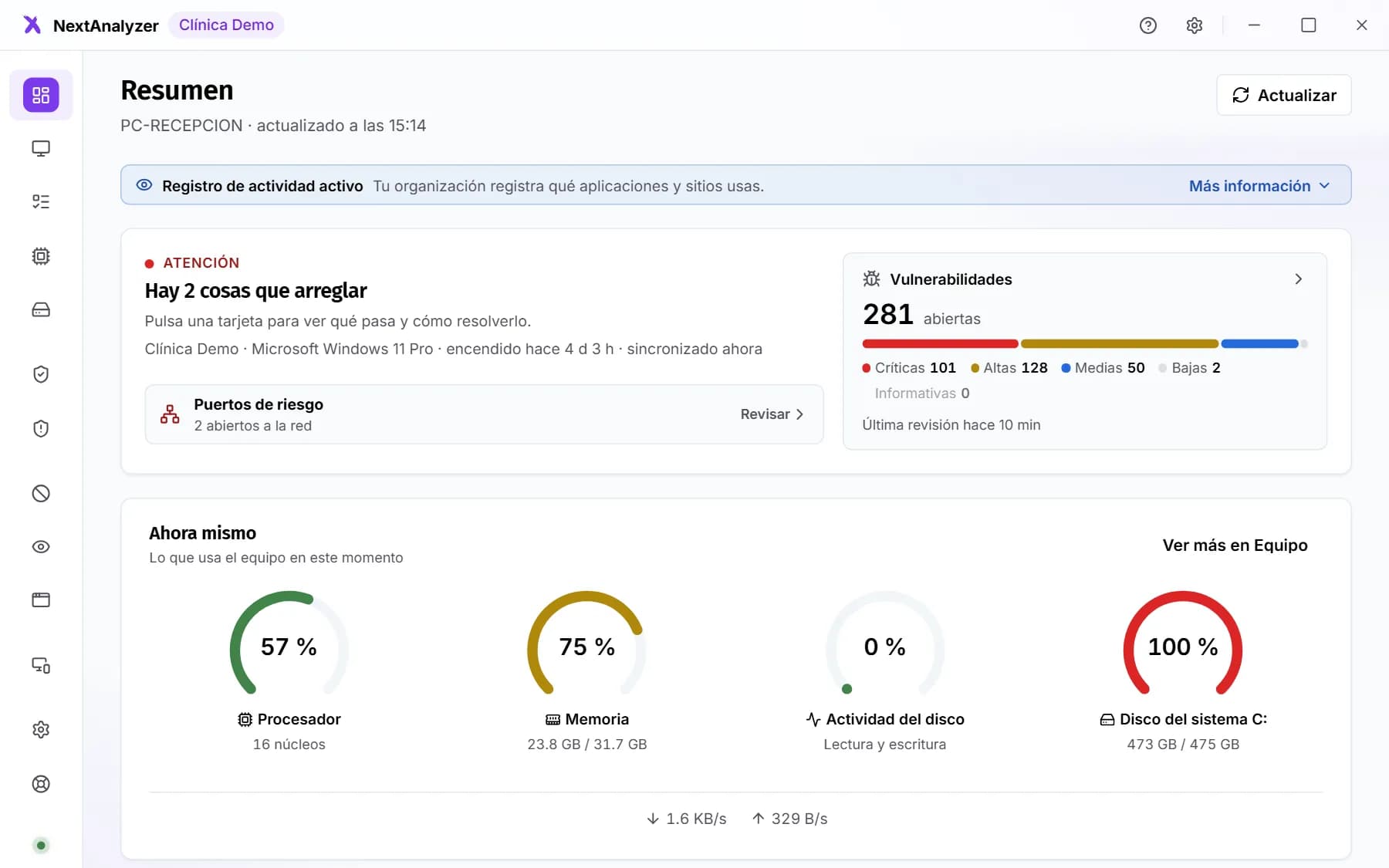
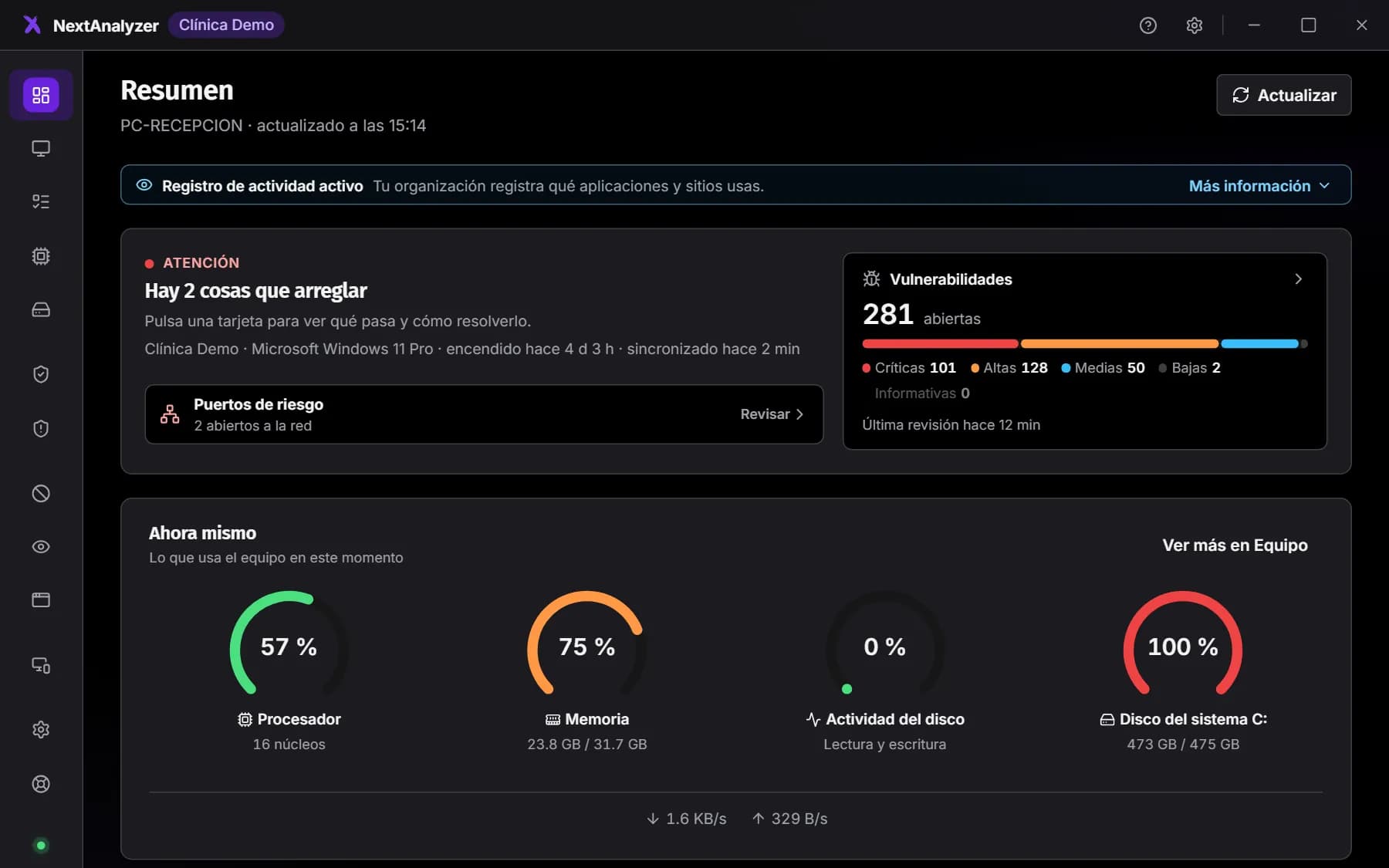
En cada equipo se instala el agente. Tiene dos partes. Un servicio del sistema, que arranca con el equipo, recoge los datos y aplica las protecciones. Y una app de bandeja, que enseña a quien usa el equipo su estado.
Resultado esperado: Cada equipo protegido aparece en el panel y tiene su app NextAnalyzer en la bandeja.
Consejo: Si alguien cierra la app, el servicio sigue funcionando. Funciona en Windows, macOS y Linux.
Wazuh: vulnerabilidades y configuración
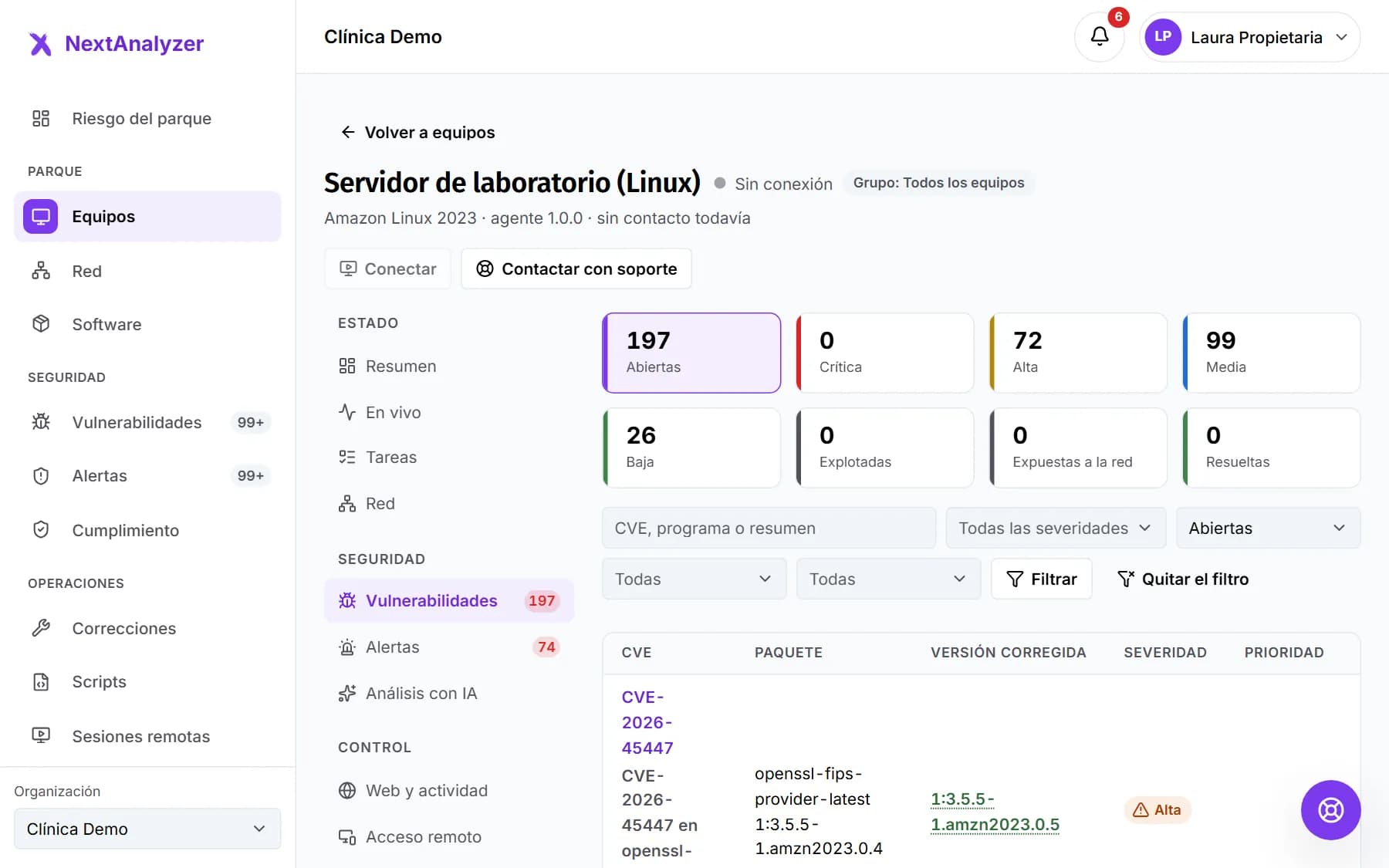
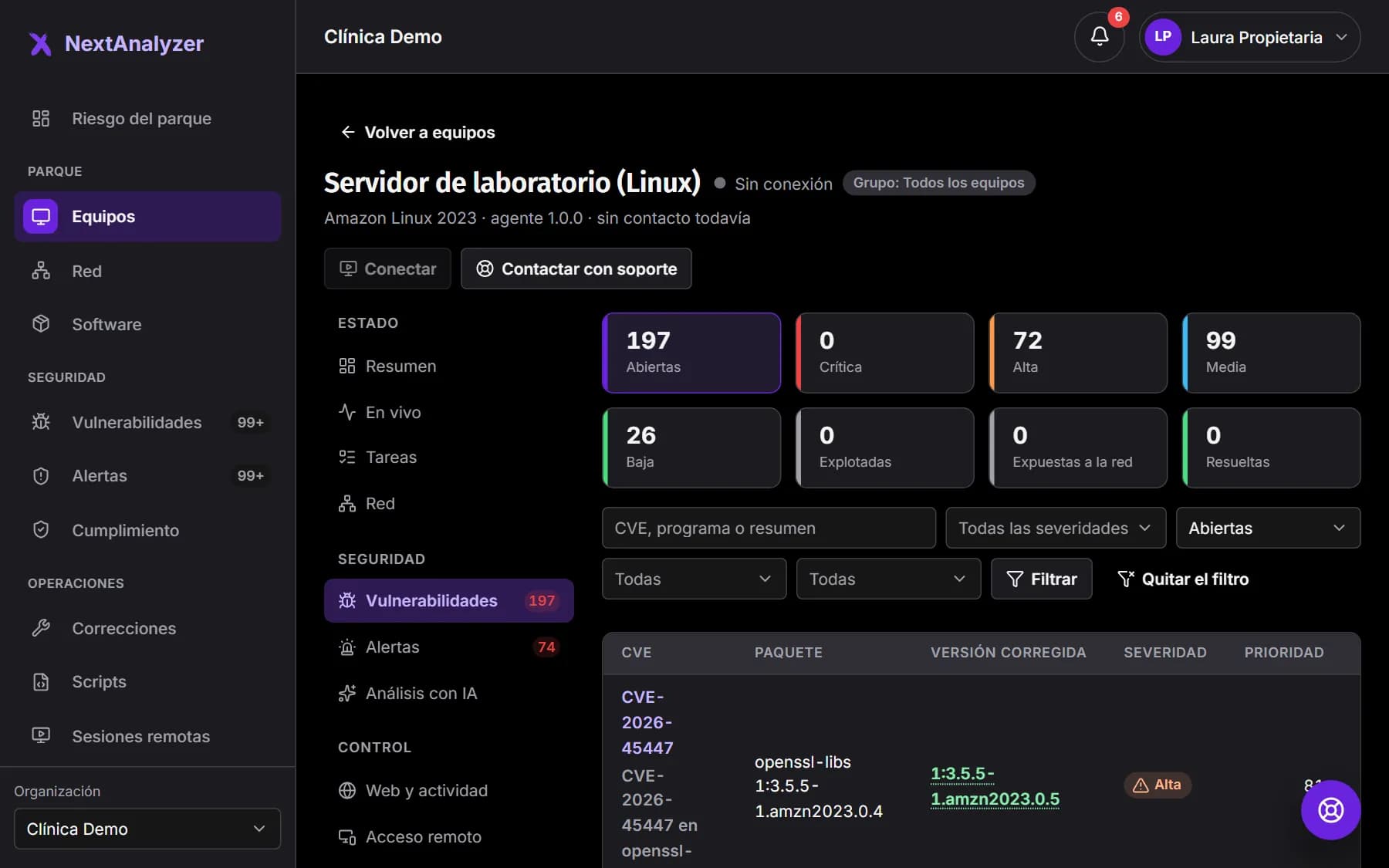
Junto al agente se instala Wazuh, un motor de detección de código abierto. Busca vulnerabilidades (CVE) en el sistema y los programas, y revisa la configuración con las guías CIS. Sus hallazgos llegan a la plataforma.
Resultado esperado: En la pestaña «Vulnerabilidades» de cada equipo ves sus fallos por gravedad.
Consejo: Si Wazuh no funciona en un equipo, el panel lo marca como «Sin detección». Nunca enseña un cero engañoso.
La plataforma y el panel web
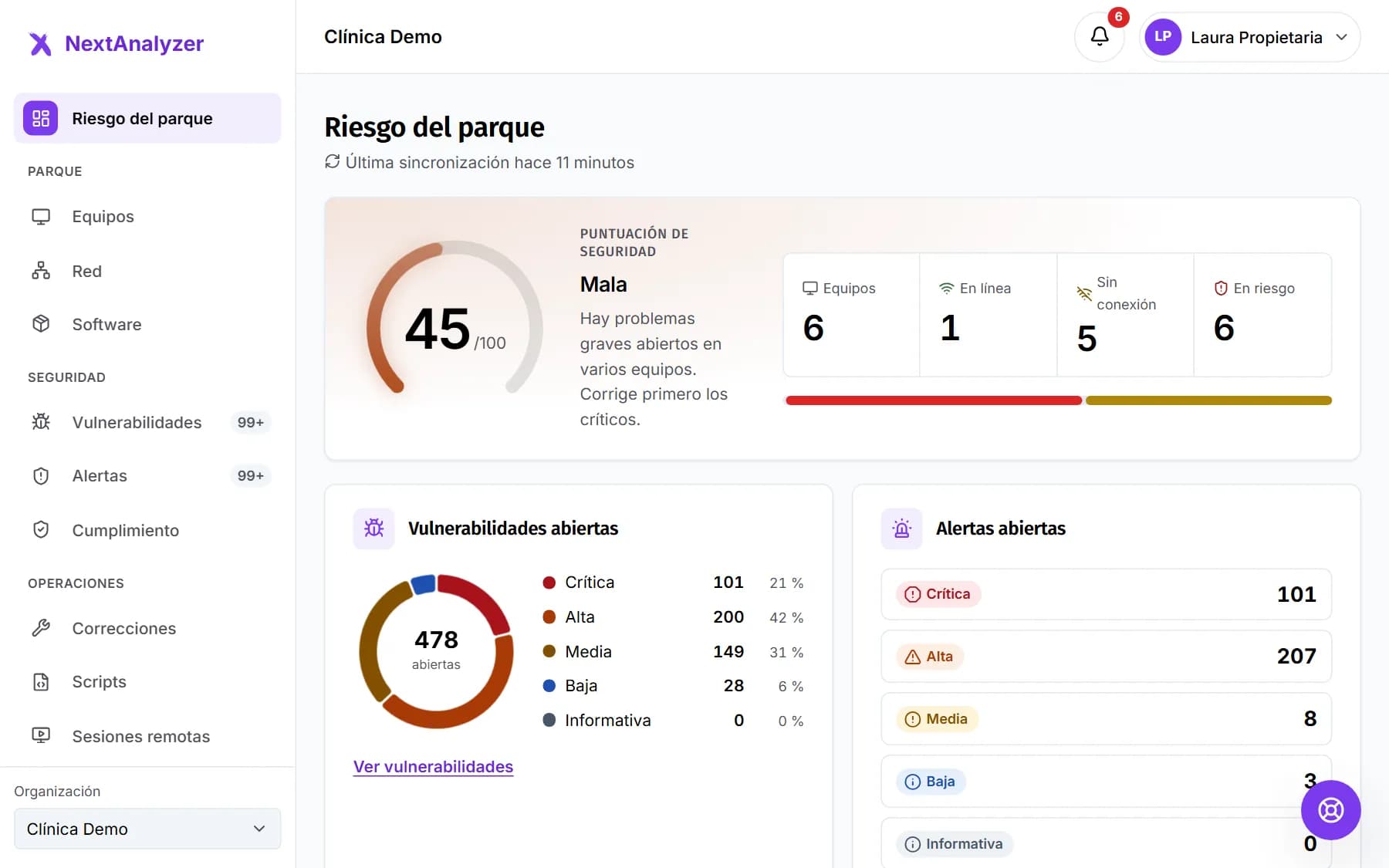
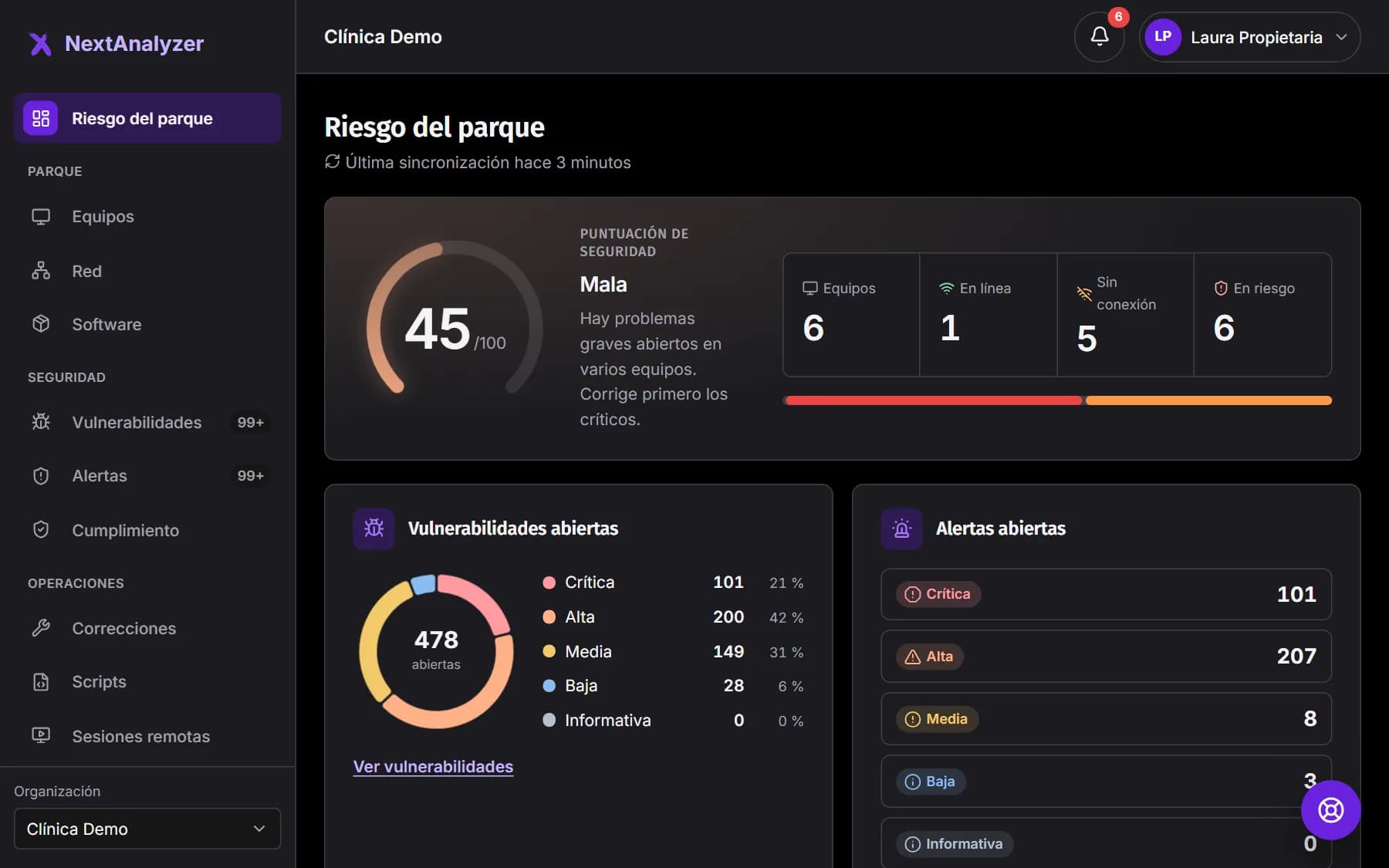
Los datos viajan cifrados a la plataforma, alojada en centros de datos de la Unión Europea. Allí se calcula la puntuación de riesgo y se generan las alertas. Tu equipo de IT lo consulta todo en el panel web, desde el navegador.
Resultado esperado: Al entrar en el panel ves «Riesgo del parque» con el estado de todos tus equipos.
El canal en vivo, solo cuando miras
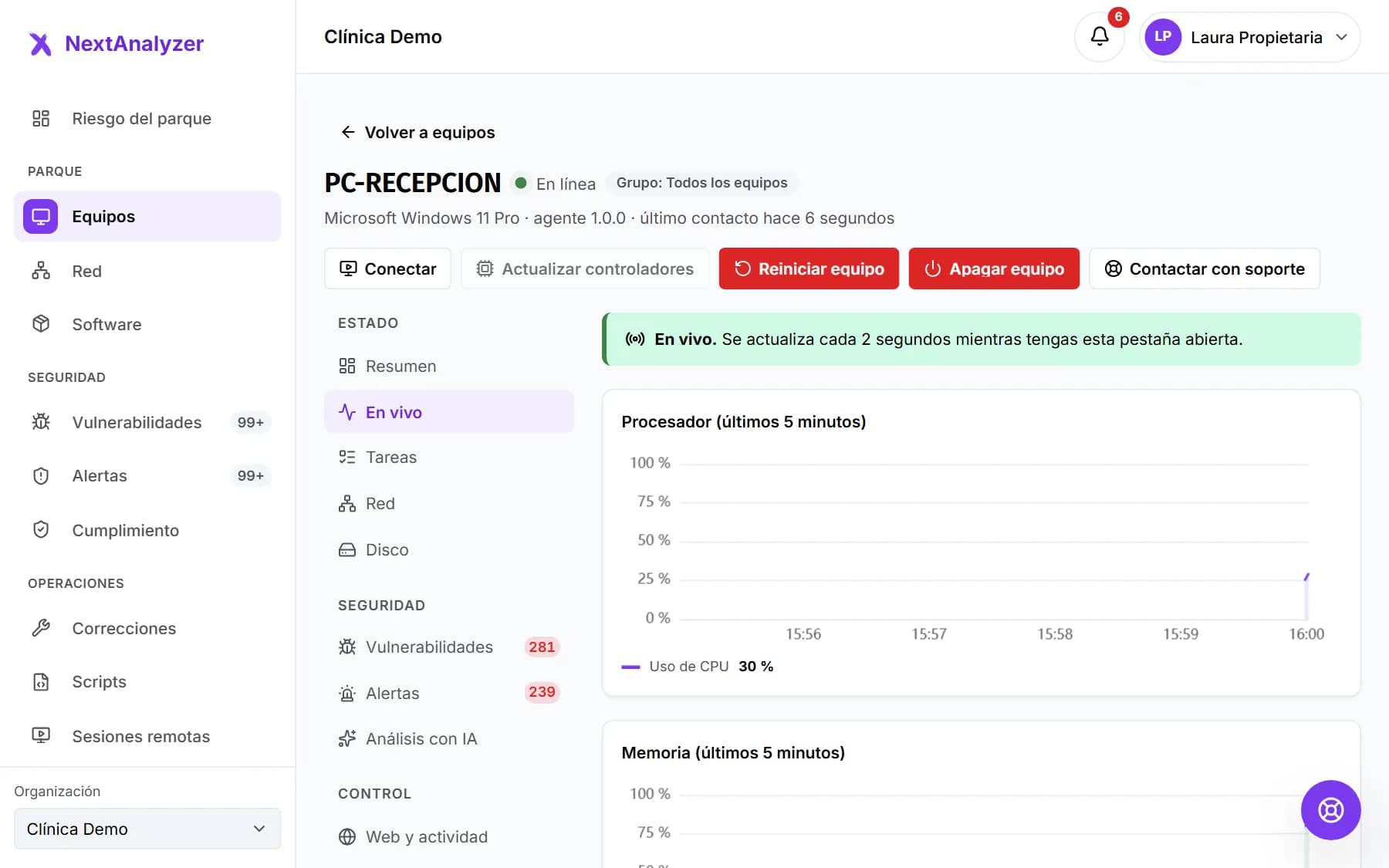
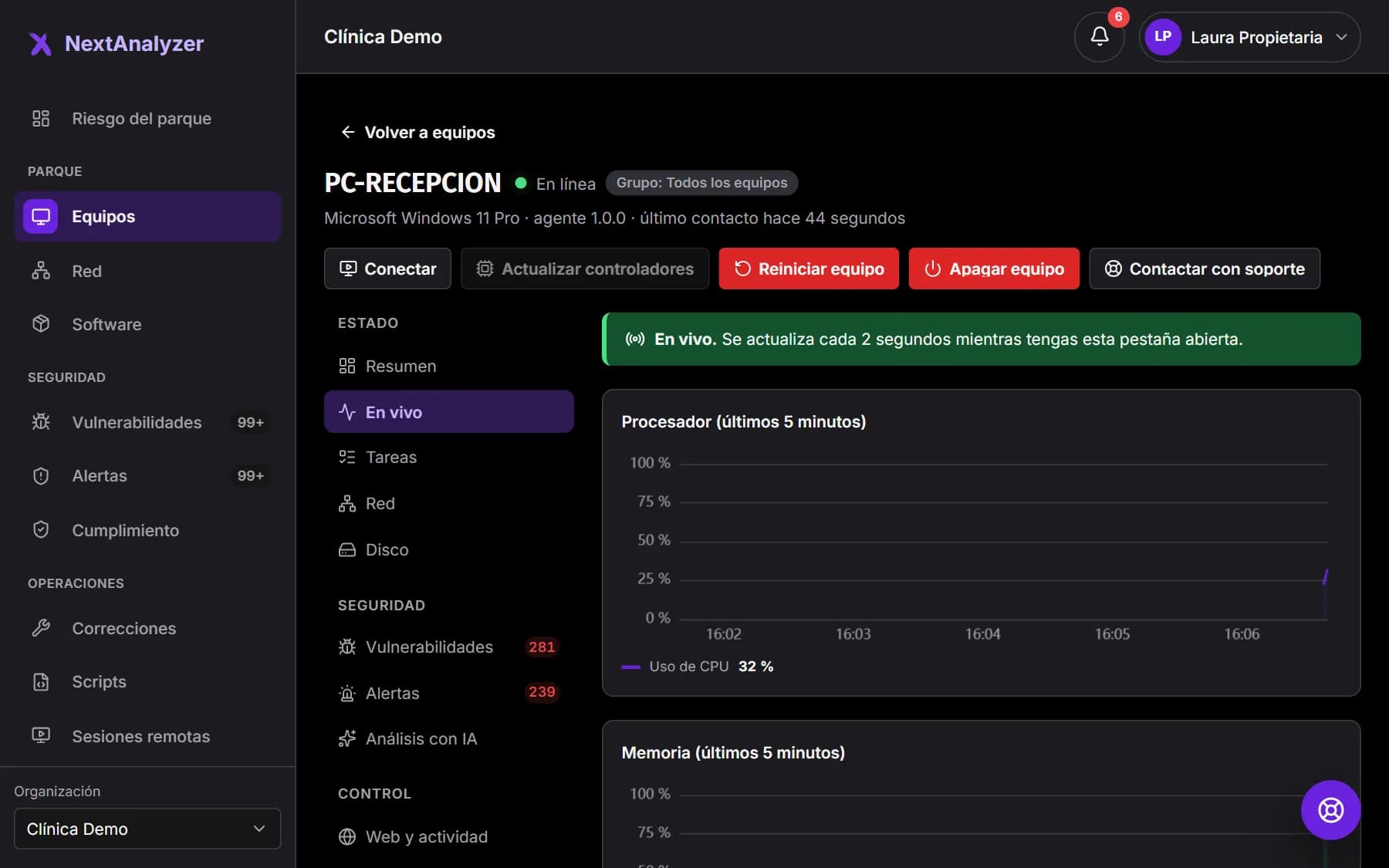
El agente envía un latido cada minuto y un resumen del rendimiento cada 5 minutos. Los datos segundo a segundo solo se envían mientras alguien tiene abierta la pestaña «En vivo» de ese equipo. Se cortan a los 30 segundos de cerrarla.
Resultado esperado: Puedes ver al momento por qué va lento un equipo sin cargar la red el resto del tiempo.
Qué datos envía
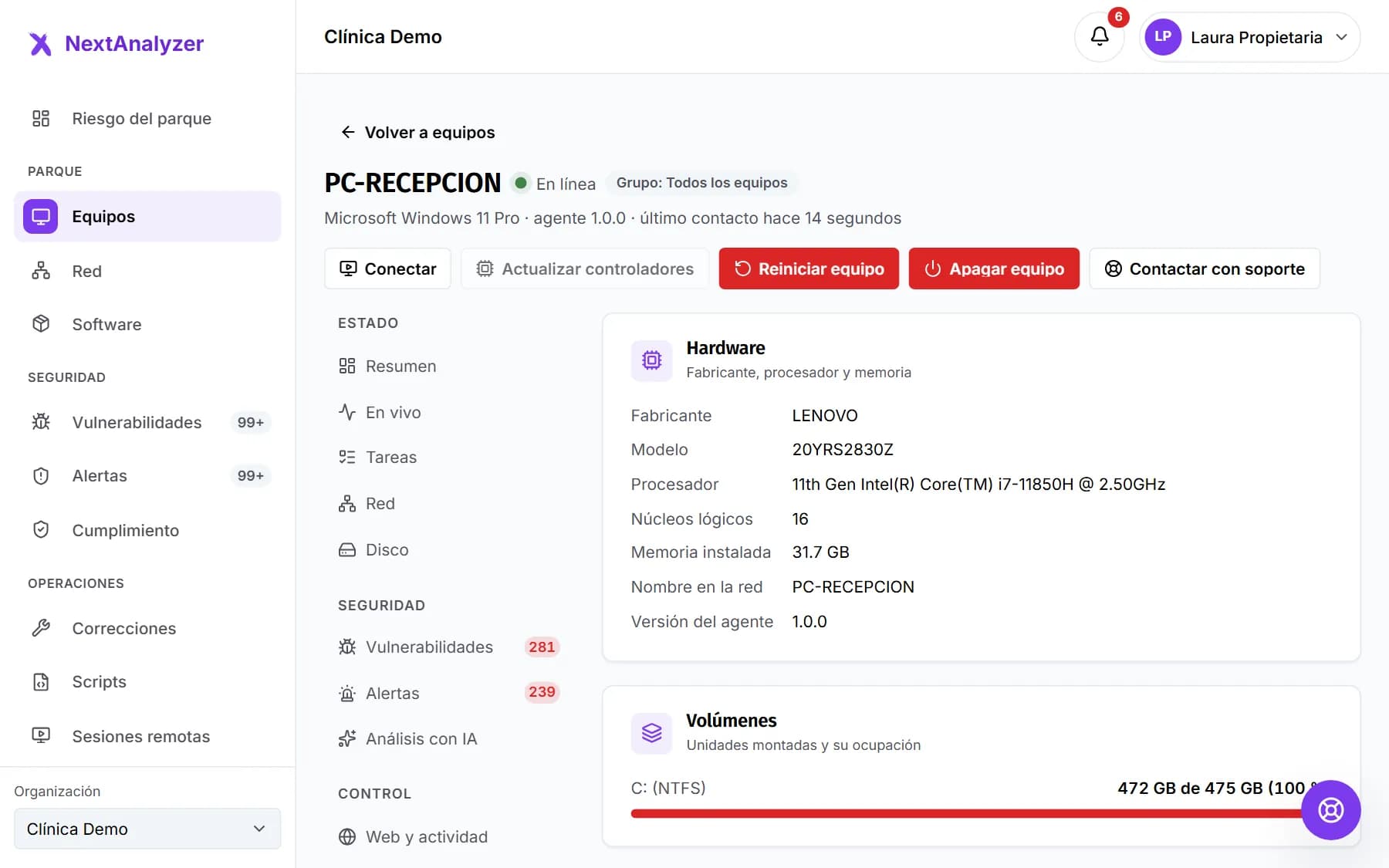
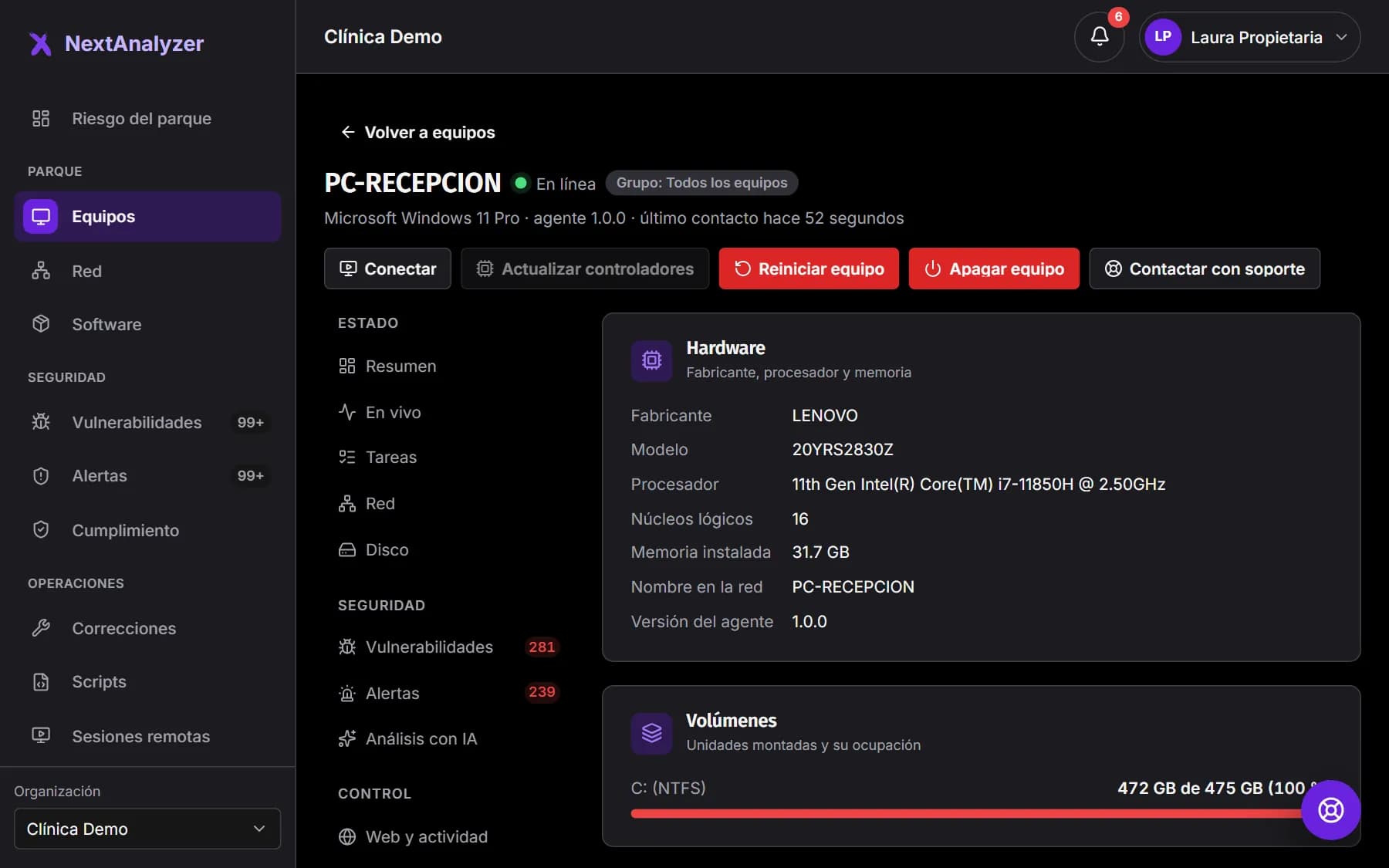
Inventario: hardware, sistema, programas instalados y actualizaciones pendientes. Estado: procesador, memoria, discos y su salud. Seguridad: vulnerabilidades, cortafuegos, antivirus, cifrado y puertos abiertos. Del bloqueo web, solo cuántas webs se bloquean por categoría y día.
Resultado esperado: Tienes la ficha completa de cada equipo sin preguntar a quien lo usa.
Consejo: El análisis con IA recibe datos minimizados: alias del equipo, sin nombres de usuario, IP públicas, MAC, URL ni correos.
Qué no recoge nunca
Nunca lee documentos, correos ni el contenido de lo que haces. Nunca guarda URL completas, pulsaciones de teclas ni capturas de pantalla. El historial de actividad (aplicaciones usadas y nombre de los sitios) viene apagado y, si se activa, la app lo avisa siempre.
Resultado esperado: Puedes explicar a la plantilla, con datos, qué se ve y qué no.
Qué hace solo
Envía inventario y estado, busca vulnerabilidades y aplica las políticas de tu organización, como el bloqueo web. Si alguien deshace una protección, la vuelve a poner. También se actualiza solo y, si su grupo lo tiene programado, limpia el disco.
Resultado esperado: Los equipos se mantienen vigilados y al día sin que nadie tenga que tocarlos.
Consejo: El equipo nunca se reinicia por su cuenta.
Qué necesita aprobación o permiso
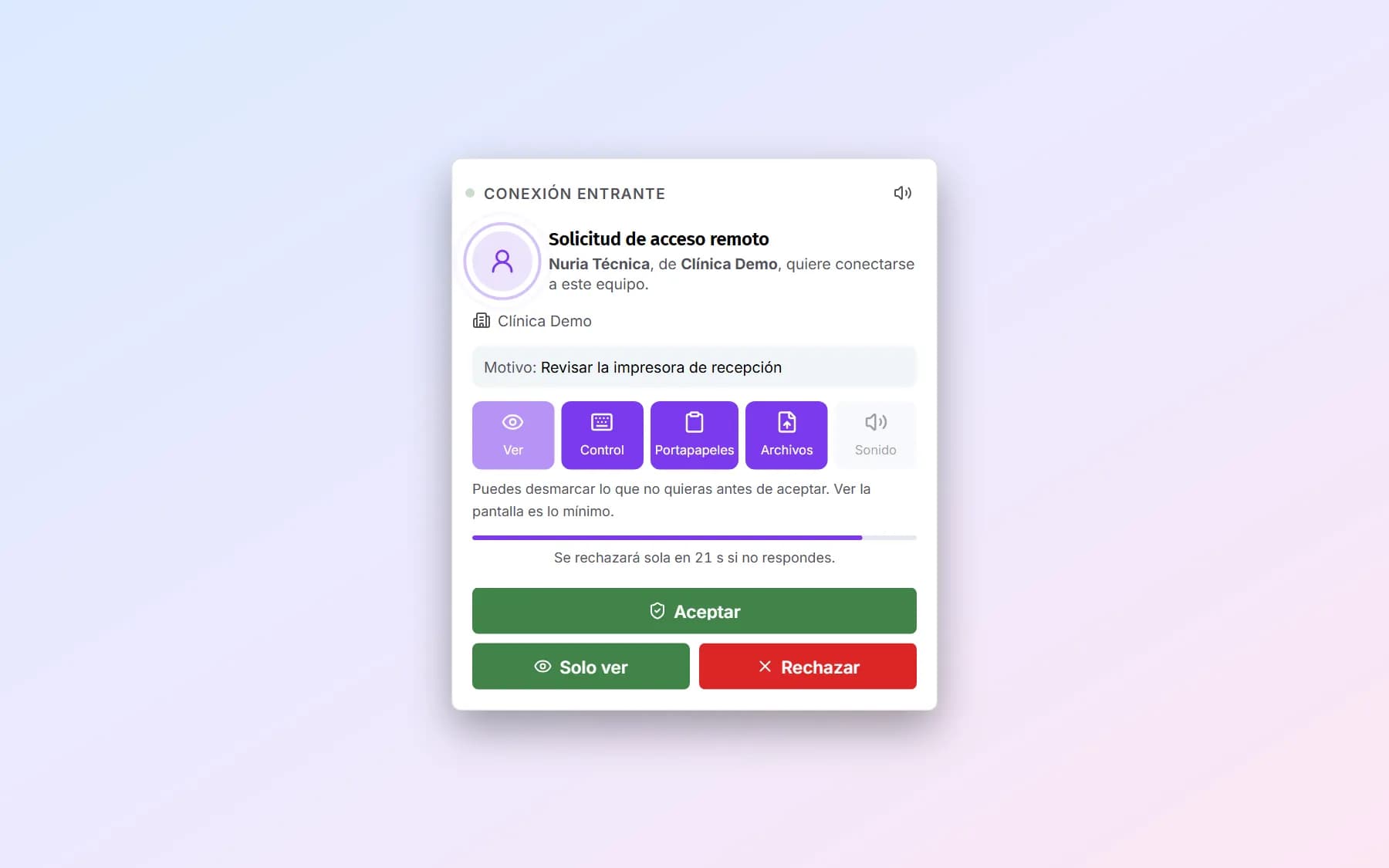
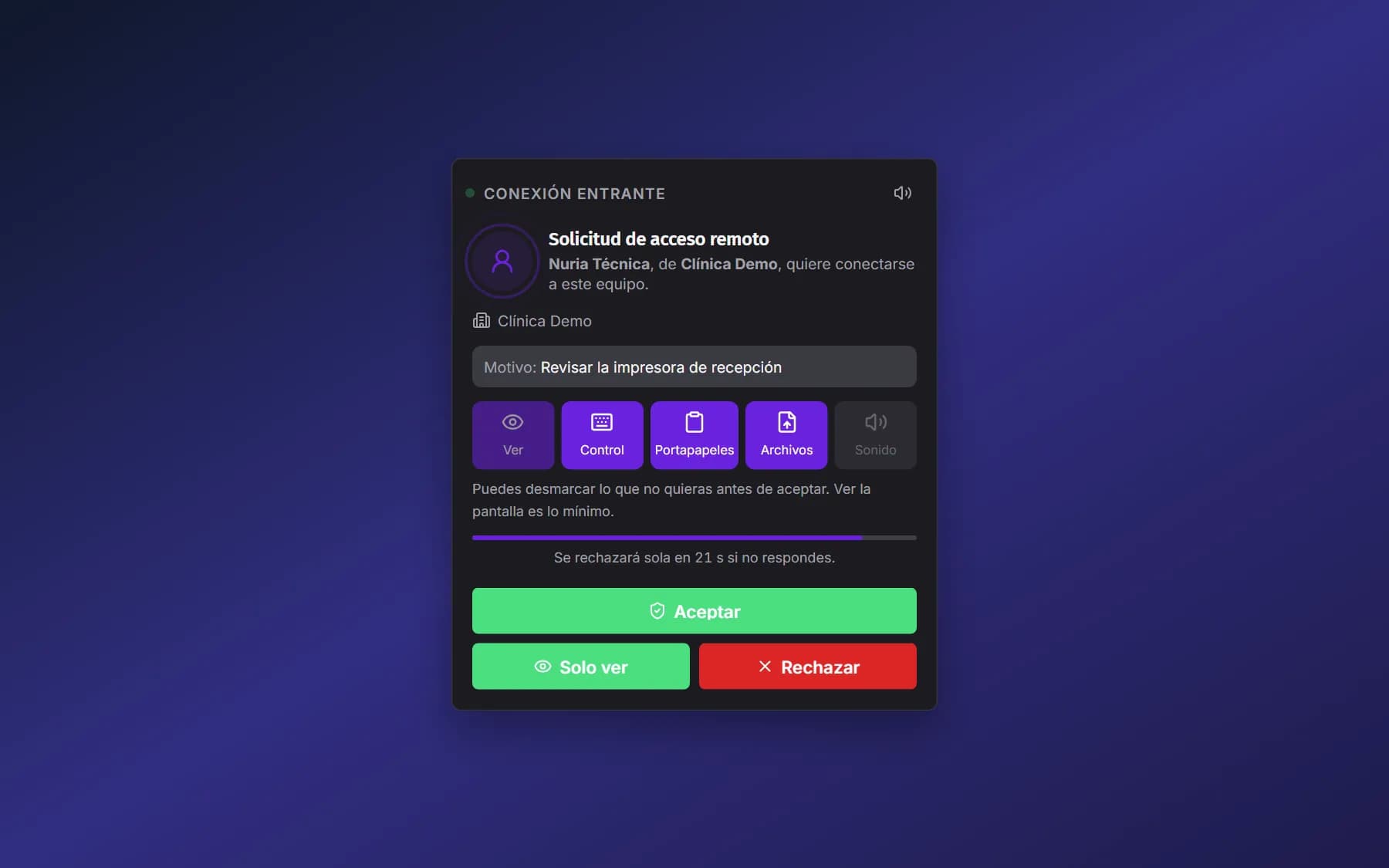
Los scripts y las correcciones necesitan la aprobación de un administrador antes de ejecutarse. Cada sesión de acceso remoto pide permiso a quien usa el equipo, salvo que un administrador active el acceso desatendido. Los arreglos de un clic de la app piden confirmación.
Resultado esperado: Nada cambia en un equipo sin que alguien con permiso lo haya decidido.
Consejo: Durante una sesión remota, quien usa el equipo ve siempre una barra y puede cortarla.
Cómo llegan las políticas y los avisos
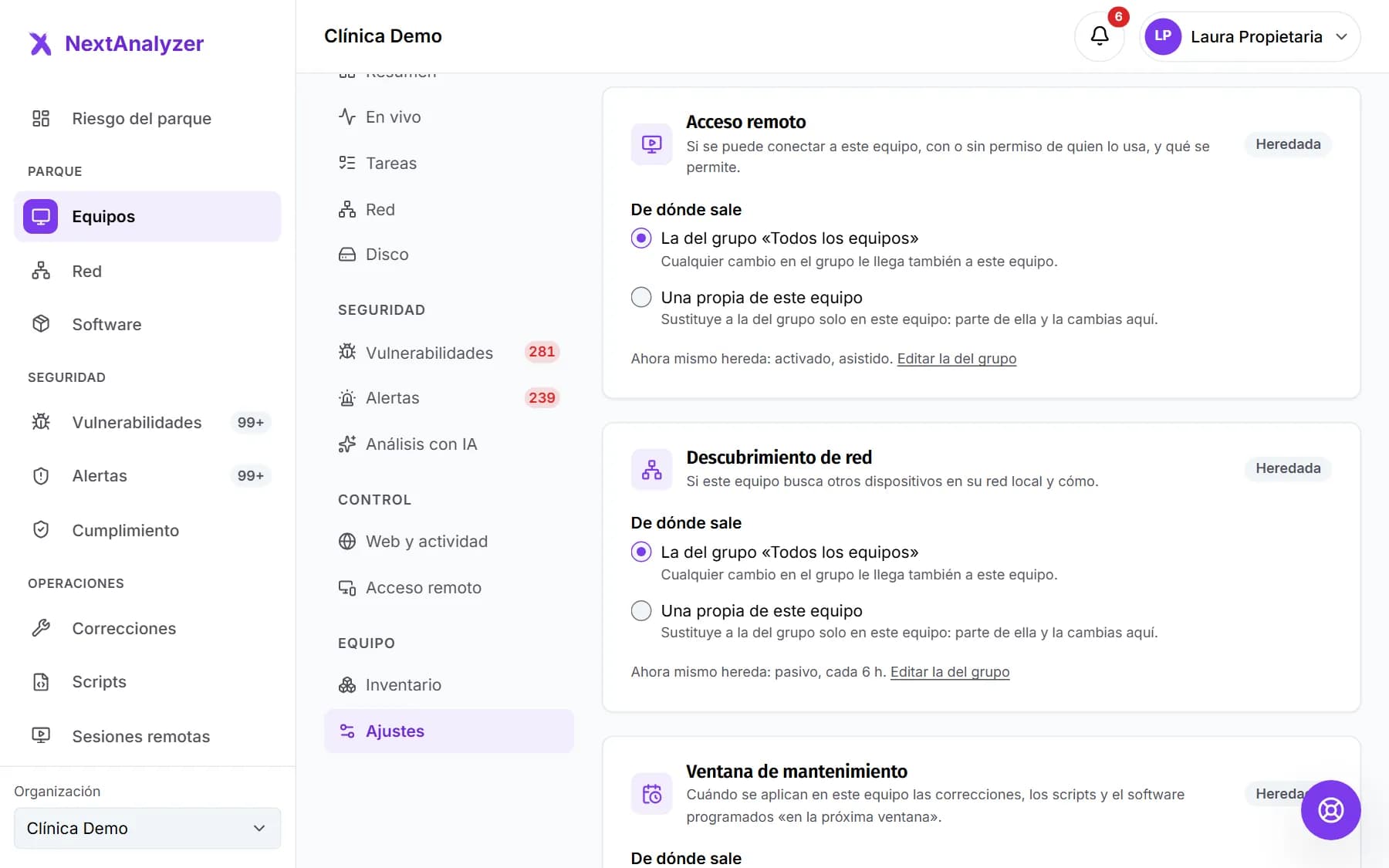
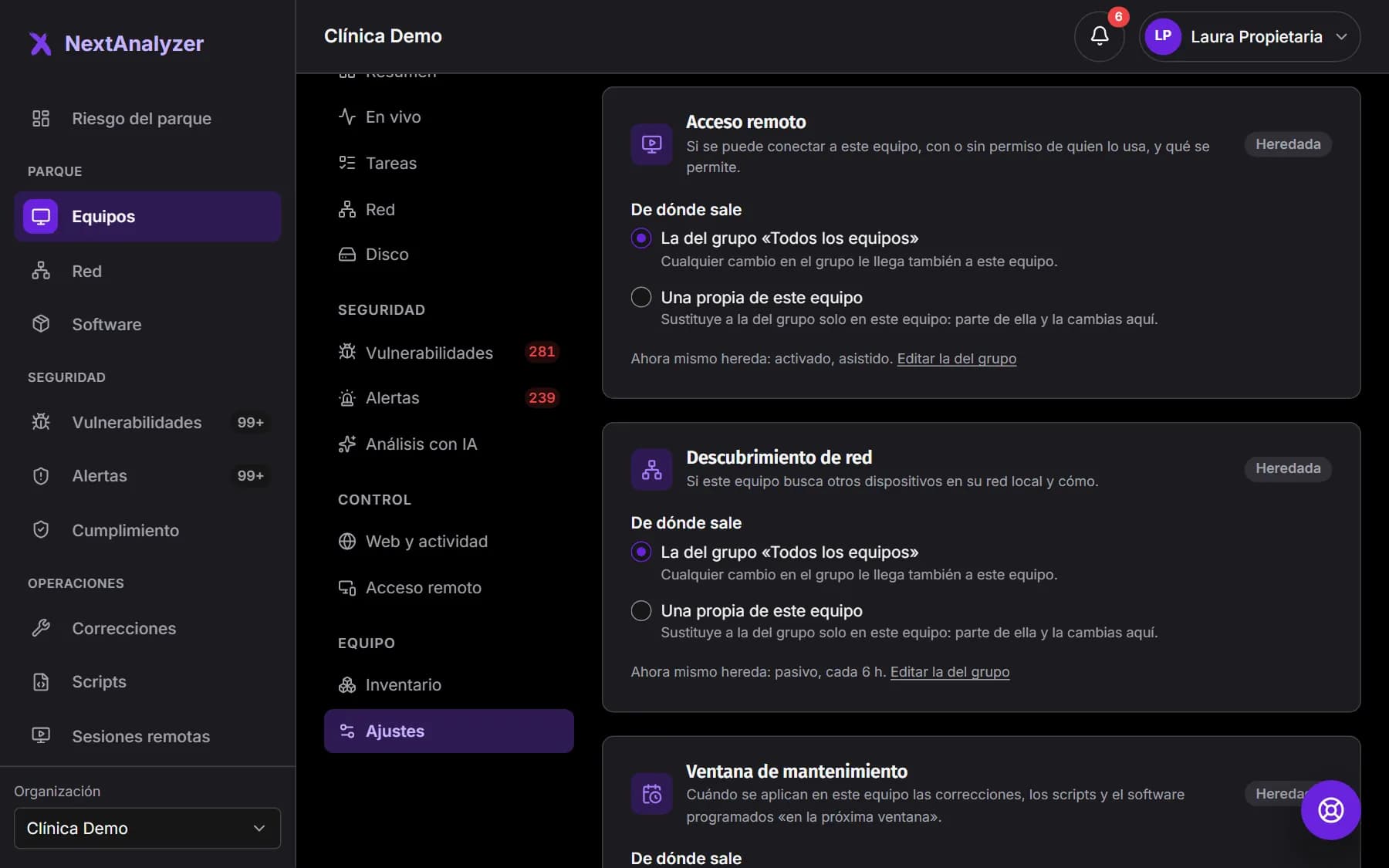
Las políticas se deciden por grupo, o por equipo, en el panel. El agente las recoge en su siguiente latido, en un minuto como mucho si está en línea. Las alertas llegan al panel y, si lo configuras, por correo, Teams, Slack o webhook.
Resultado esperado: Un cambio en el panel llega a todos los equipos del grupo en un minuto.
Consejo: Quien usa el equipo ve las políticas en la app, pero no puede cambiarlas.
Qué no es
No es un antivirus: comprueba que el tuyo está activo y te avisa si se apaga. No instala un cortafuegos propio: usa el del sistema y solo añade reglas para que nadie se salte el filtro web. Tampoco es un EDR: no analiza comportamientos ni aísla equipos ante un ataque.
Resultado esperado: Sabes qué herramientas siguen haciendo falta junto a NextAnalyzer.
Si algo falla
¿Puedo quitar mi antivirus si instalo NextAnalyzer?
No. NextAnalyzer no detecta ni elimina malware. Mantén tu antivirus (por ejemplo, Microsoft Defender): NextAnalyzer comprueba que está activo y abre la alerta «Antivirus desactivado» si se apaga.
¿Puede IT ver lo que hago en el equipo?
No ve tus documentos, correos, pantallas ni pulsaciones. Solo si tu organización activa el historial de actividad se registran las aplicaciones y el nombre de los sitios, y la app lo avisa de forma permanente. Las sesiones remotas te piden permiso salvo que el acceso desatendido esté activo, y siempre ves una barra mientras duran.
¿Qué pasa si el equipo se queda sin Internet?
El agente sigue aplicando las protecciones y guarda lo que no ha podido enviar. Lo manda al volver la conexión. En el panel, el equipo sale «Sin conexión» a los 5 minutos sin latido.
¿Hay que abrir puertos en el cortafuegos de la empresa?
No hay que abrir puertos de entrada. Los equipos necesitan salida a Internet por HTTPS (443) y por TCP 3443 (canal cifrado de los equipos) y 1514 (Wazuh). Para el acceso remoto, también 3478 y UDP 49160 a 49999.
¿Va a ralentizar los equipos?
El agente envía un latido por minuto y un resumen cada 5 minutos; los datos en vivo solo mientras alguien mira. Si notas un consumo alto, abre una incidencia en Soporte con «Un equipo o el agente» › «Va lento o consume mucho».
¿Sigue sin funcionar? Abre una incidencia en Soporte