
Activa el historial de actividad con garantías
El historial de actividad viene apagado. Si tu organización lo necesita, lo activas con garantías: quien usa el equipo lo ve siempre, solo se guardan nombres de aplicaciones y dominios, y cada consulta queda registrada.
Comprueba el plan y los permisos
En Historial, dentro de Control web en el menú lateral, solo entran administradores y propietario. Si tu plan no lo incluye, la página te lleva a los planes.
Resultado esperado: Ves la página Historial de actividad con la tarjeta Registro de actividad.
Enciende el registro
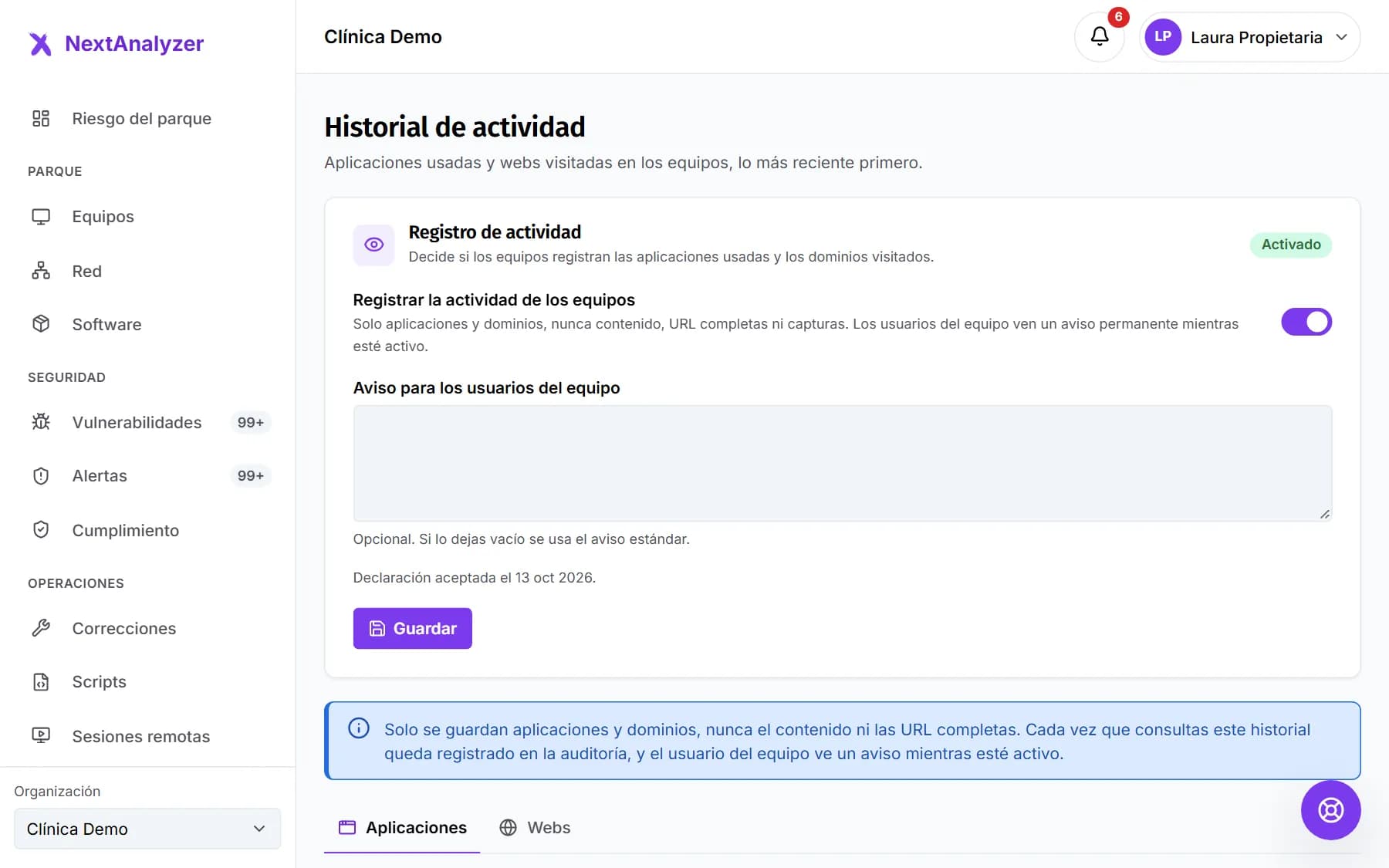
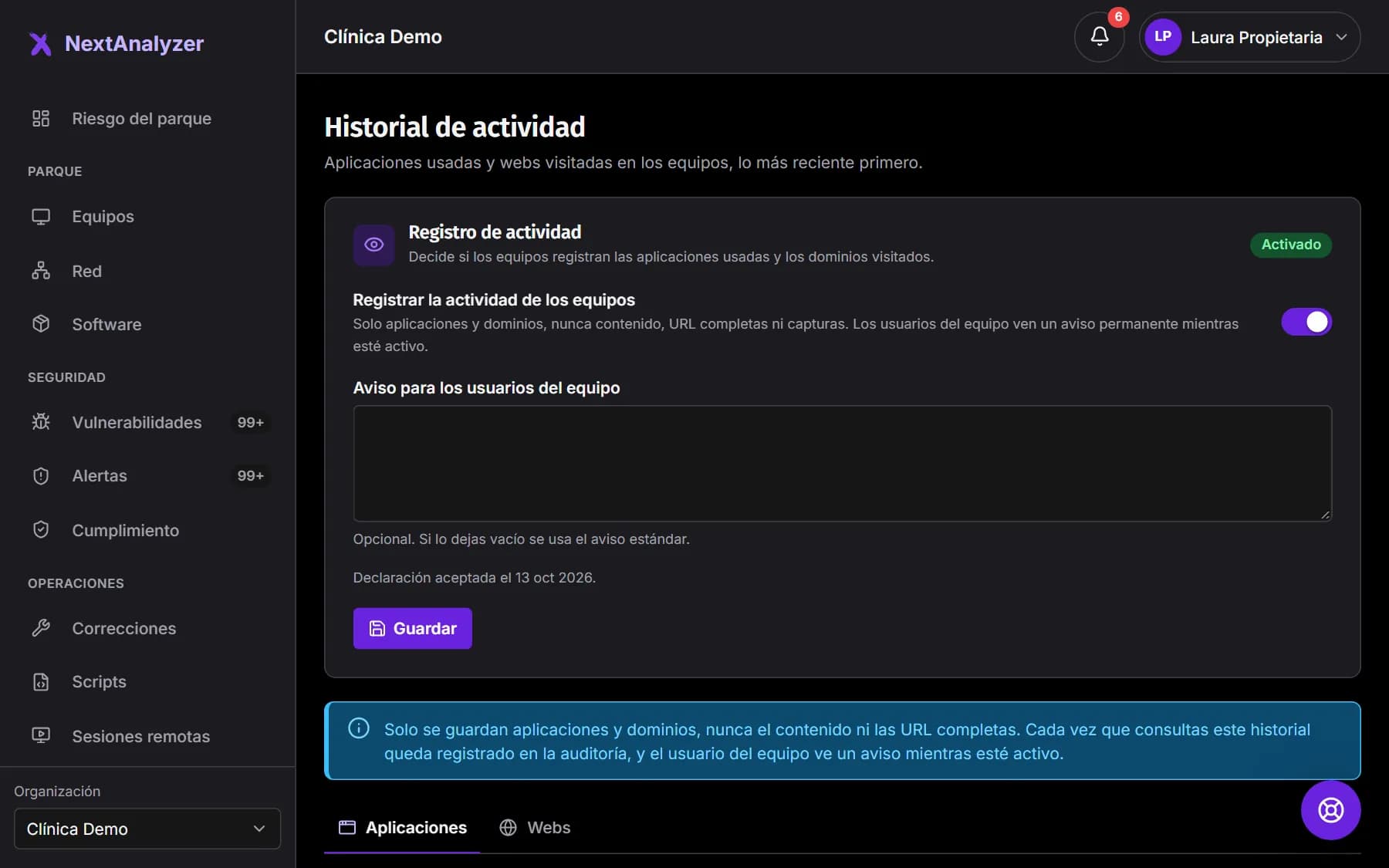
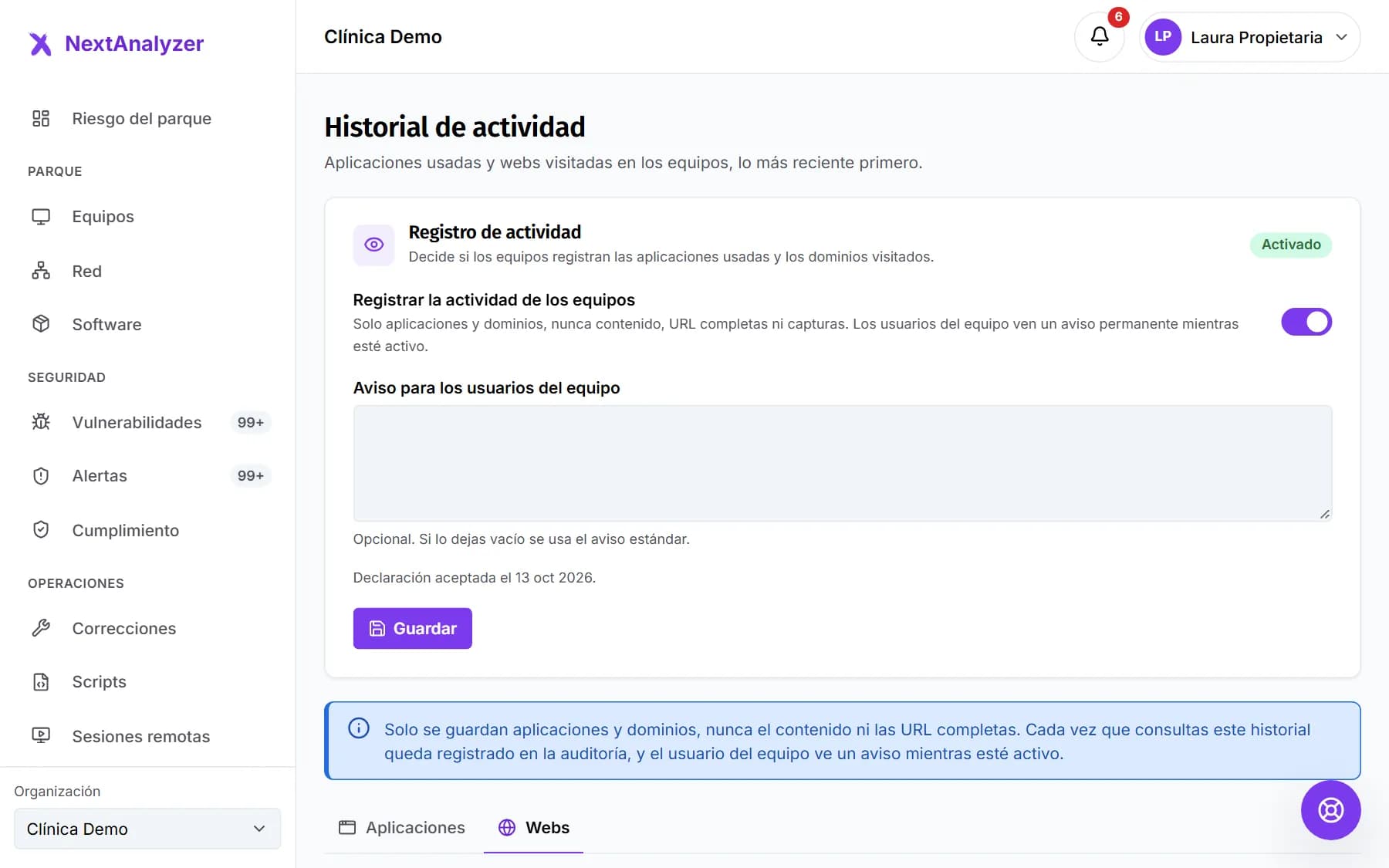
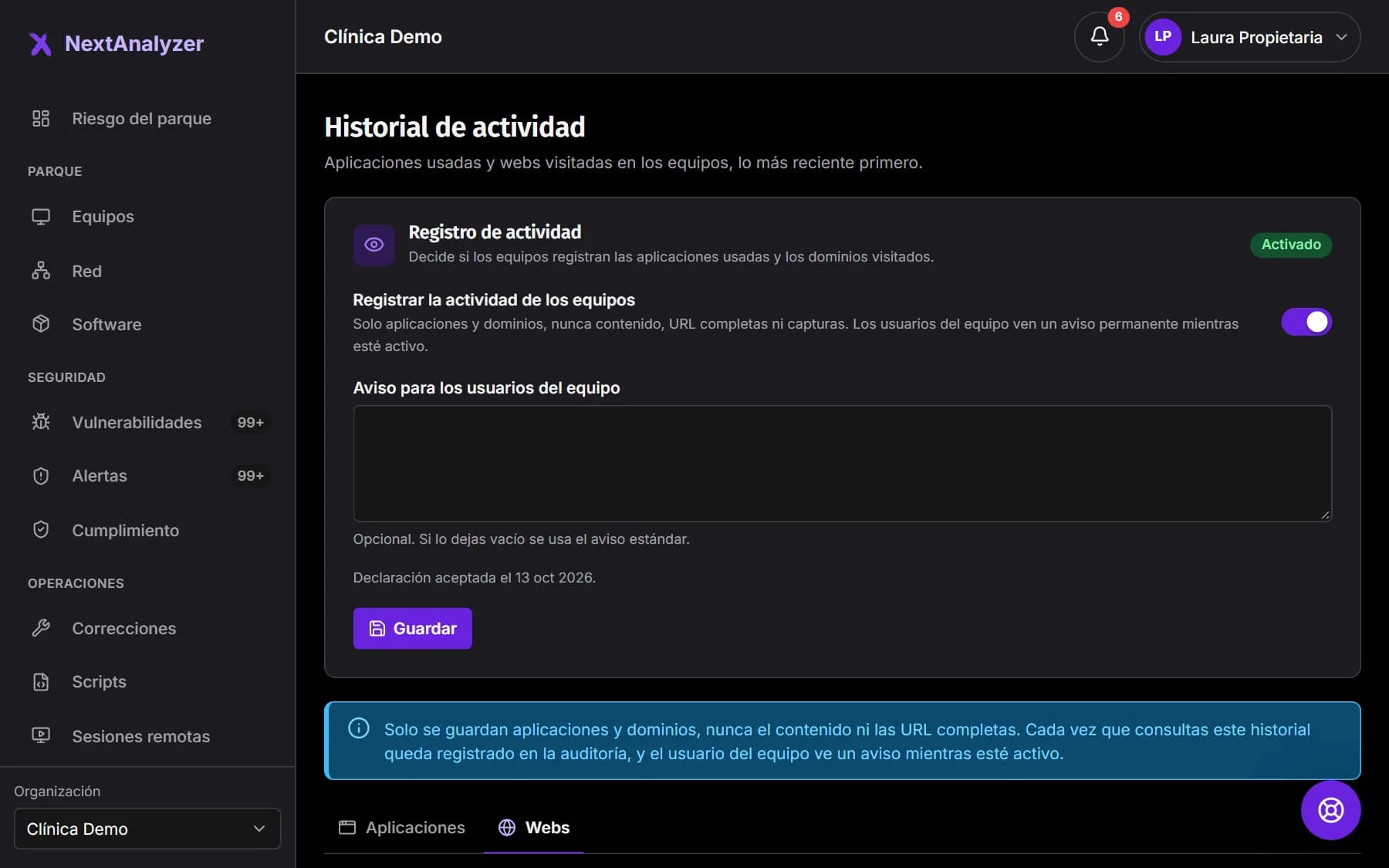
En la tarjeta Registro de actividad, enciende «Registrar la actividad de los equipos». Solo se guardan aplicaciones y dominios: nunca contenido, direcciones completas ni capturas.
Resultado esperado: El interruptor queda encendido, a falta de la declaración y de guardar.
Escribe el aviso para los usuarios
Es opcional. En «Aviso para los usuarios del equipo» puedes poner tu propio texto. Si lo dejas vacío, se usa el aviso estándar.
Resultado esperado: El texto queda listo para enseñarse en la app de cada equipo.
Confirma la base legal y guarda
Marca «Declaro que he informado a los usuarios de los equipos de este registro y que tengo base legal para realizarlo.» y guarda. La declaración queda con tu nombre y la fecha.
Resultado esperado: Aparece «Ajustes del historial guardados.» y la fecha de la declaración aceptada.
Excluye lo que no debe registrarse
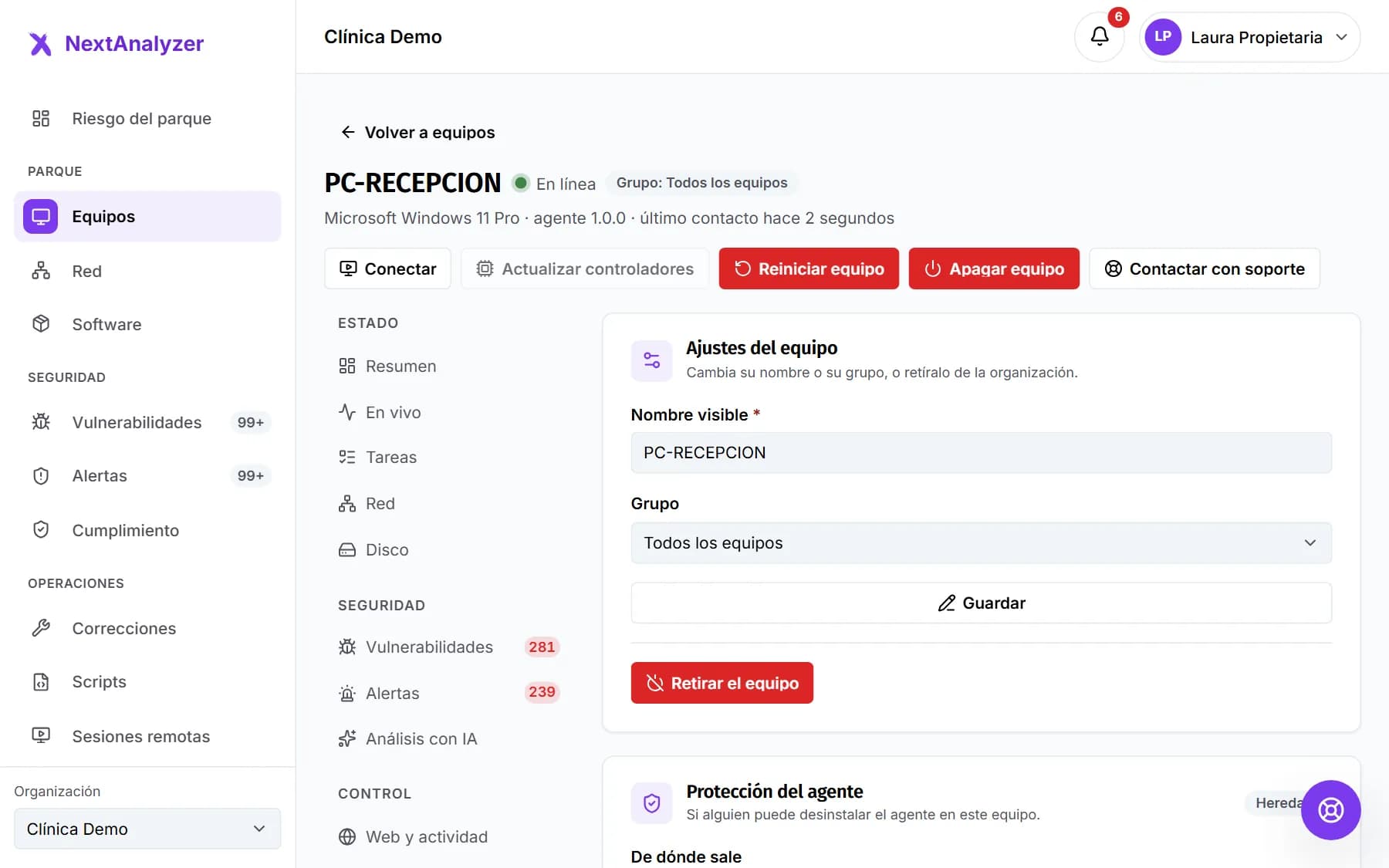
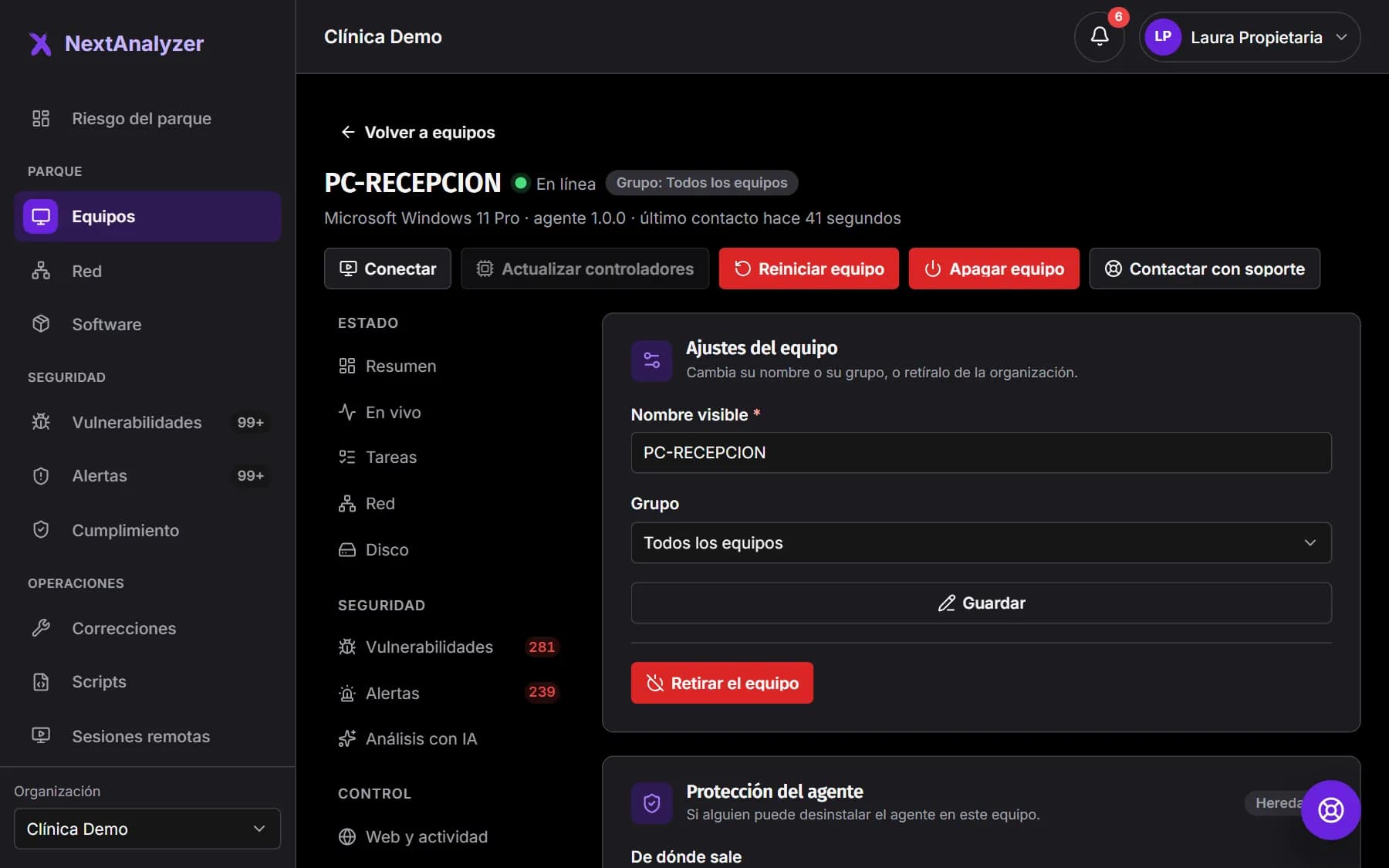
En la pestaña «Ajustes» de un equipo, en «Historial de este equipo», elige «Uno propio de este equipo». Puedes apagar «Registrar la actividad de este equipo» o añadir aplicaciones y palabras de dominios que no se registran.
Resultado esperado: Ese equipo deja de registrar lo excluido, o nada si lo apagaste.
Consejo: Siempre se excluyen los gestores de contraseñas y los dominios de banca, salud y sindicatos.
Quien usa el equipo lo sabe
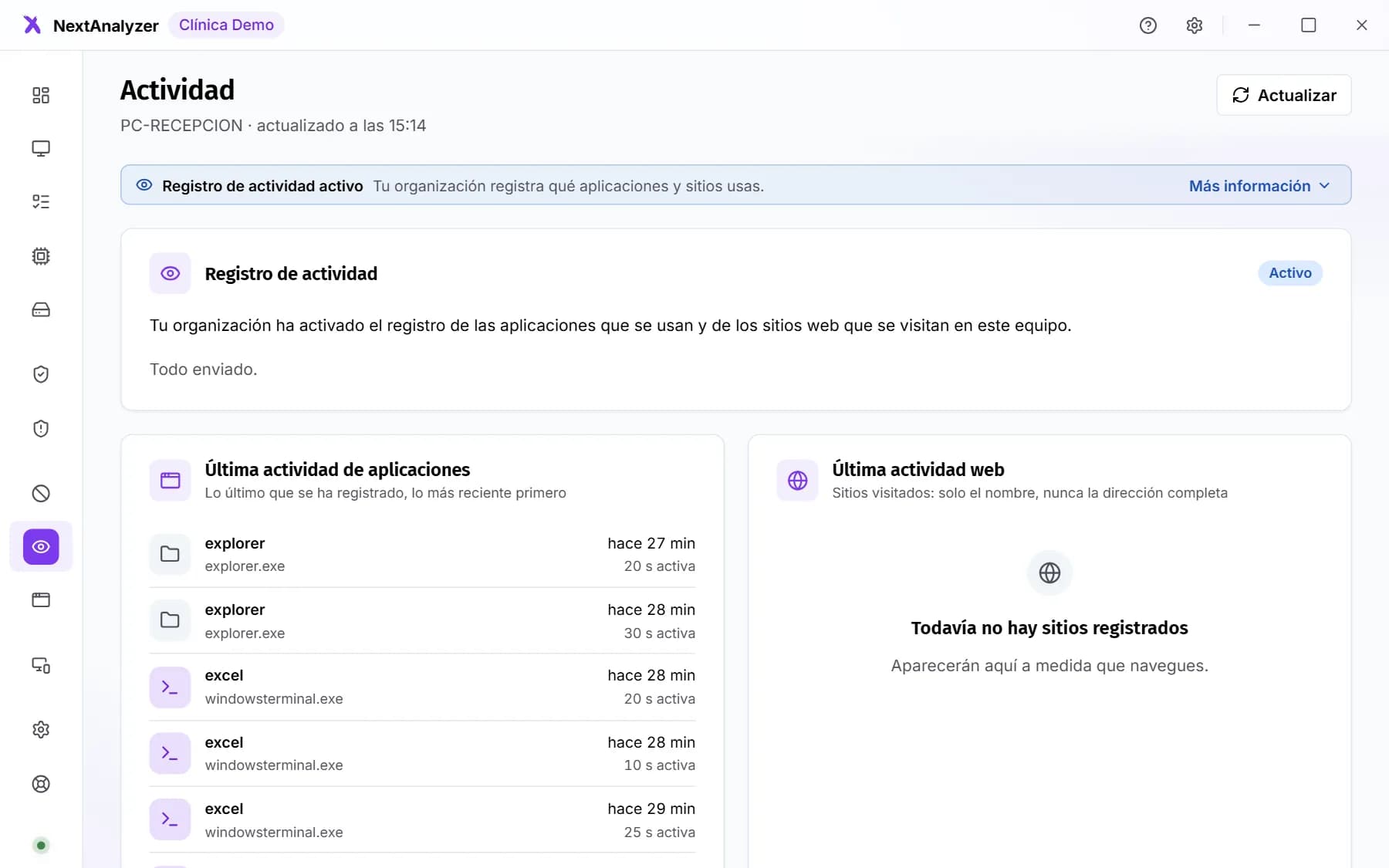
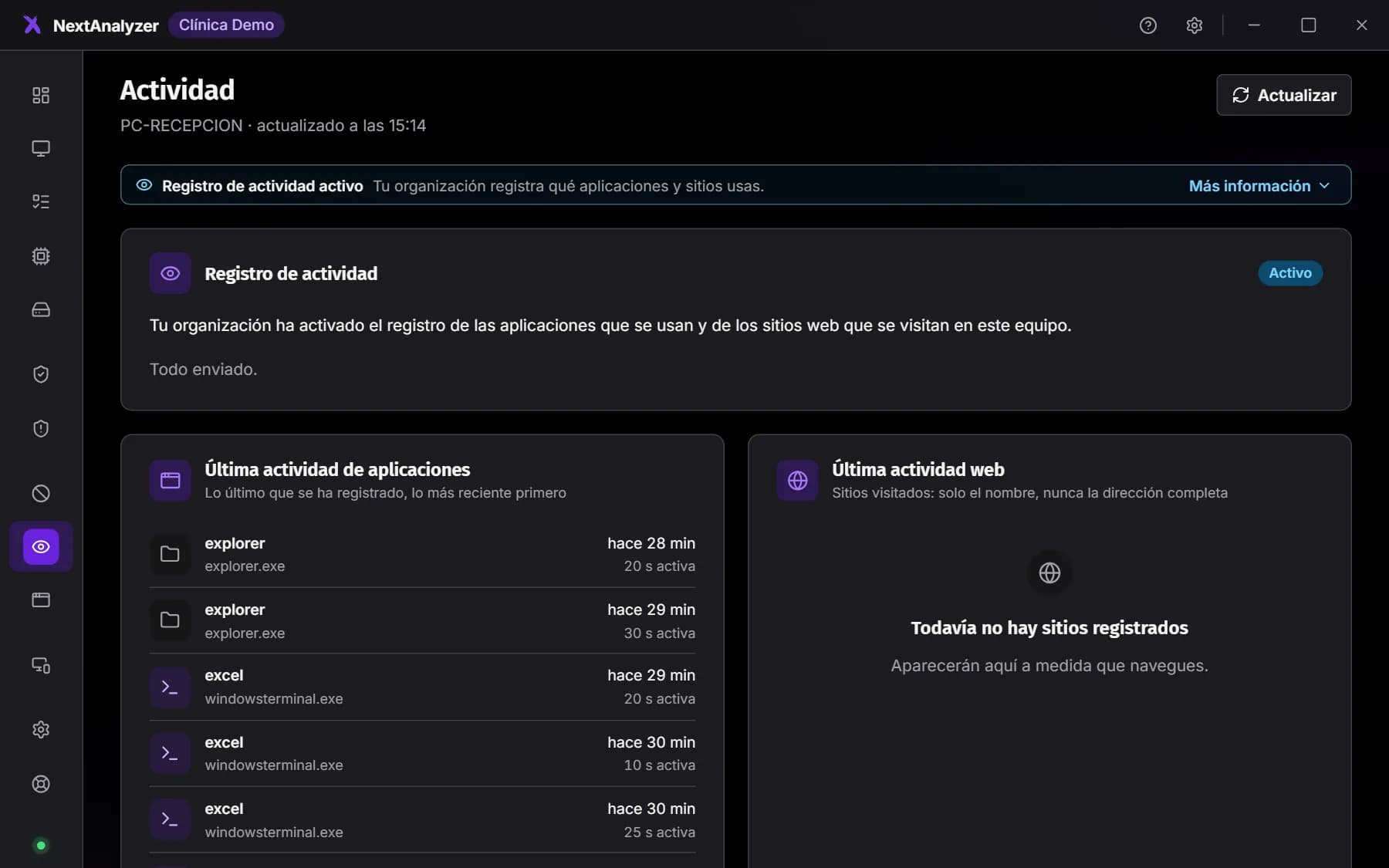
La app del equipo enseña el aviso «Registro de actividad activo» en todas sus páginas, y no se puede ocultar. La página Actividad explica qué se registra y qué no, y enseña lo último registrado.
Resultado esperado: En la app del equipo aparece el aviso de registro activo.
Consulta el historial
En Historial tienes dos pestañas: «Aplicaciones», con el tiempo activo, y «Webs», con las visitas y las bloqueadas. Filtra por equipo o busca una aplicación o un dominio y pulsa «Filtrar».
Resultado esperado: La lista enseña lo más reciente primero, con el equipo y la cuenta del sistema.
Consejo: Cada consulta queda en la auditoría: quién miró qué y cuándo.
Mira el resumen de un equipo
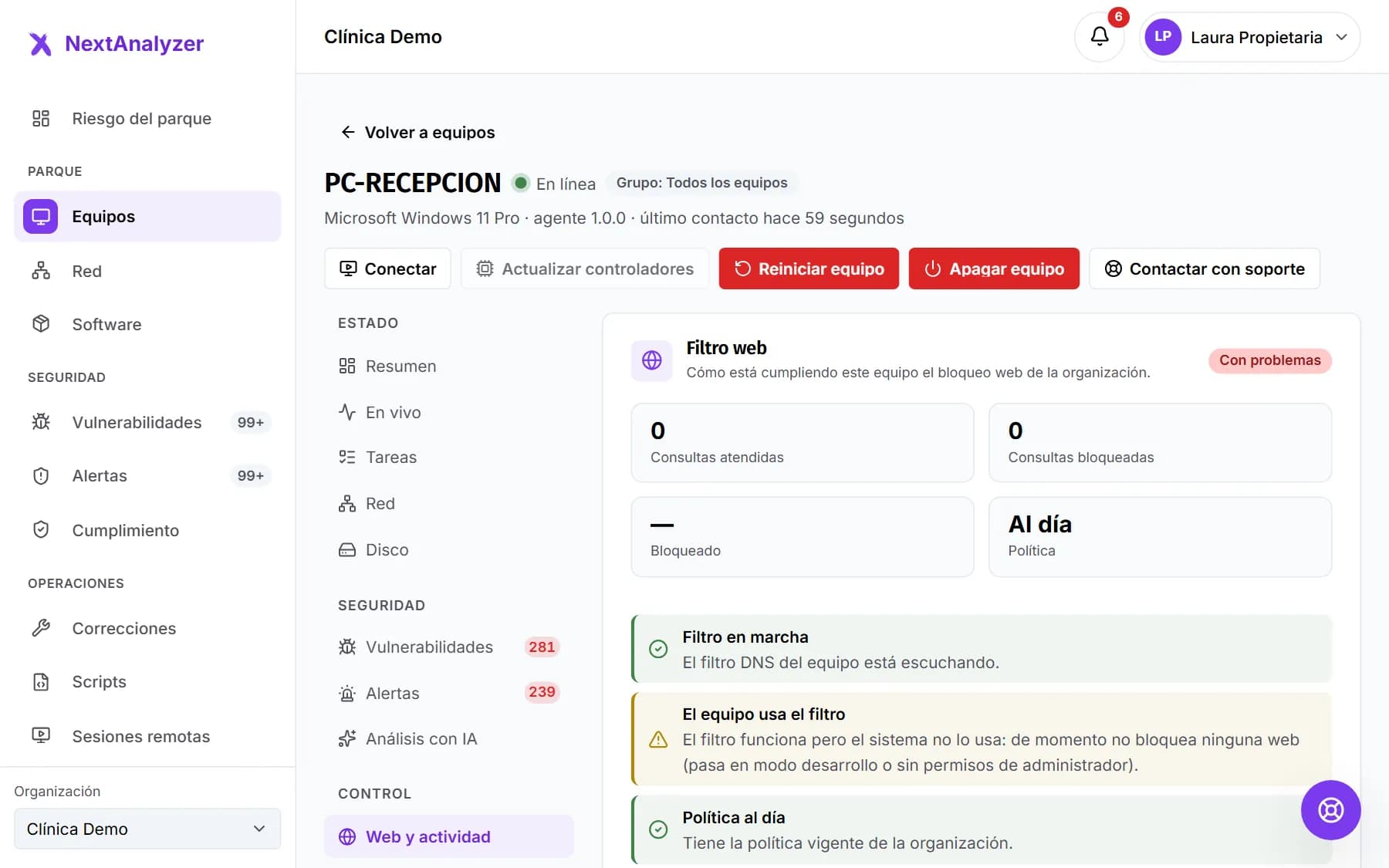
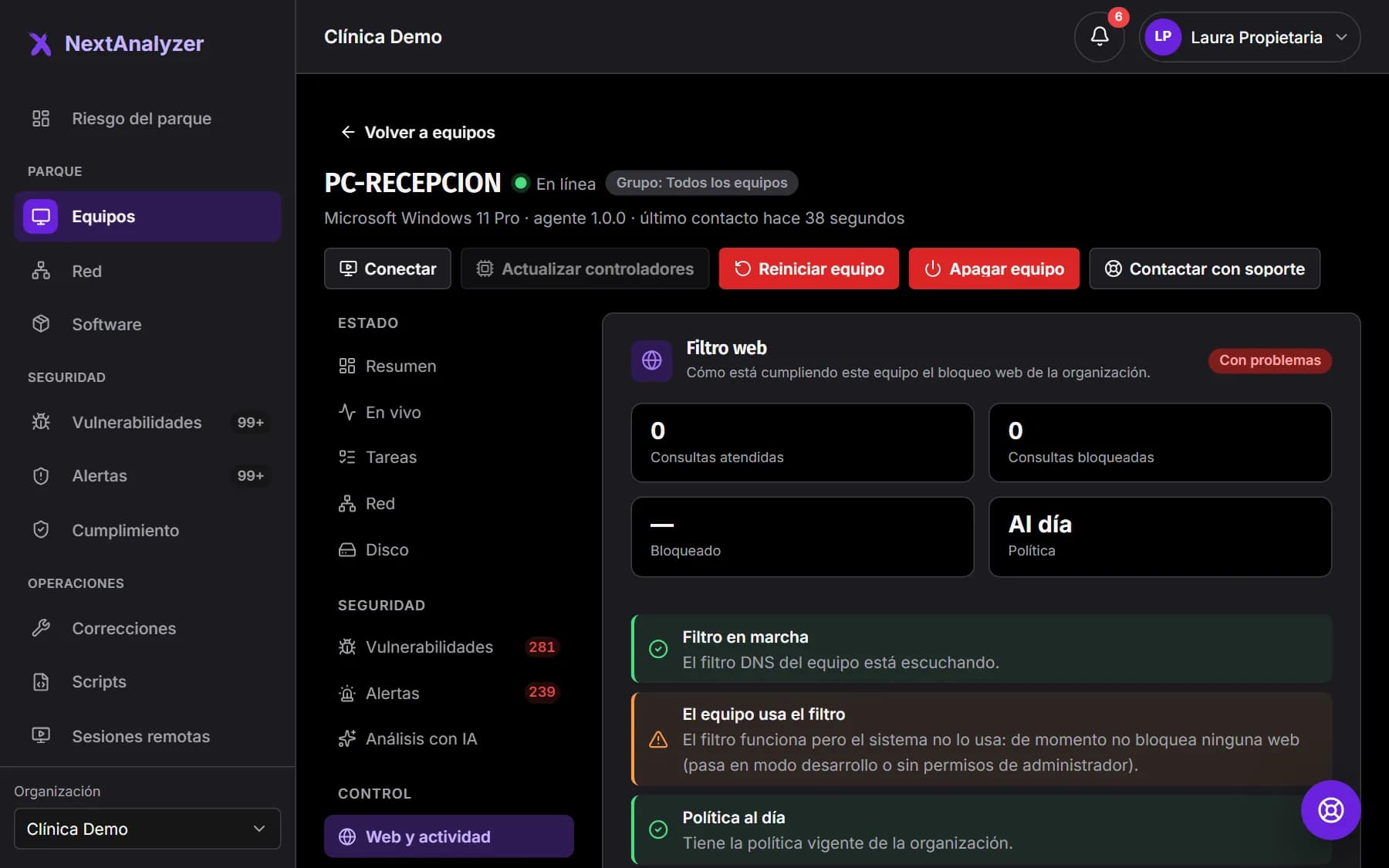
En la pestaña «Web y actividad» del equipo verás webs distintas, visitas, visitas bloqueadas y aplicaciones usadas, con las 5 webs más visitadas y las 5 aplicaciones más usadas. Puedes filtrar con «Solo bloqueadas».
Resultado esperado: Ves las cifras y las listas del historial de ese equipo.
Si algo falla
He activado el historial y la lista sigue vacía
Los equipos envían la actividad por lotes, no en vivo. Espera unos minutos y vuelve a mirar. Comprueba también que el equipo está en línea y que no tiene el historial apagado en su pestaña «Ajustes».
No puedo encender el registro
Solo el propietario de la organización puede activarlo o apagarlo; la página lo indica. Si tu plan es Estándar, no está incluido: hace falta Business o Enterprise.
En un equipo Linux no salen aplicaciones
En Linux las aplicaciones solo se registran en sesiones X11. En Wayland no hay una forma estándar de saber qué aplicación está en primer plano. Las webs sí se registran.
¿Se ve lo que escriben o las páginas que leen?
No. Solo se guarda qué aplicación está en primer plano y cuánto tiempo, y el dominio de cada web, nunca la dirección completa. No se guardan contenidos, pulsaciones, contraseñas ni capturas. El historial nunca se envía a la IA ni lo ve el soporte de NextAnalyzer.
¿Sigue sin funcionar? Abre una incidencia en Soporte