
Qué hacer si una web está bloqueada
Tu organización protege este equipo con NextAnalyzer. Una de sus defensas bloquea webs peligrosas o que no se permiten en el trabajo. Aquí te contamos qué verás y qué puedes hacer.
Reconoce la página de aviso
Al abrir una web bloqueada, el navegador enseña «Esta web no está permitida» y «Tu organización ha bloqueado el acceso a» con el nombre de la web. Debajo verás el «Motivo», por ejemplo «Redes sociales» o «Regla de tu organización».
Resultado esperado: Sabes qué web se ha bloqueado y por qué categoría.
Entiende por qué se bloquea
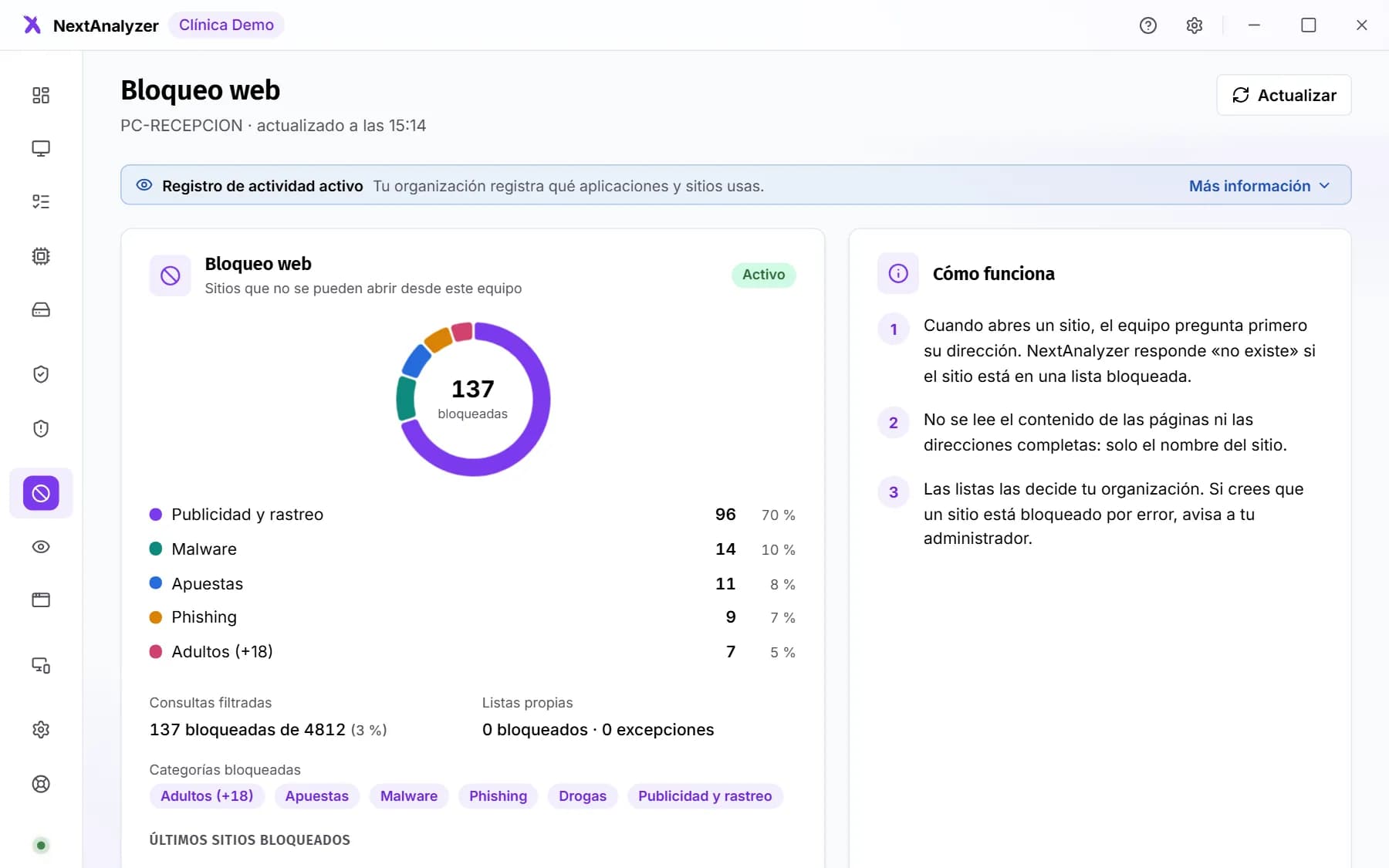
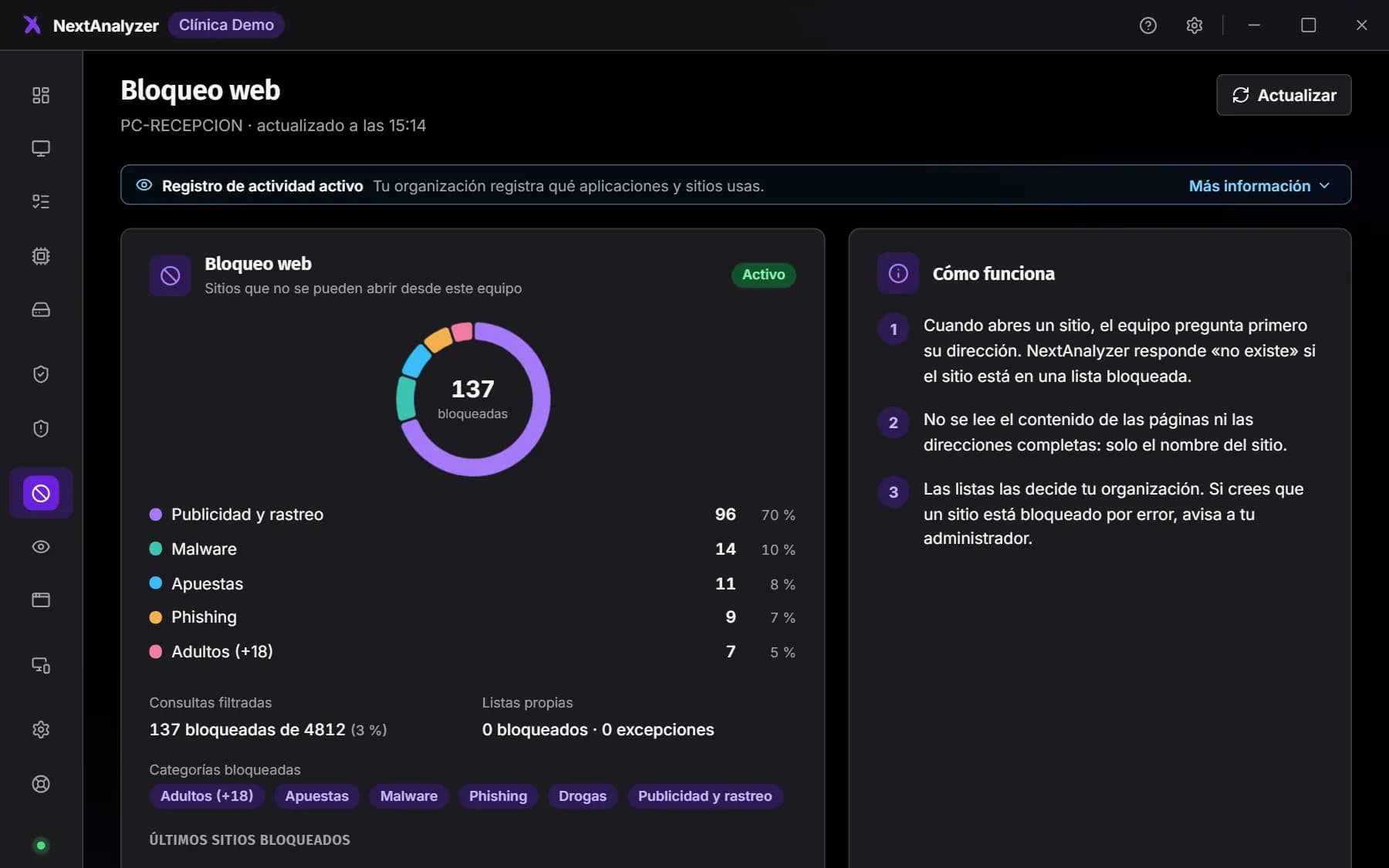
Abre la app y entra en Bloqueo web. Ahí se explica cómo funciona: el equipo pregunta la dirección de cada web y, si está en una lista bloqueada, NextAnalyzer responde que no existe. Las listas las decide tu organización.
Resultado esperado: Ves la página Bloqueo web con la explicación del filtro.
Consejo: No se lee el contenido de las páginas ni las direcciones completas: solo el nombre de la web.
Si necesitas esa web, pídela
Escribe a tu departamento de IT o al administrador de NextAnalyzer. Diles la dirección exacta, por ejemplo «ejemplo.com», y para qué la necesitas. Por ahora no se puede pedir el desbloqueo desde la página de aviso.
Resultado esperado: Cuando la permitan, la página de aviso pasa a «Esta web ya no está bloqueada»: recarga en un minuto.
Decide sobre los anuncios
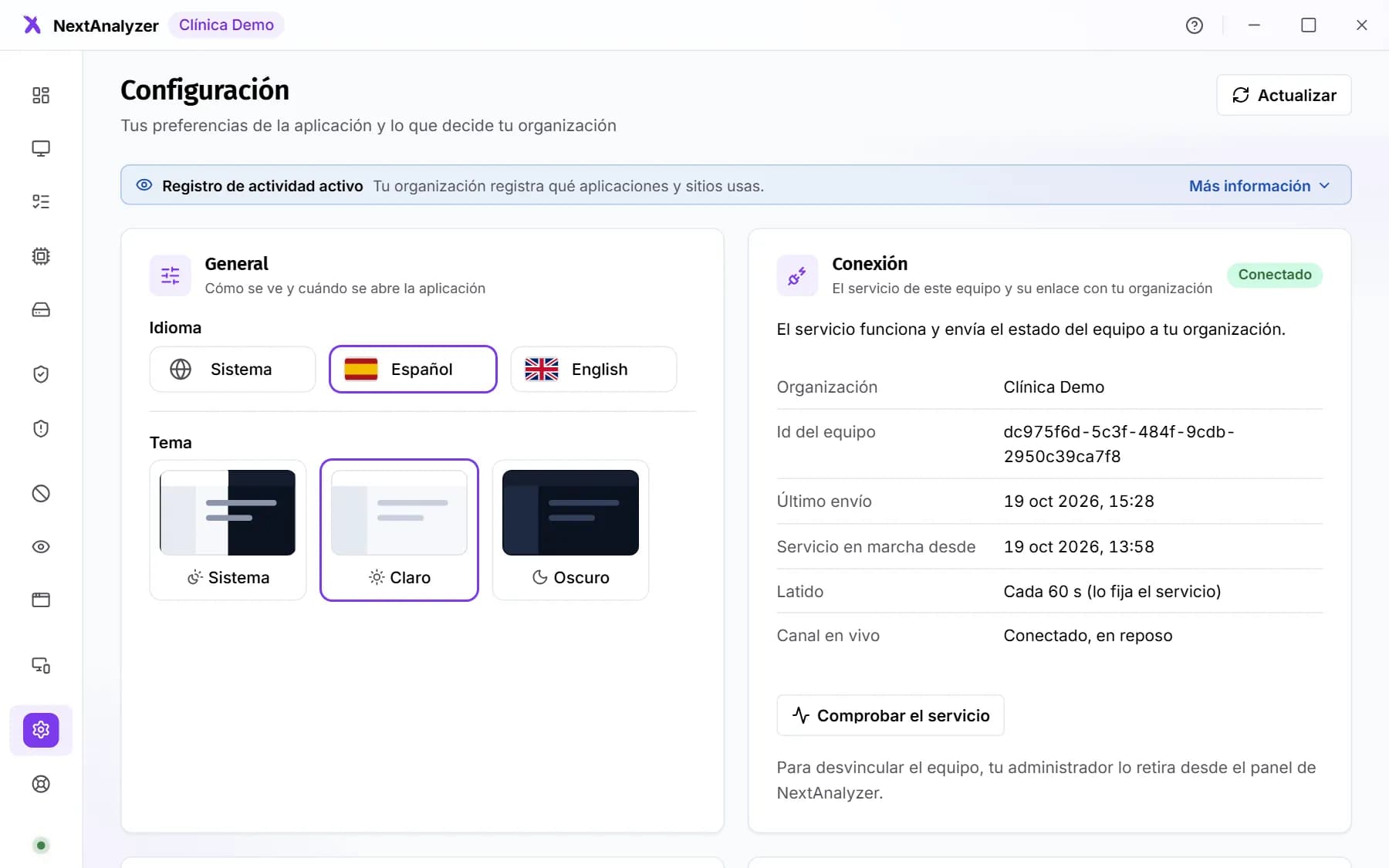
Abre Configuración en la app. En Bloqueo de anuncios, el interruptor «Bloquear anuncios» viene encendido. Quita anuncios y rastreadores en las webs y en las aplicaciones. Puedes apagarlo cuando quieras, salvo que tu organización lo exija.
Resultado esperado: Ves si está «Activo», cuántos dominios hay en la lista y cuántos anuncios se han bloqueado.
Consejo: Tu organización no ve si lo tienes activado ni qué anuncios se bloquean: esas cifras se quedan en tu equipo.
Completa el bloqueo en el navegador
En Chrome, Edge y Firefox se instala además uBlock para quitar los anuncios dentro de las páginas. Si Configuración dice «pendiente, reinicia el navegador», ciérralo del todo, con todas sus ventanas, y ábrelo otra vez.
Resultado esperado: Junto a cada navegador pone «instalado».
Consejo: Brave y Vivaldi ya traen su propio bloqueador de anuncios.
Si usas una VPN
Una VPN puede sacar tu tráfico por un túnel y saltarse el bloqueo. La app lo detecta y lo avisa en Bloqueo web con el nombre de la VPN. Usa solo las VPN que te indique tu organización.
Resultado esperado: Si hay una VPN activa, ves el aviso en la página Bloqueo web de la app.
Si te quedas sin internet
En Windows, si el filtro de NextAnalyzer falla, el equipo pasa solo a unos servidores DNS de respaldo y sigue navegando. Mientras tanto no se bloquea ninguna web. Si aun así no tienes conexión, avisa a tu IT.
Resultado esperado: Puedes seguir navegando aunque el filtro tenga un problema.
Consulta qué se registra
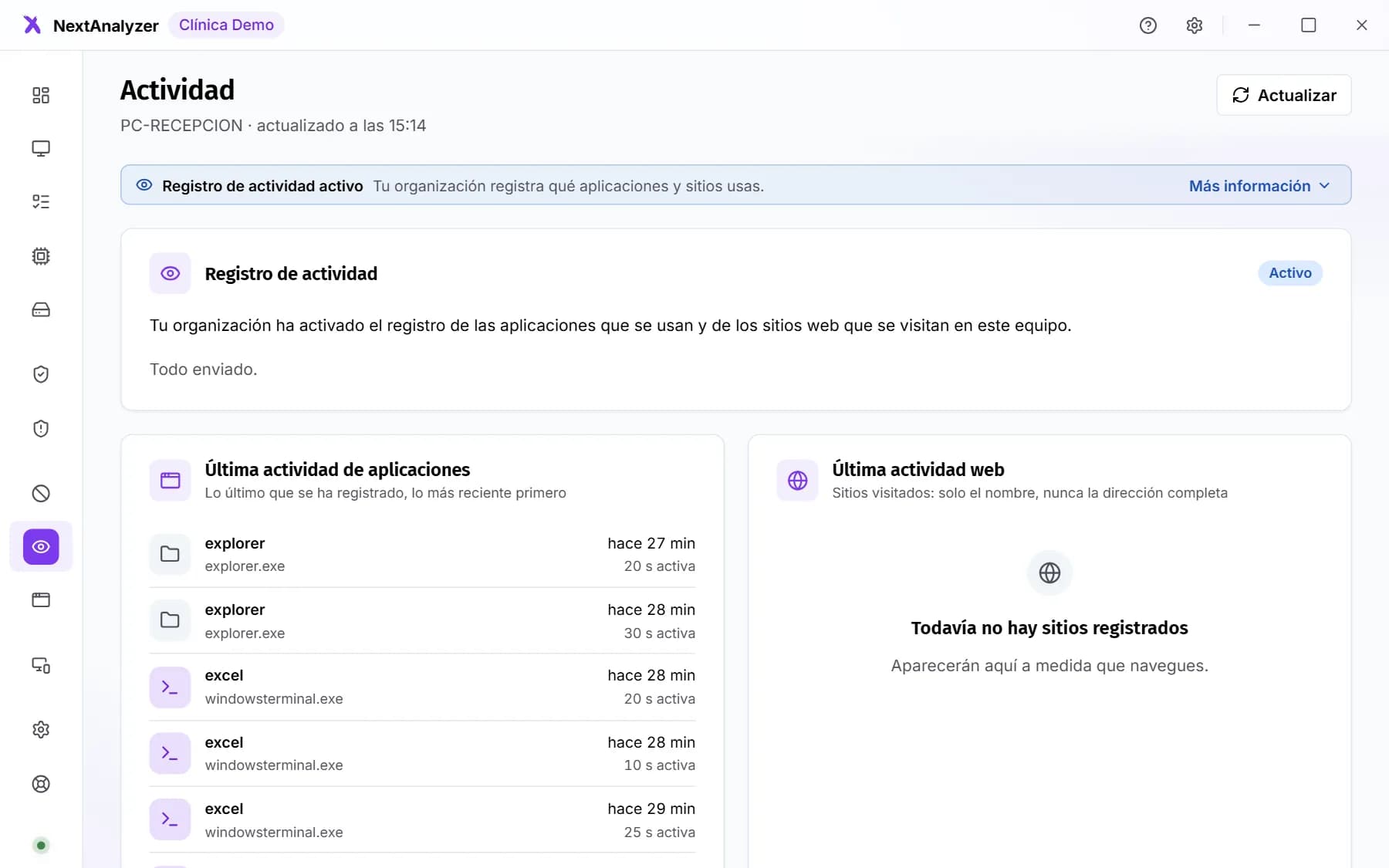
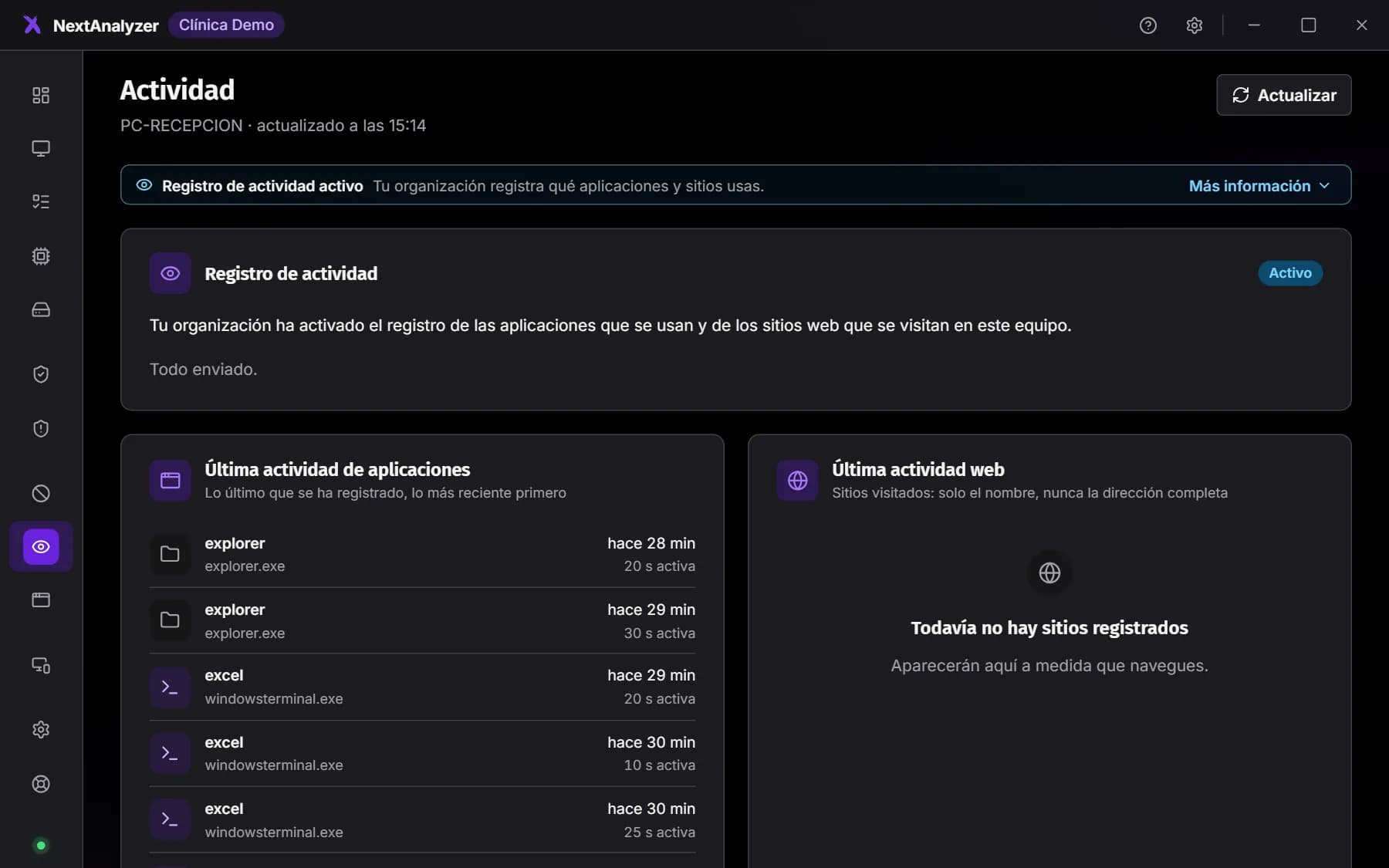
Si tu organización activa el registro de actividad, la app enseña siempre el aviso «Registro de actividad activo». En la página Actividad ves qué se registra, qué no se registra nunca y lo último registrado en tu equipo.
Resultado esperado: La página Actividad dice si el registro está «Activo» o «Desactivado».
Consejo: Nunca se registra el contenido de las páginas, lo que escribes, tus contraseñas ni capturas de pantalla.
Si algo falla
Necesito una web para trabajar y está bloqueada
Pídesela a tu departamento de IT con la dirección exacta y el motivo. Pueden permitirla para toda la organización o solo para tu equipo. No intentes saltarte el bloqueo con una VPN o con otro DNS: es una norma de tu organización.
Me dicen que ya está permitida, pero sigue saliendo el aviso
El equipo recibe los cambios en menos de un minuto si está conectado. Espera un poco, cierra la pestaña y vuelve a abrir la web. Si el aviso dice «Esta web ya no está bloqueada», solo tienes que recargar.
No puedo apagar el bloqueo de anuncios
Tu organización lo exige en este equipo, así que el interruptor está bloqueado. Si una web que necesitas no funciona por ello, avisa a tu IT.
Una web se ve rara o le falta algo
A veces el bloqueo de anuncios quita también un trozo de la página. Si el bloqueo de anuncios es tuyo, apágalo un momento en Configuración y prueba otra vez. Si lo exige tu organización o la web sale bloqueada, avisa a tu IT.
¿Sigue sin funcionar? Abre una incidencia en Soporte