
Bloquea webs y anuncios en los equipos
El agente pone en cada equipo un filtro DNS local. Si alguien abre una web bloqueada, ve una página de aviso. Funciona en cualquier navegador y también en las aplicaciones.
Activa el bloqueo
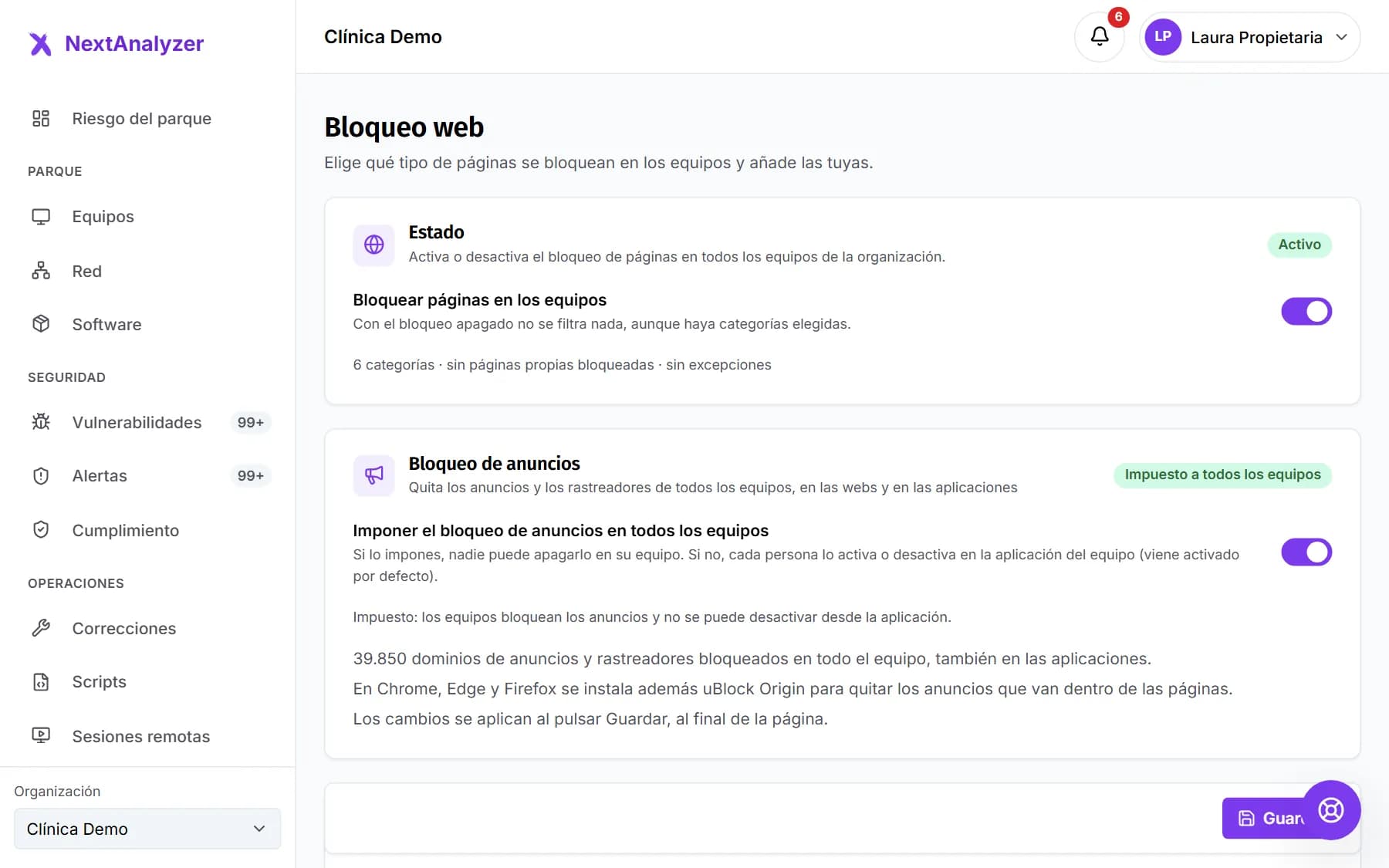
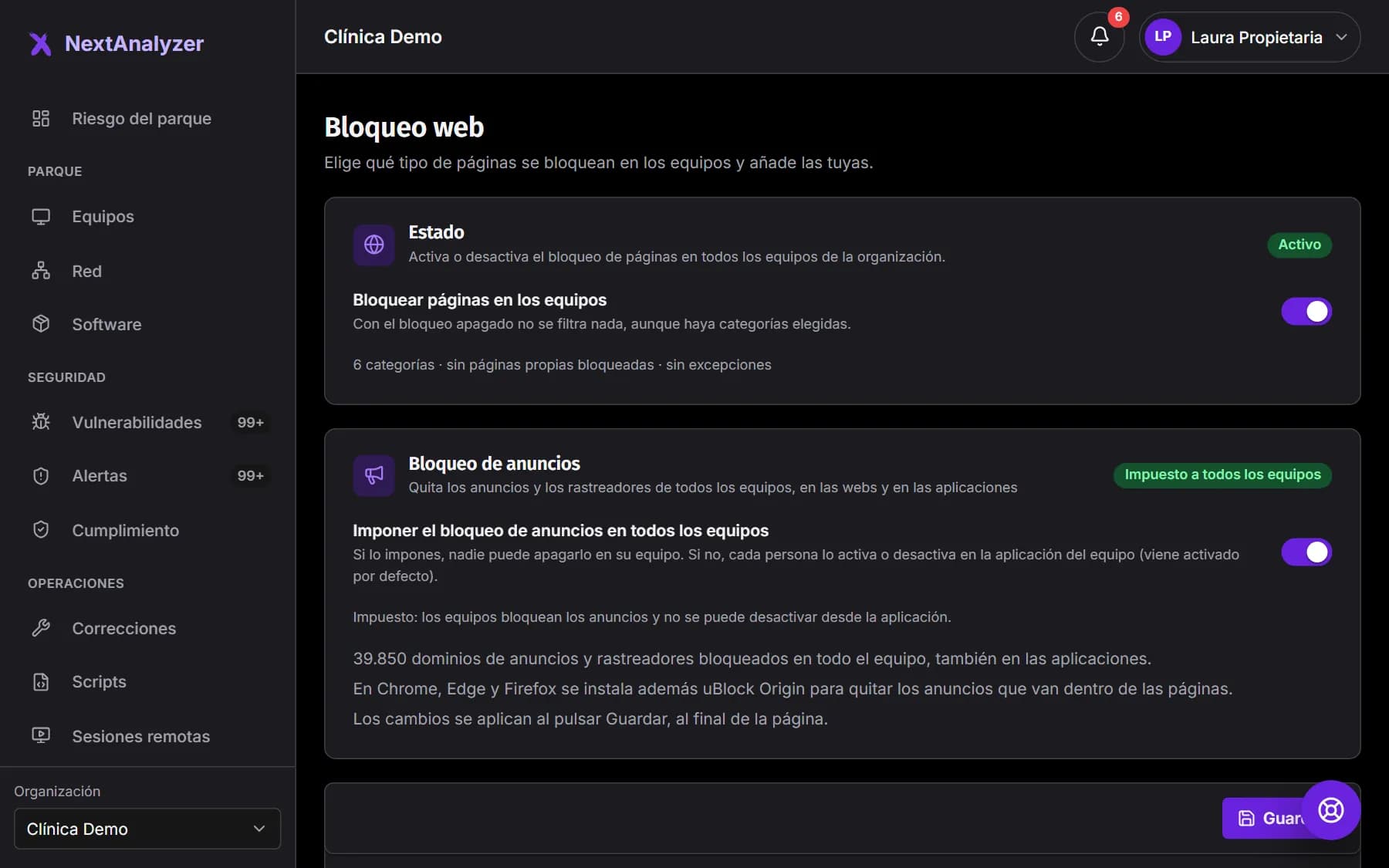
Abre Bloqueo web en el menú lateral, dentro de Control web. Enciende «Bloquear páginas en los equipos». Con el bloqueo apagado no se filtra nada, aunque haya categorías elegidas.
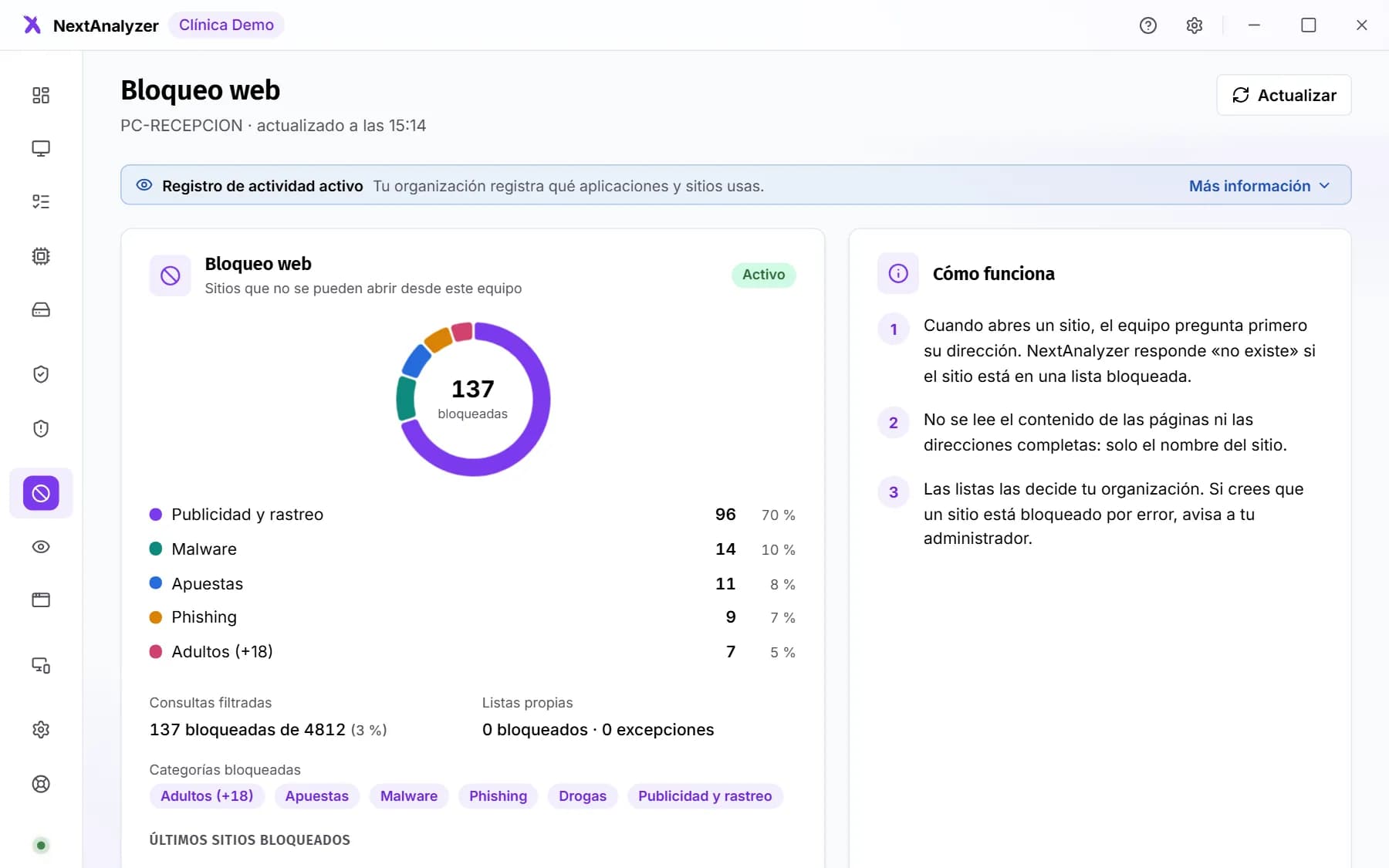
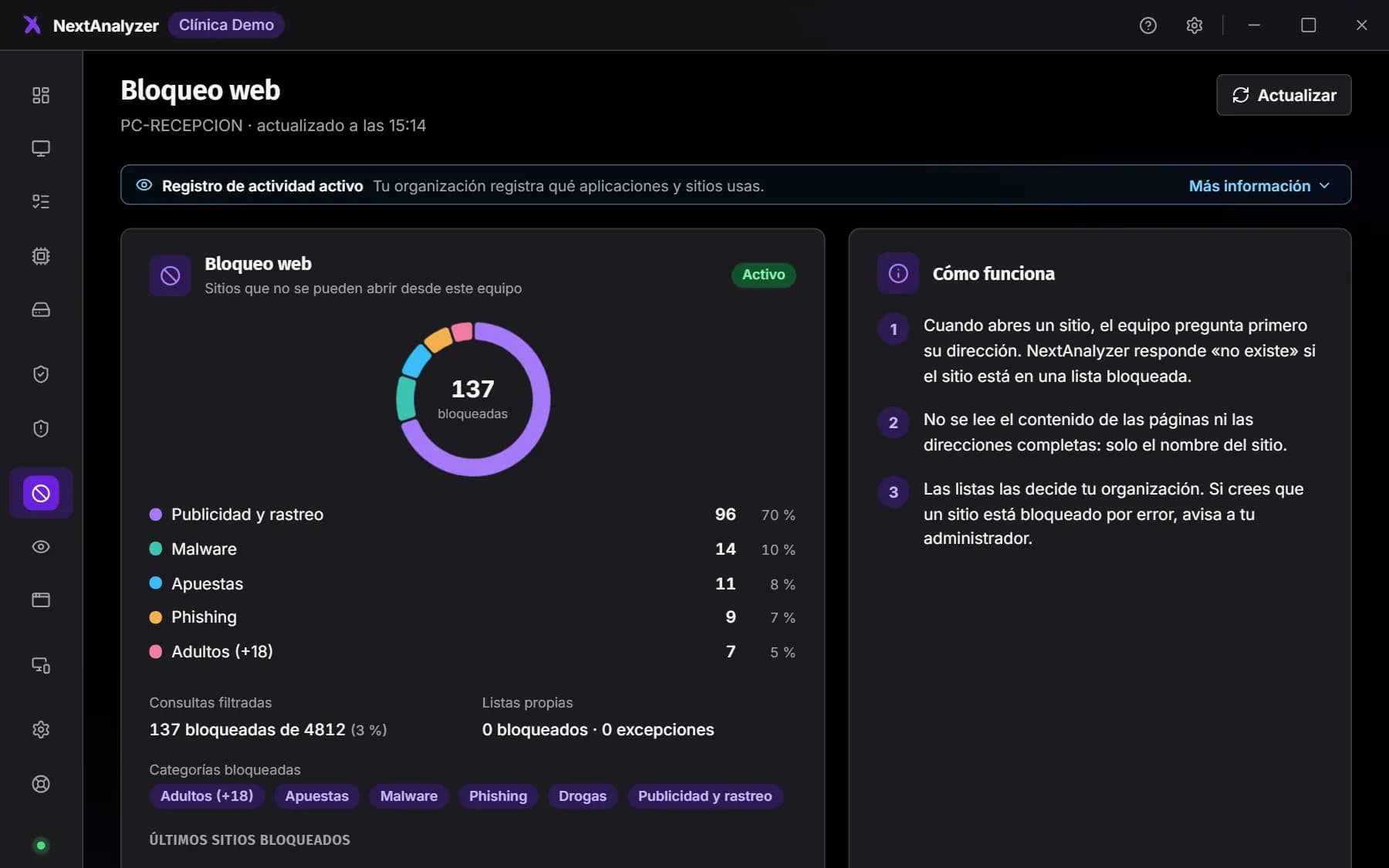
Resultado esperado: El estado pasa a «Activo» y el resumen cuenta categorías, páginas propias y excepciones.
Parte de una plantilla
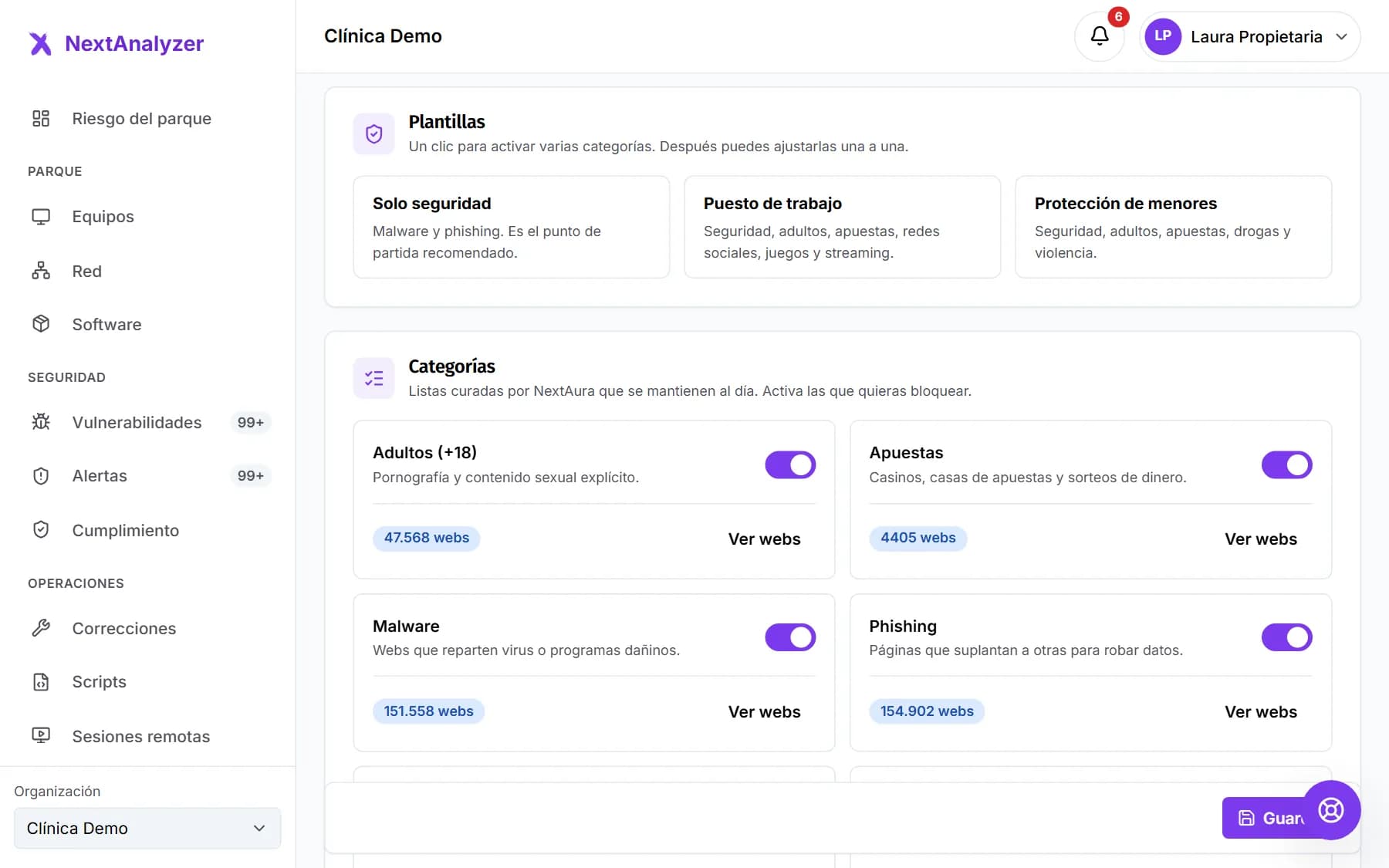
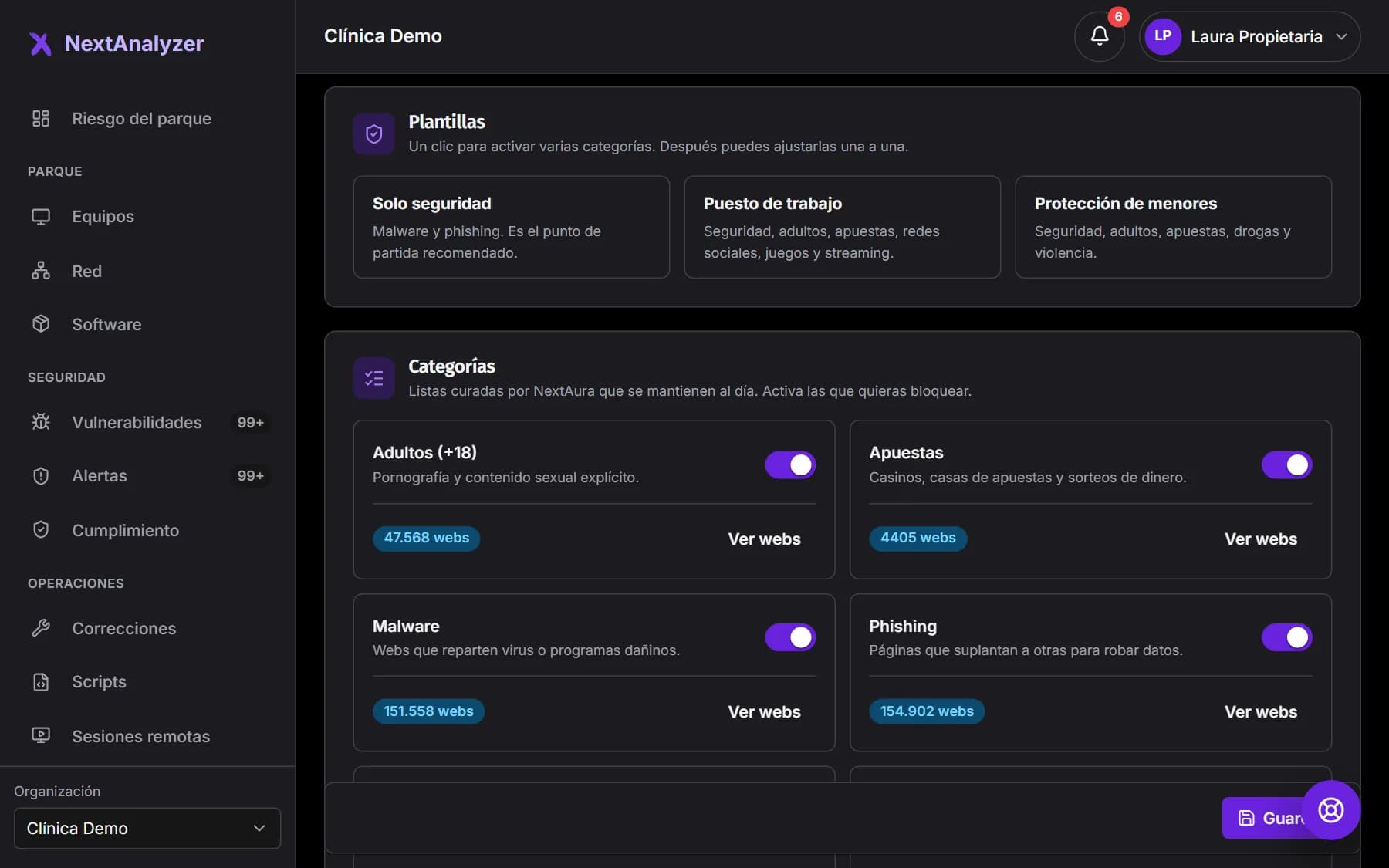
En Plantillas, pulsa una. «Solo seguridad» bloquea malware y phishing, y es el punto de partida recomendado. «Puesto de trabajo» y «Protección de menores» añaden más categorías.
Resultado esperado: Las categorías de la plantilla aparecen encendidas en la lista de abajo.
Ajusta las categorías
Enciende o apaga cada una: Adultos (+18), Apuestas, Malware, Phishing, Drogas, Violencia, Redes sociales, Juegos, Streaming y Anuncios y rastreo. «Ver webs» enseña los dominios de la lista y deja buscar uno.
Resultado esperado: Cada categoría elegida tiene el interruptor encendido y muestra cuántas webs incluye.
Consejo: Las listas de malware y phishing salen de fuentes abiertas. Protegen de lo ya conocido, pero no sustituyen al antivirus.
Añade tus dominios y excepciones
En Listas propias, escribe o pega dominios en «Páginas bloqueadas» o en «Excepciones». Pulsa «Añadir a la lista». Puedes pegar cientos de golpe, uno por línea o en CSV, hasta 1000 por lista.
Resultado esperado: Un mensaje dice cuántos dominios se han añadido y cuántos ya estaban.
Consejo: Bloquear un dominio bloquea también sus subdominios. Una excepción gana a un bloqueo propio, y este a una categoría.
Decide sobre los anuncios
En la tarjeta Bloqueo de anuncios está «Imponer el bloqueo de anuncios en todos los equipos». Si lo impones, se activa Anuncios y rastreo y nadie puede apagarlo. Si no, cada persona decide en la app del equipo, donde viene activado.
Resultado esperado: El distintivo dice «Impuesto a todos los equipos» o «Lo elige cada persona».
Consejo: Son dos capas. El filtro DNS quita los dominios de anuncios en todo el equipo. Y uBlock Origin, instalado por política en Chrome, Edge y Firefox, quita los de dentro de la página.
Guarda los cambios
Pulsa Guardar, al final de la página. Los equipos en línea reciben la política nueva en menos de un minuto. Los apagados, al volver a conectarse.
Resultado esperado: Aparece el mensaje «Bloqueo guardado.».
Comprueba un equipo
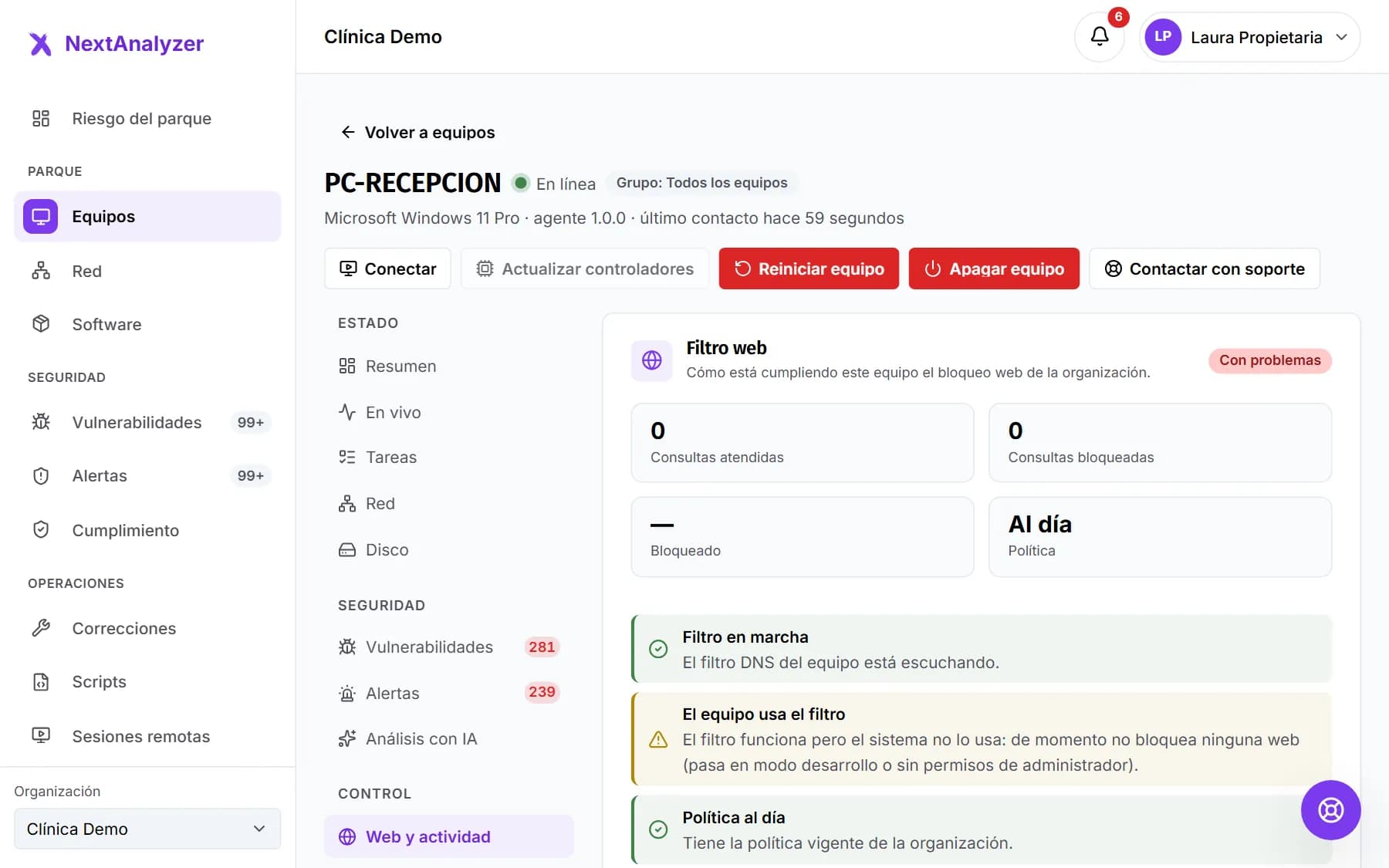
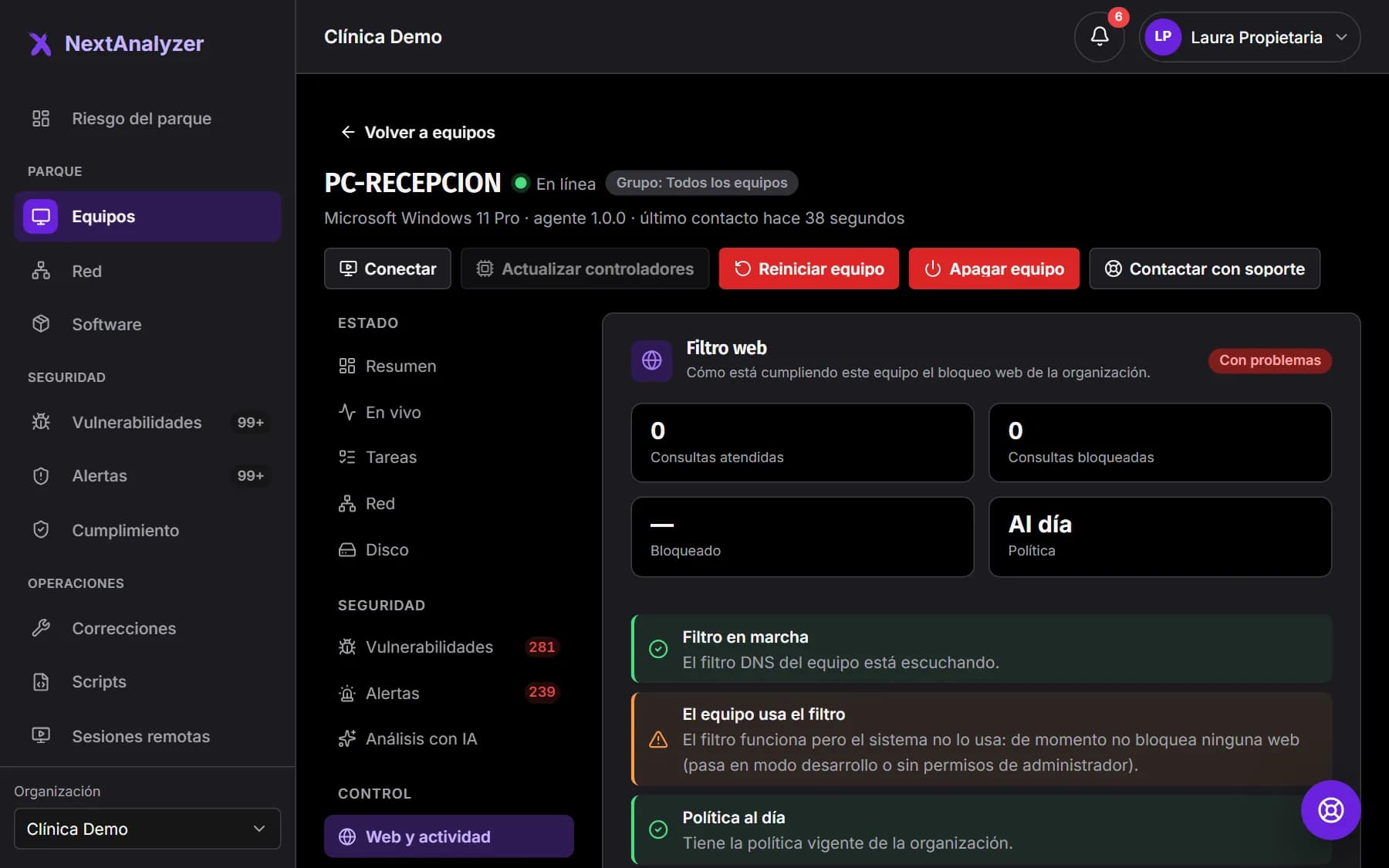
Abre el equipo desde Equipos y entra en la pestaña «Web y actividad». La tarjeta Filtro web muestra tres comprobaciones: «Filtro en marcha», «El equipo usa el filtro» y «Política al día».
Resultado esperado: El estado dice «Bloqueando», las tres comprobaciones están bien y suben las consultas bloqueadas.
Da a un equipo su propio bloqueo
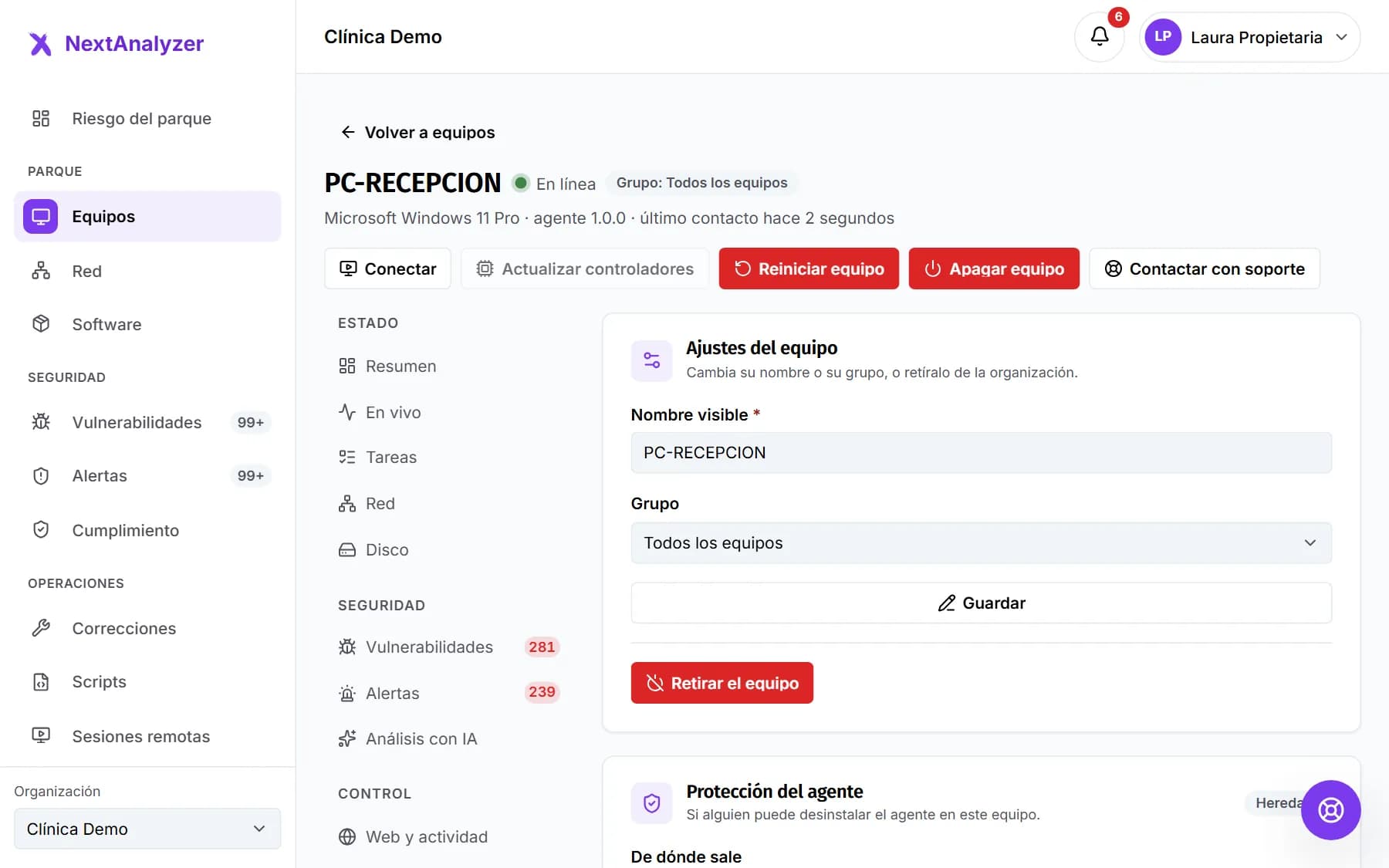
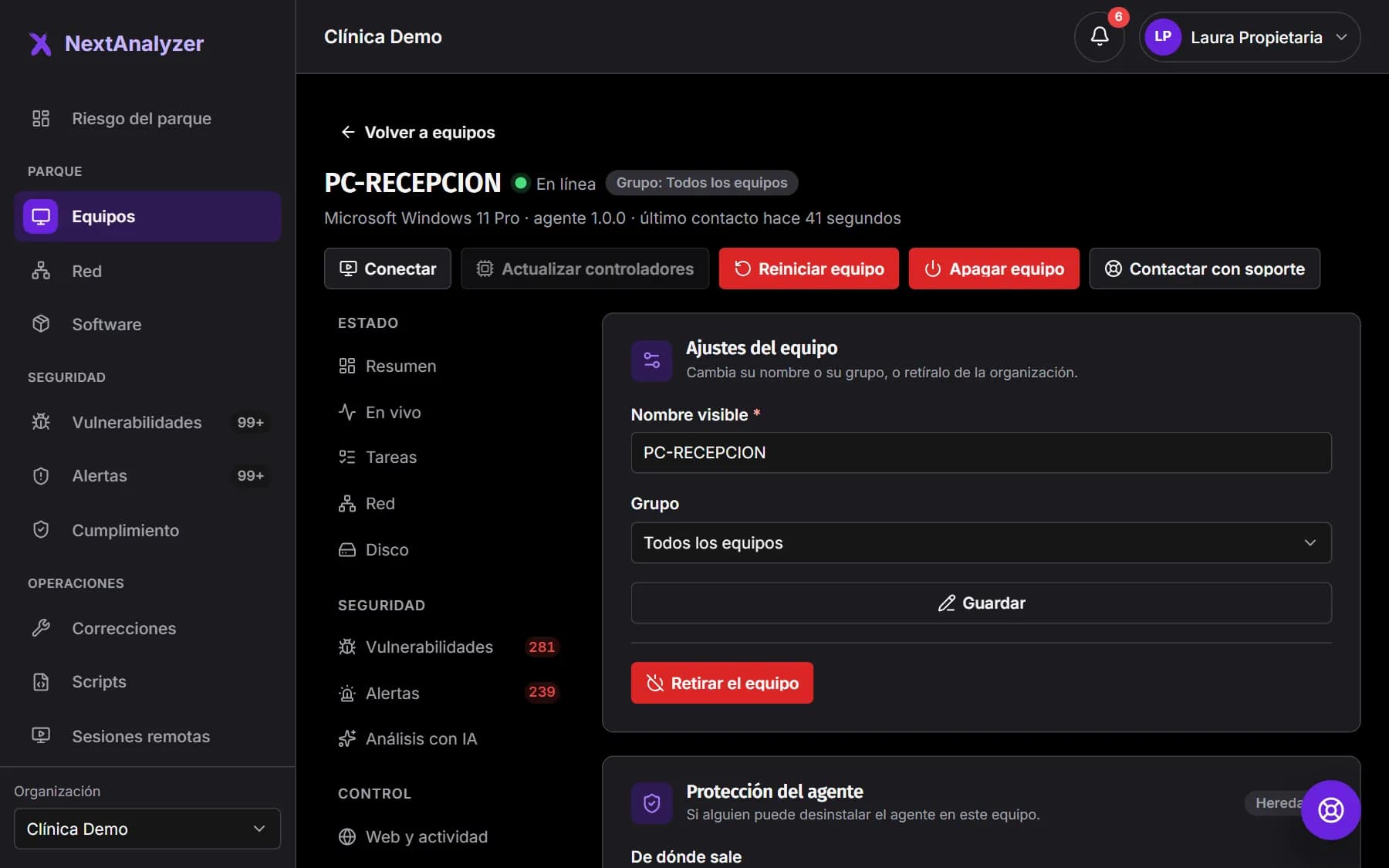
Es opcional. En la pestaña «Ajustes» del equipo, en «Bloqueo web de este equipo», elige «Uno propio de este equipo». Sustituye por completo al de la organización: parte de él y lo cambias solo ahí.
Resultado esperado: Ese equipo aplica sus propias categorías y listas, y ya no sigue los cambios de la organización.
Lo que ve quien usa el equipo
Al abrir una web bloqueada, el navegador enseña «Esta web no está permitida», con el dominio y el motivo. En la app, la página Bloqueo web explica cómo funciona y avisa si hay una VPN activa.
Resultado esperado: Al abrir una web de una categoría bloqueada aparece la página de aviso.
Consejo: Comparte con tu equipo la guía «Qué hacer si una web está bloqueada».
Si algo falla
Se bloquea una web que necesitamos
Añádela a «Excepciones» en Listas propias y guarda: la excepción gana a cualquier categoría. Si solo debe abrirse en un equipo, dale un bloqueo propio desde su pestaña «Ajustes». En un minuto, la página de aviso pasa a decir «Esta web ya no está bloqueada».
Una web de una categoría bloqueada sigue abriéndose
Mira la pestaña «Web y actividad» del equipo. Si falla «El equipo usa el filtro», el sistema no usa el DNS local: pasa sin el servicio instalado o sin permisos. Una VPN activa también lo salta, y la app del equipo lo avisa. El agente desactiva por política el DNS cifrado de Chrome, Edge, Brave, Vivaldi y Firefox, pero un navegador ya abierto lo aplica al reiniciarse.
Un equipo se ha quedado sin internet
En Windows no debería pasar: si el filtro del agente no arranca o deja de responder, Windows usa los DNS de respaldo, 8.8.8.8 y 1.1.1.1. Mientras tanto hay conexión, pero el bloqueo web no filtra. Se cambian con la variable de entorno del sistema NEXTANALYZER_DNS_BACKUP, separados por comas; vacía, no hay respaldo. En Linux no hay respaldo: comprueba que el servicio del agente está en marcha.
Sale un error de conexión en vez de la página de aviso
La web sigue bloqueada. Para enseñar el aviso en HTTPS, el agente instala una autoridad local en el equipo y usa los puertos 80 y 443. Si no puede, por un puerto ocupado o sin permisos, el navegador enseña su propio error de conexión. Nunca debe salir un aviso de certificado no fiable.
Siguen saliendo anuncios
Cierra el navegador del todo, con todas sus ventanas, y vuelve a abrirlo: hasta entonces no descarga uBlock Origin. Los anuncios de vídeo de YouTube y los que van con el contenido solo los quita la extensión, y solo en Chrome, Edge y Firefox. Brave y Vivaldi usan su propio bloqueador.
¿Sigue sin funcionar? Abre una incidencia en Soporte