
Planes, equipos extra y facturación
Pagas una cuota mensual por plan, con unos usuarios y equipos incluidos. En Business y Enterprise, los equipos de más se cobran como extra. Aquí ves cómo se calcula y cómo cambiarlo.
Mira tu consumo
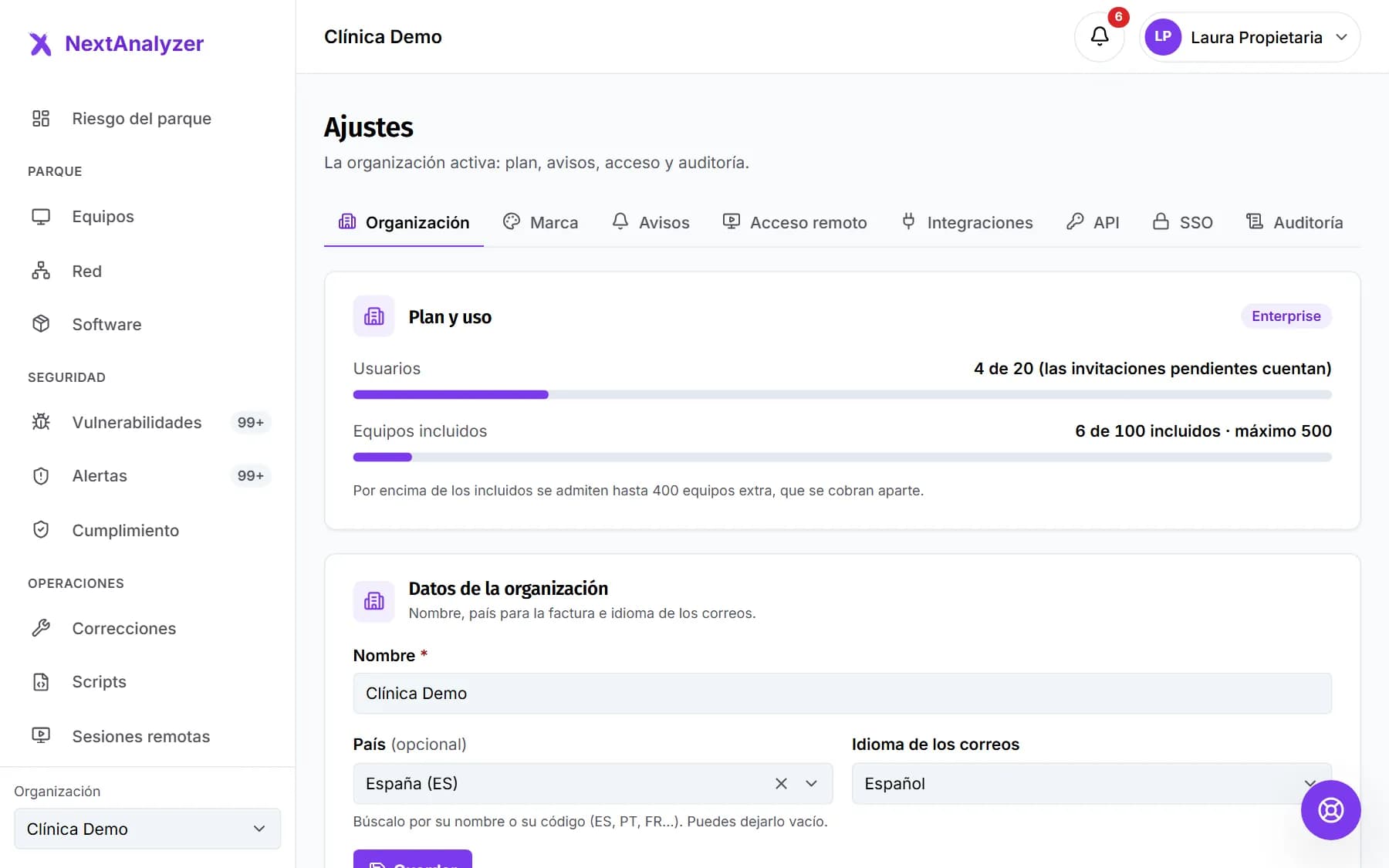
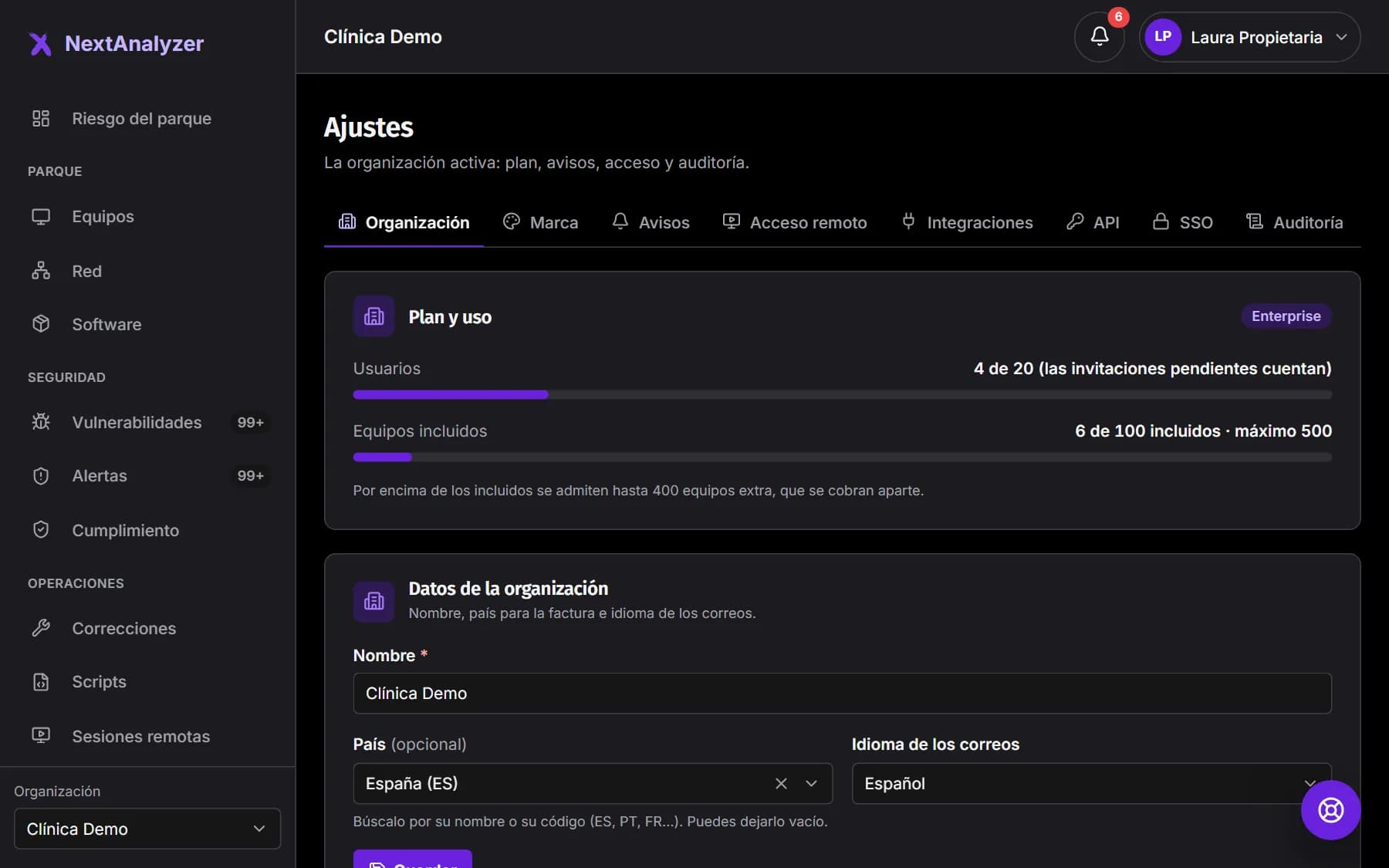
En Ajustes › Organización, la tarjeta «Plan y uso» enseña los usuarios y equipos que usas frente a los incluidos. Las invitaciones pendientes cuentan como usuarios.
Resultado esperado: Ves cuántos usuarios y equipos te quedan antes de llegar al límite.
Abre Facturación
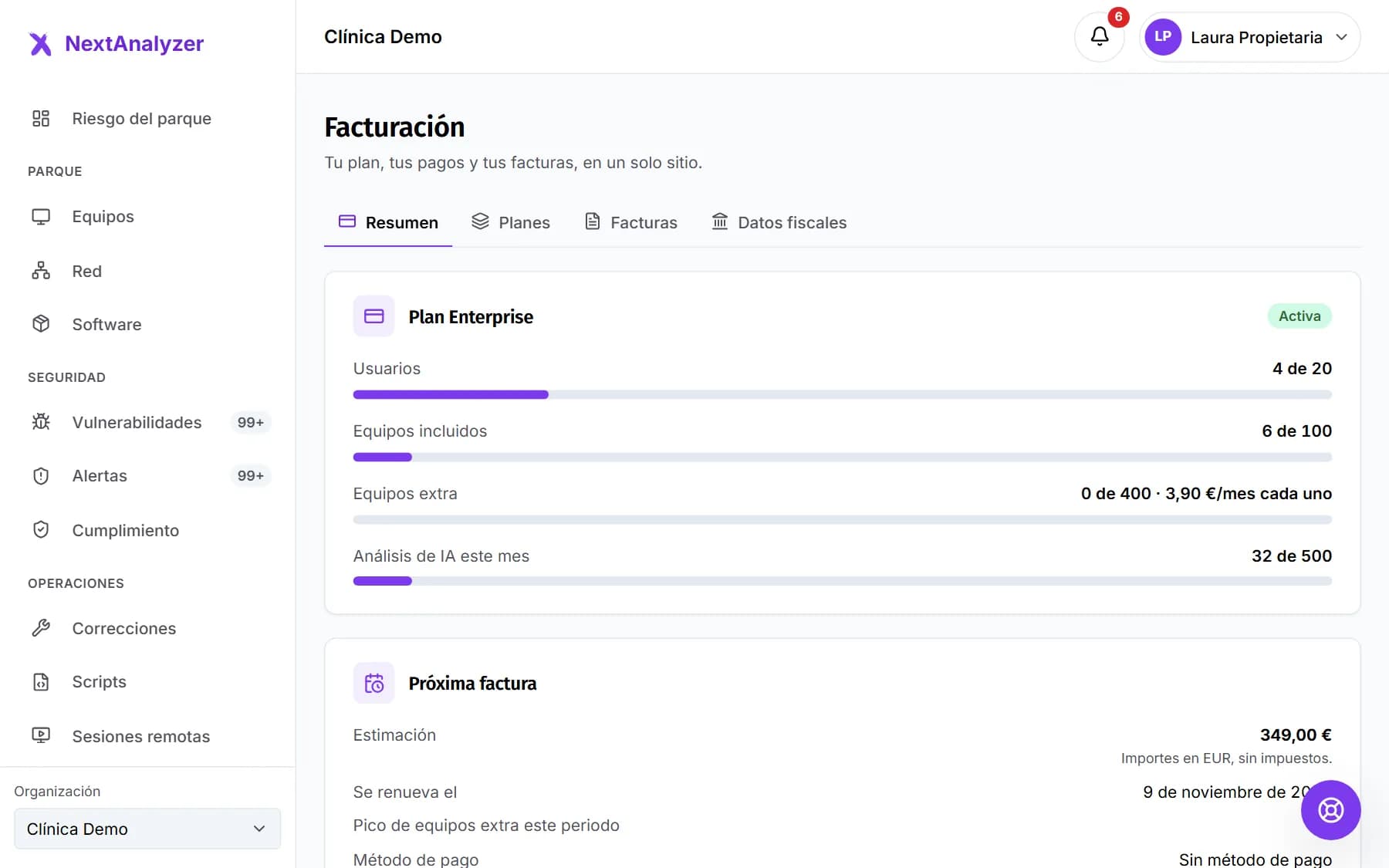
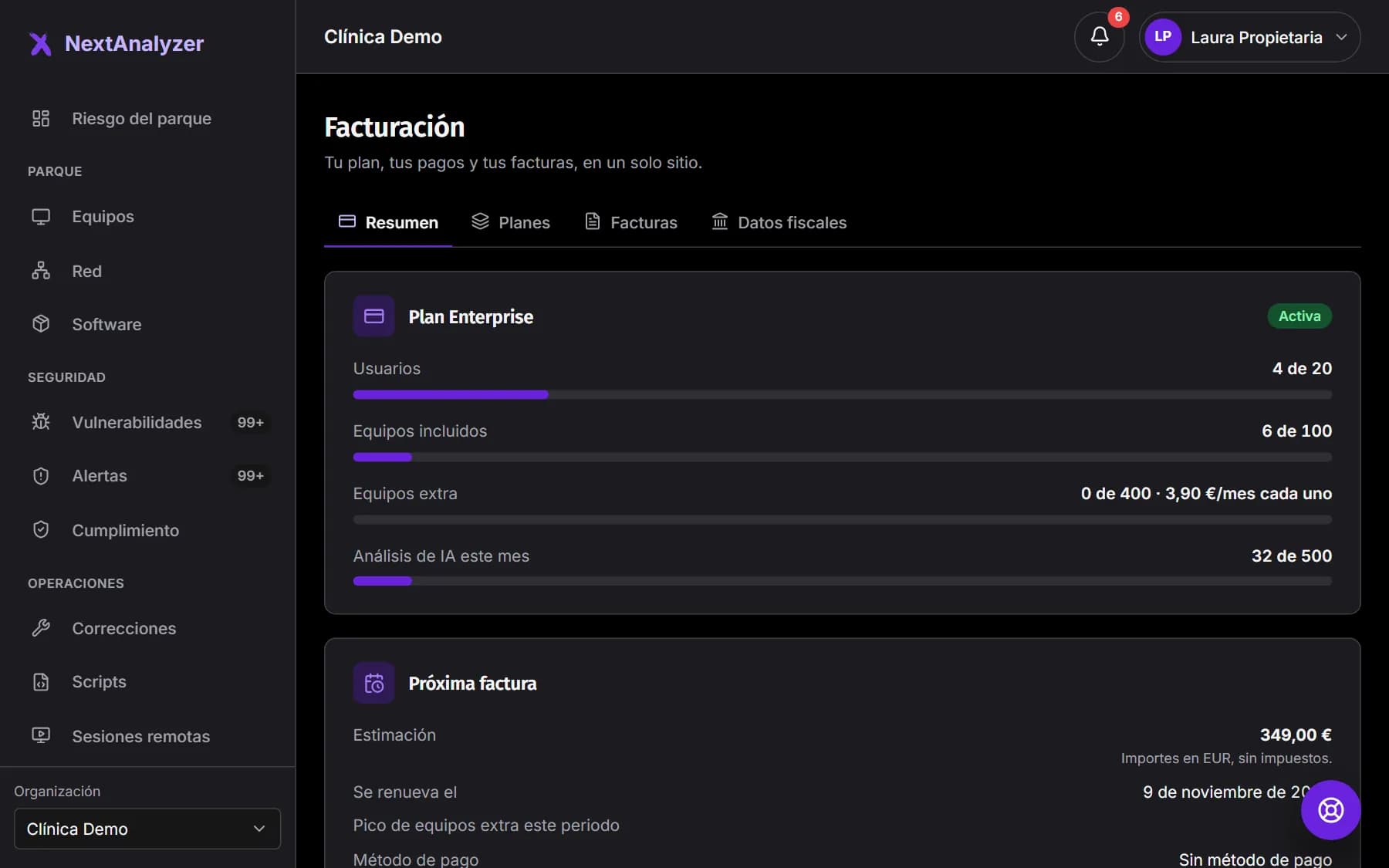
Abre Facturación en el menú lateral, dentro de Cuenta. La pestaña Resumen enseña el plan, el estado de la suscripción, la próxima factura estimada, los equipos extra y los análisis de IA del mes.
Resultado esperado: Ves el estado de la suscripción, por ejemplo «Activa» o «En prueba».
Compara los planes
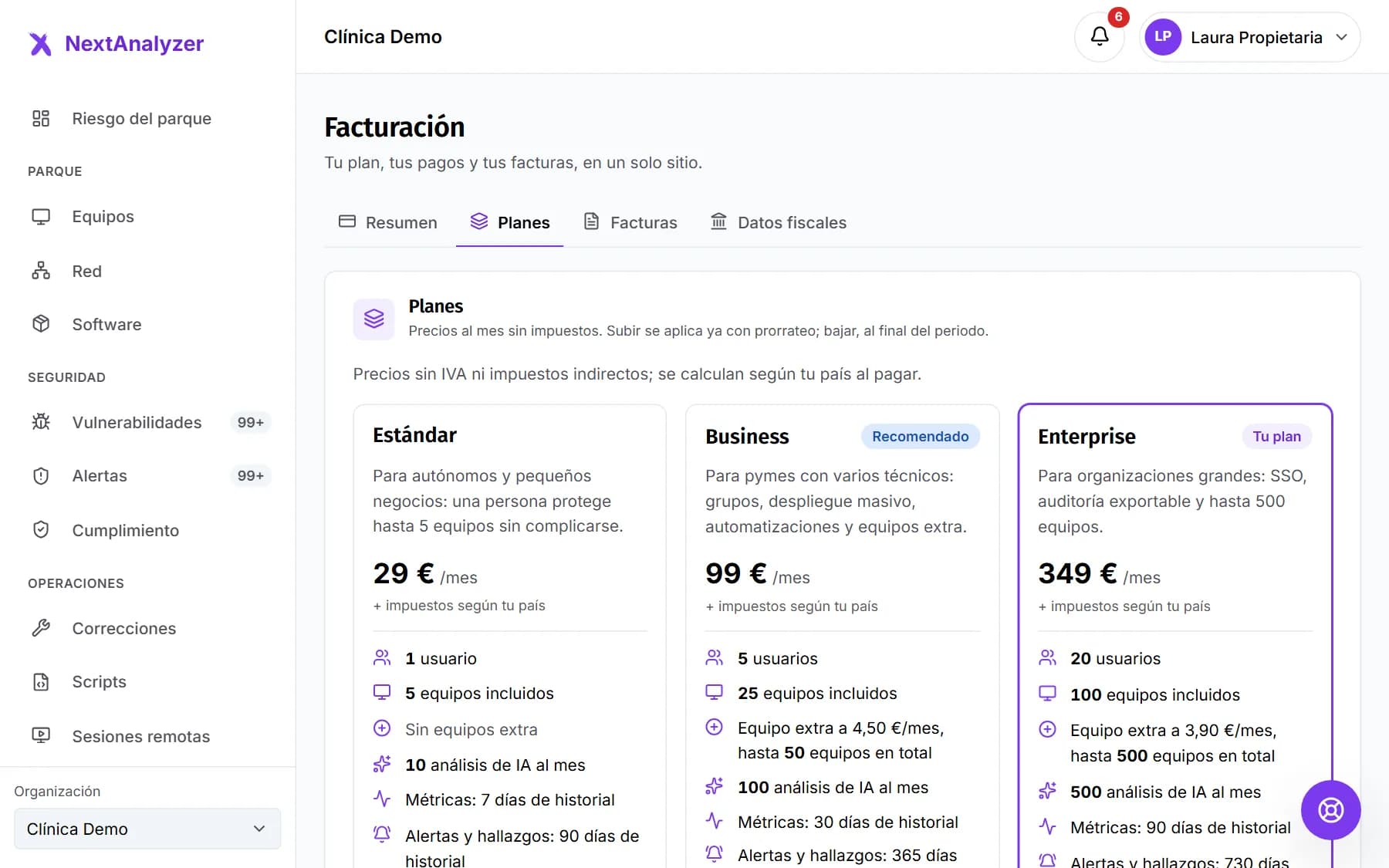
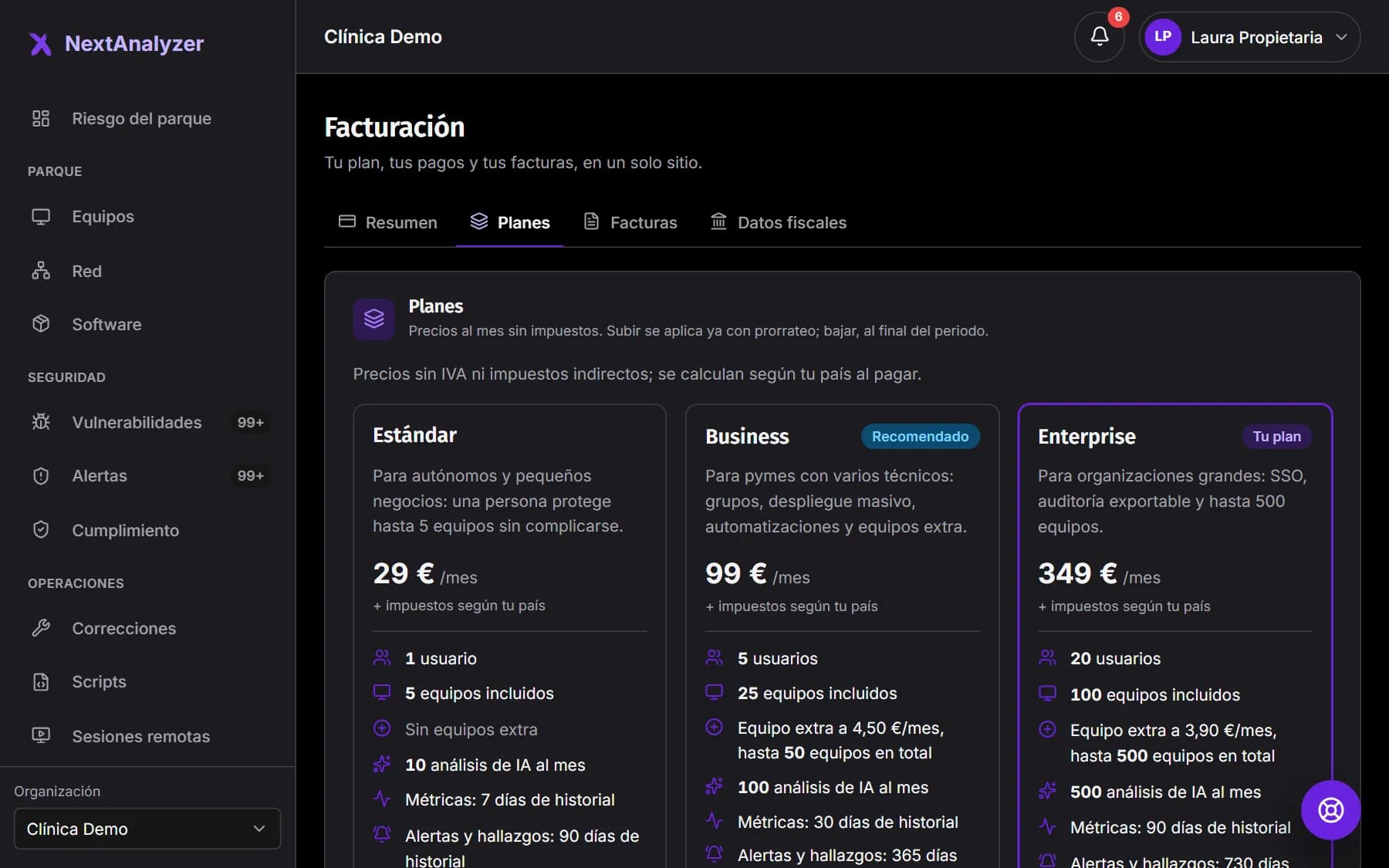
En la pestaña Planes ves Estándar, Business y Enterprise con su precio al mes, usuarios, equipos incluidos, equipos extra y funciones. Estándar es para una persona y no admite equipos extra.
Resultado esperado: Tu plan aparece marcado como «Tu plan».
Consejo: Enterprise incluye SSO, API pública y marca personalizada.
Entiende la prueba gratuita
Al registrarte tienes 14 días del plan Business, sin tarjeta, con hasta 5 equipos y sin equipos extra. Un aviso arriba te dice cuántos días quedan.
Resultado esperado: Sabes cuándo termina la prueba y qué plan contratar antes.
Consejo: Si la prueba termina sin plan, el panel pasa a solo lectura. A los 30 días, la organización se suspende.
Añade equipos extra
En Business y Enterprise puedes pasar de los equipos incluidos hasta un tope. Antes de generar el código de alta, el panel avisa de que ese equipo se cobrará como extra. Se cuenta el máximo de cada día, prorrateado.
Resultado esperado: Facturación enseña los equipos extra usados y el pico del periodo.
Cambia de plan
En Planes, pulsa «Subir a este plan» o «Bajar a este plan» y confirma. Subir se aplica ya, con prorrateo. Bajar se aplica al final del periodo.
Resultado esperado: Aparece «Plan actualizado.» o, si bajas, la fecha del cambio programado.
Consejo: Si el plan nuevo admite menos usuarios o equipos, eliges cuáles se quedan. El propietario siempre se queda; los equipos que sobren se retiran.
Gestiona la tarjeta
En Resumen, «Método de pago» lista tus tarjetas. Pulsa «Añadir una tarjeta» para abrir la página segura del proveedor de pagos, sin cobro. Puedes elegir con cuál se cobra o quitar una.
Resultado esperado: La tarjeta nueva aparece en la lista y puedes marcarla como «Predeterminada».
Si falla un pago
Tienes 7 días de gracia para pagar con otra tarjeta: usa «Actualizar el pago» en el aviso. Después, el panel pasa a solo lectura. A los 30 días en solo lectura, la organización se suspende.
Resultado esperado: Al pagar, el aviso desaparece y todo vuelve a funcionar al momento.
Consejo: En solo lectura los equipos siguen protegidos con su última política. Suspendida, dejan de protegerse.
Si algo falla
El panel está en solo lectura
Ha terminado la prueba sin plan o hay un cobro pendiente. Se ven los datos, pero no puedes dar de alta equipos, invitar ni cambiar políticas. Contrata un plan o pulsa «Pagar y reactivar» y todo vuelve al momento.
No me deja cambiar el plan ni la tarjeta
«Solo el propietario puede cambiar el plan o el método de pago». Los administradores lo ven, pero no lo cambian. Pídeselo al propietario.
No puedo dar de alta otro equipo
Has llegado al tope de equipos de tu plan. En Estándar no hay equipos extra, así que hace falta subir a Business. En Business y Enterprise, al llegar al tope de extras, el panel te ofrece subir de plan.
No puedo quitar una tarjeta
Una suscripción de pago necesita al menos una tarjeta. Añade otra, márcala como predeterminada y después quita la antigua. Una tarjeta caducada no se puede elegir.
No veo los botones para cambiar de plan
Tu organización se factura aparte, por contrato o a través de un partner. Para cambiar de plan, contacta con tu gestor.
¿Sigue sin funcionar? Abre una incidencia en Soporte