
Pide ayuda a soporte
Cuanto mejor describas el problema, antes se resuelve. El asistente de soporte te pregunta lo justo para que el equipo pueda ayudarte a la primera.
Abre el centro de soporte
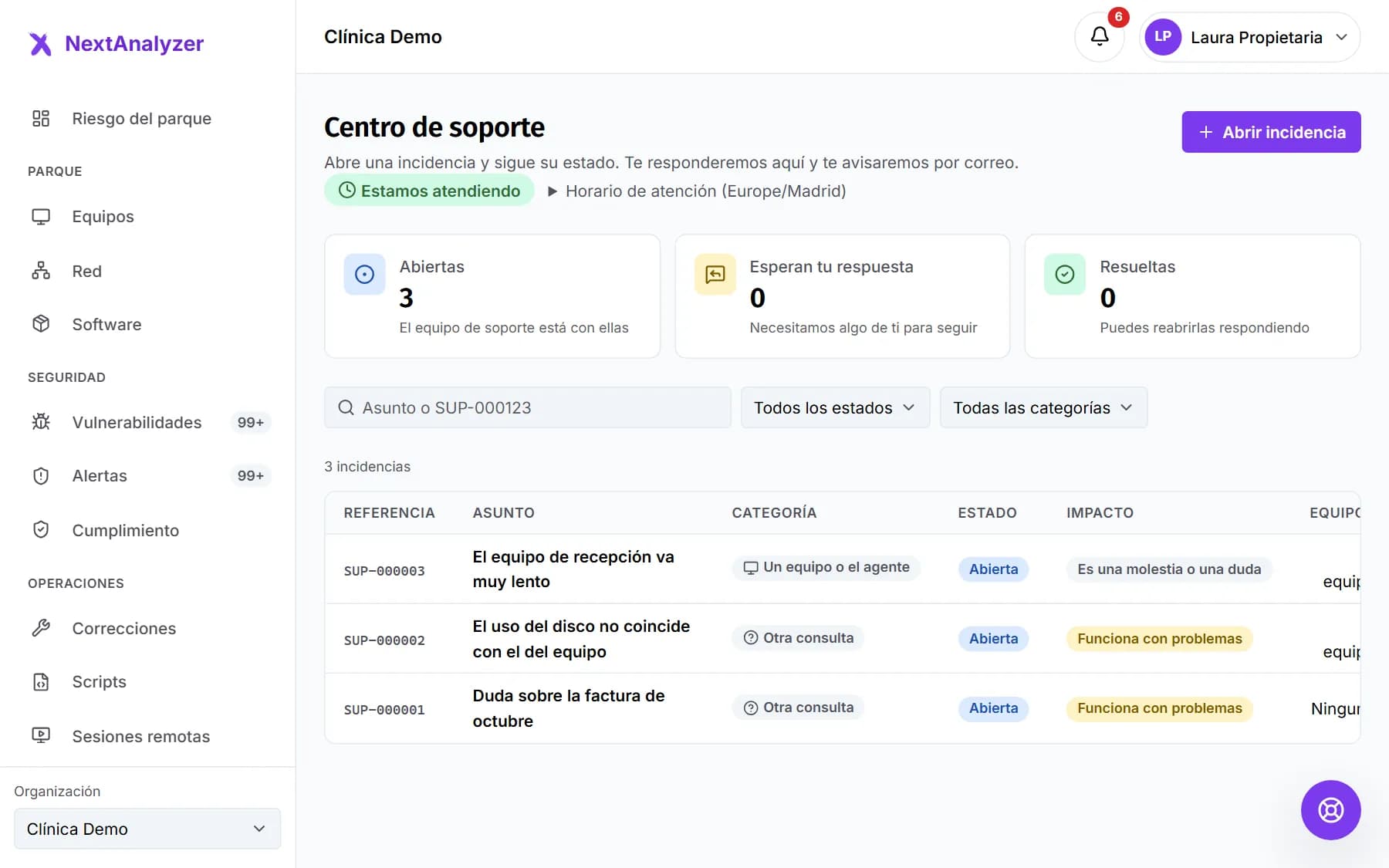
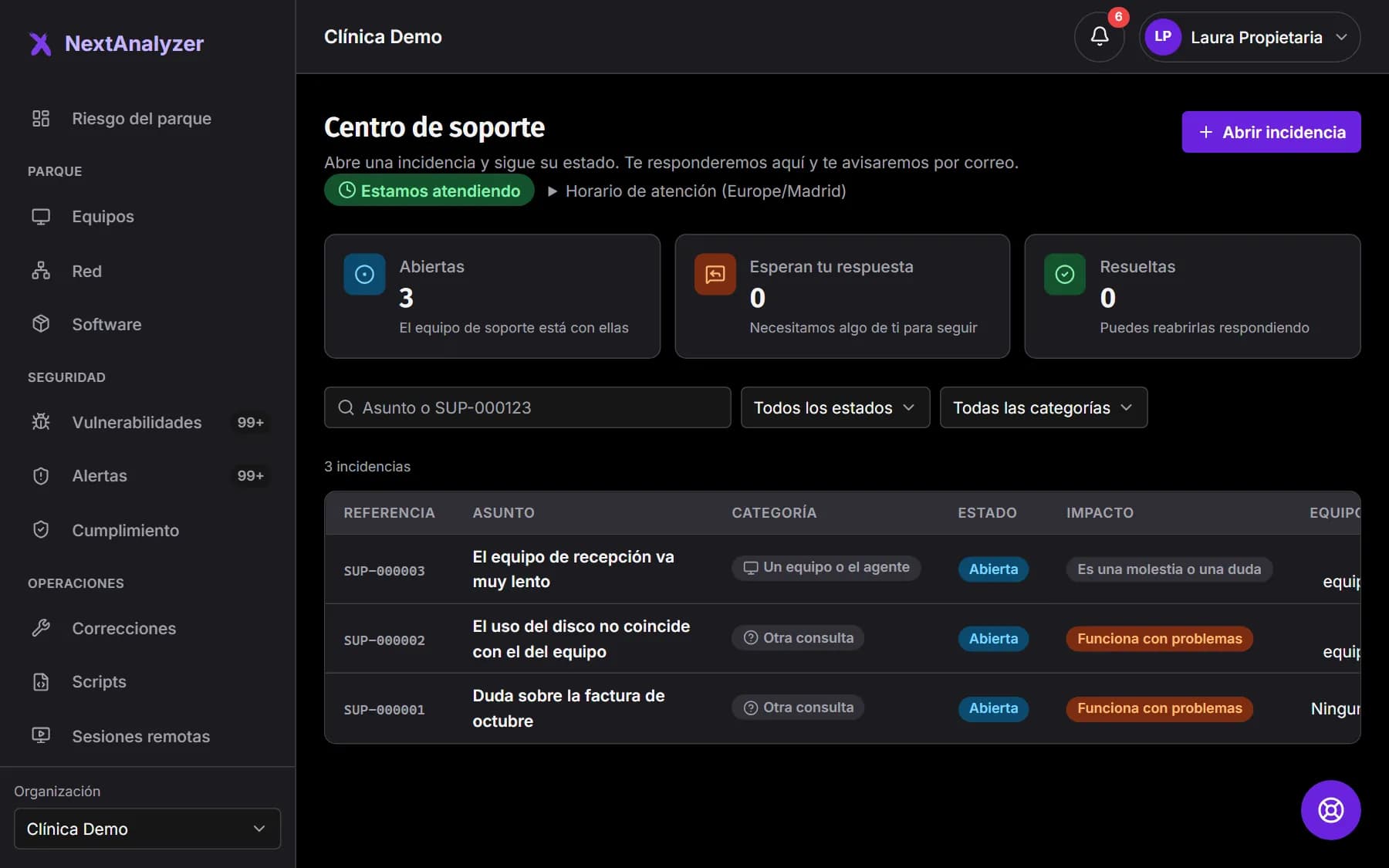
Abre Soporte en el menú lateral, dentro de Cuenta. Arriba ves «Estamos atendiendo» o «Fuera de horario», con el horario. Debajo, tus incidencias abiertas, las que esperan tu respuesta y las resueltas.
Resultado esperado: Ves el «Centro de soporte» con la lista de tus incidencias y su referencia.
Consejo: También abres soporte con el botón flotante de abajo a la derecha, o con «Contactar con soporte» en la ficha de un equipo, que ya lo deja marcado.
Elige el tema
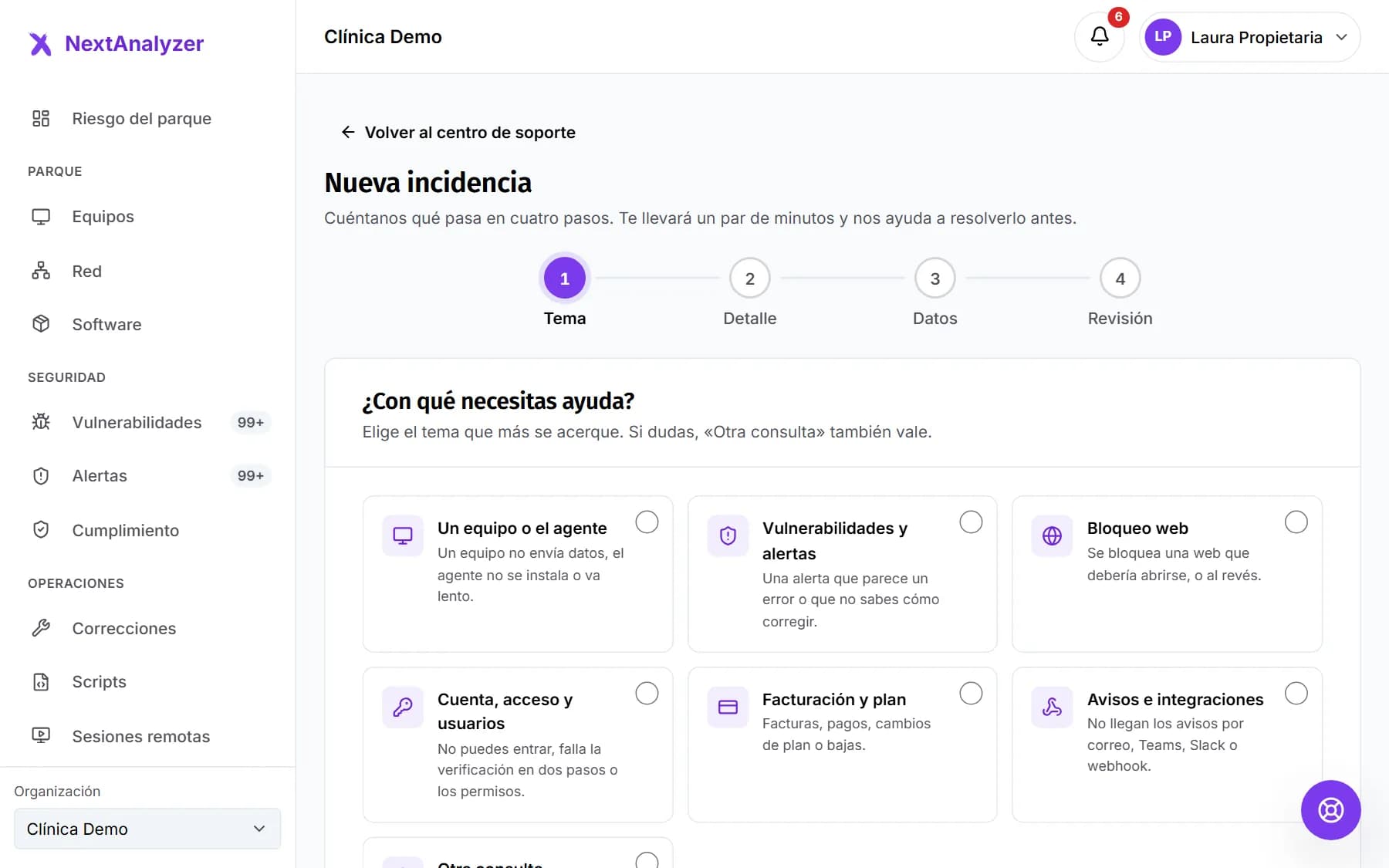
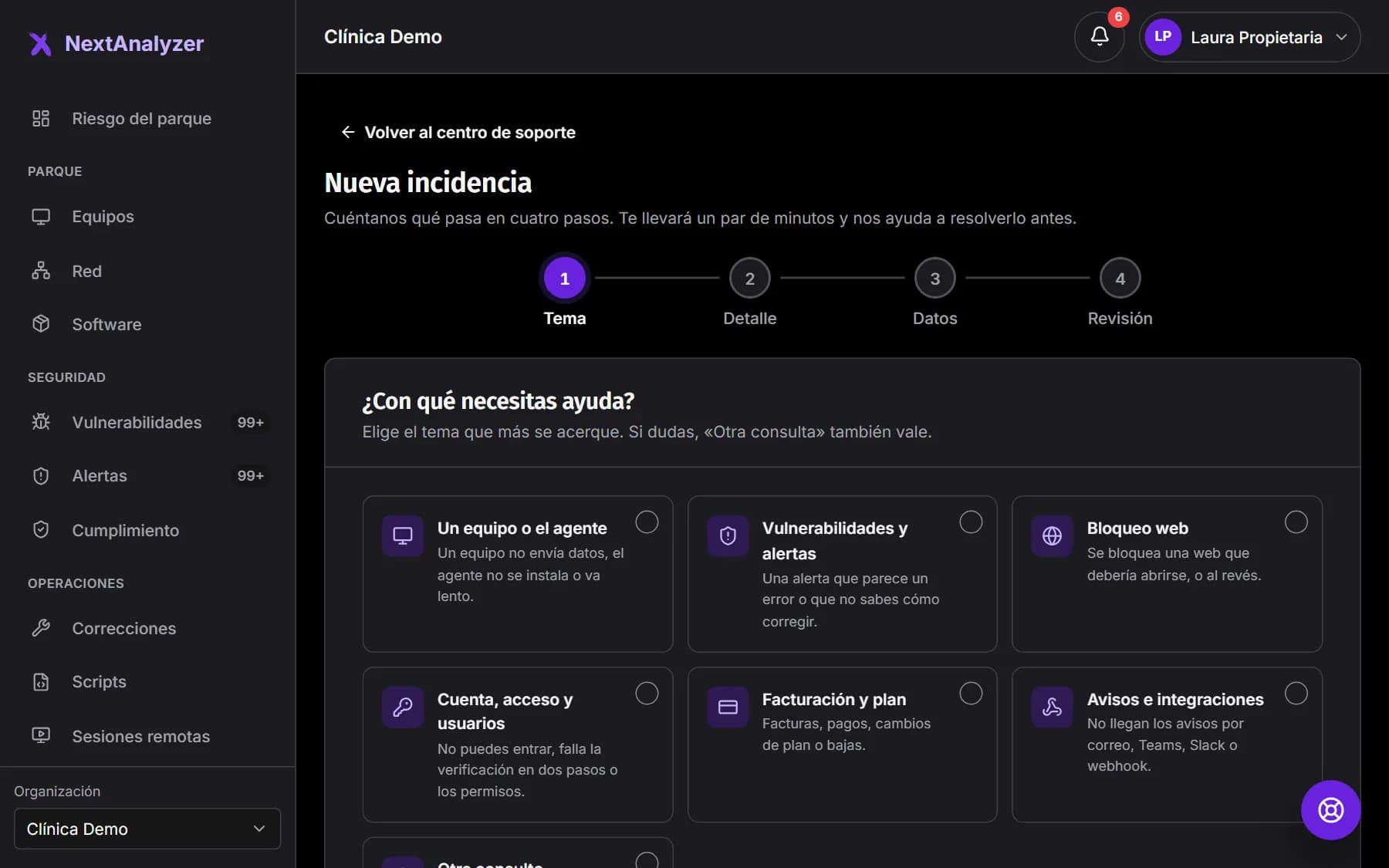
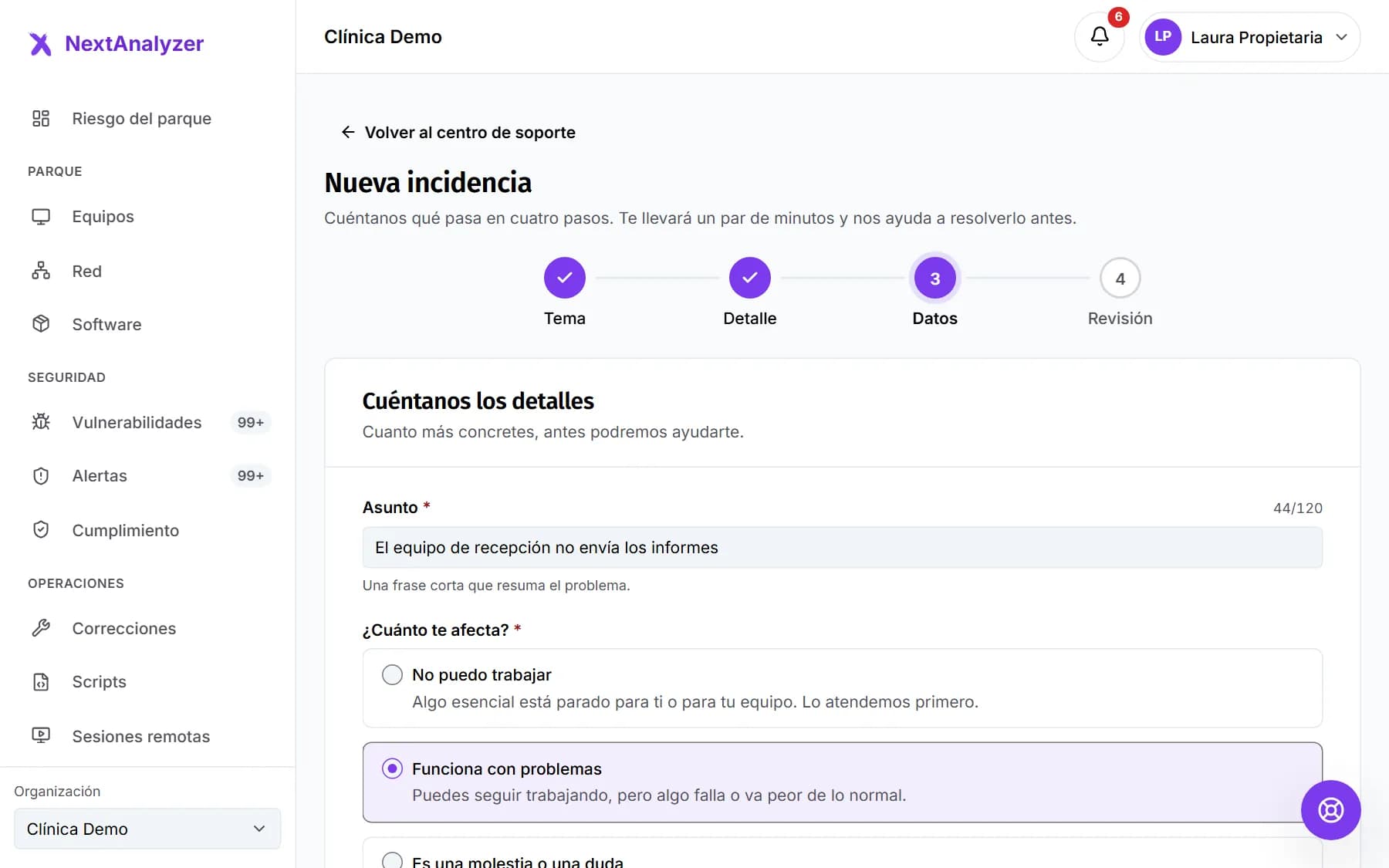
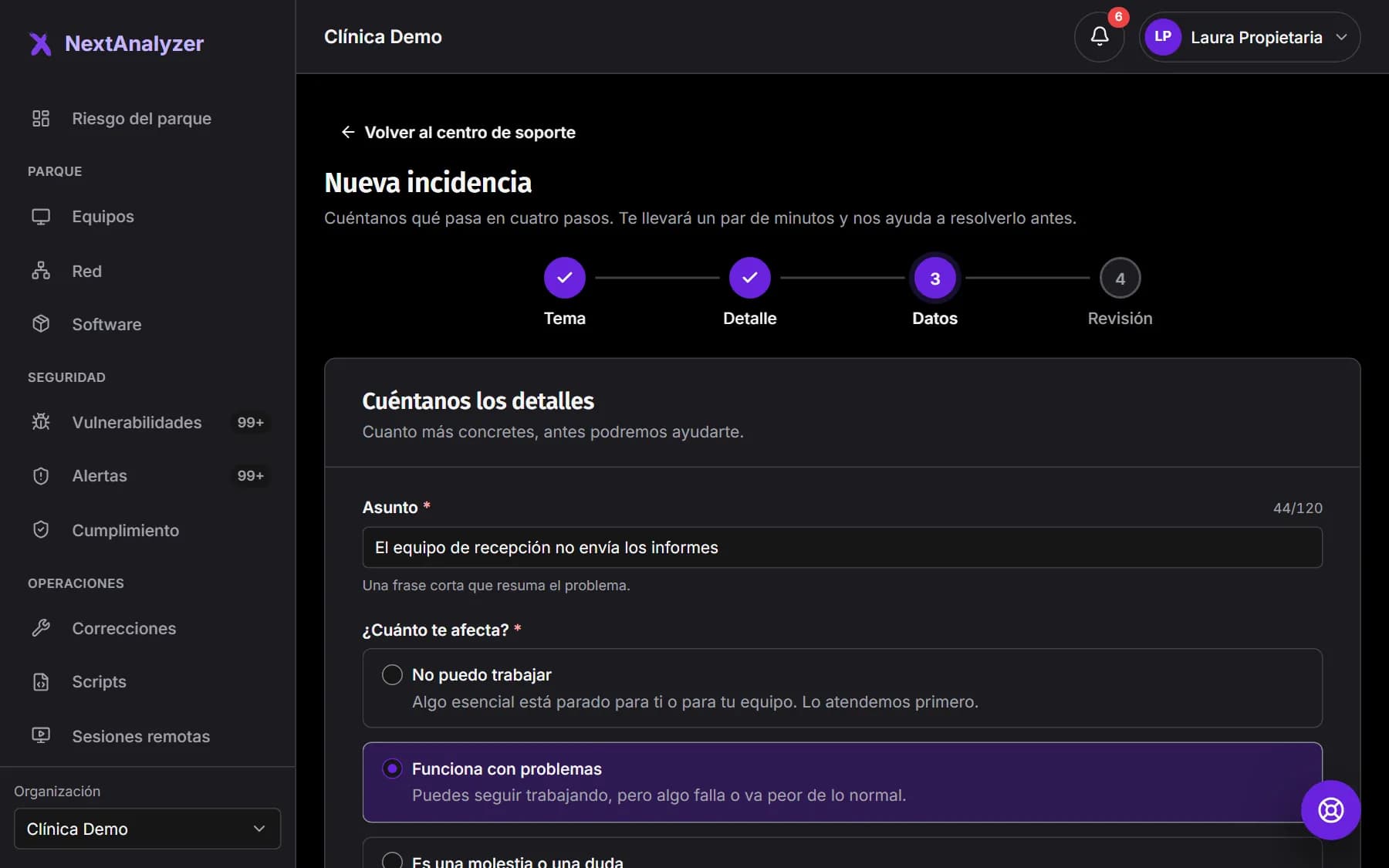
Pulsa «Abrir incidencia». El asistente tiene cuatro pasos: Tema, Detalle, Datos y Revisión. Primero eliges el tema, por ejemplo «Un equipo o el agente» o «Bloqueo web», y luego qué ocurre exactamente.
Resultado esperado: Pasas al paso Detalle con las opciones de ese tema y alguna guía que puede resolverlo.
Da los datos
Escribe el asunto y elige el impacto: «No puedo trabajar», «Funciona con problemas» o «Es una molestia o una duda». Marca los equipos afectados, hasta 20, y desde cuándo pasa. Describe qué esperabas y qué ha pasado.
Resultado esperado: En Revisión ves el resumen y pulsas «Enviar incidencia».
Consejo: Nunca escribas contraseñas ni códigos de verificación: no te los pediremos.
Adjunta capturas
En la descripción y en cada respuesta puedes adjuntar hasta 3 archivos: PNG, JPG, WebP o PDF, de hasta 5 MB. Arrástralos, pégalos o pulsa «Adjuntar ficheros».
Resultado esperado: Cada archivo sale como «Listo para enviar» antes de mandar el mensaje.
Guarda la referencia
Al enviarla ves «Hemos recibido tu incidencia» con tu referencia SUP- y el botón para copiarla. En la conversación llega un mensaje que confirma la recepción con esa referencia. Fuera de horario, llega un aviso de fuera de horario.
Resultado esperado: Tienes la referencia SUP- copiada y la incidencia aparece como «Abierta».
Sigue la conversación
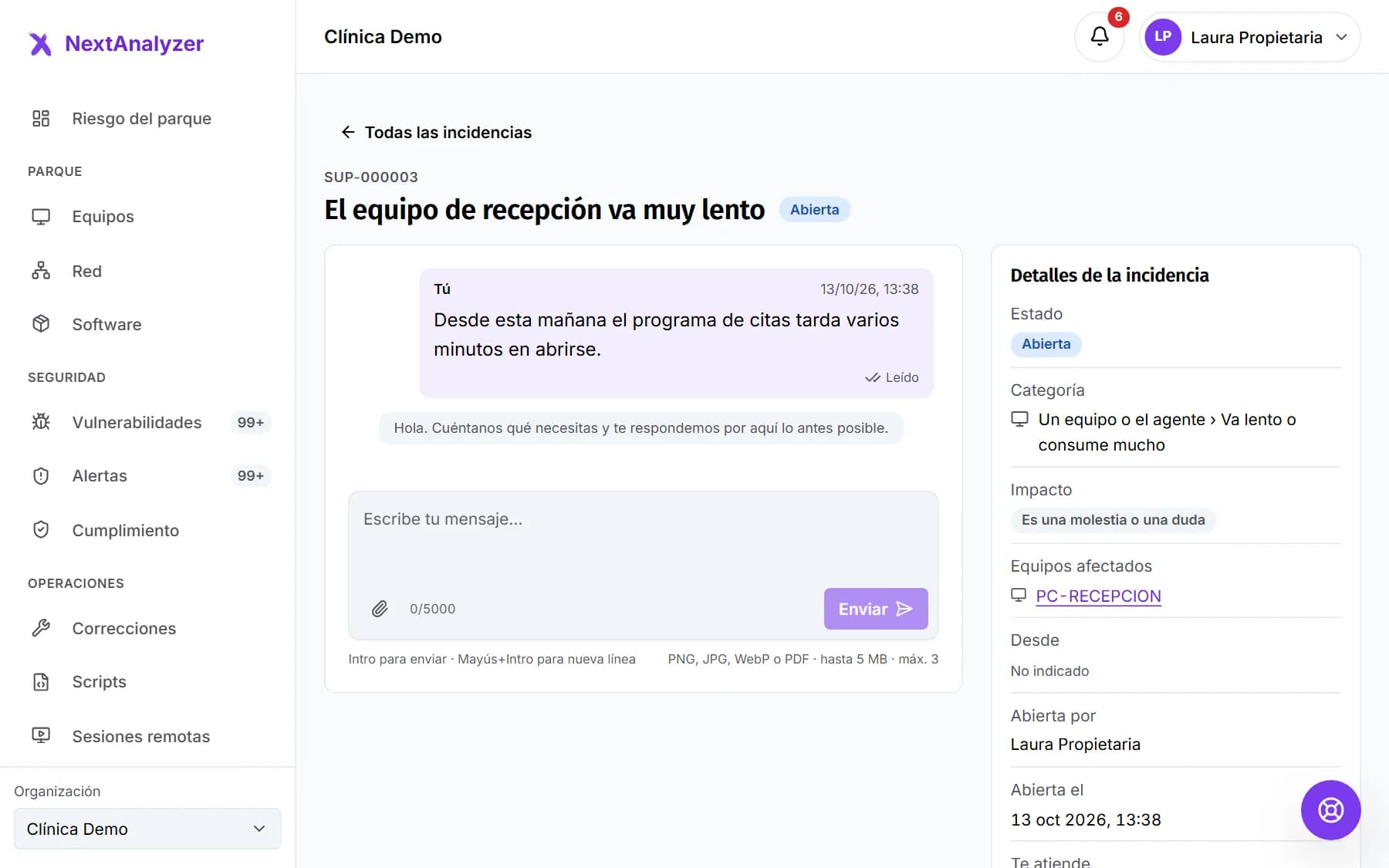
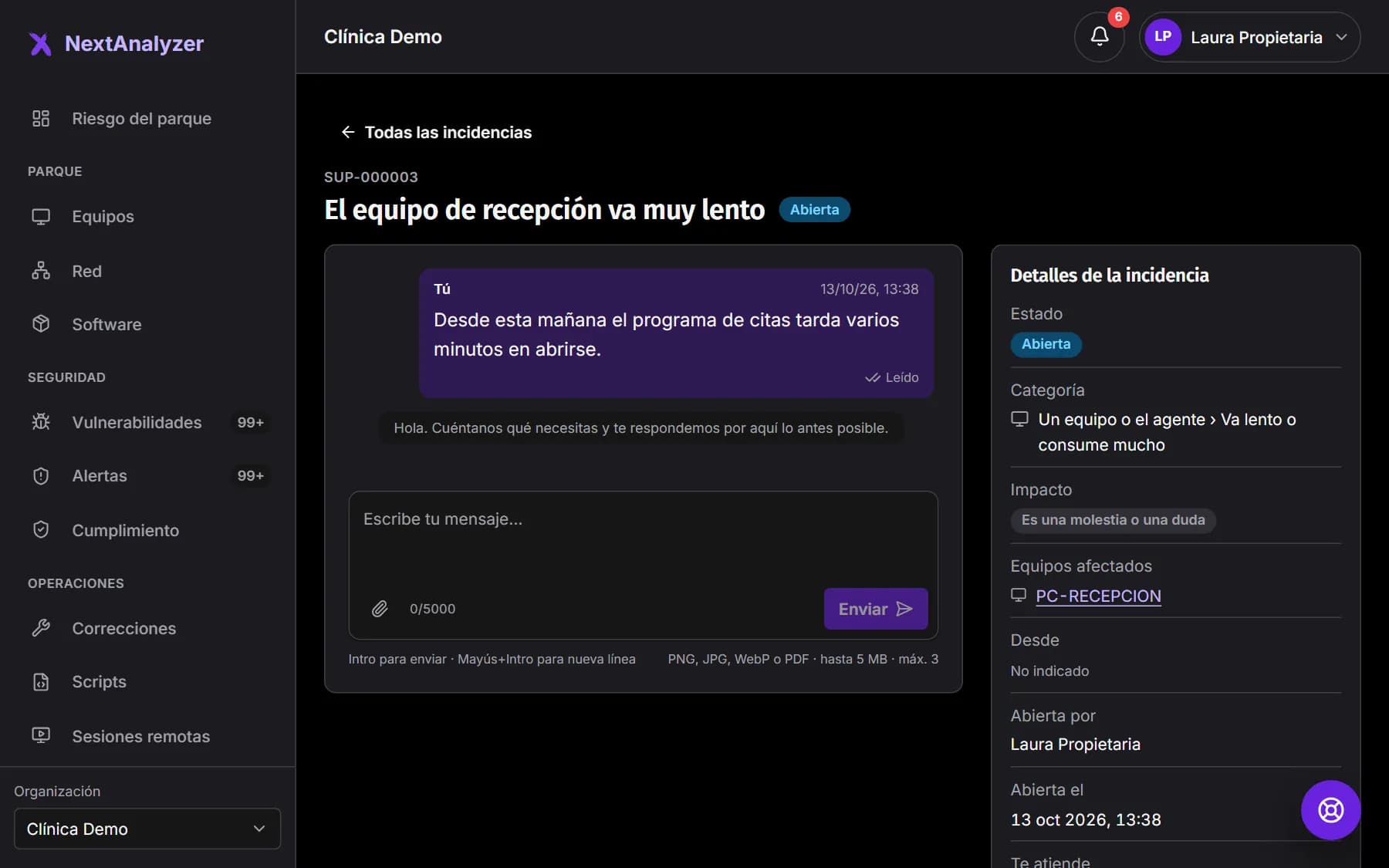
Pulsa «Ver la incidencia». La conversación se actualiza en tiempo real, y a la derecha ves estado, impacto, equipos y quién te atiende. Si tardas en leer una respuesta, te avisamos por correo.
Resultado esperado: Cuando necesitamos algo de ti, el estado pasa a «Espera tu respuesta».
Consejo: Si respondes a una incidencia resuelta, vuelve a abrirse.
Valora la atención
Al resolverla, en la ficha aparece «¿Cómo te hemos atendido?»: elige de 1 a 5 y, si quieres, deja un comentario. Unos minutos después te llega un único correo para valorarla con las estrellas, sin recordatorios.
Resultado esperado: Aparece «Gracias por tu valoración» y la nota queda en la ficha.
Entiende el acceso de soporte
Para revisar tu organización, el soporte usa un acceso temporal de 60 minutos y de solo lectura, con un motivo. El propietario recibe un correo. En Ajustes › Organización, «Accesos de soporte» enseña cada acceso y permite retirarlo.
Resultado esperado: Ves cuándo entró el soporte, por qué y si el acceso sigue «En curso».
Acceso remoto del soporte oficial
Si hace falta conectarse a un equipo, la persona que lo usa tiene que aceptarlo siempre. Verá la insignia «Técnico oficial de NextAnalyzer», su nombre y el motivo. Dura como mucho 60 minutos, no se graba y queda en el historial.
Resultado esperado: La sesión sale en Sesiones remotas con el origen del soporte oficial.
Consejo: Lo decide la política de acceso remoto con «Soporte oficial de NextAnalyzer», activado por defecto.
Si algo falla
¿Cuándo me contestáis?
El centro de soporte dice si estamos atendiendo y enseña el horario. Fuera de horario, abre la incidencia igualmente: la revisamos al volver y te avisamos por correo. Las marcadas «No puedo trabajar» se atienden primero.
No veo la incidencia de un compañero
Cada miembro ve solo las suyas. Los administradores y el propietario ven y responden todas las de la organización.
No me deja adjuntar un archivo
Solo se admiten imágenes PNG, JPG o WebP y PDF, de hasta 5 MB, y como mucho 3 por mensaje. Para un registro de texto, haz una captura o guárdalo como PDF.
Soporte me pide entrar en mi organización
Es un acceso temporal de 60 minutos, solo de lectura y con motivo. El propietario recibe un correo y lo ve en Ajustes › Organización, donde puede retirarlo. El soporte nunca ve el historial de actividad.
¿Puede el soporte conectarse a un equipo sin permiso?
No. Una sesión del soporte siempre pide permiso a quien usa el equipo, aunque tu política sea desatendida. Puedes cortarla cuando quieras o desactivar «Soporte oficial de NextAnalyzer» en la política de acceso remoto.