
Soluciona problemas del agente
La mayoría de los problemas del agente tienen una causa concreta: un código que no vale, una red que no deja salir o un servicio parado. Esta guía va de lo más frecuente a lo menos, con qué mirar y cómo arreglarlo.
Si el equipo no aparece tras instalar
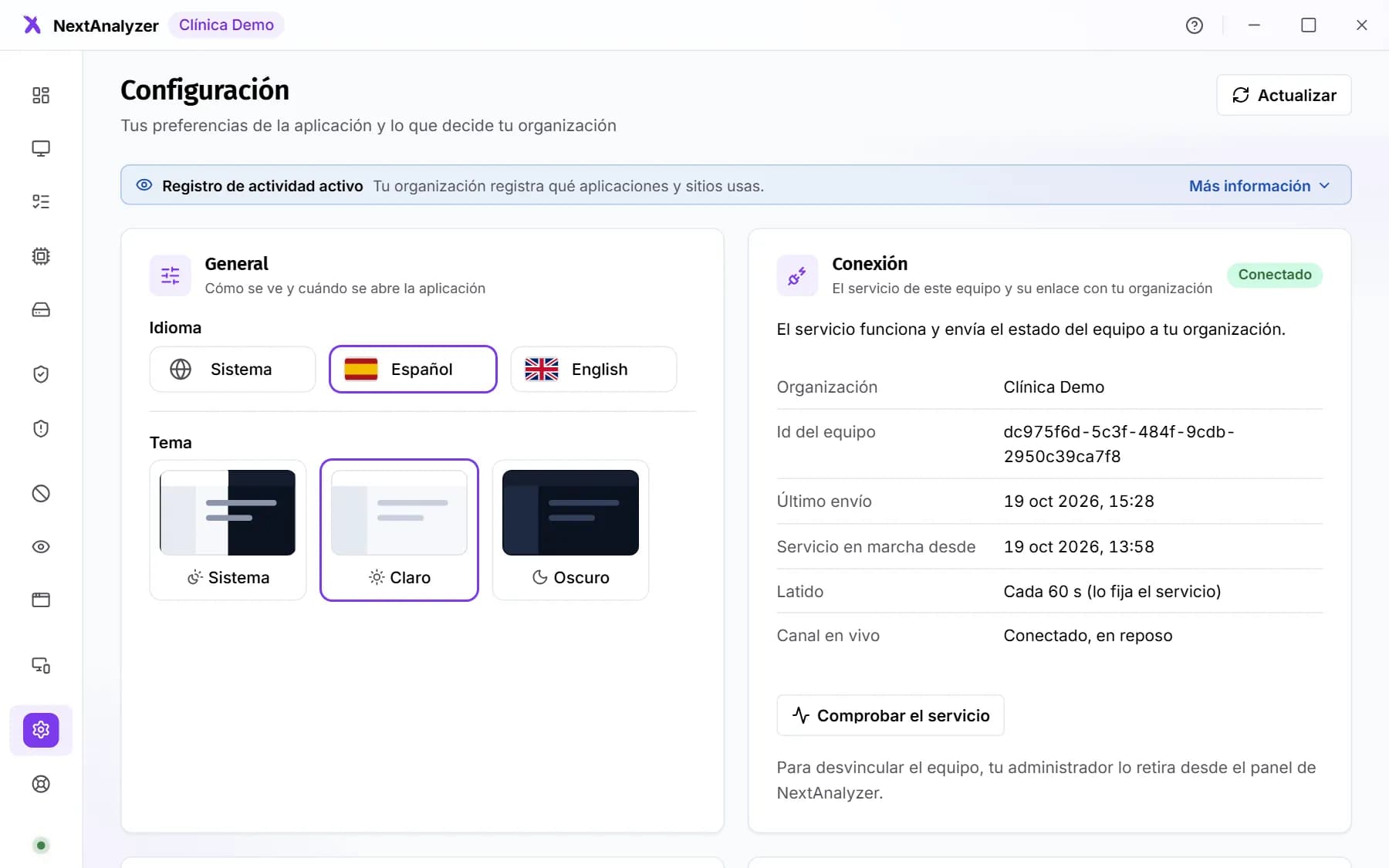
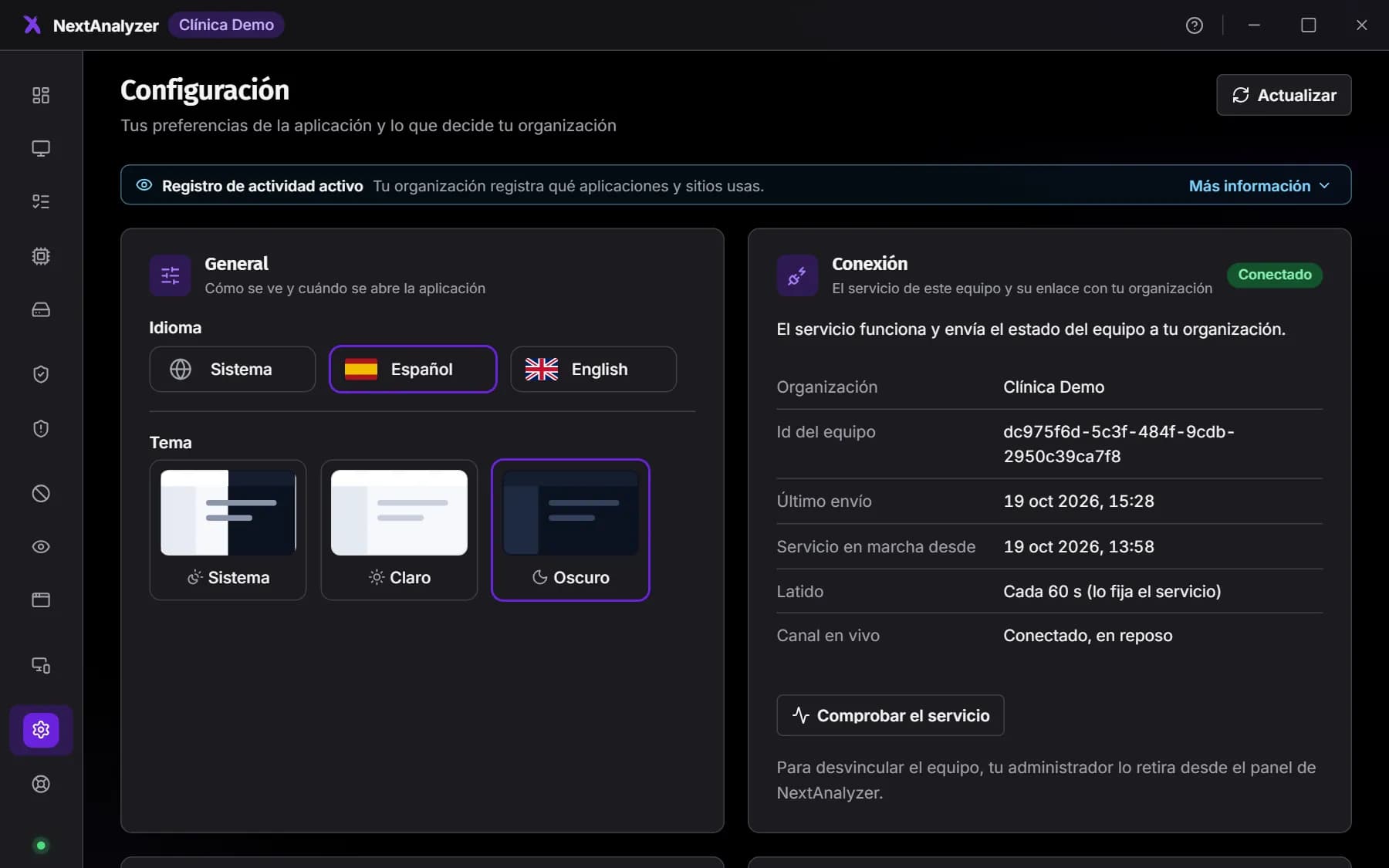
Abre la app NextAnalyzer en el equipo › Configuración › «Conexión». «Sin vincular» significa que falta el código. «Con problemas», que el servicio no llega a la plataforma. «Sin servicio», que el servicio está parado.
Resultado esperado: Sabes si el problema es el código, la red o el servicio.
Consejo: En Windows, el «Resumen de la instalación» del asistente también dice cómo fue el alta.
Revisa el código de alta
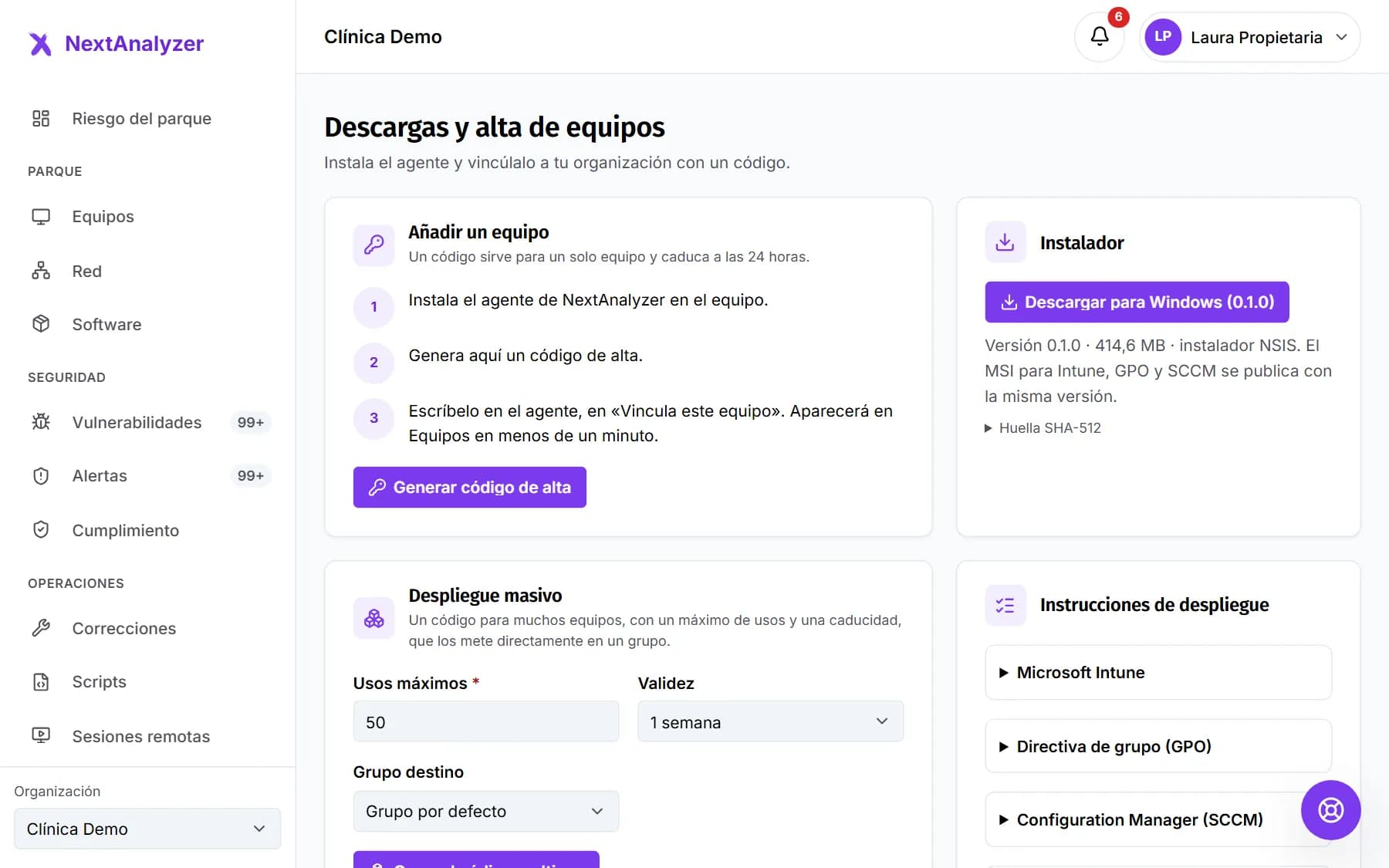
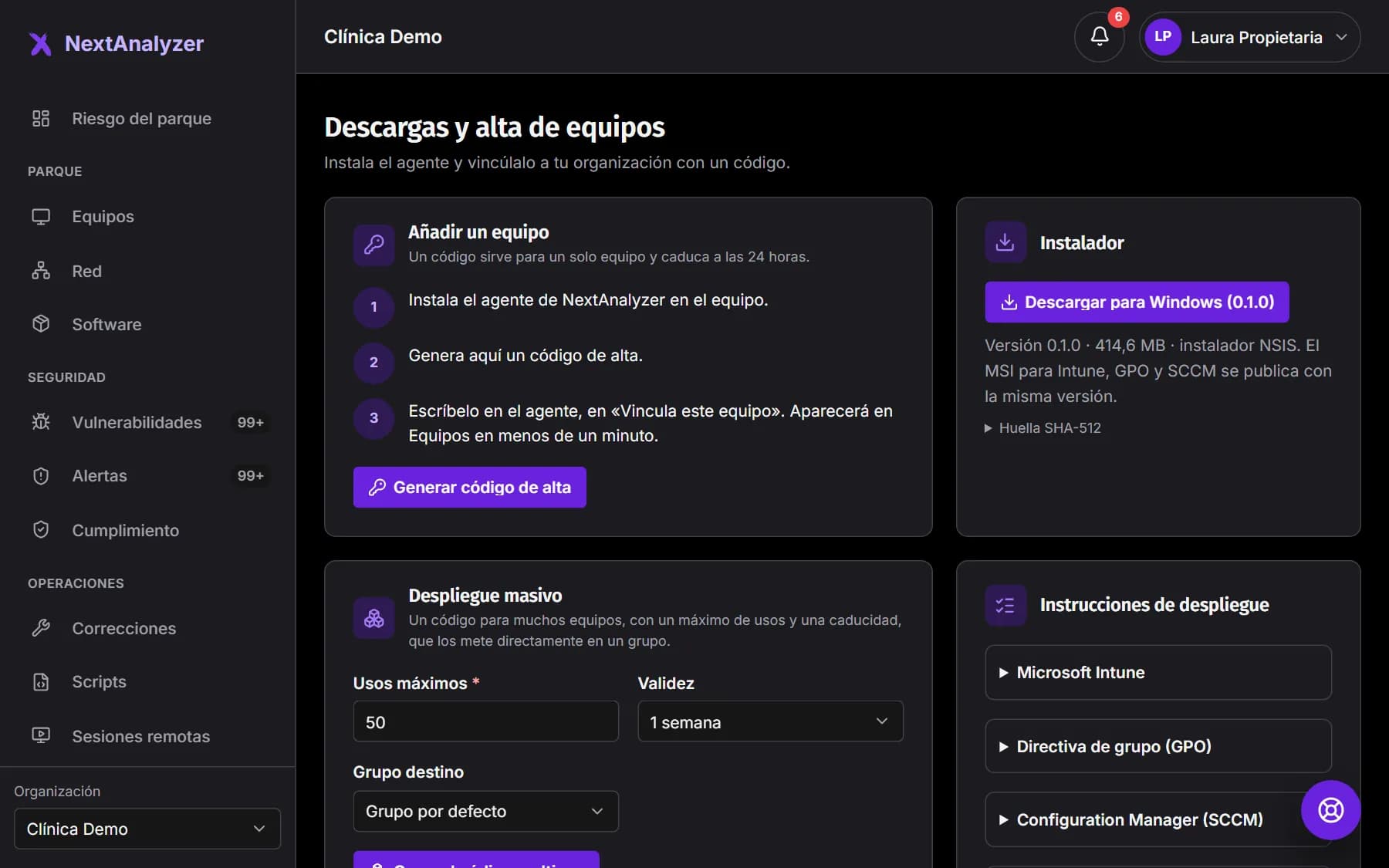
En Organización › Descargas, mira «Códigos de alta». Un código individual caduca a las 24 horas y sirve para un equipo. Si sale «Agotado», «Caducado» o «Retirado», genera otro. Si hay «rechazados por límite», el plan está lleno.
Resultado esperado: Tienes un código «En uso» con usos libres, o sabes que necesitas liberar plazas.
Consejo: Límites: 5 equipos en Estándar y en la prueba, hasta 50 en Business y hasta 500 en Enterprise, contando los extra.
Comprueba la conexión saliente
El equipo necesita salir a Internet por HTTPS (443) para el alta, por TCP 3443 para el canal cifrado de los equipos (mTLS) y por TCP 1514 para Wazuh. Las direcciones exactas están en agent.json, en la carpeta resources\service de la instalación.
Test-NetConnection -ComputerName api.example.com -Port 3443Resultado esperado: La prueba de conexión al puerto 3443 devuelve TcpTestSucceeded: True.
Consejo: Si un proxy inspecciona TLS, exclúyelo para la plataforma: el canal de los equipos usa certificado de cliente y no admite inspección. Cambia api.example.com por la dirección de tu agent.json.
Si sale «Sin conexión»
Un equipo pasa a «Sin conexión» tras 5 minutos sin latido y se abre la alerta «Equipo sin conexión». Comprueba que está encendido y con red. Después, que el servicio NextAnalyzer está en marcha: en Windows, con el comando de abajo o en services.msc.
sc query NextAnalyzerServiceResultado esperado: El servicio sale RUNNING y el equipo vuelve a «En línea» en un minuto.
Consejo: En Linux, systemctl status nextanalyzer. Si el servicio no arranca, reinicia el equipo y revisa sus registros.
Si sale «Agente desactualizado» o «Agente desinstalado»
«Agente desactualizado»: su versión es anterior a la mínima admitida y deja de enviar datos completos. Se actualiza solo en su siguiente ventana; si no, reinstala con el instalador de Descargas. «Agente desinstalado»: alguien lo quitó en el equipo.
Resultado esperado: Tras reinstalar, el equipo vuelve a «En línea» con la versión nueva.
Consejo: Un equipo desinstalado guarda su plaza 7 días. Si no vas a reinstalarlo, retíralo para liberarla ya.
Si no hay detección de vulnerabilidades
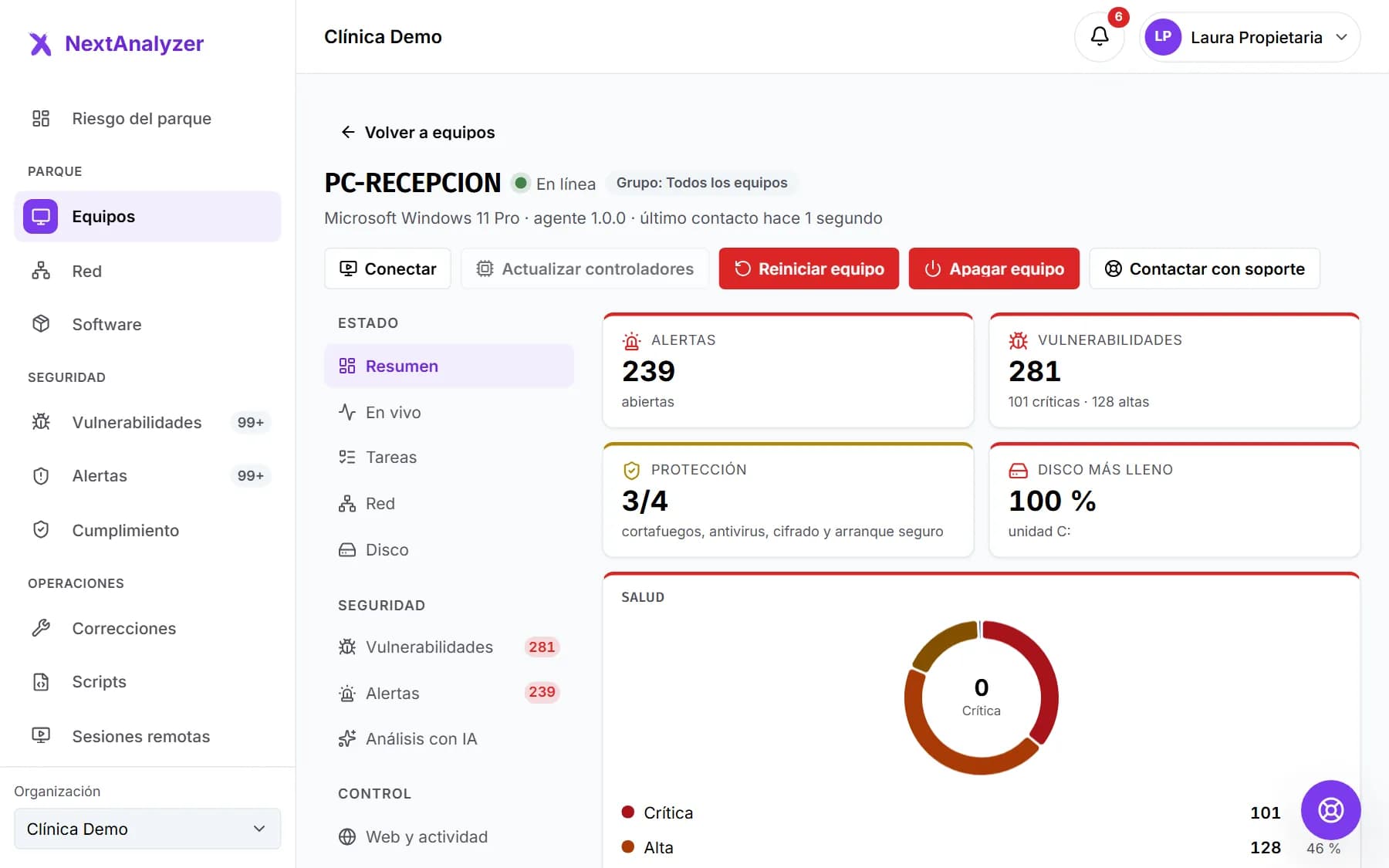
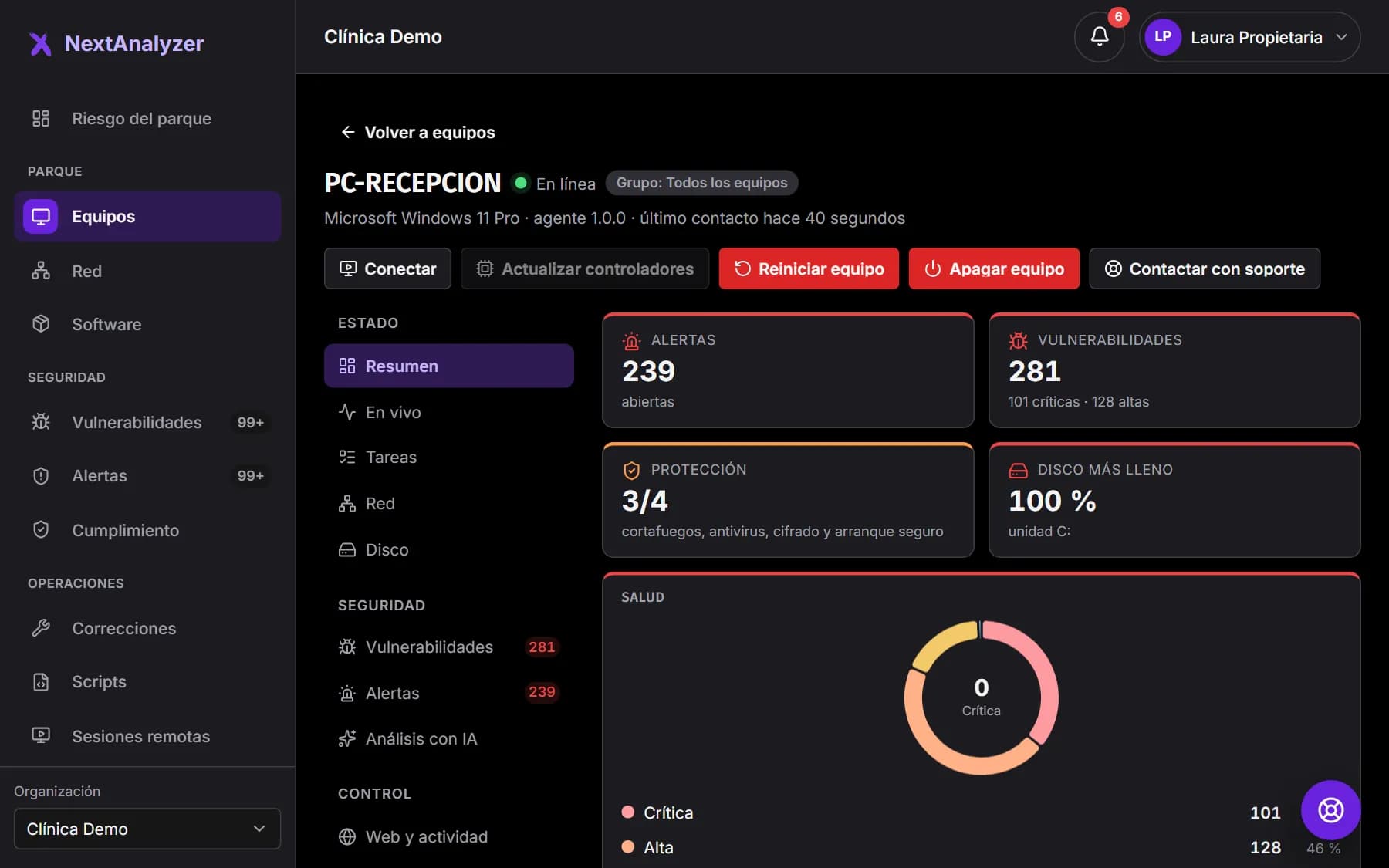
Con la etiqueta «Sin detección», la ficha dice qué pasa con Wazuh: «aún no está activa» (no se ha conectado nunca), «está parada» (dejó de conectarse) o «no tiene detección» (no hay agente de Wazuh registrado). Comprueba el servicio WazuhSvc (wazuh-agent en Linux) y el puerto 1514.
Resultado esperado: El aviso desaparece y la ficha enseña las vulnerabilidades del equipo.
Consejo: Si sigue igual, reinstala NextAnalyzer con permisos de administrador: vuelve a instalar Wazuh. Recién instalado, el estado puede tardar unos minutos en pasar a activo.
Si el equipo se queda sin Internet
En Windows, el agente deja como DNS alternativos 8.8.8.8 y 1.1.1.1. Si su filtro no responde, Windows los usa y, en un minuto, una vigilancia devuelve el DNS a automático. Mientras se usa el respaldo, el bloqueo web no filtra.
ipconfig /flushdnsResultado esperado: El equipo vuelve a navegar en un minuto como mucho.
Consejo: Para restaurarlo a mano: Configuración › Red e Internet › tu conexión › Asignación de servidor DNS › Automático (DHCP), y vacía la caché con el comando de abajo. Si tu red bloquea los DNS públicos, pon los tuyos en la variable de sistema NEXTANALYZER_DNS_BACKUP, separados por comas; vacía, lo desactiva.
Reúne los registros
Windows: C:\ProgramData\NextAnalyzer\logs (installer.log y NextAnalyzerService.*.log). macOS: /Library/Logs/NextAnalyzer (service.log e install.log). Linux: el diario del sistema, con el comando de abajo. La app guarda los suyos en Configuración › «Avanzado» › «Abrir la carpeta de registros».
journalctl -u nextanalyzer --since todayResultado esperado: Tienes los archivos listos para adjuntarlos a la incidencia.
Consejo: Para un problema que se repite, sube antes el «Nivel de registro» de la app a «Detalle» y reprodúcelo.
Abre una incidencia con los datos justos
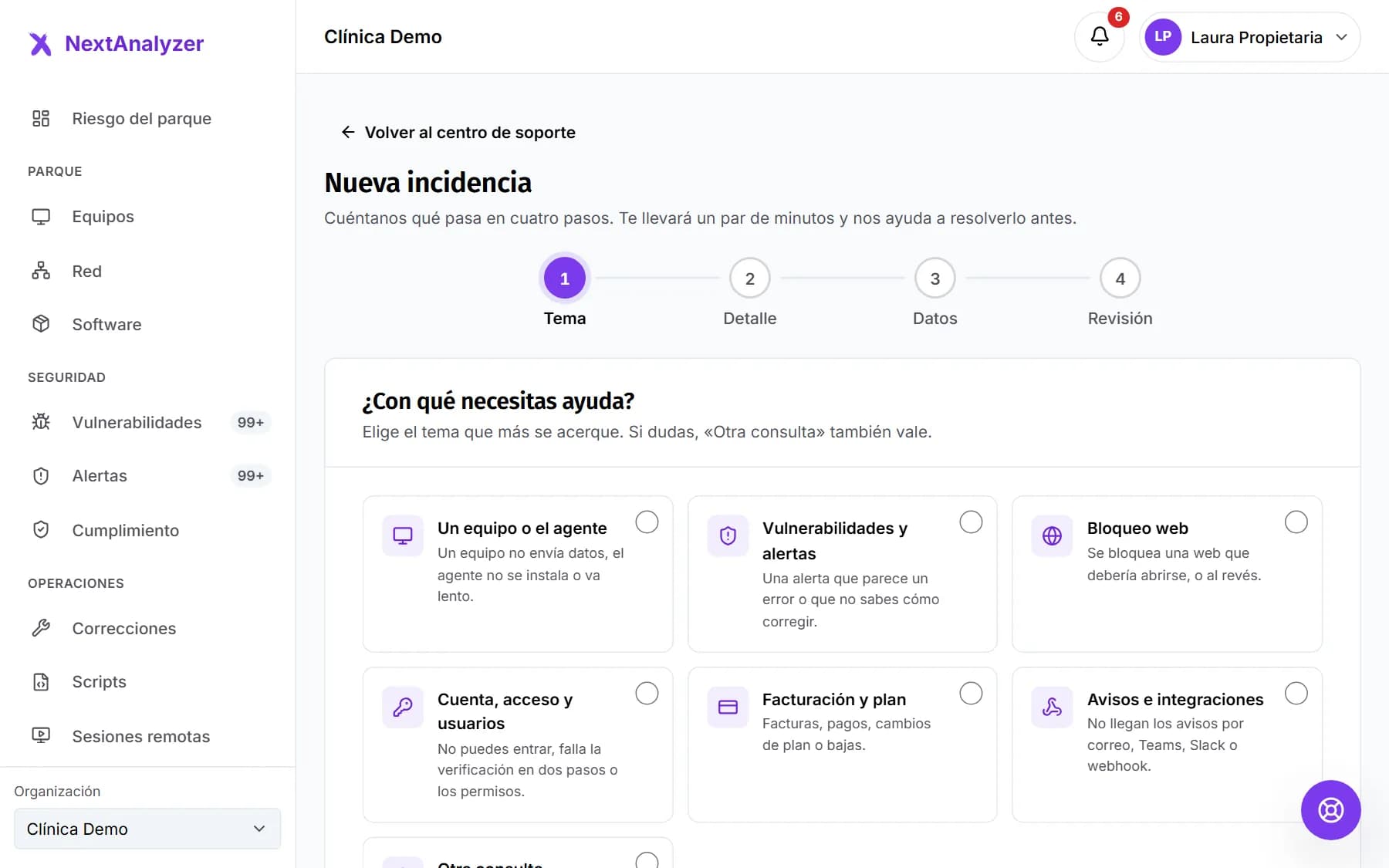
Si nada de lo anterior lo arregla, entra en Soporte y elige «Un equipo o el agente» y el motivo («No envía datos», «Falla la instalación»…). Marca el equipo afectado. Indica su sistema, la versión del agente, desde cuándo pasa, el código de salida si lo hay y adjunta los registros.
Resultado esperado: Recibes en la conversación la confirmación con su número de referencia (SUP-…).
Consejo: Fuera de horario, recibes además un aviso con el horario de atención. Nunca te pediremos tu contraseña.
Si algo falla
La app dice «Este equipo se ha retirado»
Alguien lo retiró desde el panel. Para volver a protegerlo, genera un código nuevo en Descargas y escríbelo en «Vincula este equipo». Contará como un equipo nuevo.
La conexión sale «Con problemas»
El servicio funciona, pero el último envío falló. Lo reintenta solo y no se pierde nada. Si dura más de unos minutos, revisa la salida por 443 y 3443 y que la hora del equipo sea correcta: un reloj desfasado rompe el canal cifrado.
Sale «Esta versión del agente ya no se admite»
El equipo tiene una versión anterior a la mínima. Descarga el instalador actual en Descargas e instálalo encima: conserva el alta del equipo.
El resumen dice «Alta: pendiente de conexión con el servidor»
No había conexión al instalar. El servicio reintenta el alta cada minuto. Si en unos minutos no aparece, revisa la conexión saliente y que el código no haya caducado entretanto.
El bloqueo web ha dejado de funcionar en un equipo
Puede que el filtro DNS del agente no responda y el equipo esté usando los DNS de respaldo, que no filtran. Mira en la app si sale «Sin servicio» y reinicia el equipo. Si se repite, abre una incidencia con los registros del servicio.
¿Sigue sin funcionar? Abre una incidencia en Soporte