
Comprueba que la detección de vulnerabilidades funciona
Las vulnerabilidades las busca el agente de Wazuh, que se instala junto con el de NextAnalyzer. Si en un equipo no funciona, NextAnalyzer no te enseña un cero tranquilizador: te avisa y te dice cómo arreglarlo.
Busca «Sin detección» en la lista
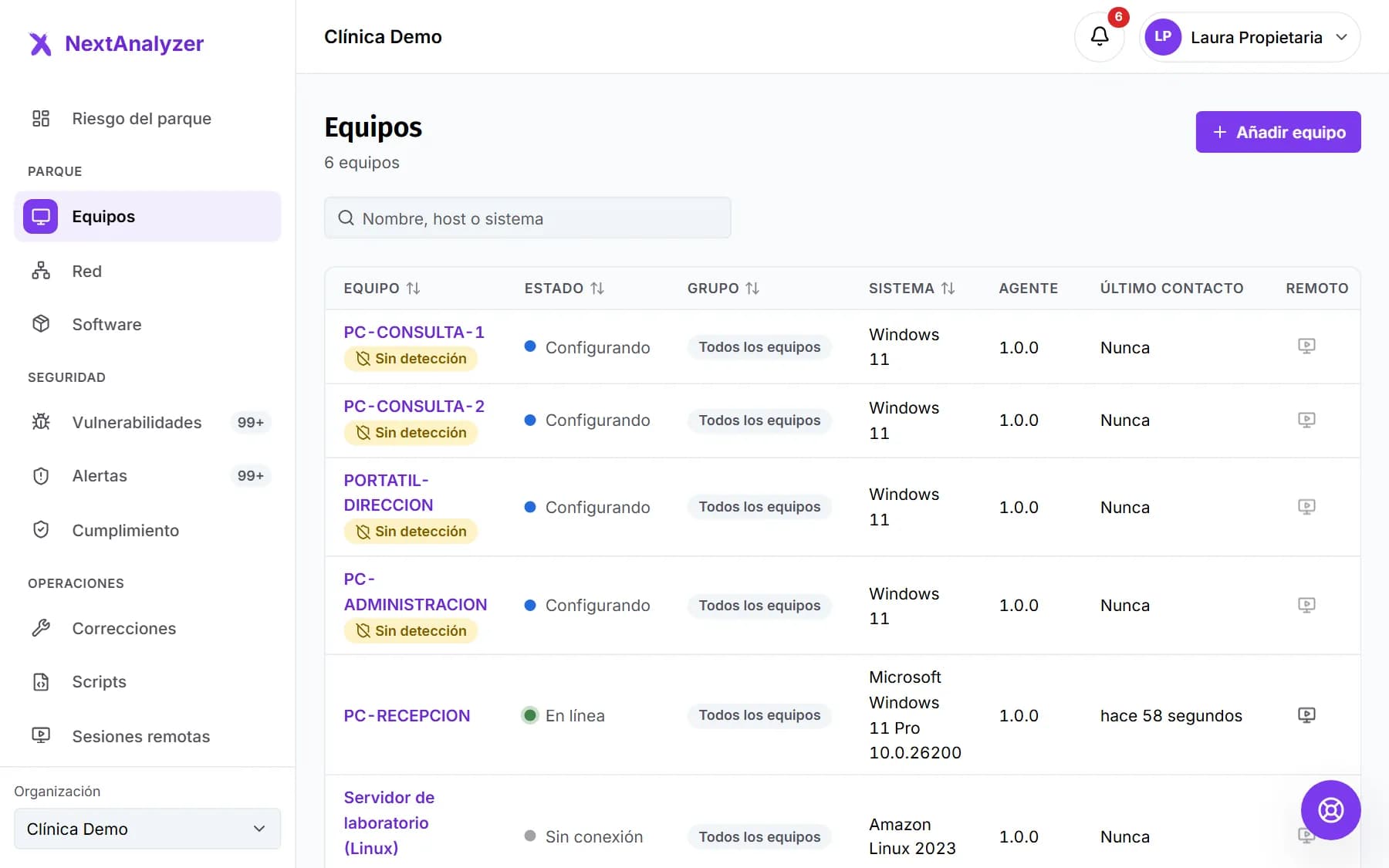
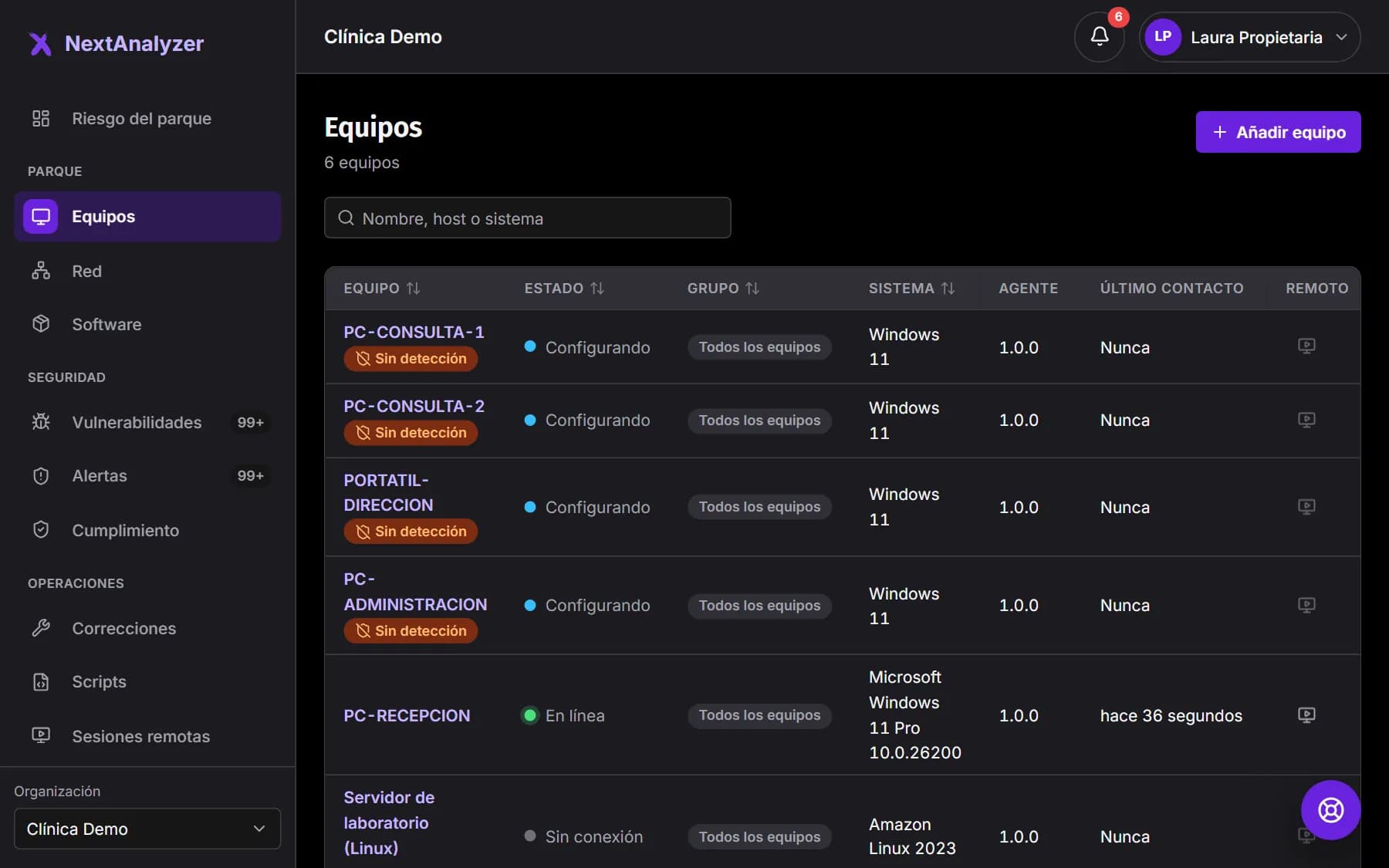
En el menú, Parque › «Equipos». La etiqueta «Sin detección» junto al nombre marca los equipos en los que nadie busca vulnerabilidades. Pasa el ratón por encima para ver el motivo.
Resultado esperado: Sabes qué equipos tienen las cifras de vulnerabilidades en duda.
Consejo: No tener ninguna vulnerabilidad no es buena señal si nadie las busca.
Mira la ficha del equipo
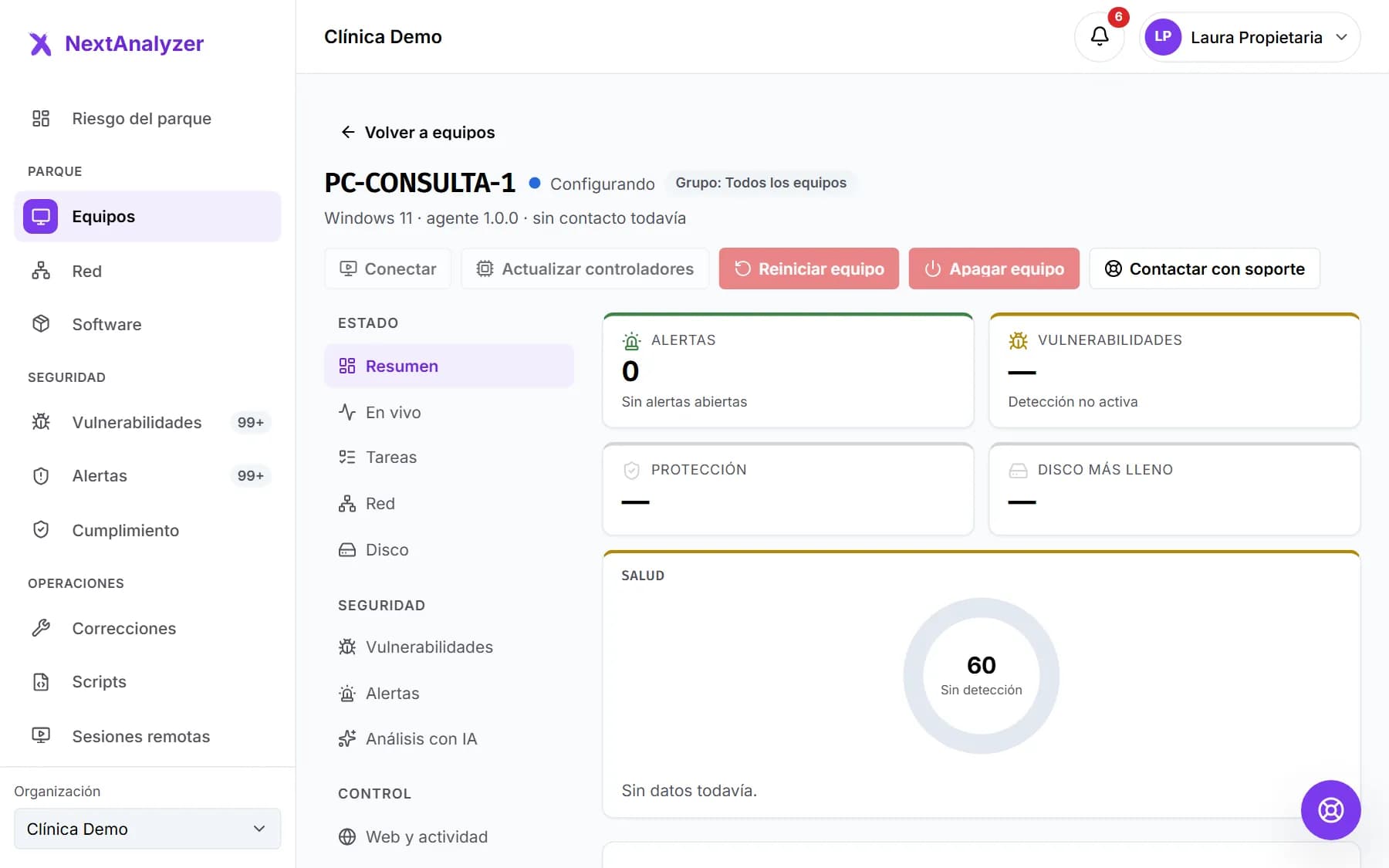
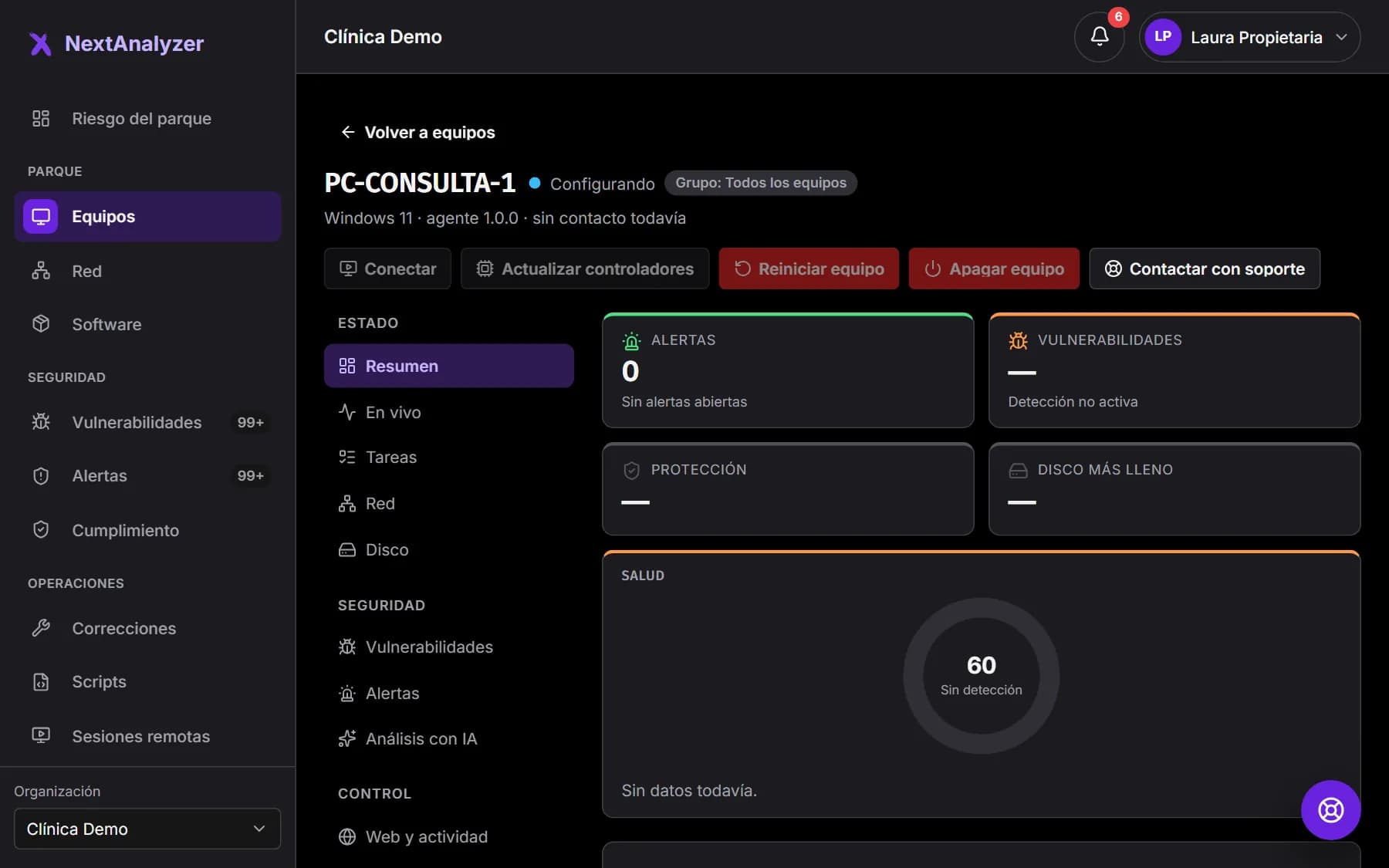
Abre el equipo. En la pestaña «Resumen», la cifra de vulnerabilidades sale como «Detección no activa» y la salud como «Sin detección», con la puntuación limitada. «Qué atender» y la pestaña «Vulnerabilidades» explican el caso.
Resultado esperado: Ves cuál de los tres casos tiene el equipo y qué hacer.
Identifica el caso
«Aún no está activa»: el agente de Wazuh no se ha conectado nunca. «Está parada»: se ha desconectado, a veces desde una fecha. «No tiene detección»: no hay agente de Wazuh registrado para ese equipo.
Resultado esperado: Sabes si toca reinstalar, revisar la red o escribir a soporte.
Revisa el servicio
En Windows, abre Servicios y busca WazuhSvc: debe estar «En ejecución». En Linux, el servicio es wazuh-agent. Si está parado, arráncalo. Si no existe, reinstala el agente de NextAnalyzer con permisos de administrador.
Resultado esperado: El servicio queda en marcha y el equipo vuelve a conectarse en unos minutos.
Revisa la red
Comprueba que el equipo está encendido y con Internet. El agente de Wazuh necesita salida por los puertos TCP 1514 (envío) y 1515 (alta). Un cortafuegos o un proxy de empresa pueden cortarlos.
Resultado esperado: Con la red bien, la etiqueta «Sin detección» desaparece tras la siguiente sincronización.
Mira la app del equipo
En la app, «Resumen» y «Vulnerabilidades» avisan del estado: «Detección no activa: falta el agente de Wazuh», «…no se ha conectado nunca» o «Detección parada». Las cifras salen como «—» hasta que vuelve a funcionar.
Resultado esperado: Quien usa el equipo también sabe que no se está analizando.
Pide una comprobación
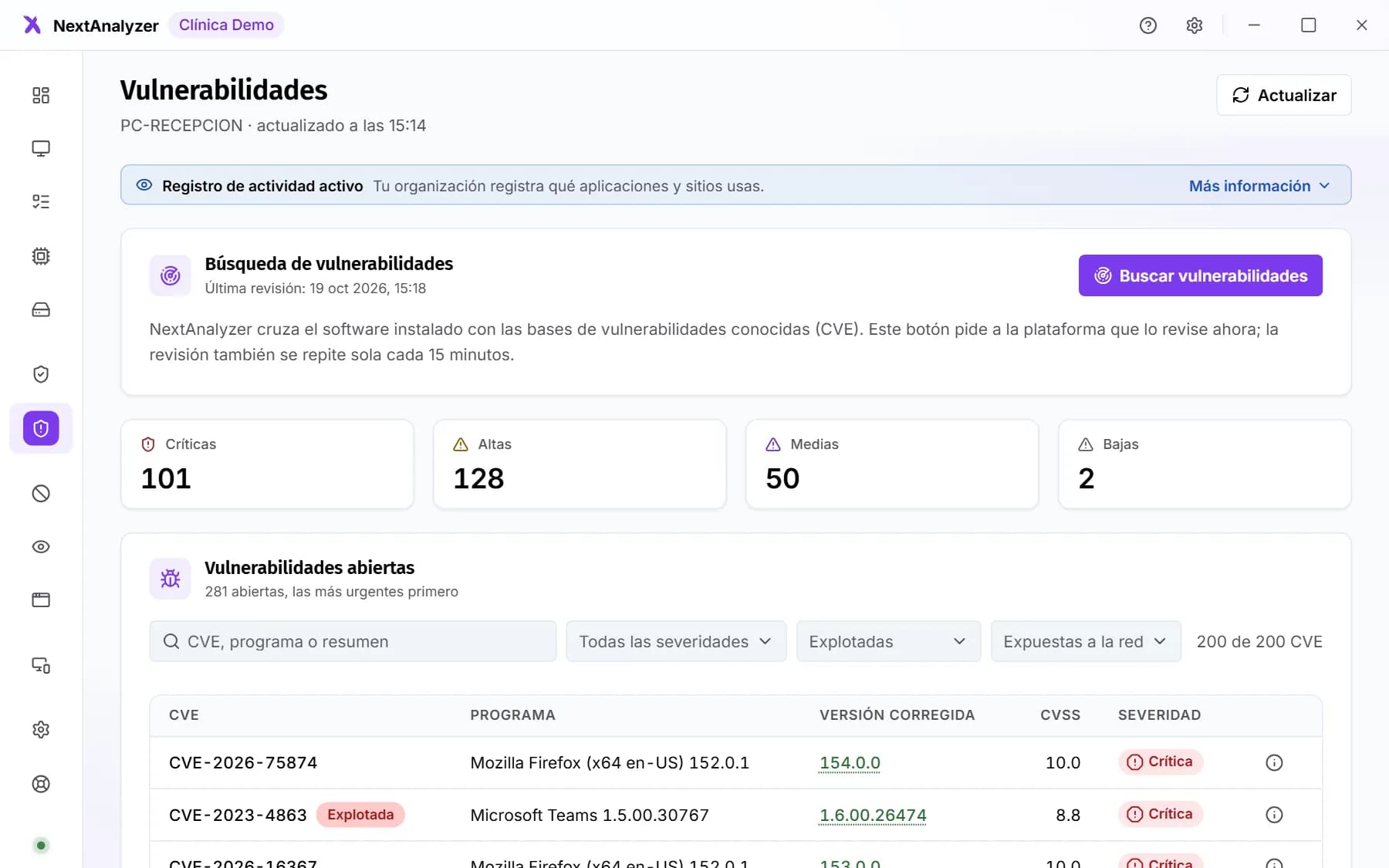
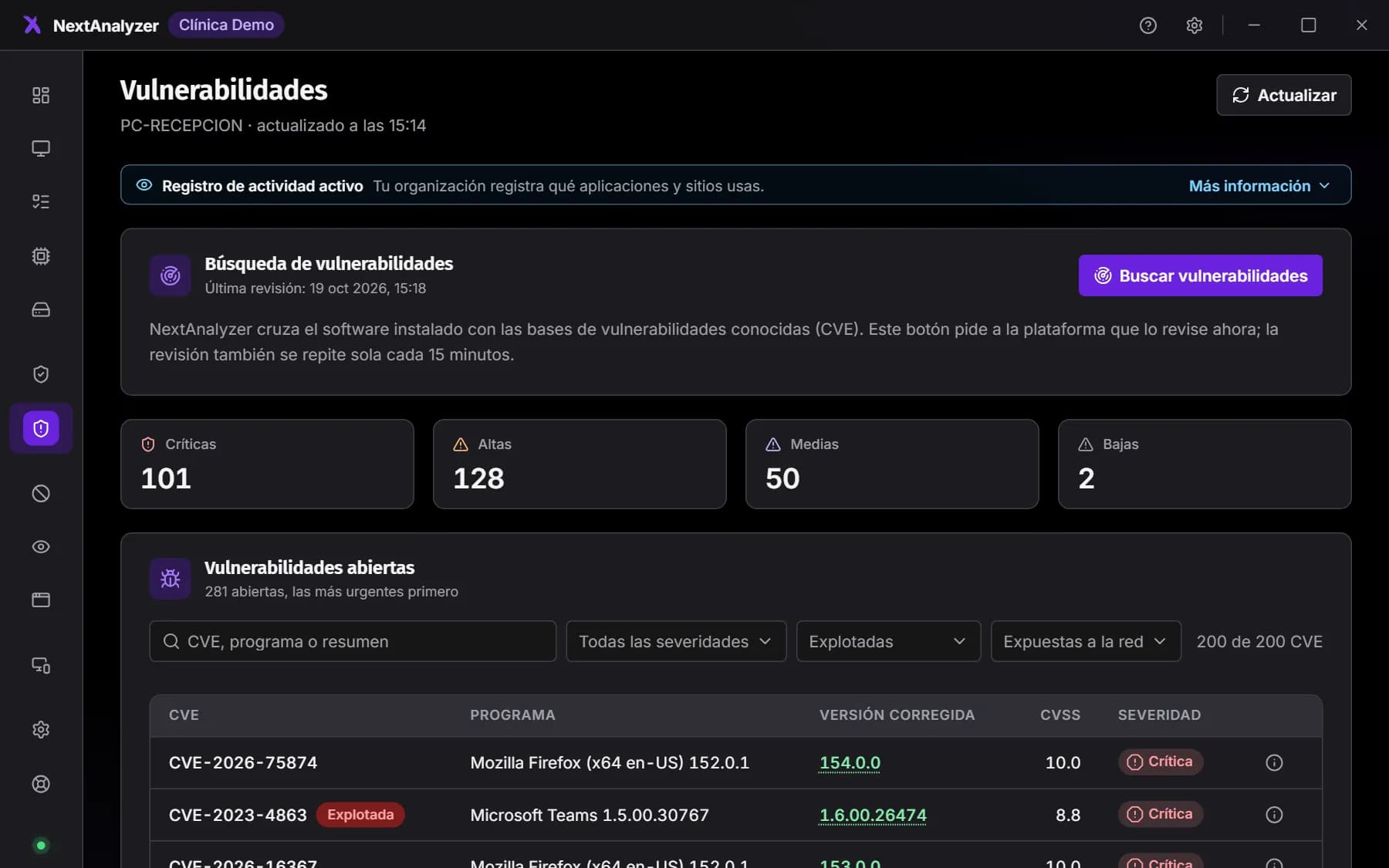
Cuando lo hayas arreglado, en la app abre «Vulnerabilidades» y pulsa «Buscar vulnerabilidades». La revisión también se repite sola cada 15 minutos.
Resultado esperado: Aparecen las vulnerabilidades del equipo, o «Sin vulnerabilidades abiertas» si está limpio.
Si algo falla
El instalador avisó de un error con el agente de Wazuh
El instalador sigue con lo demás y el servicio lo reintenta solo. El código 1618 indica otra instalación en curso: espera y reinicia. Los códigos 1603 y 1925 suelen indicar falta de permisos de administrador: reinstala como administrador.
Sigue en «Aún no está activa» después de reinstalar
El agente de Wazuh está instalado pero no llega al servidor. Revisa que WazuhSvc esté en marcha y que el cortafuegos o el proxy dejen salir los puertos TCP 1514 y 1515.
Pone «Detección parada» desde una fecha
Suele ser un equipo apagado o sin red mucho tiempo. Enciéndelo y conéctalo. Si sigue igual con red, comprueba WazuhSvc y repara el agente con permisos de administrador.
Pone «Este equipo no tiene detección de vulnerabilidades»
No hay un agente de Wazuh registrado para ese equipo. Reinstala el agente de NextAnalyzer con permisos de administrador. Si sigue igual, abre una incidencia en Soporte.
¿Sigue sin funcionar? Abre una incidencia en Soporte