
Instala en Windows con el asistente
NextAnalyzerSetup es un asistente de pocas pantallas. Instala el servicio, la app y el motor de detección Wazuh, y da de alta el equipo en tu organización. Esto es lo que verás en cada pantalla y qué decidir.
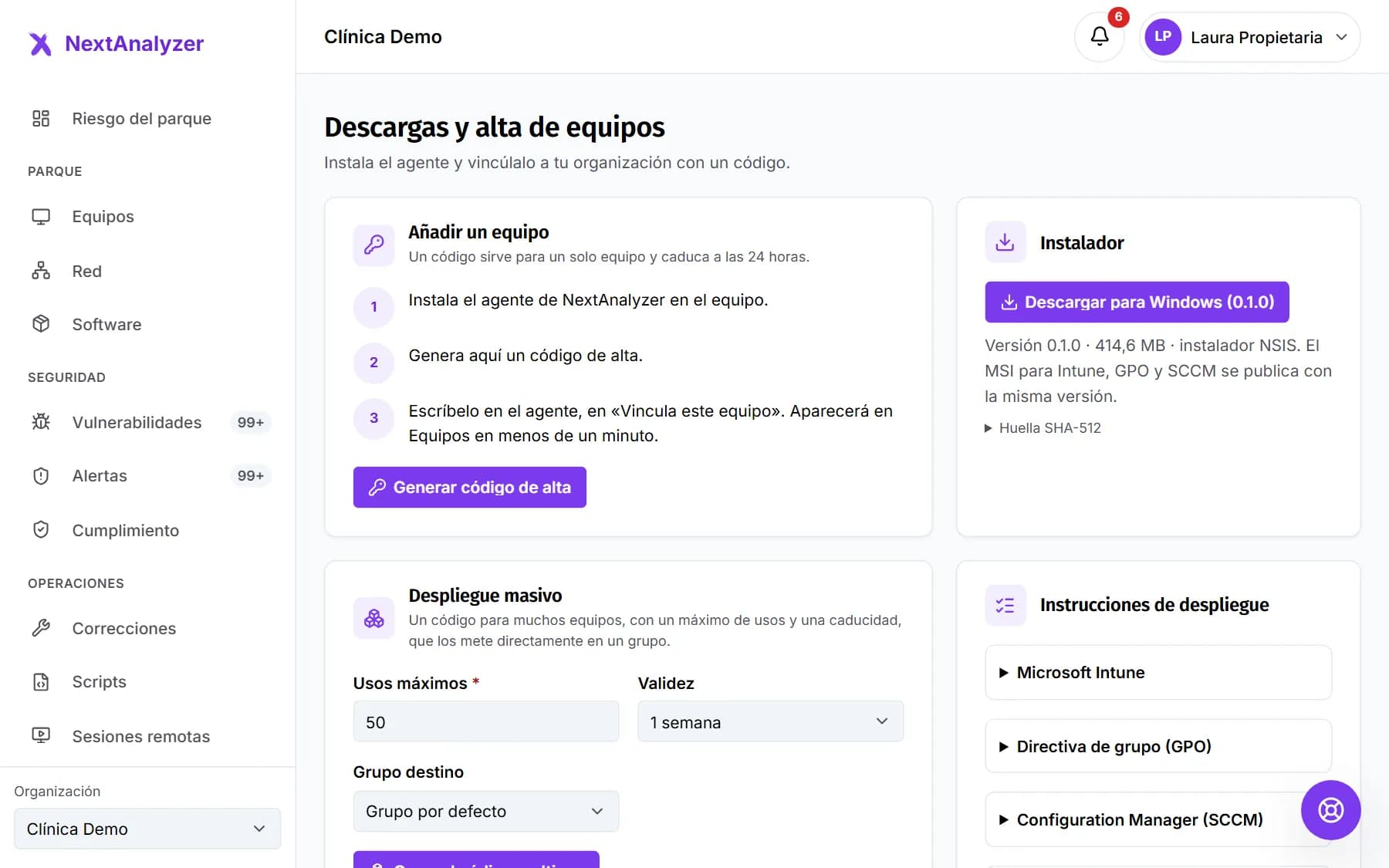
Descarga el instalador
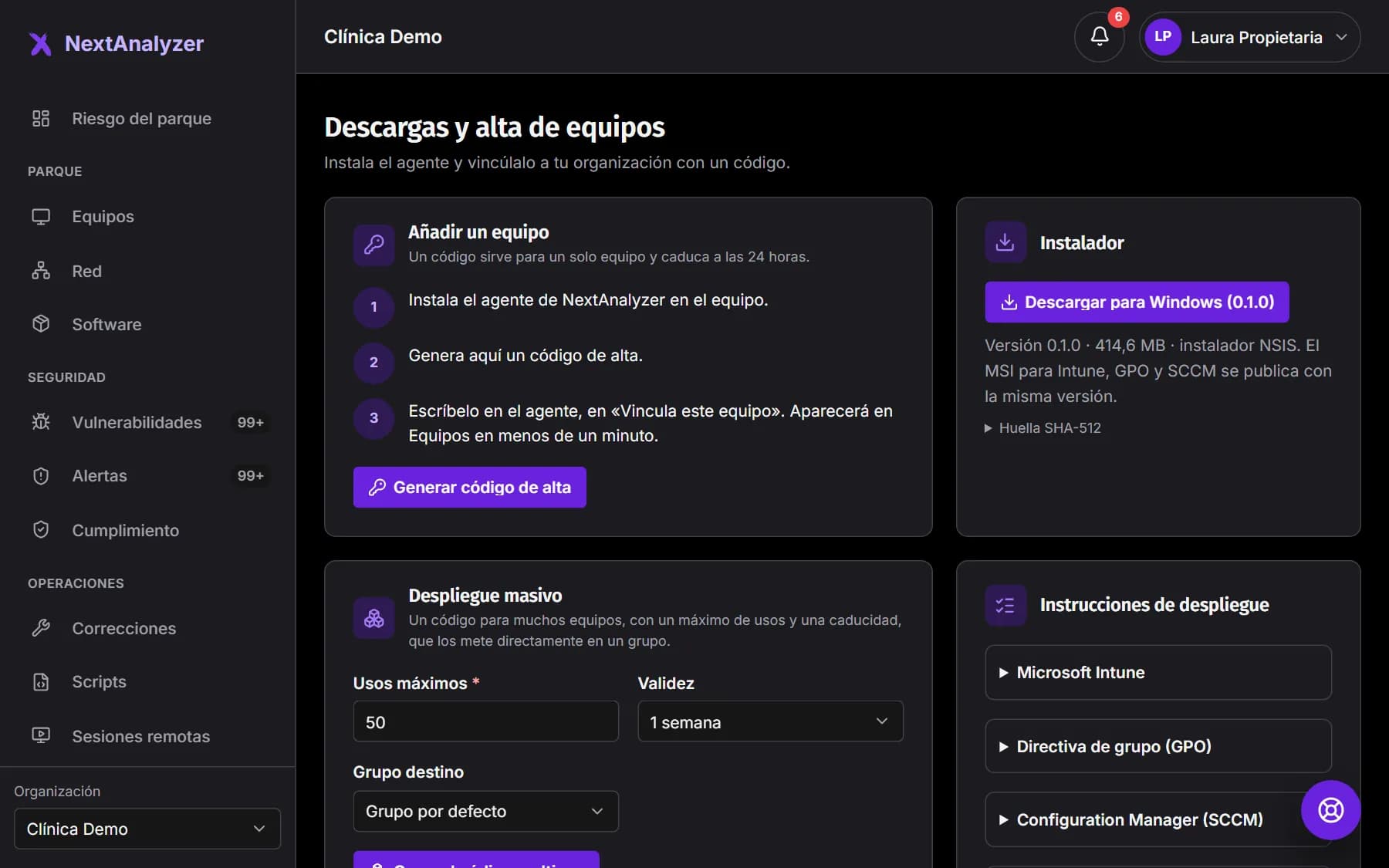
En el panel, Organización › Descargas, pulsa «Descargar para Windows». Es un único NextAnalyzerSetup que instala la versión x64 o ARM64 según el equipo.
Resultado esperado: Tienes NextAnalyzerSetup-1.0.0.exe (con tu versión) en la carpeta de descargas.
Consejo: Genera el código de alta en la misma página antes de empezar: el asistente te lo pedirá.
Bienvenida y términos de uso
Ejecuta el instalador y acepta el permiso de administrador. El asistente sale en español si Windows está en español. En «Términos de uso», marca «Acepto los términos de uso».
Resultado esperado: Se activa el botón Siguiente.
Consejo: Los términos incluyen los avisos de los programas de terceros que se instalan: Wazuh, smartmontools y PowerShell.
Privacidad y permisos
Esta pantalla explica qué hace el agente antes de instalar nada. El servicio corre como cuenta del sistema y todo lo que cambia se deshace al desinstalar. Envía inventario, estado y seguridad. Nunca registra teclas, capturas ni contenido.
Resultado esperado: Marcas «He leído y acepto…» y pasas a la siguiente pantalla.
Consejo: El historial de actividad viene desactivado. El acceso remoto pide permiso en cada sesión salvo que un administrador active el modo desatendido.
Alta del equipo
Escribe el código de alta: 8 letras o números, como ABCD-EFGH. Da igual con guion, con espacios o en minúsculas. Si aún no lo tienes, marca «Lo introduciré después, desde la aplicación NextAnalyzer».
Resultado esperado: El asistente acepta el código y pasa a Componentes.
Consejo: Si el equipo ya estaba dado de alta o instalas con /ENROLL=, esta pantalla no sale.
Elige los componentes
«NextAnalyzer» (servicio, app de la bandeja y motor del acceso remoto) y el «Agente de Wazuh» son obligatorios y salen en gris. «smartmontools (salud de los discos)» viene marcado. El «Acceso directo en el escritorio» es opcional.
Resultado esperado: Pulsas Instalar y empieza la instalación.
Consejo: Si desmarcas smartmontools, la salud de los discos no estará disponible. Tu elección se respeta en las actualizaciones.
Sigue la instalación
Verás cada paso: copiar archivos, dar de alta el equipo, instalar Wazuh, configurar smartmontools, permitir Ctrl+Alt+Supr desde el acceso remoto e iniciar el servicio. Tarda unos minutos.
Resultado esperado: La barra llega al final con «Listo.».
Consejo: Si una parte falla, el asistente explica el motivo y sigue con lo demás. Todo queda en C:\ProgramData\NextAnalyzer\logs\installer.log.
Lee el resumen de la instalación
La última pantalla, «Resumen de la instalación», dice cómo ha ido el servicio, el alta, Wazuh y smartmontools. Deja marcada «Abrir NextAnalyzer» para abrir la app con tu usuario.
Resultado esperado: Ves «Servicio de NextAnalyzer: en marcha.» y «Alta: equipo vinculado a tu organización.»
Consejo: «Alta: pendiente de conexión con el servidor» significa que no había Internet: se completará sola en cuanto la haya.
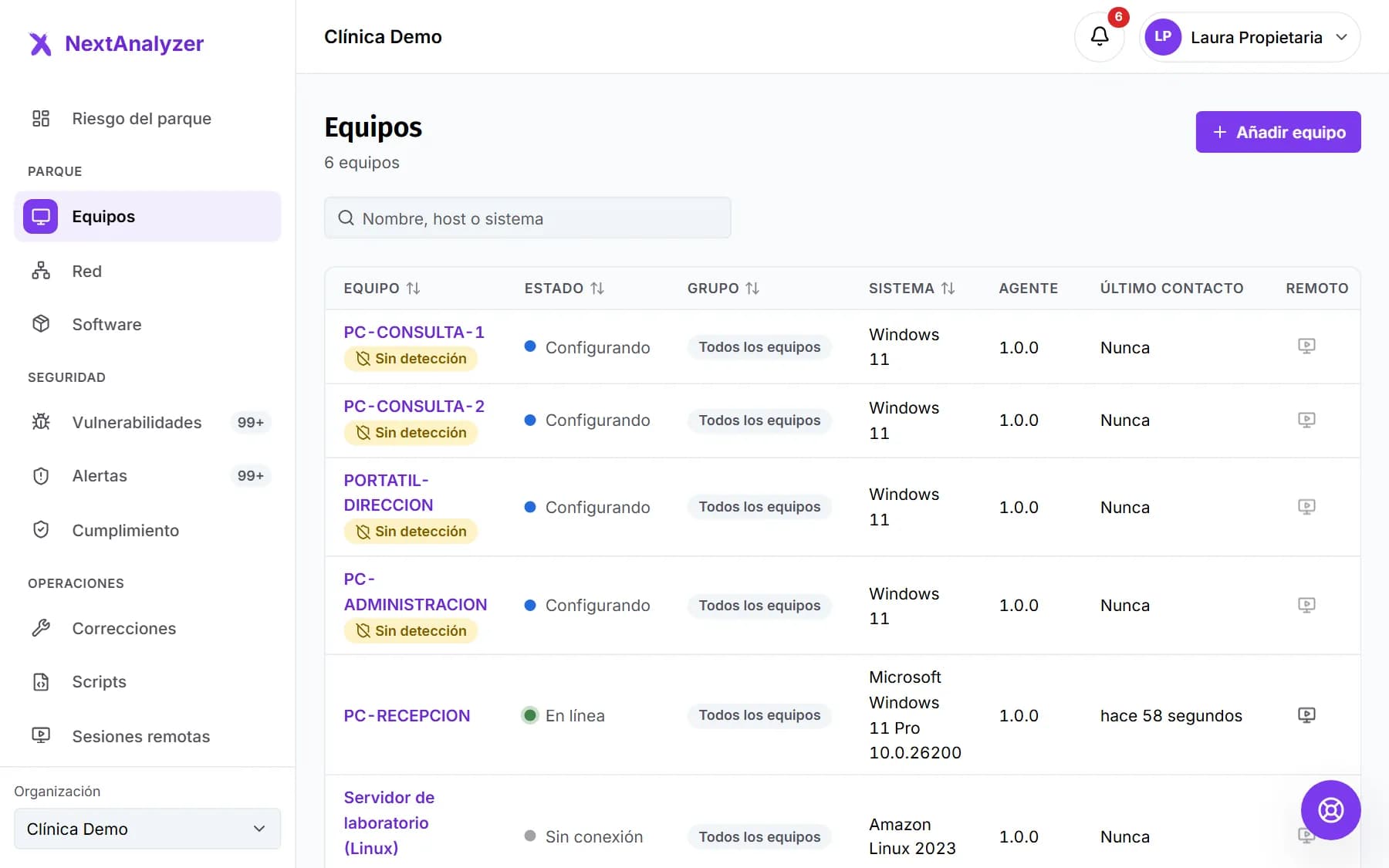
Comprueba el equipo en el panel
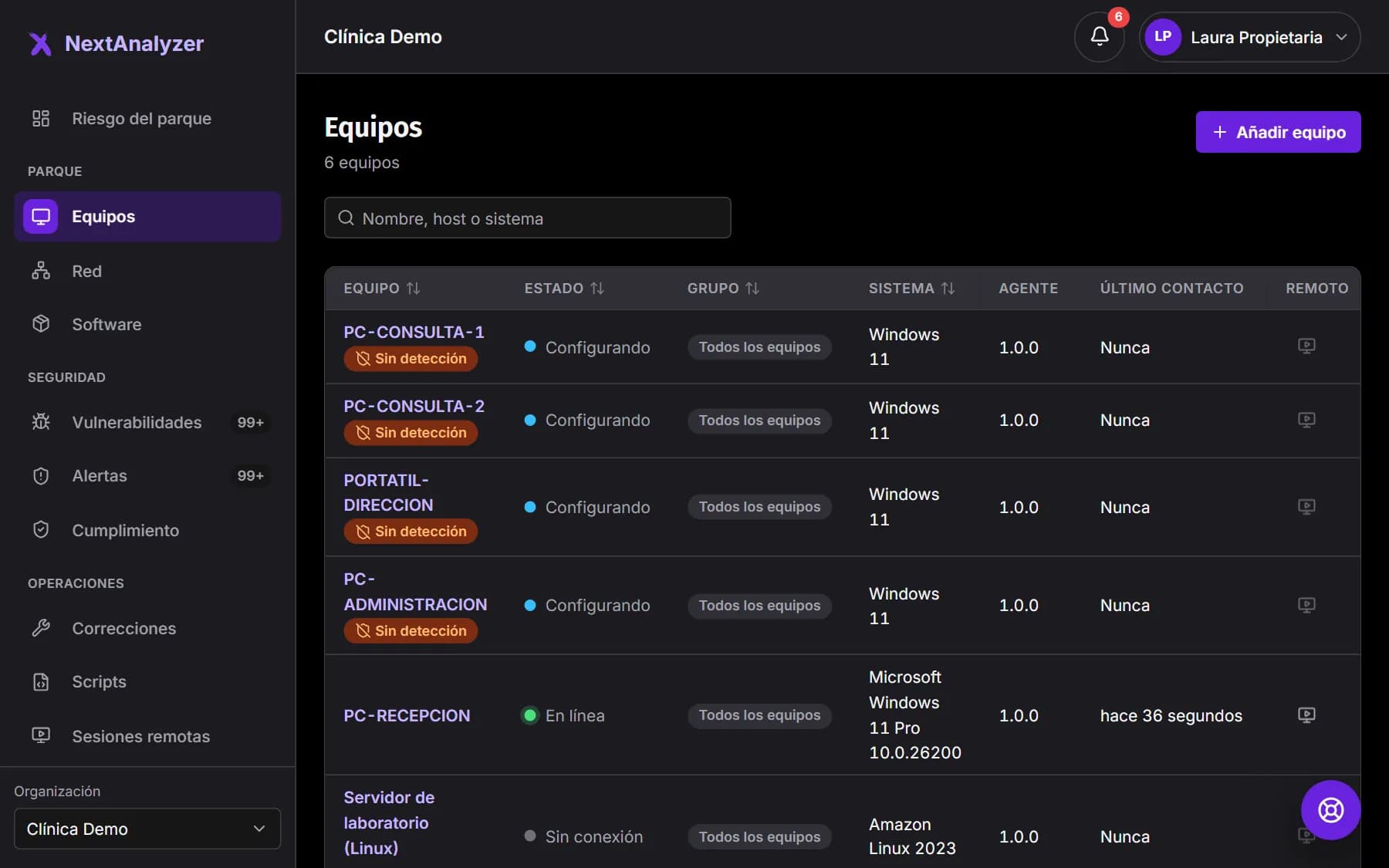
En el panel, abre Equipos. El equipo aparece con su sistema, la versión del agente y el último contacto.
Resultado esperado: Sale primero «Configurando» y en un minuto «En línea».
Instala sin pantallas
Para instalar sin preguntas, pasa /S y el código con /ENROLL=. Con /GROUP="Oficina" eliges el grupo. El instalador termina con 0 si todo va bien, 2 si el código no vale y 3 si se ha llegado al límite del plan. El código del ejemplo no es real.
NextAnalyzerSetup-1.0.0.exe /S /ENROLL=ABCD-EFGHResultado esperado: El equipo se instala sin ventanas y aparece en Equipos en un minuto.
Consejo: Para Intune, GPO o SCCM usa el MSI: tienes su guía de despliegue masivo.
Desinstala si hace falta
Desde Configuración de Windows › Aplicaciones › NextAnalyzer › Desinstalar. El asistente deshace el filtro DNS, el cortafuegos, las políticas de los navegadores y Ctrl+Alt+Supr, y avisa a tu organización. Sin pantallas, usa el comando de abajo.
"%ProgramFiles%\NextAnalyzer\Uninstall NextAnalyzer.exe" /SResultado esperado: Sale «NextAnalyzer se ha desinstalado» y el equipo pasa a «Agente desinstalado» en el panel.
Consejo: Deja marcada «Quitar también el agente de Wazuh (recomendado)». Si la desinstalación está protegida, pide a un administrador que la permita en la ficha del equipo › Ajustes.
Si algo falla
El agente de Wazuh no se instala (código 1618)
Había otra instalación en curso, normalmente Windows Update. El resumen dice «Agente de Wazuh: lo instalará el servicio en breve». No hagas nada: el servicio lo vuelve a intentar solo.
Falla con el código 1603 o 1925
Suele ser falta de permisos de administrador. Vuelve a ejecutar el instalador con una cuenta de administrador o con clic derecho › «Ejecutar como administrador».
Dice «No se ha podido dar de alta el equipo»
El aviso explica el motivo: el código no es válido, ha caducado o ya se ha usado; la organización ha llegado al límite de equipos de su plan; o la versión ya no se admite. NextAnalyzer queda instalado: genera otro código y vincúlalo desde la app.
Dice que el servicio no ha arrancado
Reinicia el equipo. Si sigue igual, abre una incidencia en Soporte y adjunta los registros de C:\ProgramData\NextAnalyzer\logs: installer.log y los NextAnalyzerService.*.log.
Tras instalar, el equipo se ha quedado sin Internet
El agente deja 8.8.8.8 y 1.1.1.1 como DNS alternativos: si su filtro no responde, Windows los usa y el bloqueo web deja de filtrar mientras tanto. Si tu red bloquea esos DNS públicos, define la variable de entorno del sistema NEXTANALYZER_DNS_BACKUP con los tuyos, separados por comas, y reinicia el servicio.
¿Sigue sin funcionar? Abre una incidencia en Soporte