
Entiende y corrige vulnerabilidades
NextAnalyzer detecta los fallos de seguridad de los programas y del sistema de tus equipos. Te dice por dónde empezar, qué implica cada uno y cómo arreglarlo, en lenguaje llano.
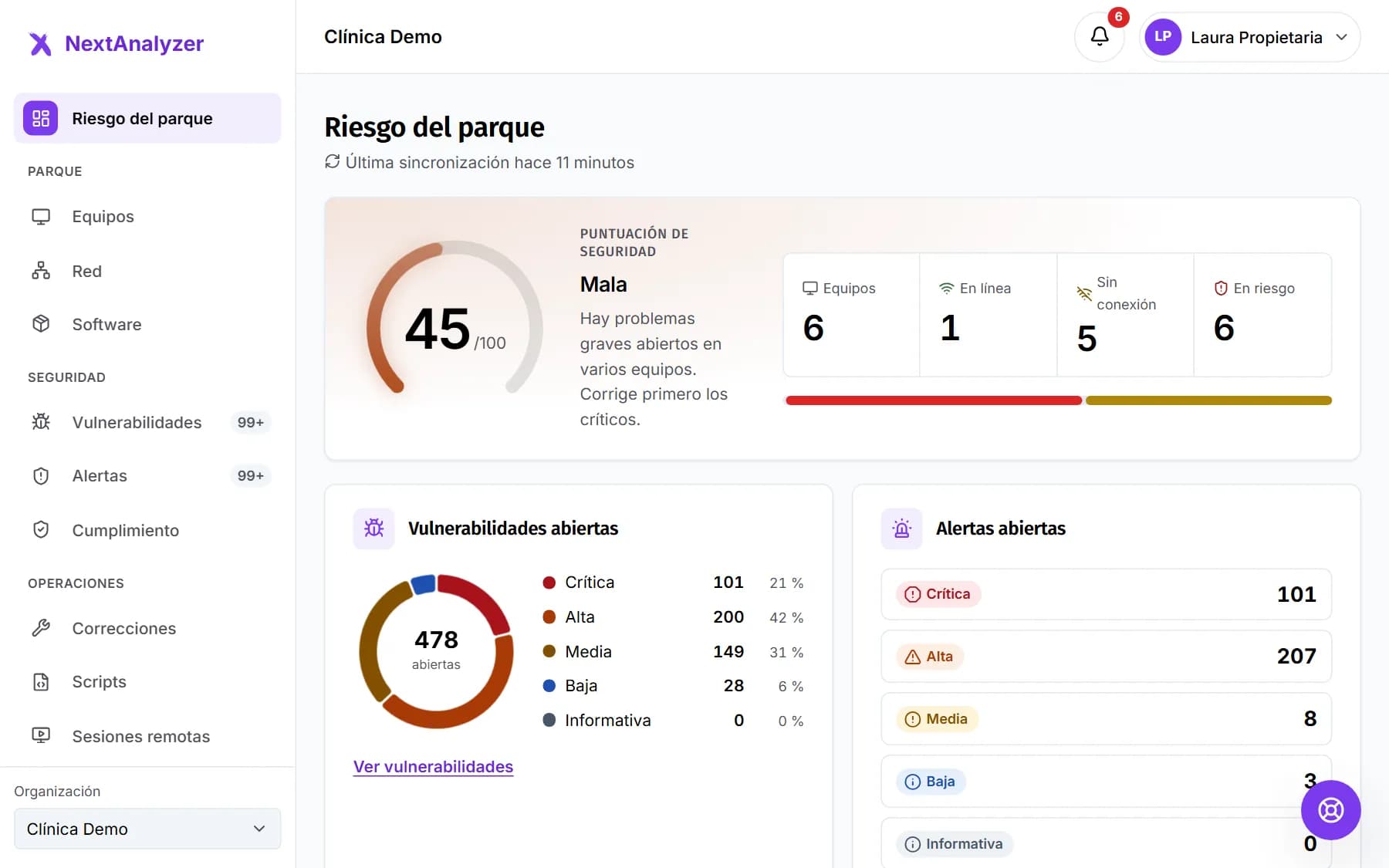
Mira el riesgo del parque
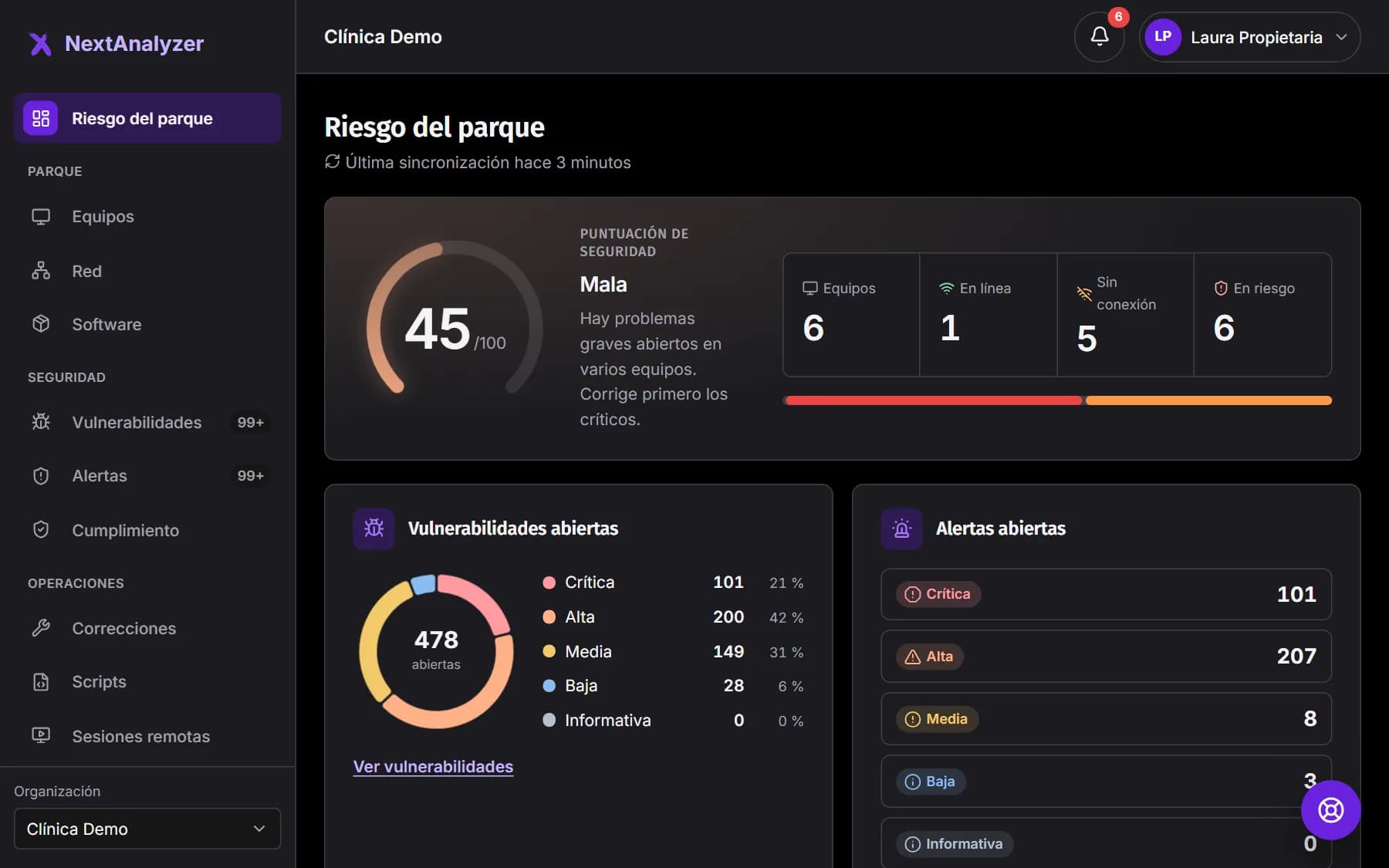
En el menú, Resumen › «Riesgo del parque». Ves la «Puntuación de seguridad», las vulnerabilidades abiertas por gravedad, los «Equipos en riesgo» y los «CVE más extendidos».
Resultado esperado: Sabes si tu parque está bien, es mejorable o está en riesgo, y qué equipos atender primero.
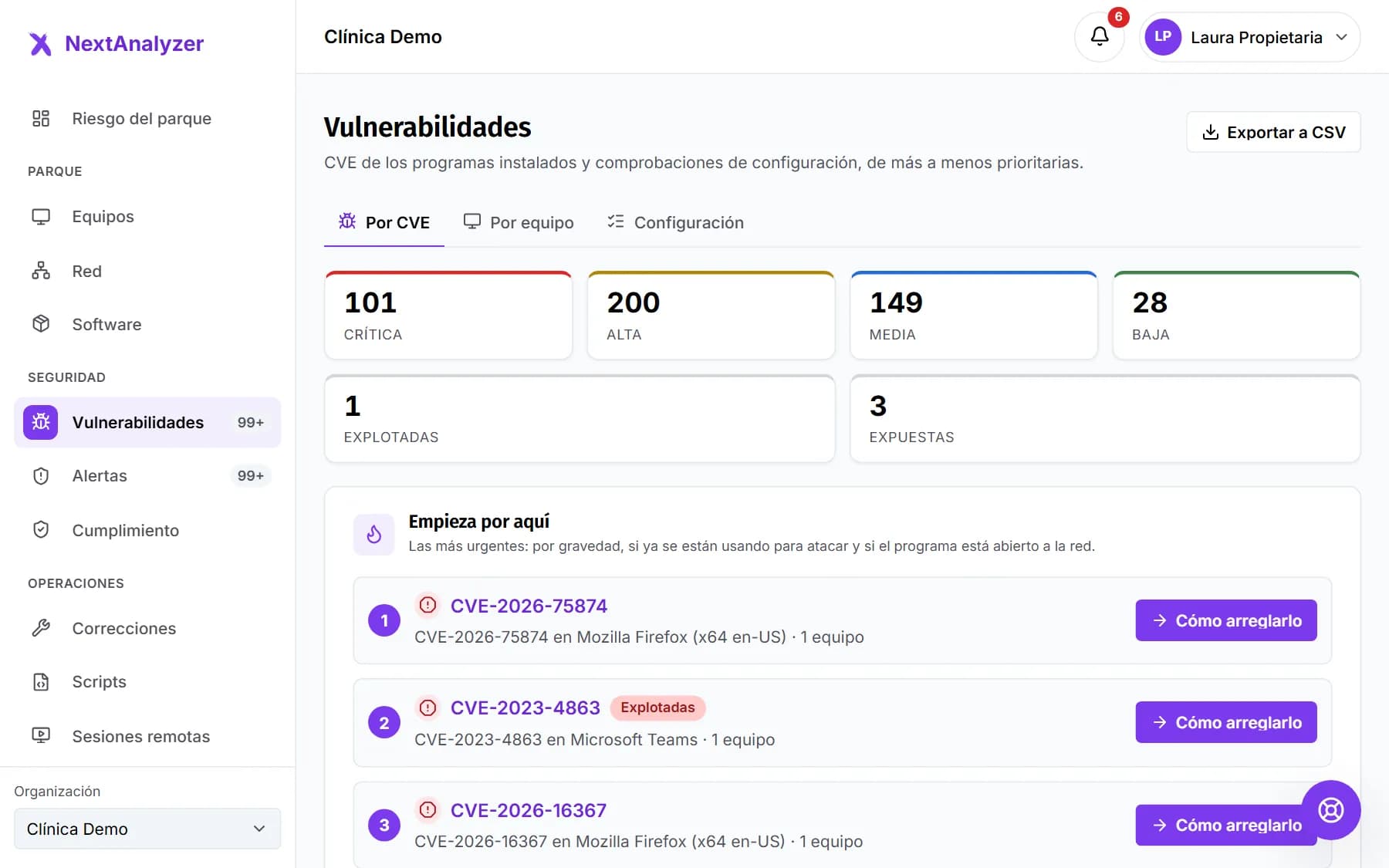
Empieza por lo urgente
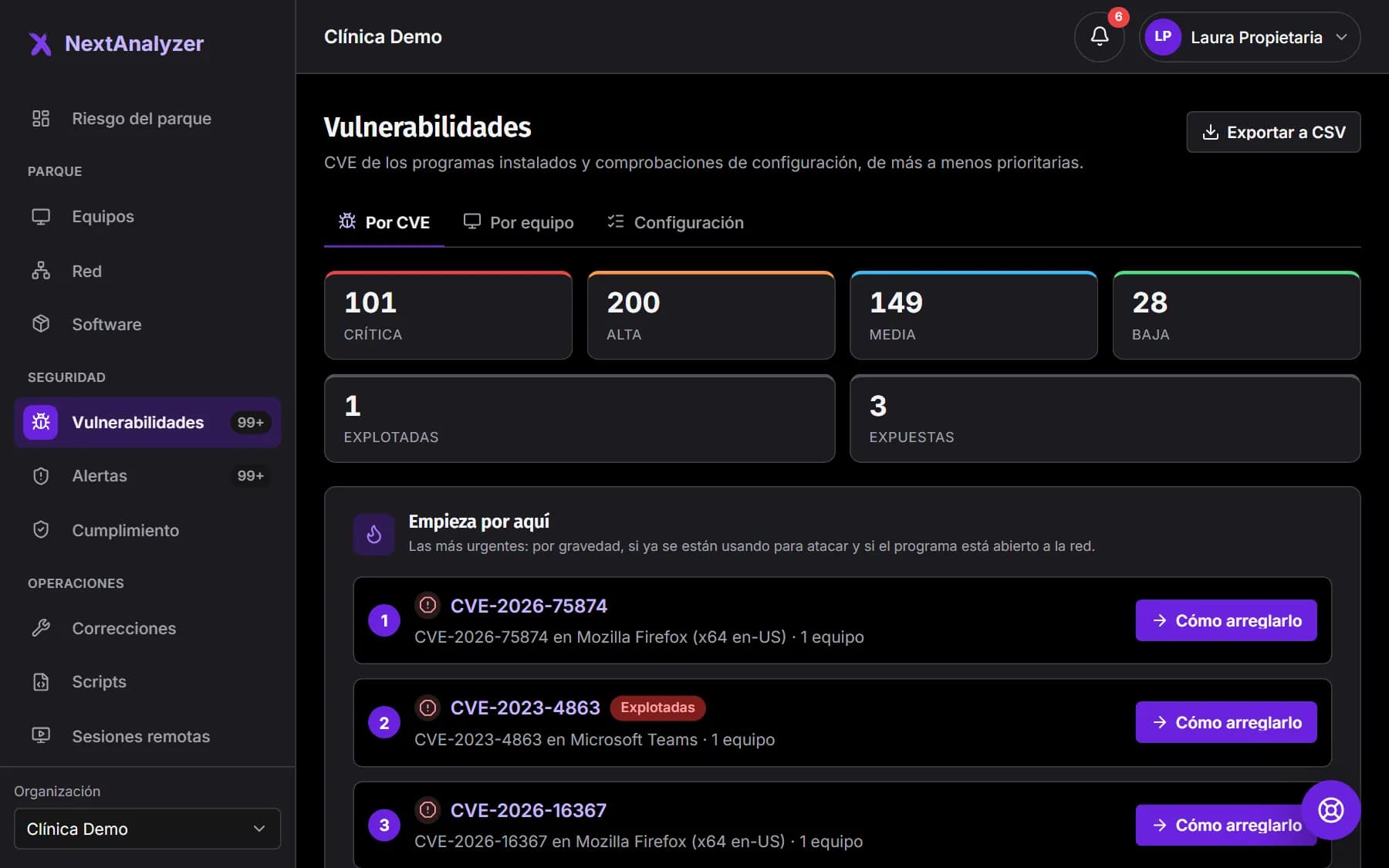
Abre Seguridad › «Vulnerabilidades». «Empieza por aquí» enseña lo más urgente: lo «Explotada» (ya se usa en ataques) y lo «Expuesta» (abierto a la red). Usa los filtros rápidos «Críticas», «Altas», «Explotadas» y «Expuestas».
Resultado esperado: En la pestaña «Por CVE» ves cada fallo con su gravedad, su prioridad y los equipos afectados.
Abre la página del CVE
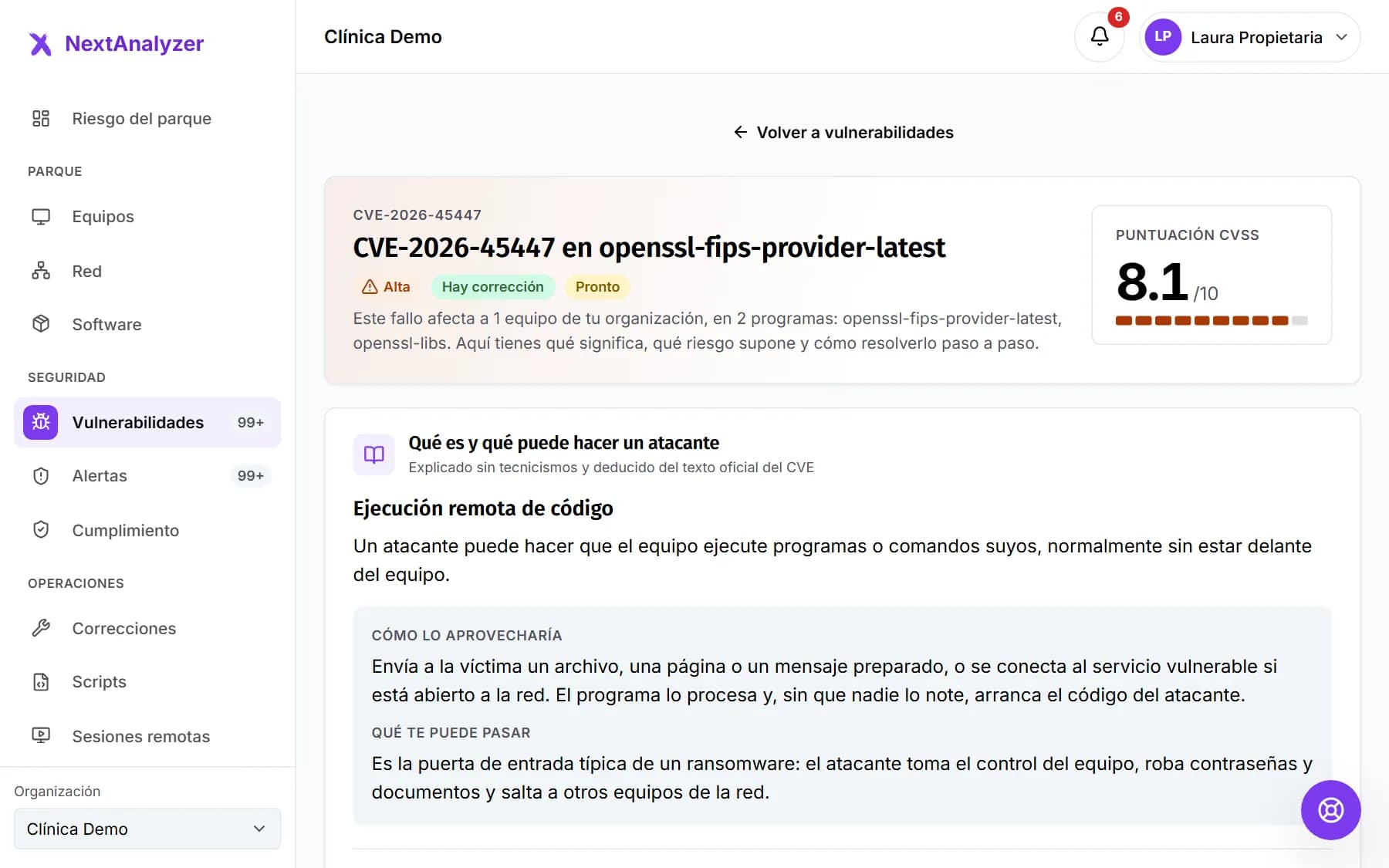
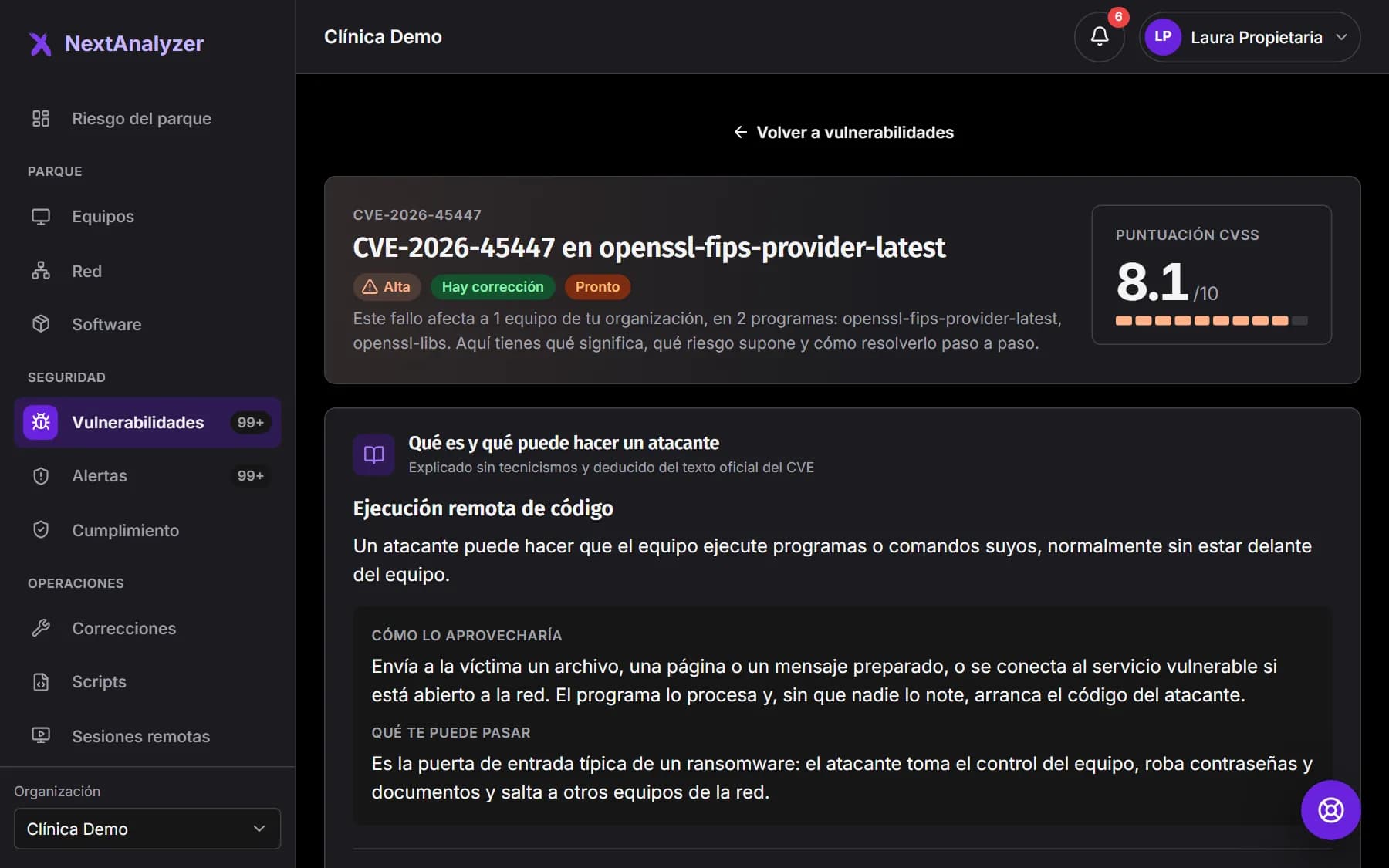
Pulsa un CVE. Su página explica «Qué es y qué puede hacer un atacante», «Cómo lo aprovecharía», «Qué te puede pasar» y «Por qué importa en tu caso». Arriba tienes su gravedad, la puntuación CVSS y cuándo corregirla.
Resultado esperado: Ves la urgencia, por ejemplo «Corrígela hoy» o «Corrígela esta semana», y los «Equipos afectados».
Consejo: En «Más información» están las fuentes: NVD, CVE.org, el catálogo de explotadas de CISA y el aviso del fabricante.
Lee la versión corregida
La «Versión corregida» dice a qué actualizar. Puede ser una versión concreta, «Posterior a» una versión (actualiza a la última) o «Sin parche disponible». Pasa el ratón para ver la explicación.
Resultado esperado: Sabes si basta con actualizar o si tienes que aplicar mitigaciones mientras tanto.
Sigue «Cómo solucionarlo»
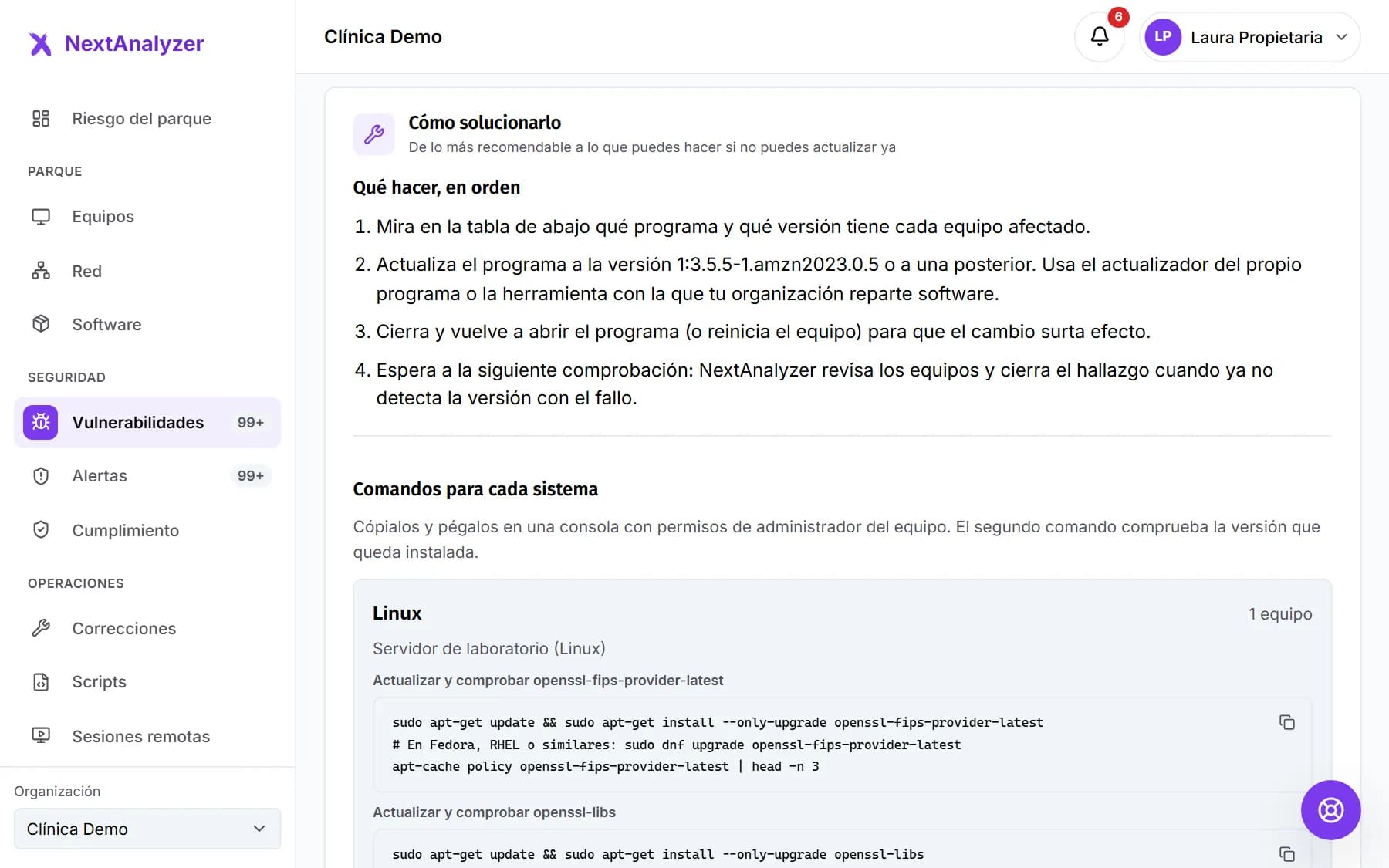
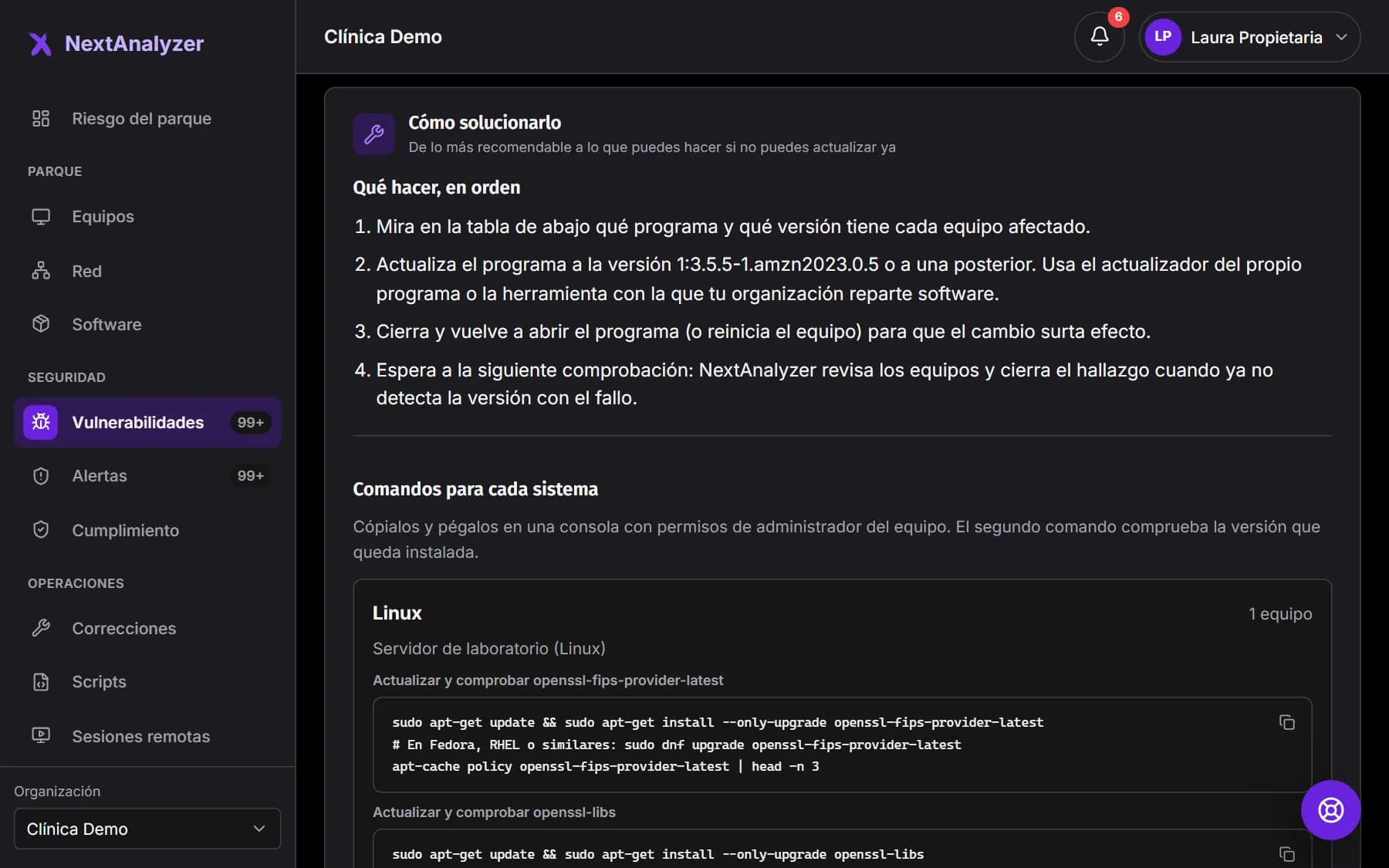
Te da los «Pasos recomendados», «Qué hay que actualizar» y los «Comandos para cada sistema». Si no puedes actualizar ya, mira «Si no puedes actualizar ahora». Al final, «Cómo comprobar que está corregido».
Resultado esperado: Tienes los pasos y los comandos listos para copiar en una consola de administrador.
Si no hay corrección, redáctala con IA
Si el CVE no tiene una corrección revisada en el catálogo, la página ofrece redactarla con IA. Genera los pasos para el sistema operativo de tus equipos. A la IA solo le llegan datos minimizados, sin nombres de usuario ni IP públicas.
Resultado esperado: Los pasos aparecen marcados como «Propuesta por IA», con el aviso «Revísala antes de aplicarla.»
Consejo: Lee y prueba los pasos en un equipo antes de aplicarlos en el resto.
Aplica la corrección
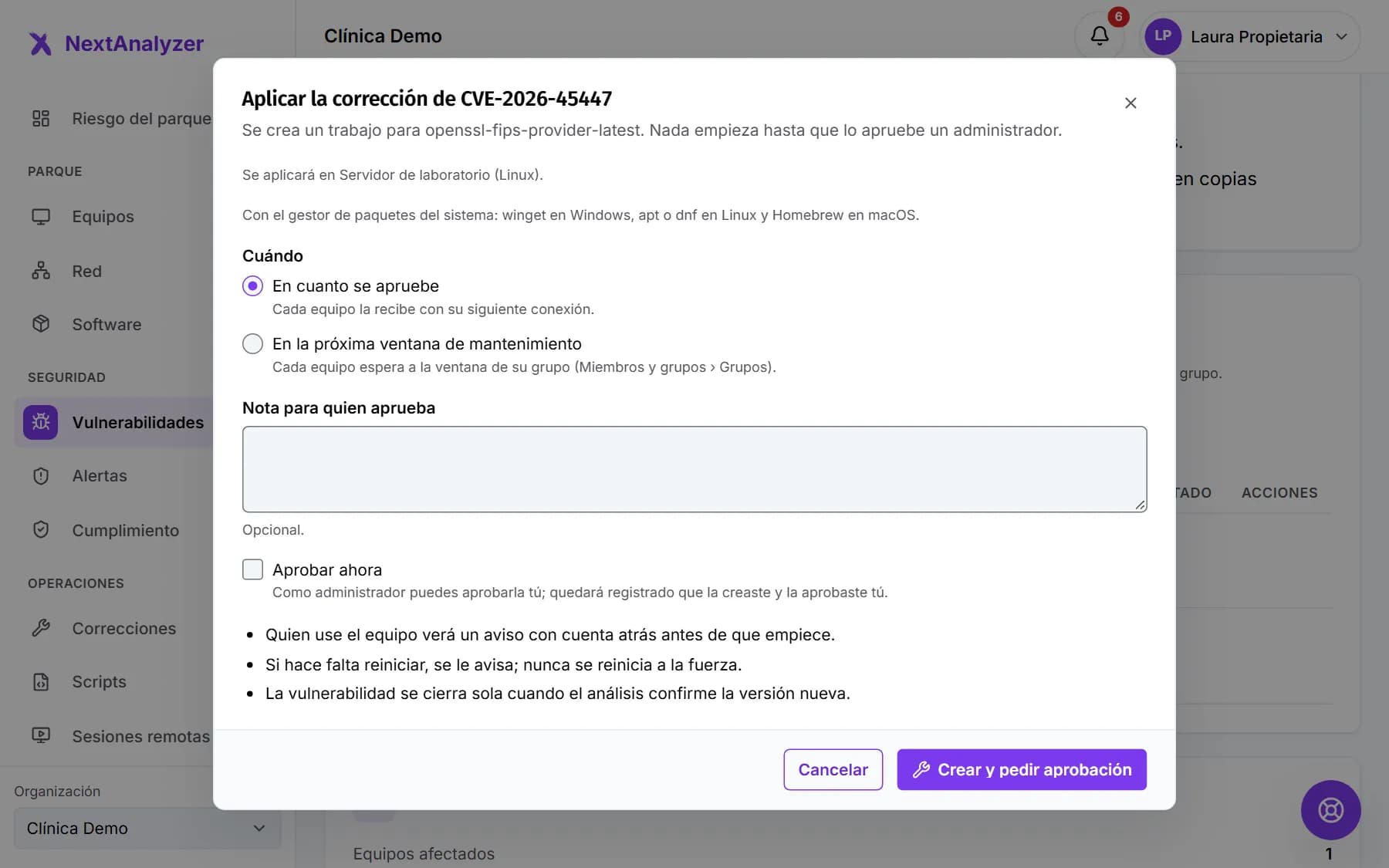
Desde Business, pulsa «Aplicar corrección» en la página del CVE. Elige los equipos, si se actualiza el programa o se instalan los parches de Windows Update, y cuándo.
Resultado esperado: Se crea un trabajo que, al aprobarse, corrige los equipos y te da el resultado de cada uno.
Consejo: La guía de correcciones explica todo el proceso, con equipos piloto y ventana de mantenimiento.
Corrige equipo a equipo
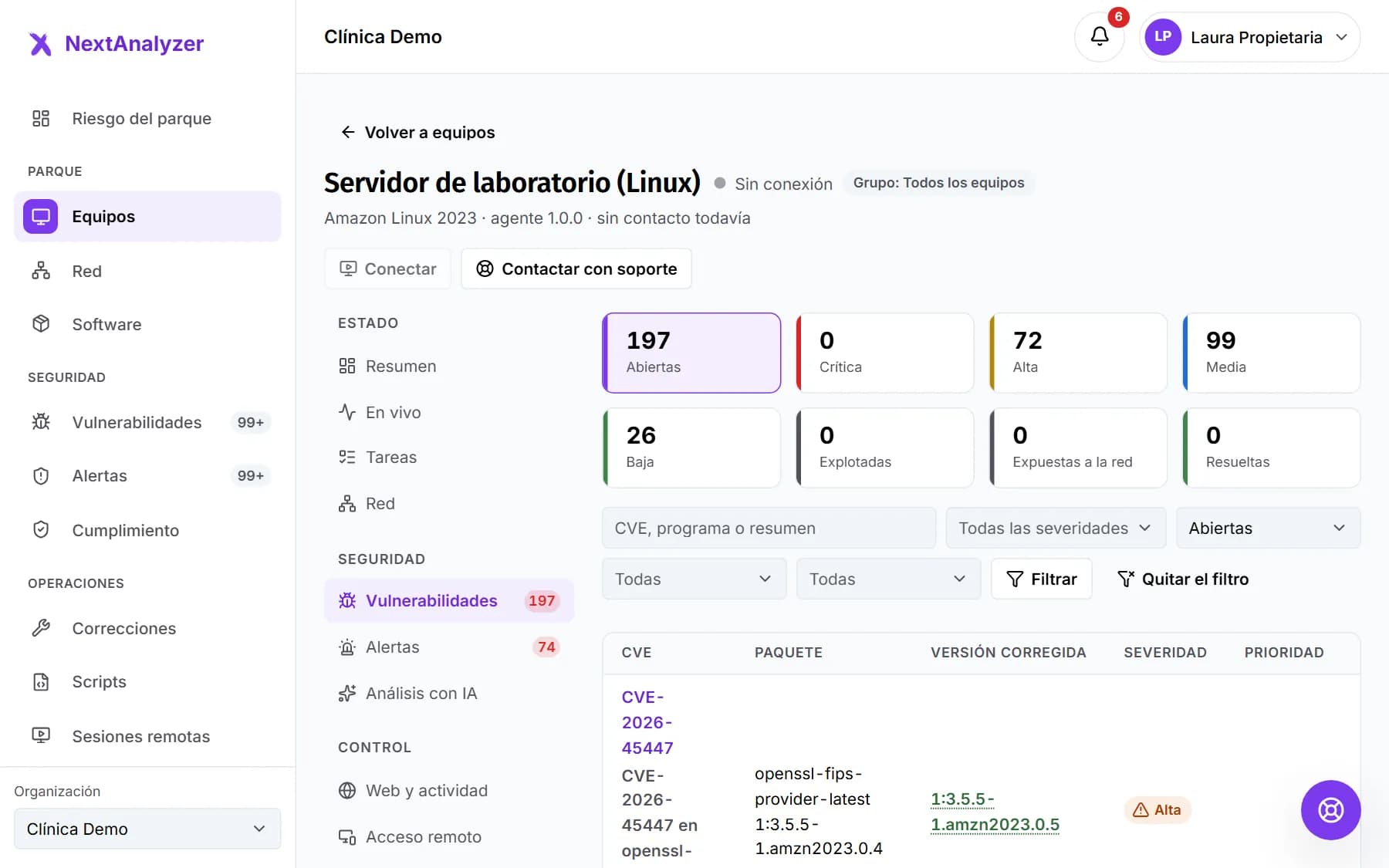
En la ficha de un equipo, pestaña «Vulnerabilidades», ves solo las suyas con su versión instalada y la corregida. «Aplicar corrección» funciona igual que en la página del CVE.
Resultado esperado: Sabes qué tiene pendiente ese equipo y lo corriges sin tocar los demás.
Revisa la configuración
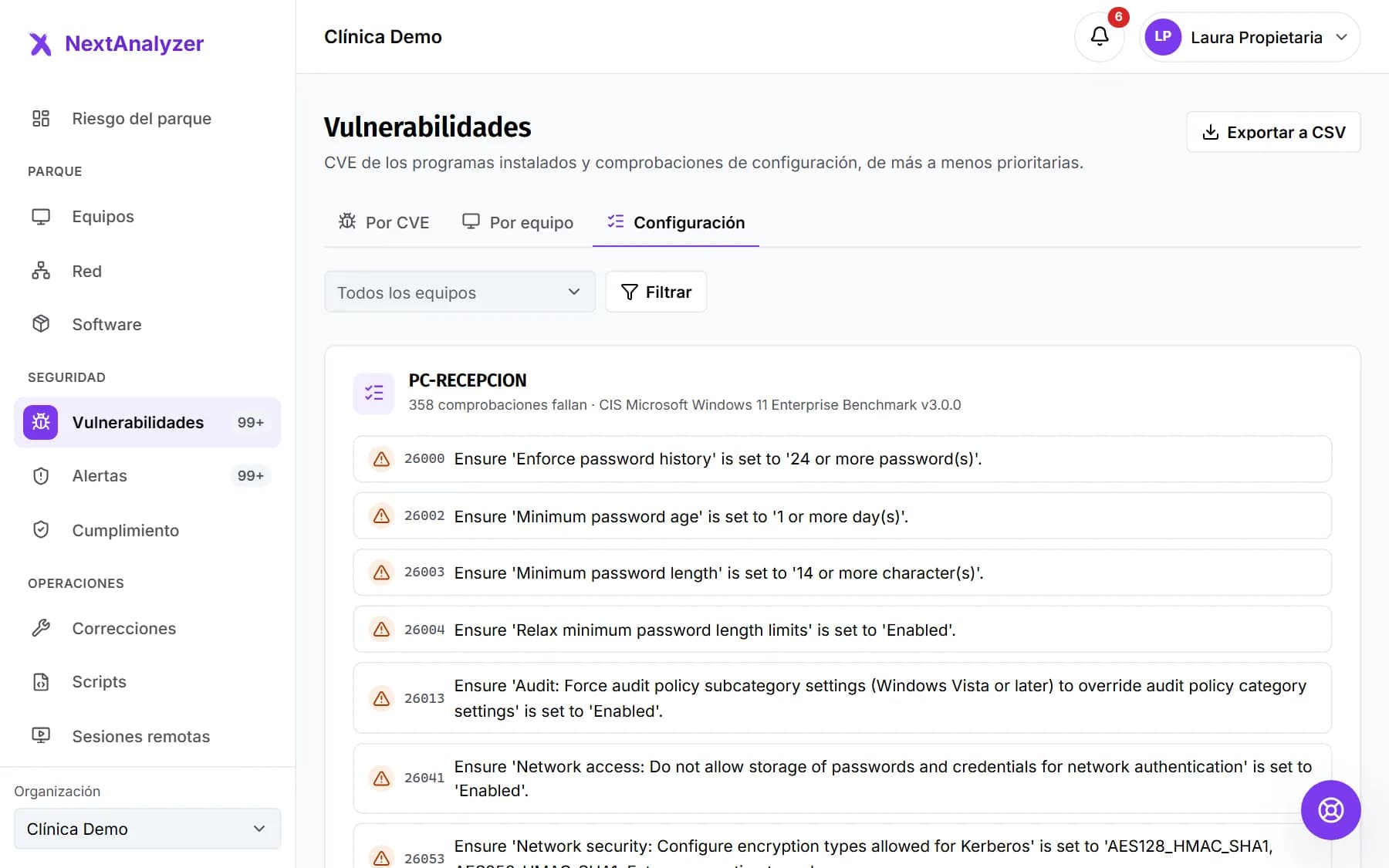
En la pestaña «Configuración» de Vulnerabilidades, ves las comprobaciones de seguridad (CIS) que fallan en cada equipo. Cada una dice «Por qué importa» y «Cómo corregirlo».
Resultado esperado: Sabes qué ajustes del sistema conviene endurecer en cada equipo.
Exporta el listado
Desde Business, un administrador puede pulsar «Exportar a CSV» para descargar todas las vulnerabilidades. Sirve para auditorías, aseguradoras o tu propio seguimiento.
Resultado esperado: Descargas un CSV con cada hallazgo, su equipo, su gravedad y su estado.
Consejo: Expórtalo cada mes y guárdalo: es la mejor prueba de que tu riesgo baja.
Si algo falla
Creo que es un falso positivo
Compara la versión instalada del equipo con la «Versión corregida». Si ya está actualizada, espera a la siguiente comprobación (cada 15 minutos). Si sigue saliendo, revisa que no quede otra copia antigua del programa. Si aun así sale, abre una incidencia en Soporte.
Pone «Sin parche disponible»
El fabricante aún no ha publicado una versión corregida. Limita el acceso al programa, aplica las medidas de «Si no puedes actualizar ahora» y revísalo de vez en cuando.
Un equipo no tiene ninguna vulnerabilidad
Puede estar limpio o puede que nadie lo esté analizando. Si lleva la etiqueta «Sin detección», sus cifras no cuentan. Sigue la guía para comprobar que la detección funciona.
Sale «No puedes exportar: hace falta ser administrador y un plan con exportación.»
Exportar a CSV es de administradores y del propietario, en los planes Business y Enterprise. Pide a un administrador que lo descargue o cambia de plan.
¿Sigue sin funcionar? Abre una incidencia en Soporte