
Saca informes PDF y prográmalos por correo
Los informes resumen en un PDF lo que ves en el panel, con portada, índice, resumen ejecutivo y gráficos. Sirven para dirección, para tu equipo técnico o para un auditor. Puedes pedirlos cuando quieras o programar su envío.
Pide un informe
En el menú, Organización › «Informes», pestaña «Informes». En «Pedir un informe», elige el tipo. «Riesgo del parque» es para dirección, en lenguaje llano. «Detalle técnico» trae una ficha por equipo. «Cumplimiento» cruza tus datos con NIS2, ENS e ISO 27001.
Resultado esperado: El formulario enseña una explicación de cada tipo de informe.
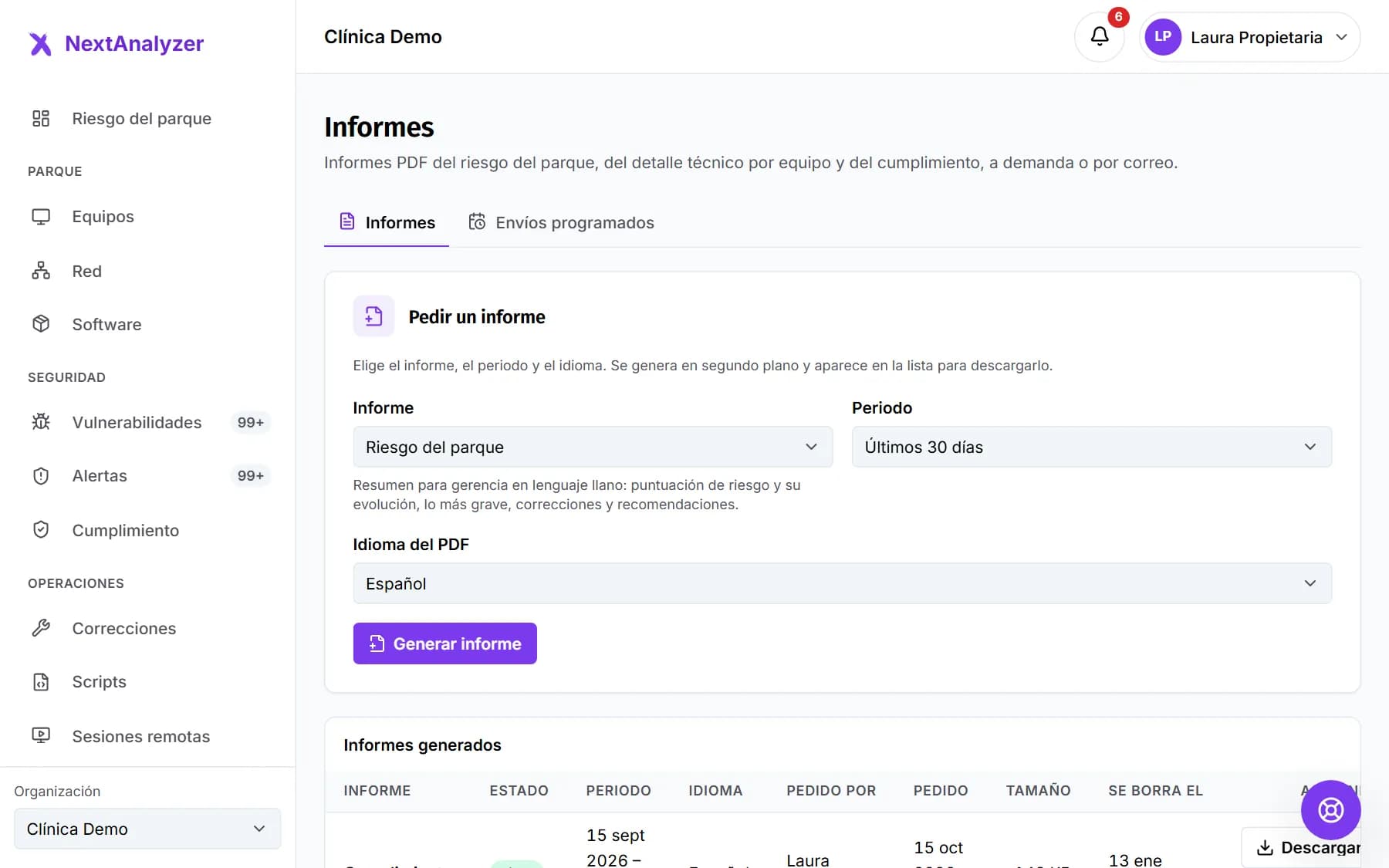
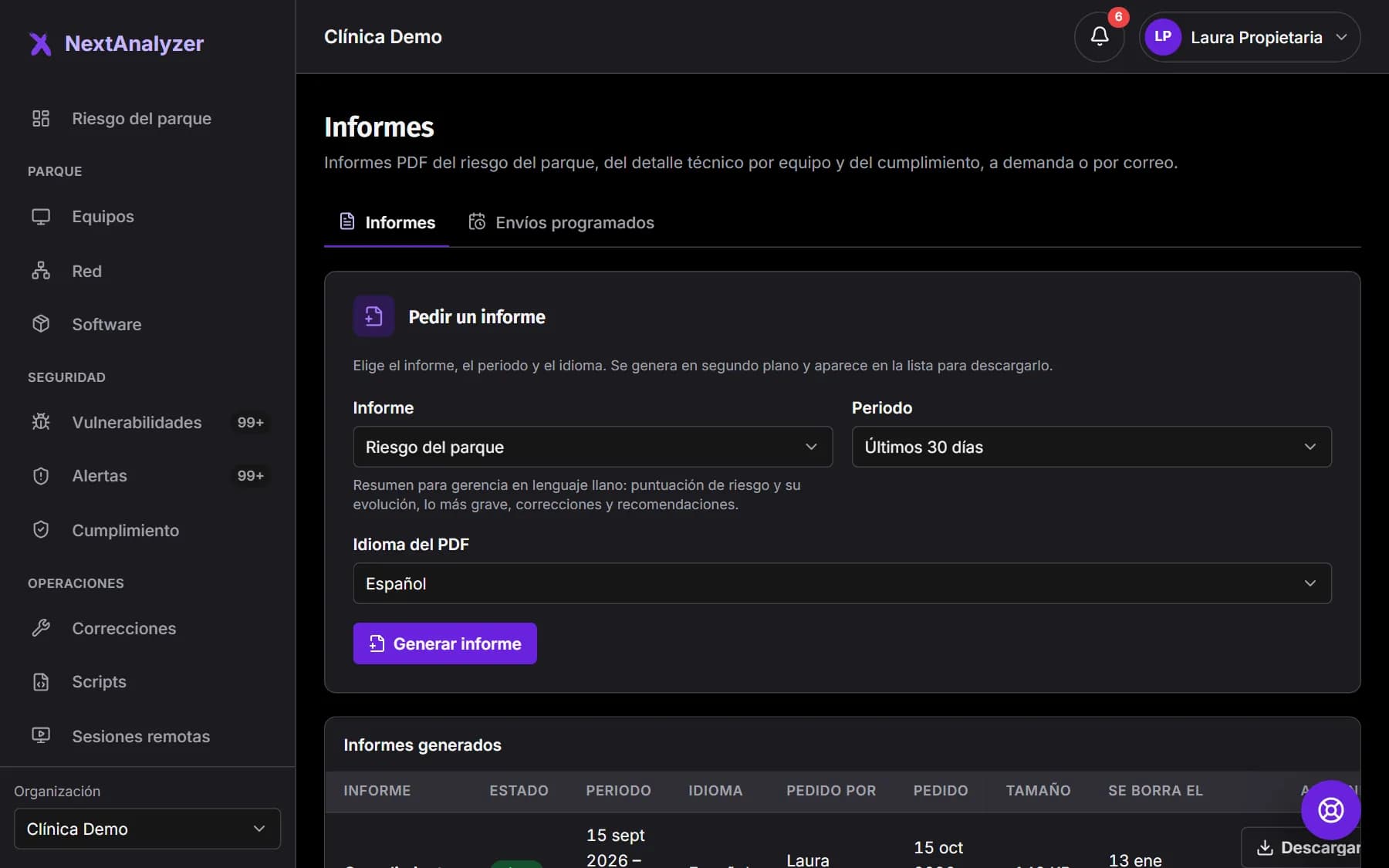
Elige periodo, idioma y equipos
En «Periodo», elige los últimos 7, 30 o 90 días, el «Mes anterior» o «Fechas a medida» (hasta un año). Elige el «Idioma del PDF». Activa «Solo algunos equipos» si no los quieres todos. Pulsa «Generar informe».
Resultado esperado: Aparece «Informe pedido: estará listo en unos segundos.»
Descárgalo
En «Informes generados», el informe pasa de «Generándose» a «Listo» en segundo plano. La lista se actualiza sola. Pulsa «Descargar».
Resultado esperado: Tienes el PDF. Se borra solo a los 90 días; la columna «Se borra el» dice cuándo.
Programa un envío
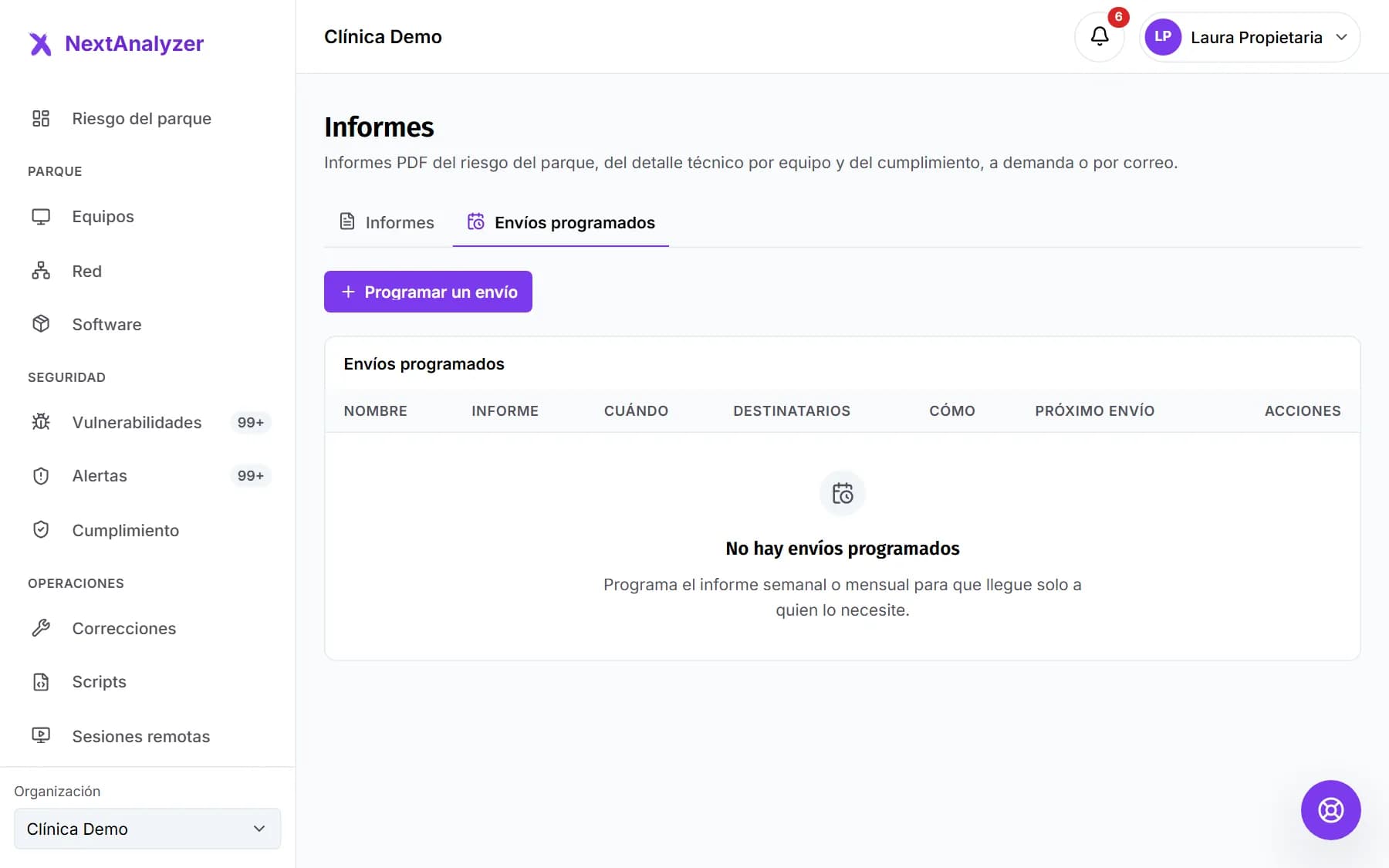
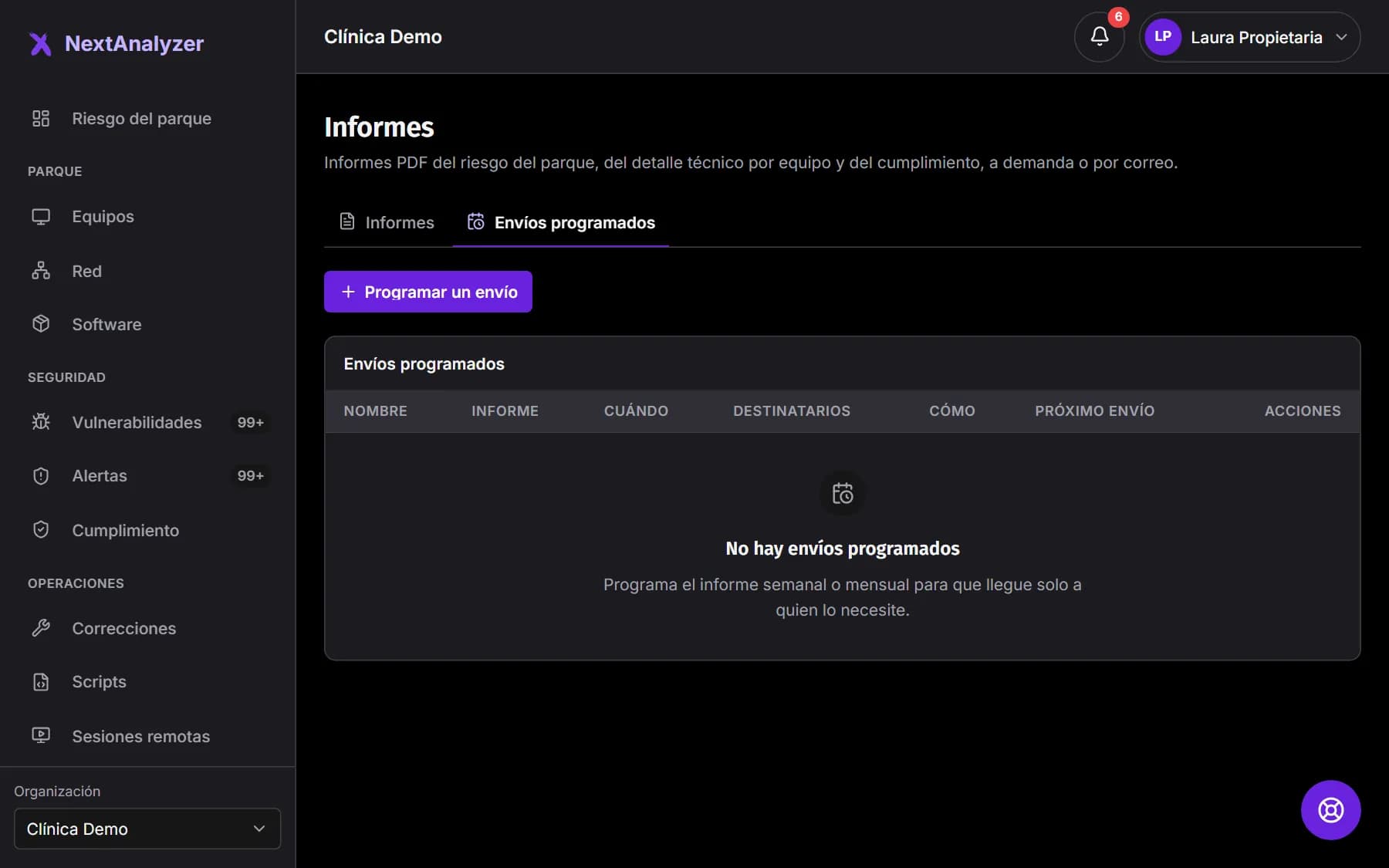
En la pestaña «Envíos programados», pulsa «Programar un envío». Ponle nombre y elige el informe. Elige «Semanal» (con el día) o «Mensual» (del 1 al 28), la hora y la zona horaria.
Resultado esperado: El diálogo enseña cuándo saldrá cada envío.
Consejo: Busca la zona por ciudad, región o desplazamiento: «Madrid», «Europe» o «UTC+01:00». Se aplica el horario de verano.
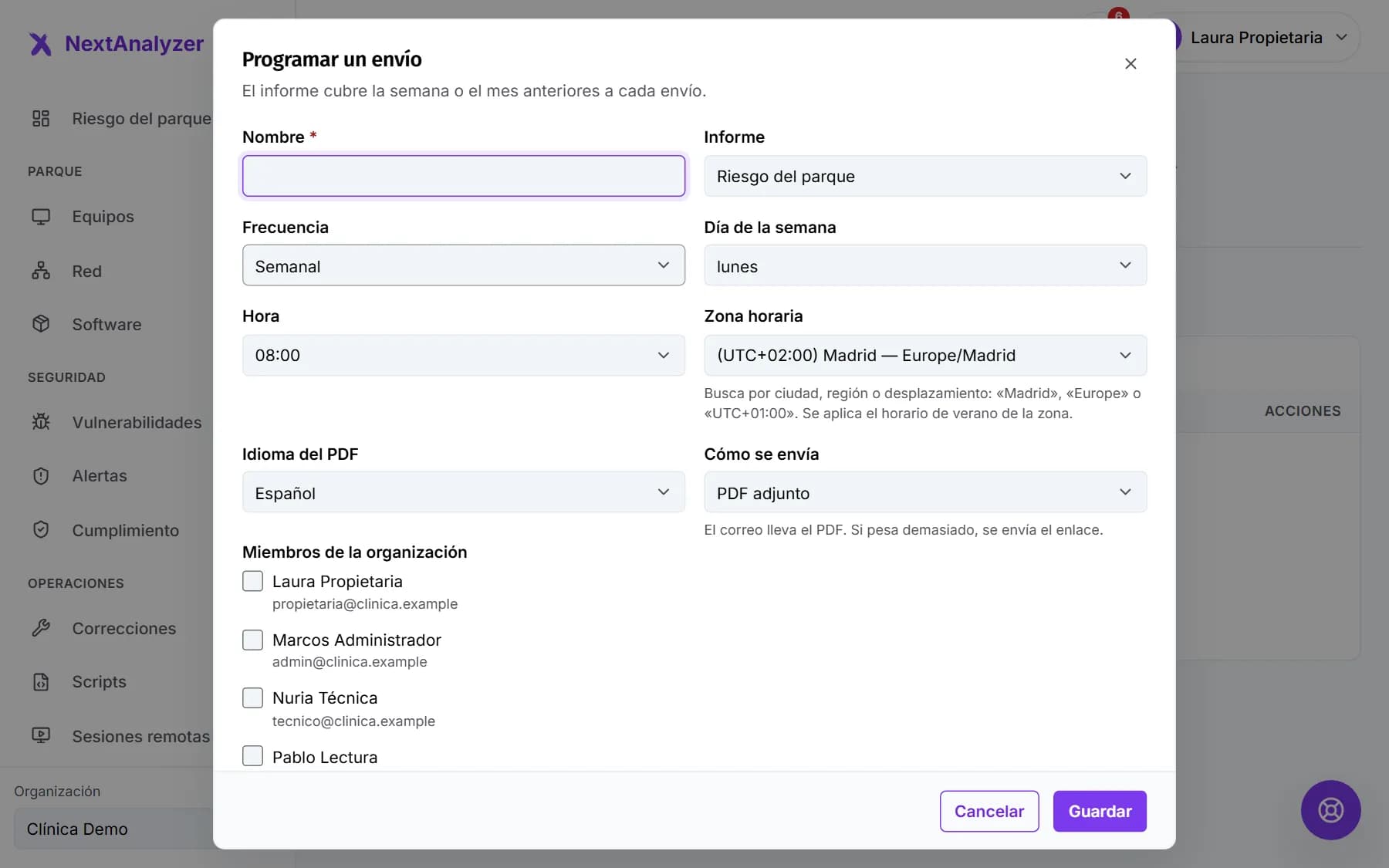
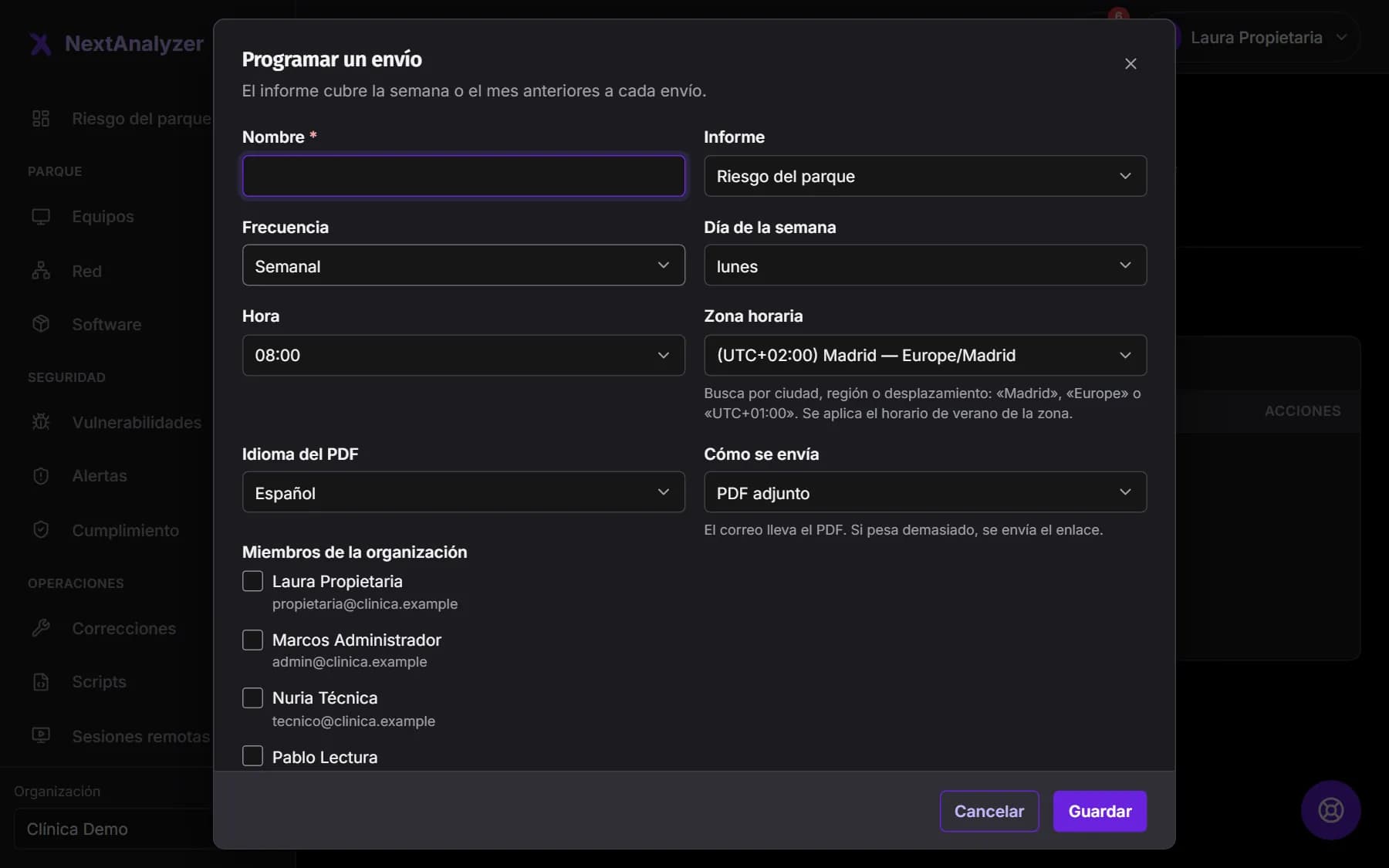
Elige cómo se envía
En «Cómo se envía», elige «PDF adjunto» o «Enlace de descarga». El enlace caduca a las 72 horas. Si el PDF pesa demasiado, se envía el enlace.
Resultado esperado: Cada envío cubre la semana o el mes anterior.
Elige los destinatarios
Marca «Miembros de la organización» y escribe en «Otros correos» las direcciones de fuera, pulsando Intro tras cada una. Pulsa «Guardar».
Resultado esperado: Aparece «Envío guardado.» Los correos de fuera reciben antes un mensaje para confirmar.
Consejo: Hasta 20 destinatarios por envío. Cualquiera puede darse de baja desde el propio correo.
Gestiona los envíos
La lista enseña cuándo sale cada envío, a quién va, cómo y el «Próximo envío». Puedes pausarlo, «Editar el envío» o «Borrar el envío».
Resultado esperado: Un envío en pausa sale como «En pausa» y no se manda hasta que lo reactives.
Si algo falla
El informe se queda en «Generándose» o sale «Ha fallado»
Se genera en segundo plano y con muchos equipos tarda un poco más. Espera unos minutos: la lista se actualiza sola. Si sale «Ha fallado», bórralo y vuelve a pedirlo.
Un destinatario de fuera no recibe el informe
Las direcciones de fuera salen como «Pendiente de confirmar» hasta que confirman. Pídele que busque el correo de confirmación, también en spam. Si se dio de baja, sale como «Dado de baja».
El enlace del correo dice que no vale o ha caducado
El enlace de descarga dura 72 horas. Pide a un administrador que lo descargue desde Informes o cambia el envío a «PDF adjunto».
No puedo elegir el informe de «Cumplimiento»
Sale como «no incluido en tu plan». Está en los planes Business y Enterprise. «Riesgo del parque» y «Detalle técnico» están en todos.
No me deja programar más envíos o añadir más correos
Puedes tener hasta 10 envíos programados y 20 destinatarios por envío. Borra los que no uses o agrupa destinatarios.
¿Sigue sin funcionar? Abre una incidencia en Soporte