
La IA de NextAnalyzer: prioridades, CVE y equipos
La IA lee los datos de tu parque y te los explica en lenguaje claro: qué arreglar primero, qué supone un CVE y cómo está un equipo. Es una ayuda para decidir, no una orden: nunca toca tus equipos y todo lo que genera va marcado para que lo revises.
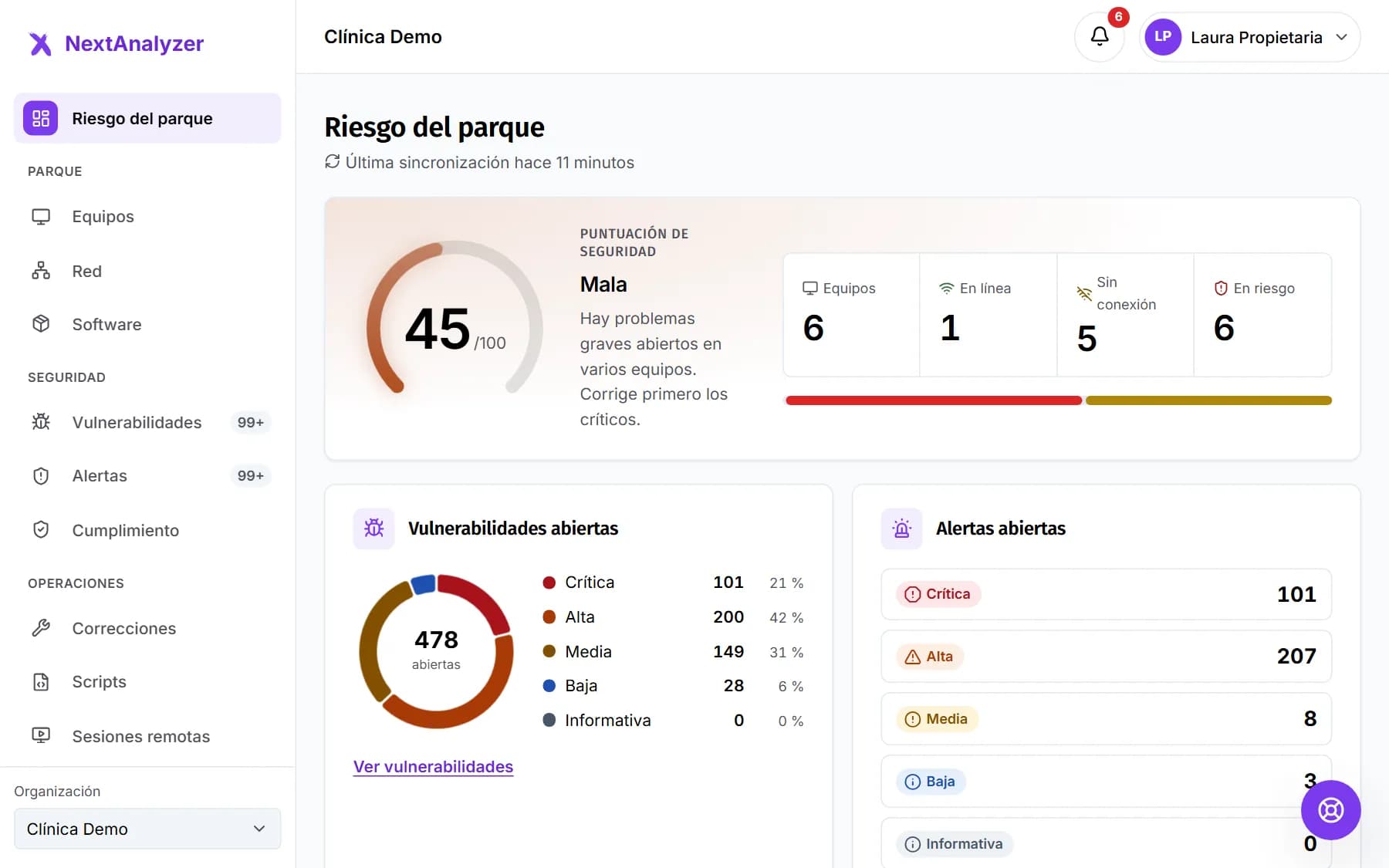
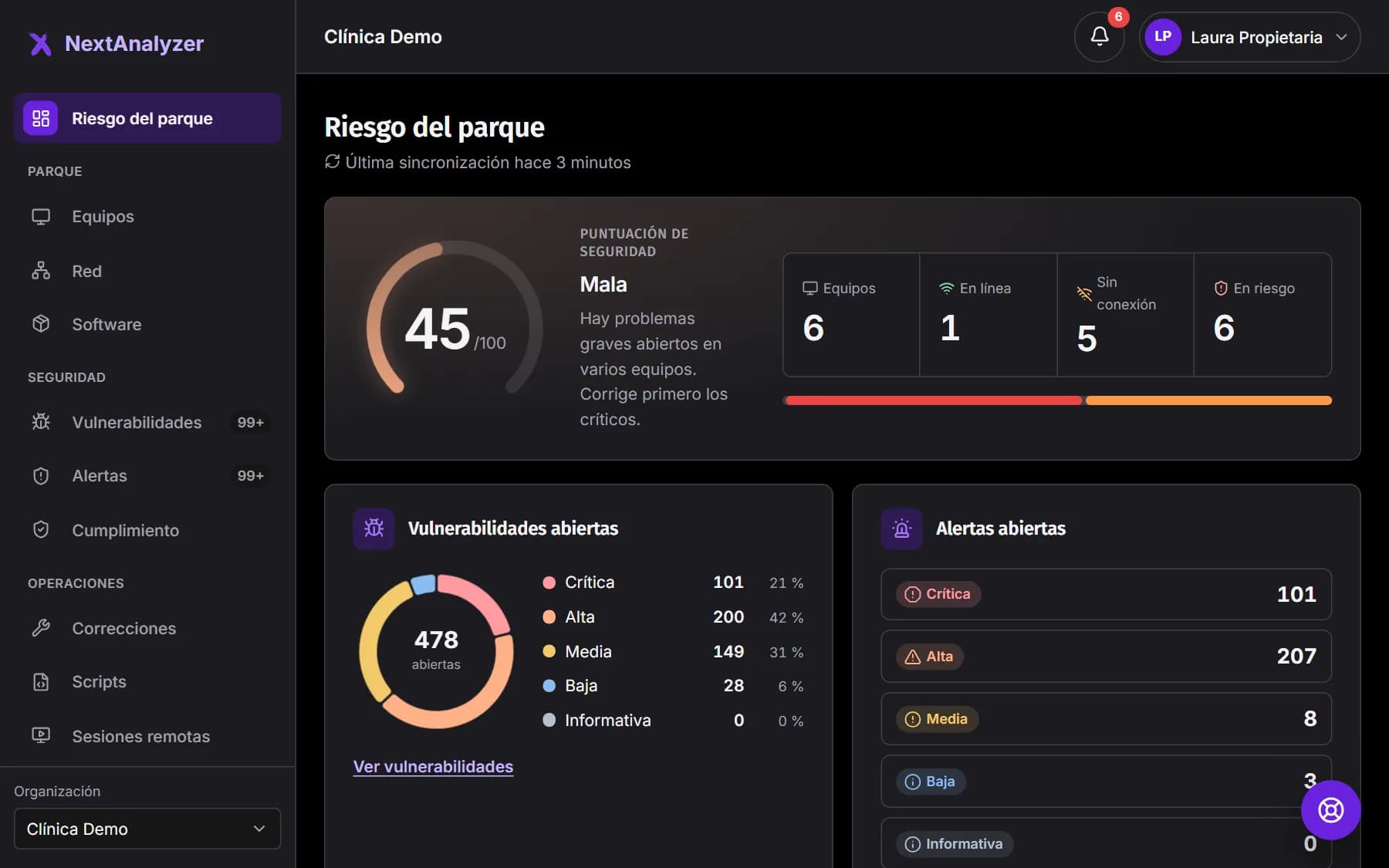
Pide qué arreglar esta semana
En «Riesgo del parque» (la portada) o en «Vulnerabilidades», busca la tarjeta «Qué arreglar esta semana». Pulsa «Generar con IA» y confirma con «Generar».
Resultado esperado: Mientras dice «Analizando…», espera menos de un minuto. Después ves hasta cinco acciones con su impacto, su esfuerzo y los equipos afectados.
Consejo: Cada acción lleva un enlace directo: «Ver y corregir», «Abrir el equipo», «Ejecutar un script» o «Gestionar el software».
Explica un CVE para dirección y para el técnico
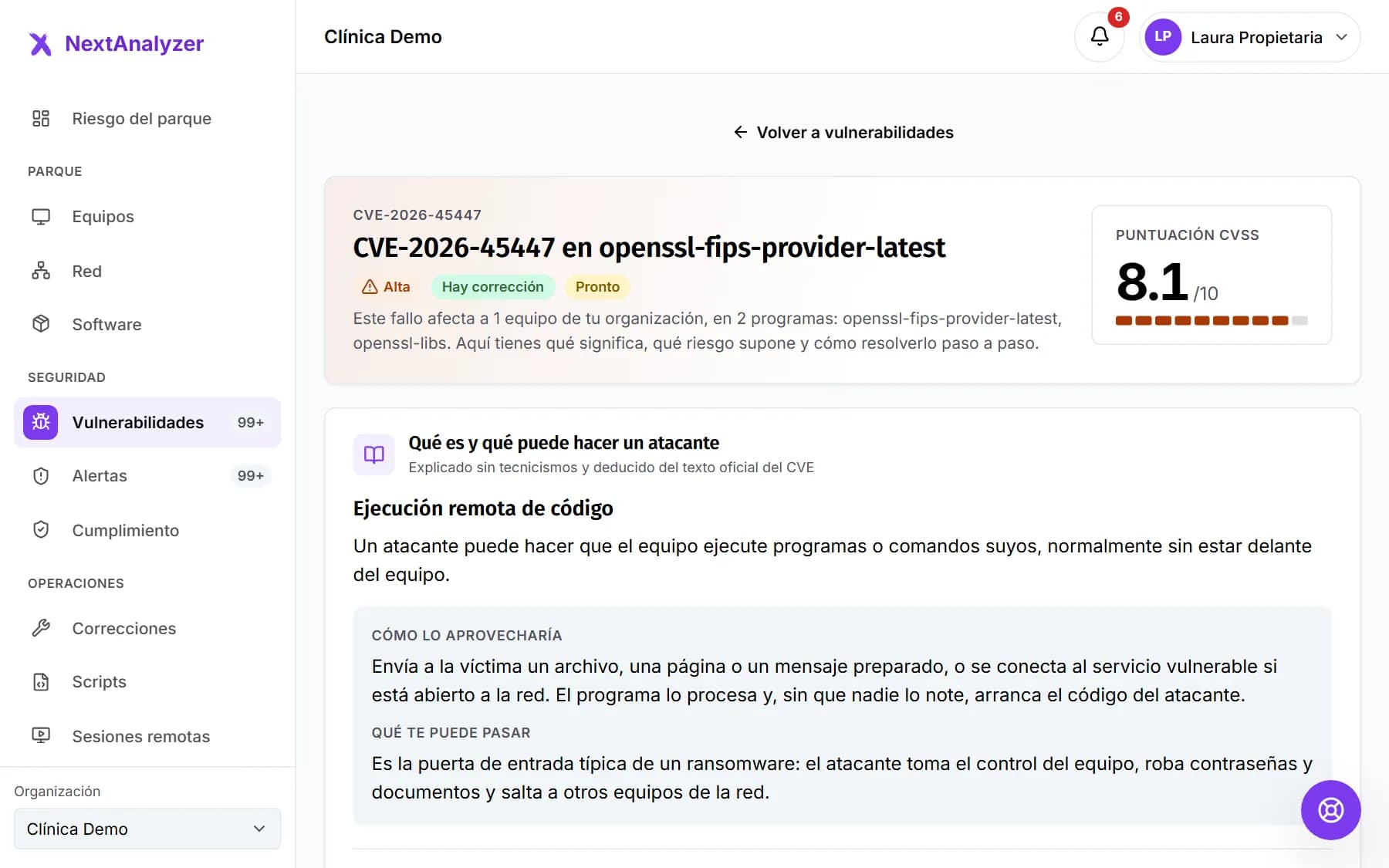
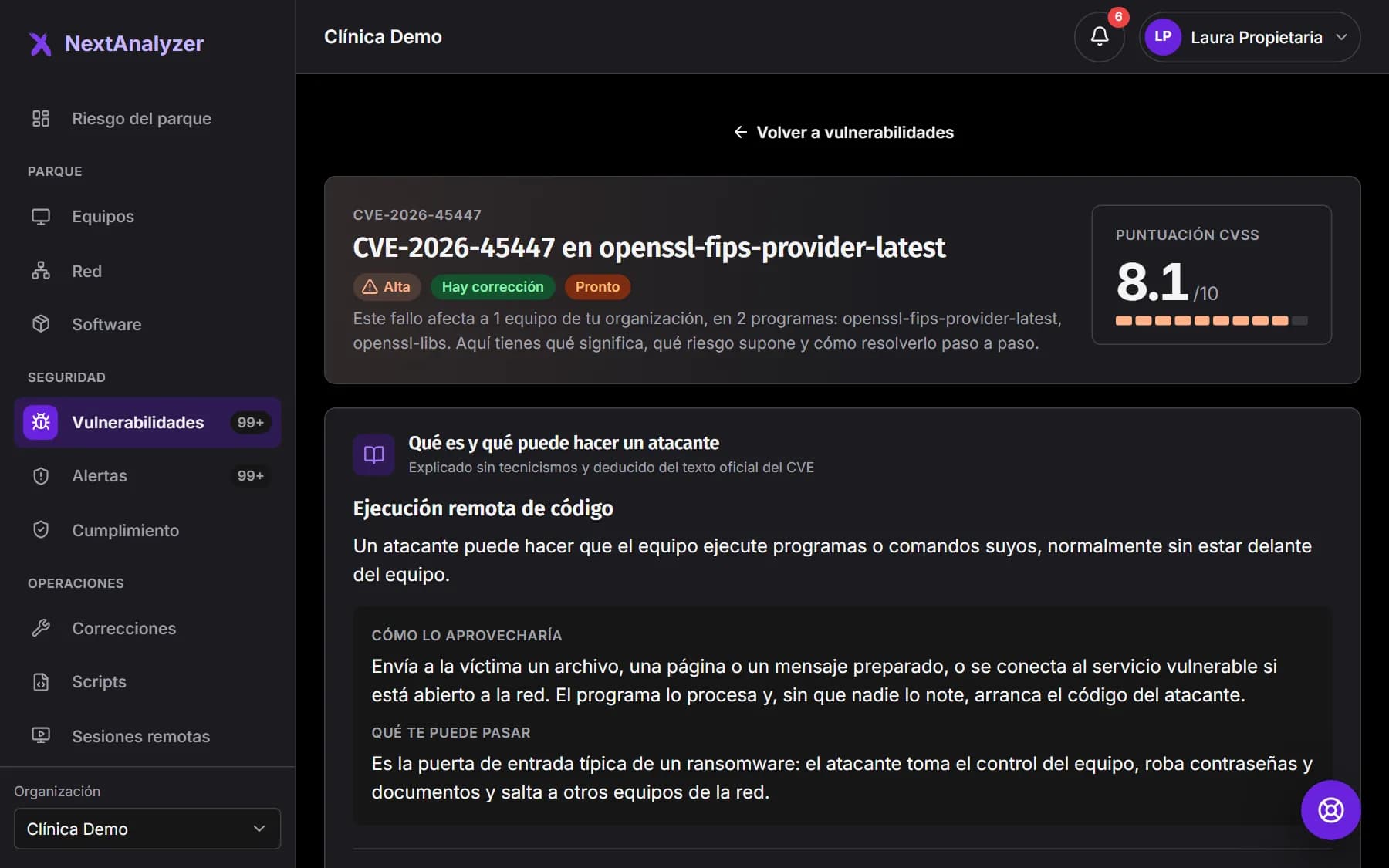
En la página de un CVE, la tarjeta «Explicación en lenguaje llano» tiene «Generar con IA». Trae dos versiones: «Para la dirección», sin tecnicismos, y «Para el técnico», con «Pasos para corregirla».
Resultado esperado: Ves el «Riesgo real en tu parque» y «Por qué este nivel de riesgo»: sube si está explotado o expuesto y baja si afecta a pocos equipos.
Analiza un equipo
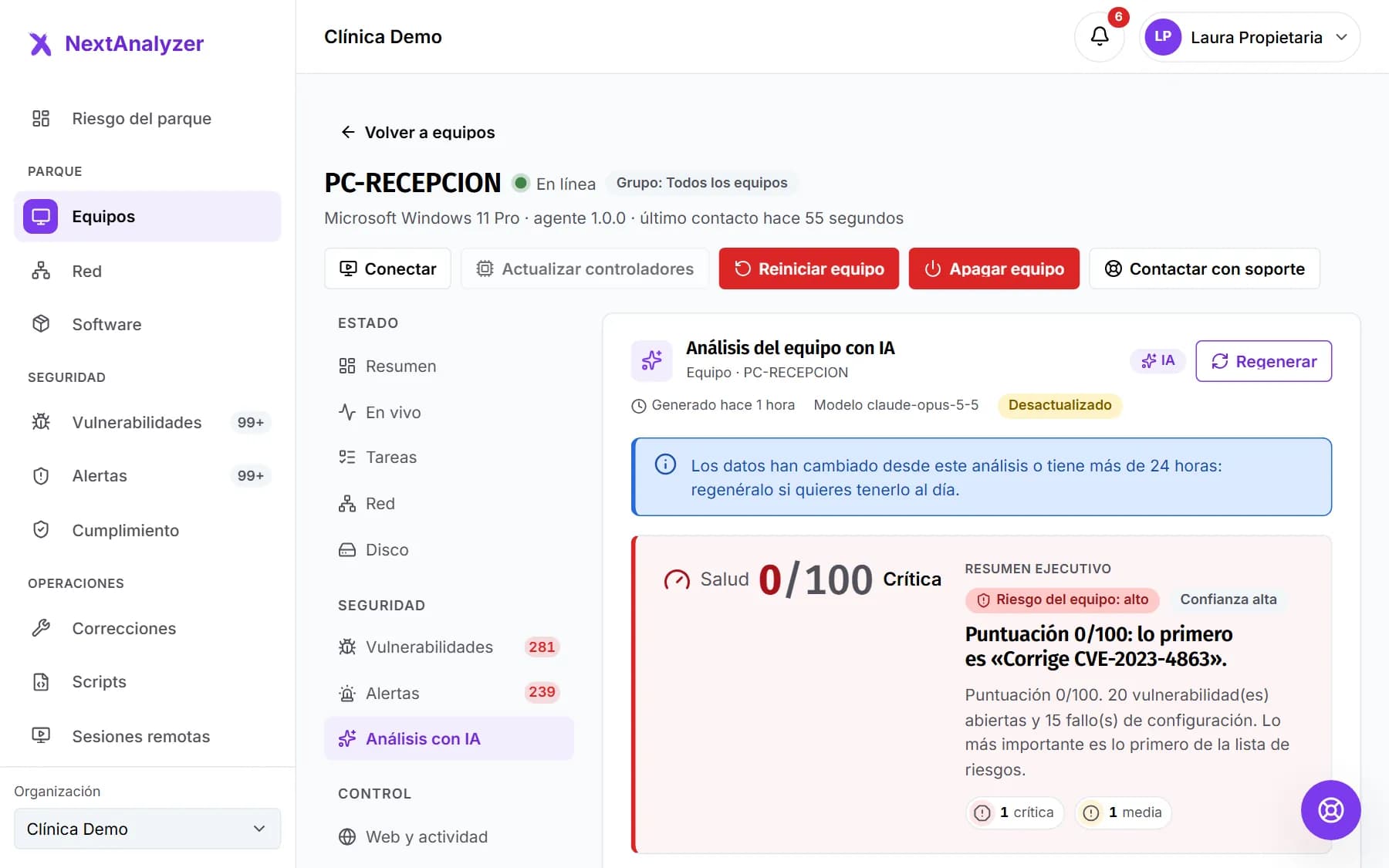
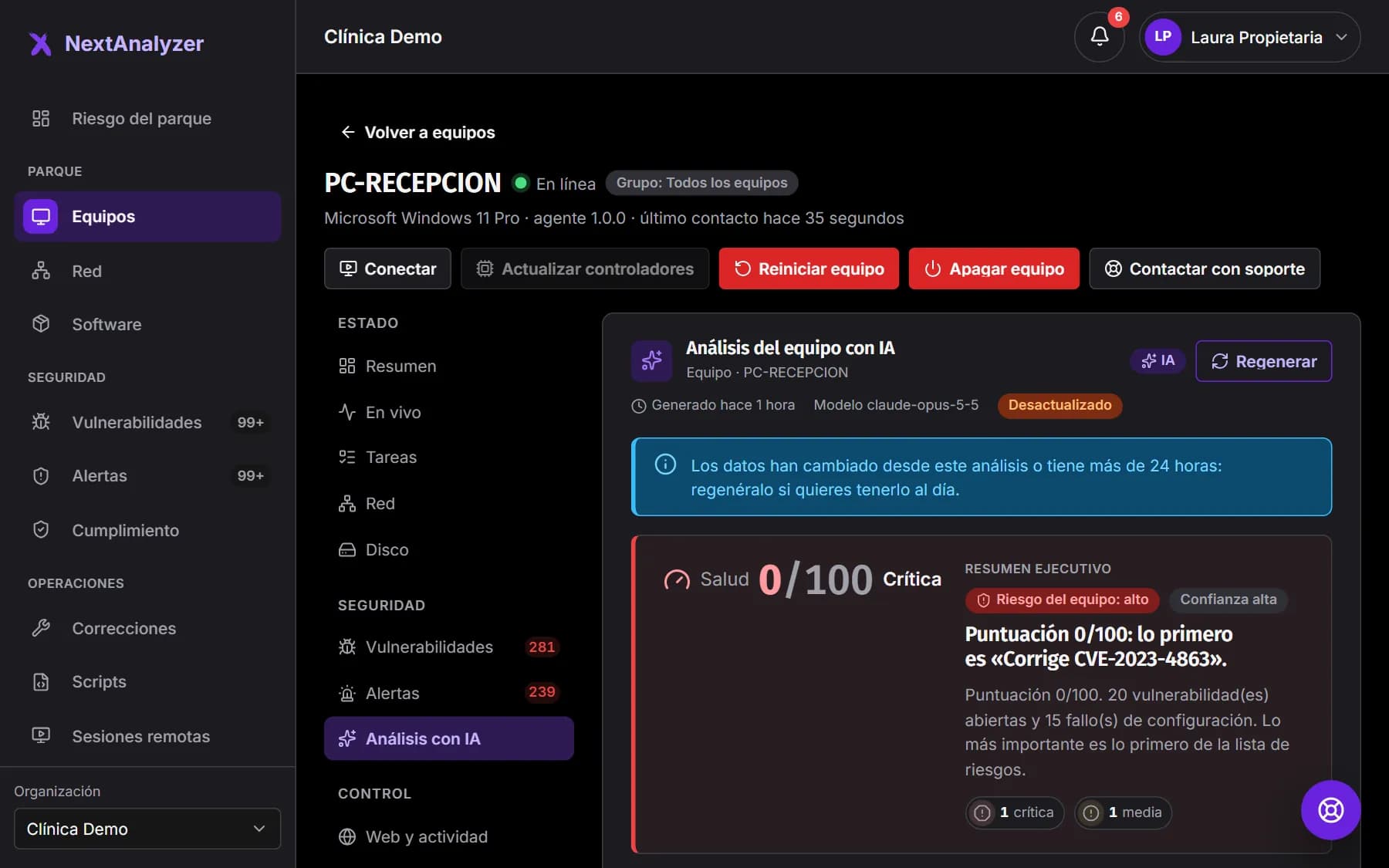
En la ficha del equipo, abre la pestaña «Análisis con IA», en el bloque Seguridad. Pulsa «Generar con IA» y confirma. Desde el resumen del equipo también llegas con «Ver el análisis con IA de este equipo».
Resultado esperado: Aparece el análisis con su fecha y la marca de IA.
Lee el análisis del equipo
Empieza por el «Resumen ejecutivo» y el riesgo del equipo. Sigue con «Hallazgos», «Recomendaciones» por orden de prioridad y «Observaciones». Al final, «Datos analizados y referencias» dice en qué se ha basado.
Resultado esperado: Sabes qué riesgos tiene el equipo y por dónde empezar.
Consejo: La puntuación de salud la calcula la plataforma con la misma fórmula del panel. La IA solo la explica, no la inventa.
Añade el resumen ejecutivo al informe
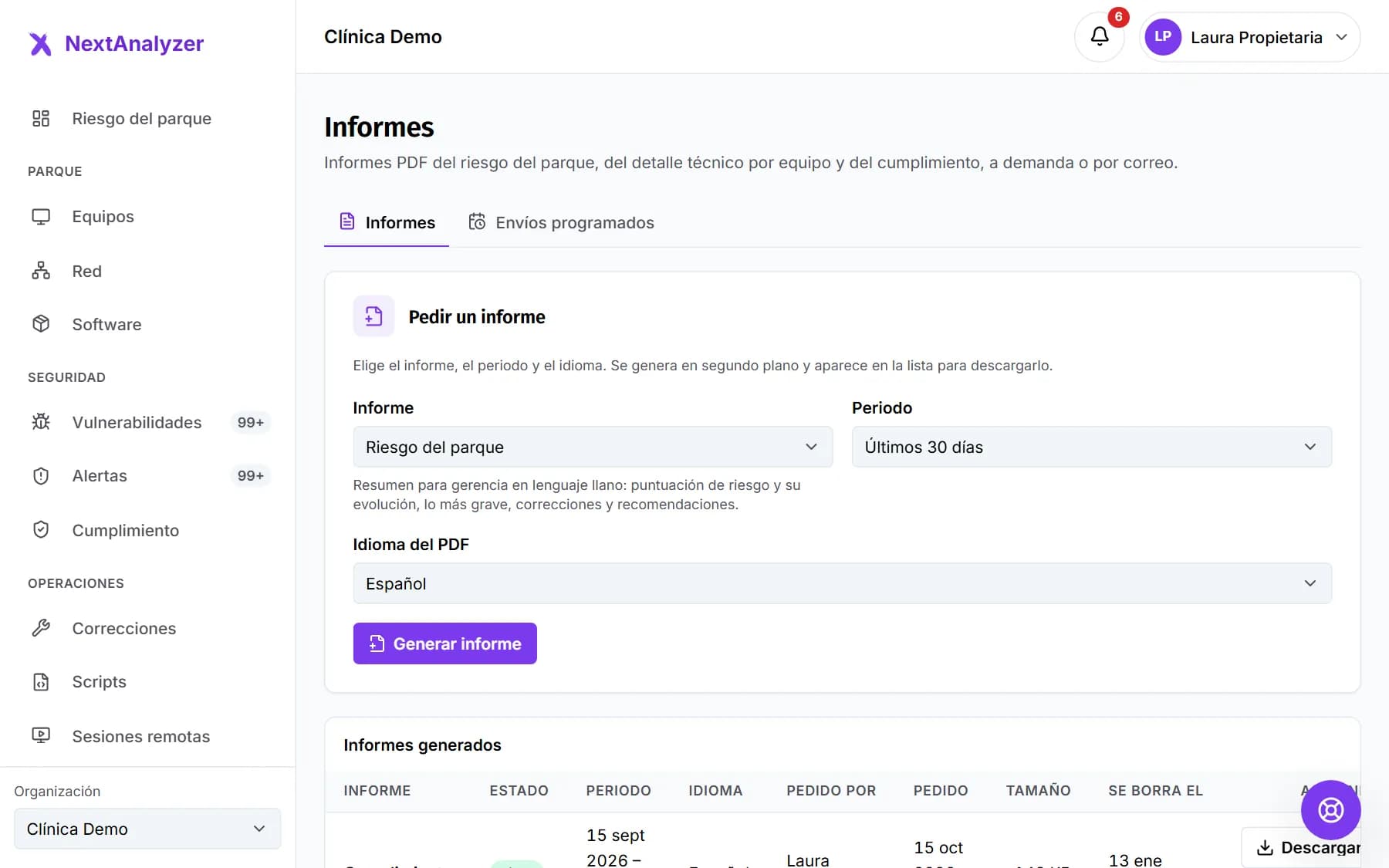
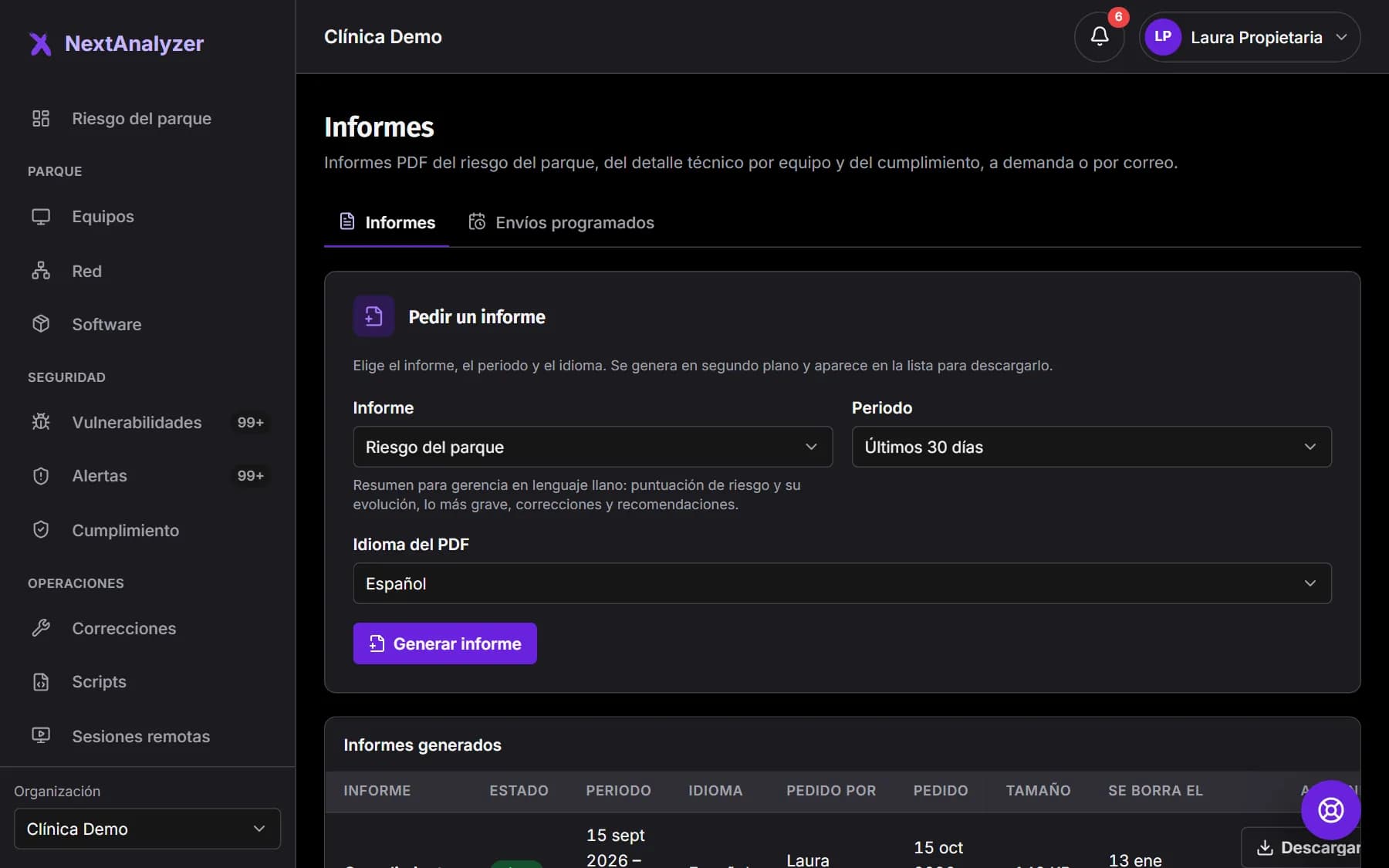
Al generar el informe «Riesgo del parque» en «Informes», la IA redacta el párrafo del resumen ejecutivo para la dirección. Gasta un análisis; si las cifras no cambian, se reutiliza sin gastar.
Resultado esperado: El PDF lleva el párrafo con un aviso de que lo ha redactado la IA.
Consejo: Si no queda cupo o la IA no responde, el informe sale igual con un texto por reglas.
Vigila tu cupo del mes
Cada tarjeta enseña «Te quedan N de M análisis este mes» y cuándo se renueva. El diálogo de confirmación recuerda que gasta uno. Si el análisis falla, no se gasta.
Resultado esperado: Sabes cuántos análisis te quedan antes de pedir otro.
Consejo: Sin cupo, la tarjeta dice «Sin análisis disponibles este mes» y la fecha de renovación. El informe usa entonces el texto por reglas.
Regenera cuando esté desactualizado
Si los datos han cambiado o el análisis tiene más de 24 horas, sale «Desactualizado». Pulsa «Regenerar» y confirma: gasta un análisis. Pedirlo con los mismos datos y sin caducar no gasta.
Resultado esperado: Aparece el análisis nuevo con la fecha de ahora.
Qué datos van a la IA y revisa lo que genera
Van datos minimizados: un alias en vez del nombre del equipo, sin nombres de usuario, sin IP públicas, MAC, URL ni correos. Nunca van el historial de actividad, las cuentas del sistema ni la lista de programas.
Resultado esperado: Todo lo generado lleva «Contenido elaborado con IA a partir de datos minimizados: revísalo antes de actuar».
Consejo: Comprueba cada propuesta antes de aplicarla. La IA puede equivocarse.
Recibe un resumen semanal por correo
En Business y Enterprise, cada persona puede activar en Mi cuenta, pestaña «Mis avisos», un resumen semanal por correo con las prioridades de la semana. Es opcional y personal.
Resultado esperado: Cada semana te llega un correo con lo más importante que arreglar.
Consejo: Esta opción está llegando ahora al panel. Si aún no la ves, aparecerá en una próxima versión.
Pide una corrección redactada con IA
Si un CVE no tiene corrección en el catálogo, su página ofrece redactarla con IA. Propone pasos para el sistema operativo de los equipos afectados.
Resultado esperado: Los pasos aparecen marcados como generados por IA.
Consejo: Revísalos y pruébalos en un equipo antes de aplicarlos al resto. Esta opción está llegando ahora al panel.
Si algo falla
No me deja generar más análisis
Has gastado el cupo del mes: 10 en Estándar, 100 en Business y 500 en Enterprise. La tarjeta dice qué día se renueva. Si necesitas más, sube de plan en Facturación.
Pone «Desactualizado» en el análisis
Los datos han cambiado desde el análisis o tiene más de 24 horas. Sigue siendo válido como referencia. Pulsa «Regenerar» si lo quieres al día; gasta un análisis.
No veo el botón «Generar con IA»
Si pone «Solo técnicos y administradores pueden pedir análisis», tu rol es de solo lectura: pide a un técnico que lo genere y lo verás tú también.
Sale «No se ha podido completar el análisis» o «El análisis con IA no está disponible»
La IA no respondió o su respuesta no era válida. No se ha gastado cupo. Vuelve a intentarlo en unos minutos. Si sigue fallando, abre una incidencia en Soporte.
El análisis enseña el nombre real de mis equipos. ¿Se ha enviado a la IA?
No. A la IA le llega un alias del tipo device-xxxxxx. La plataforma lo cambia por el nombre real solo al enseñártelo en el panel.
¿Sigue sin funcionar? Abre una incidencia en Soporte