
Lee el riesgo del parque
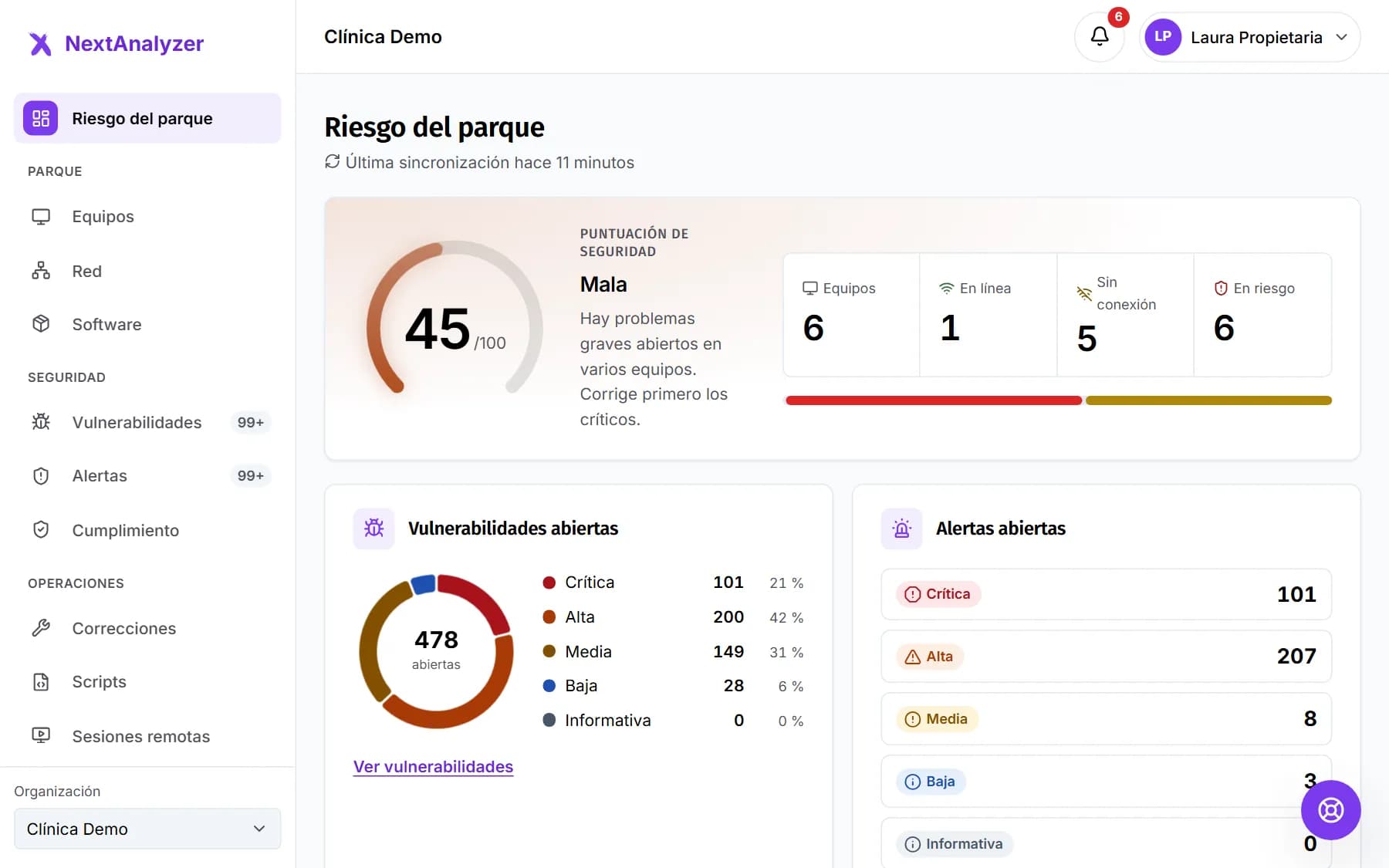
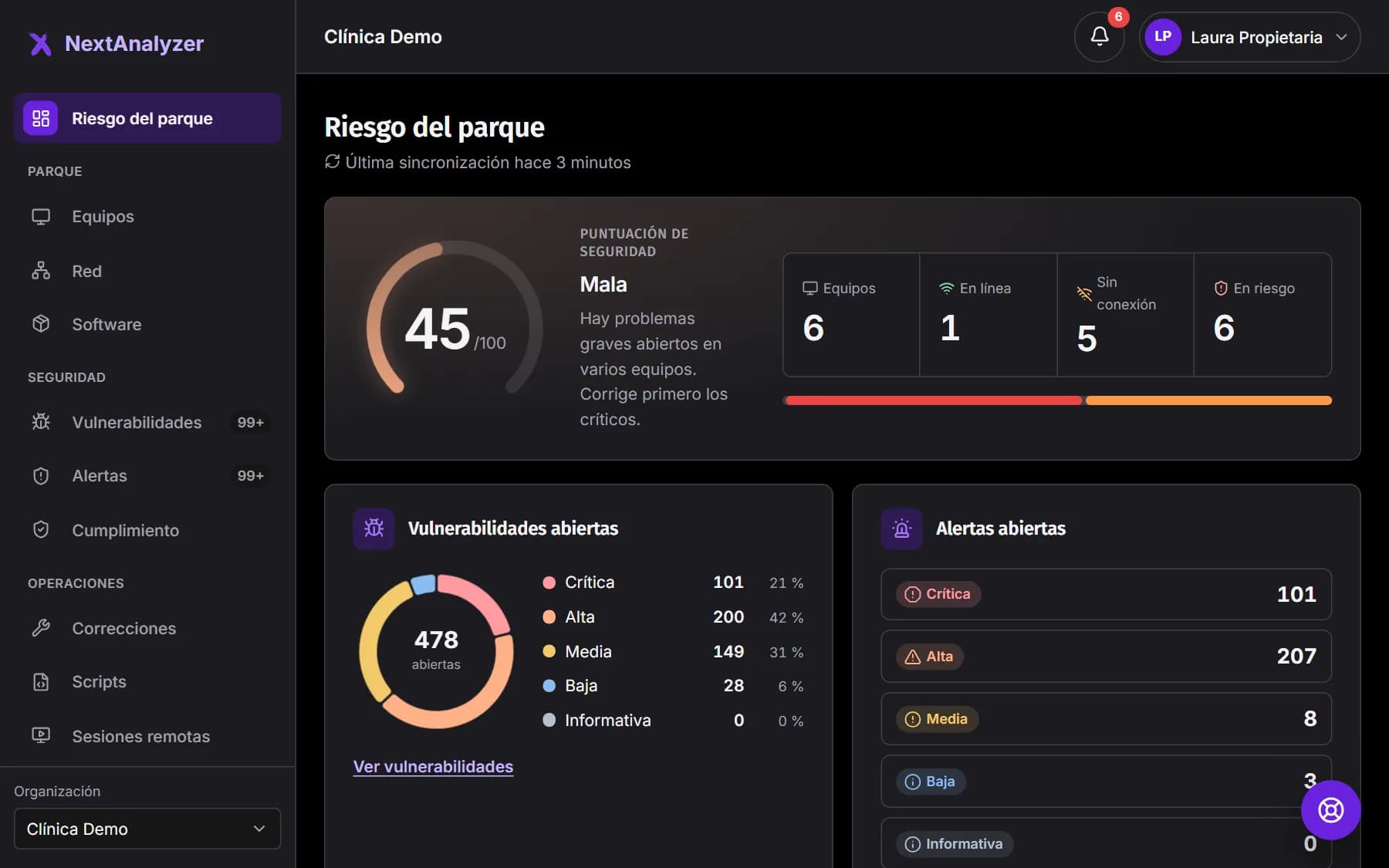
«Riesgo del parque» es lo primero que ves al entrar en el panel. Resume en una pantalla cómo están todos tus equipos y por dónde empezar. Así se lee cada bloque, de arriba abajo.
Termina la puesta en marcha
Mientras no la acabes, arriba sale «Pon en marcha tu organización» con cinco pasos: tu organización, el primer equipo, el primer análisis, los avisos y tu equipo. Pulsa «Ir» en el siguiente pendiente.
Resultado esperado: El progreso sube (por ejemplo, «3 de 5») y la lista desaparece al completarla.
Mira la puntuación de seguridad
«Puntuación de seguridad» es una nota de 0 a 100 con su banda: Buena, Mejorable, Mala o Crítica. Debajo, una frase te dice qué hacer. La calcula la plataforma con las vulnerabilidades, las alertas y la protección de los equipos.
Resultado esperado: Sabes de un vistazo si el parque está bien o necesita trabajo.
Consejo: La IA no interviene en la nota: solo la explica cuando se lo pides.
Cuenta tus equipos
Al lado verás cuántos equipos tienes y cuántos están «En línea», «Sin conexión» y «En riesgo», con una barra que reparte el parque.
Resultado esperado: Sabes cuántos equipos no se están vigilando ahora mismo.
Consejo: Un equipo pasa a «Sin conexión» tras 5 minutos sin dar señales. Si lleva días así, revisa si sigue en uso.
Vulnerabilidades y alertas abiertas
«Vulnerabilidades abiertas» las reparte por gravedad; «Ver vulnerabilidades» abre la lista completa. Al lado, «Alertas abiertas» y, debajo, «Alertas críticas» una a una.
Resultado esperado: Ves cuántos problemas hay de cada gravedad y cuáles son críticos.
Empieza por los equipos en riesgo
«Equipos en riesgo» pone los peores primero, con su salud y sus alertas críticas y altas. Pulsa uno para abrir su ficha y ver qué atender.
Resultado esperado: Se abre la ficha del equipo con lo que tiene pendiente.
Consejo: Un equipo sin detección de vulnerabilidades cuenta como en riesgo: no sabemos qué le falta.
Los CVE más extendidos
«CVE más extendidos» lista los fallos que afectan a más equipos. La etiqueta «Explotada» indica que se usan en ataques reales.
Resultado esperado: Encuentras el fallo cuya corrección baja más el riesgo de golpe.
Qué arreglar esta semana
Al final, la tarjeta «Qué arreglar esta semana» propone las acciones que más riesgo quitan por hora de trabajo, con los equipos afectados. Pulsa «Generar con IA»: gasta uno de los análisis del mes.
Resultado esperado: Aparece una lista priorizada, marcada como generada por IA, con enlaces para actuar.
Consejo: Revísala antes de actuar. Si tu plan es Business o Enterprise, cada usuario puede recibir un resumen semanal por correo con las prioridades, desde Mi cuenta › Mis avisos.
Comprueba que la detección está al día
«Última sincronización» dice cuándo se revisaron las vulnerabilidades por última vez.
Resultado esperado: Ves una fecha reciente: los datos están al día.
Consejo: Si pone «Aún no se ha sincronizado la detección», espera unos minutos tras dar de alta el primer equipo.
Si algo falla
La puntuación es muy buena pero acabo de empezar
Con pocos equipos o sin detección activa hay poco que contar. Mira en Equipos si alguno lleva la etiqueta «Sin detección»: sus vulnerabilidades no se están buscando. La guía de detección explica cómo activarla.
Pone «Aún no se ha sincronizado la detección»
La primera revisión llega unos minutos después de dar de alta el primer equipo. Si pasa más de una hora, comprueba que el equipo está «En línea» y que no lleva la etiqueta «Sin detección».
Dice que la detección no está disponible para la plataforma de mis equipos
Tus equipos usan un sistema para el que aún no hay detección de vulnerabilidades (por ejemplo, Arch Linux). Verás sus alertas, pero no sus CVE.
«Generar con IA» dice que no me quedan análisis
Has gastado el cupo del mes: 10 análisis en Estándar, 100 en Business y 500 en Enterprise. Se renueva en la fecha que indica la tarjeta. Si el análisis falla, no se gasta cupo.
¿Sigue sin funcionar? Abre una incidencia en Soporte