
Aplica correcciones y sigue su resultado
Una corrección actualiza un programa vulnerable o instala los parches de Windows Update en los equipos afectados. Cada una es un trabajo: se aprueba, avisa a quien usa el equipo y da un resultado por equipo.
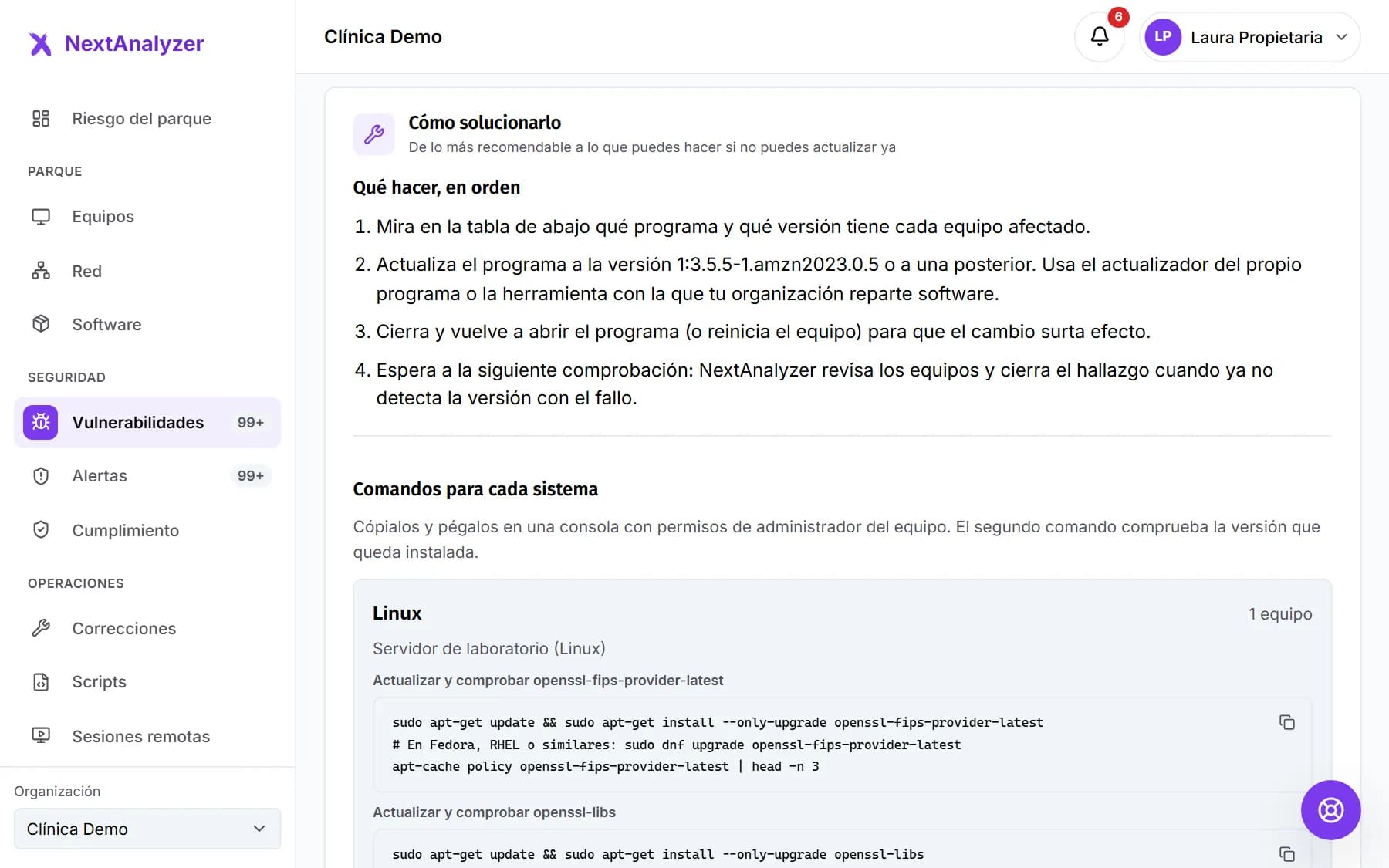
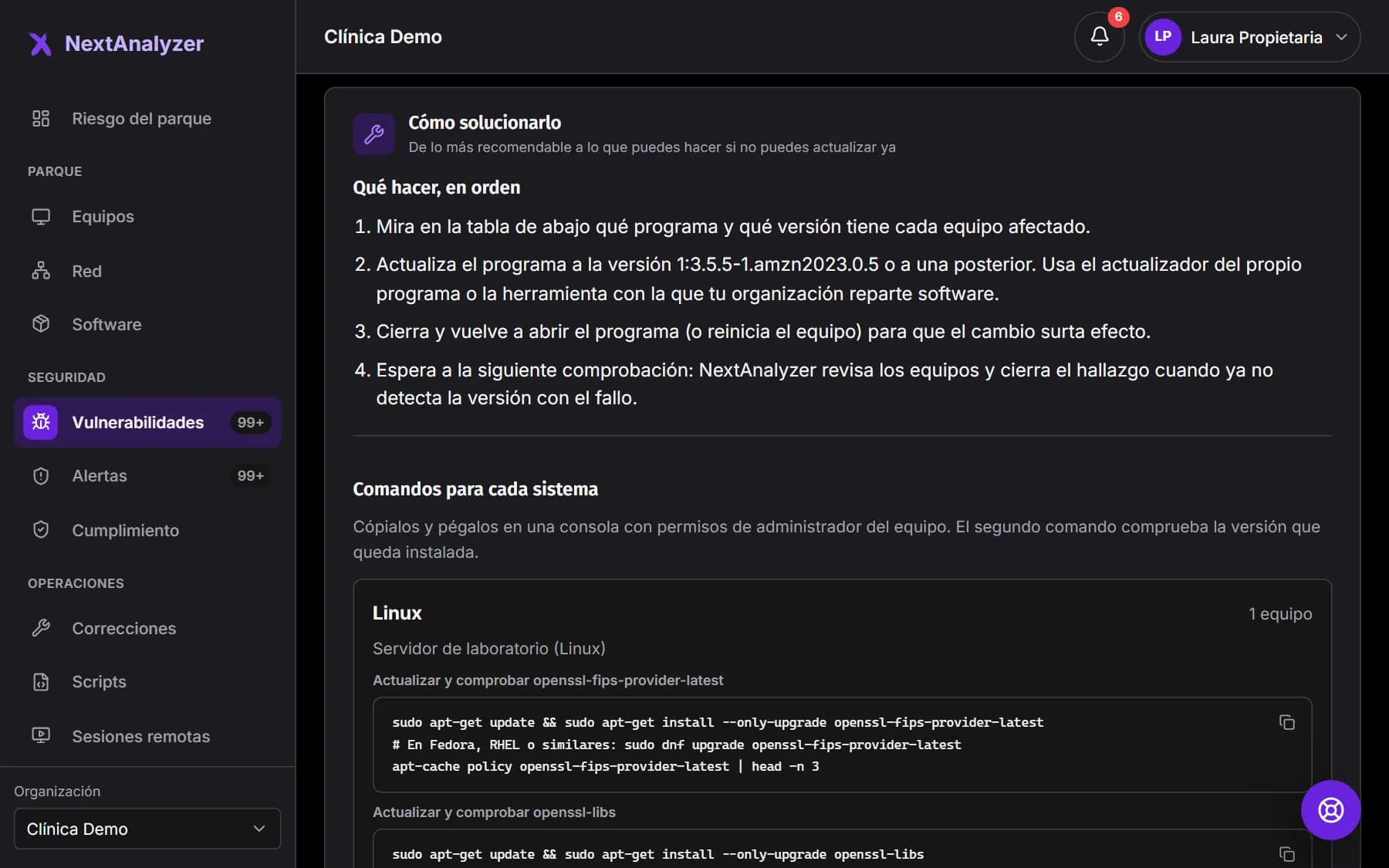
Pulsa «Aplicar corrección»
Lo tienes en la página de un CVE, en la pestaña «Vulnerabilidades» de un equipo y en la ficha de un programa. En la página del CVE está en la sección «Aplicar correcciones en remoto».
Resultado esperado: Se abre el diálogo «Aplicar la corrección» con el programa y los equipos afectados.
Elige equipos y qué se hace
En «Equipos», elige «Todos los afectados» o «Elegir equipos». En «Qué se hace», elige actualizar el programa con el gestor del sistema o «Instalar los parches de Windows Update».
Resultado esperado: Si algún equipo no admite la corrección, el diálogo avisa de cuáles se omitirán.
Consejo: El programa se actualiza con winget en Windows, apt o dnf en Linux y Homebrew en macOS.
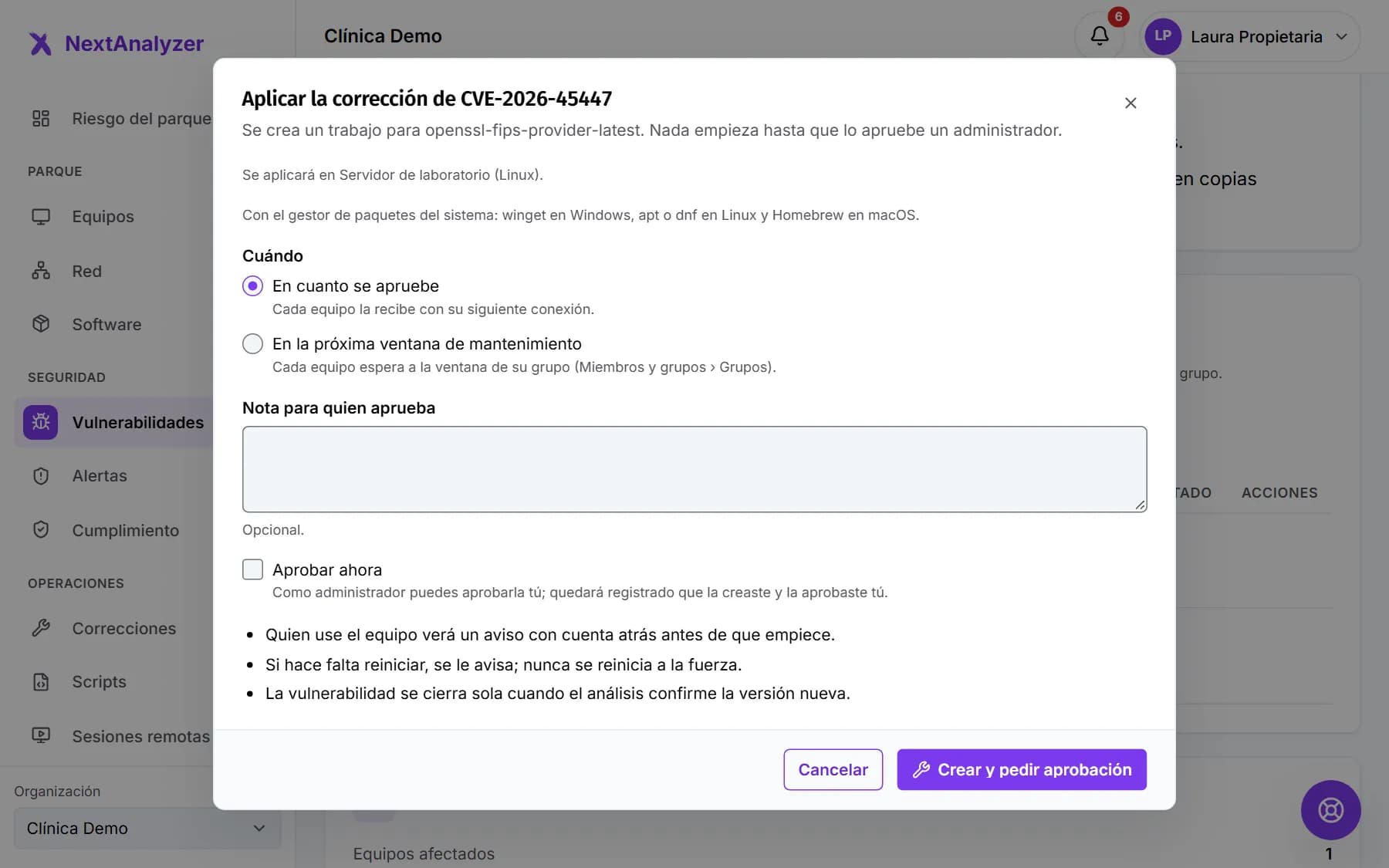
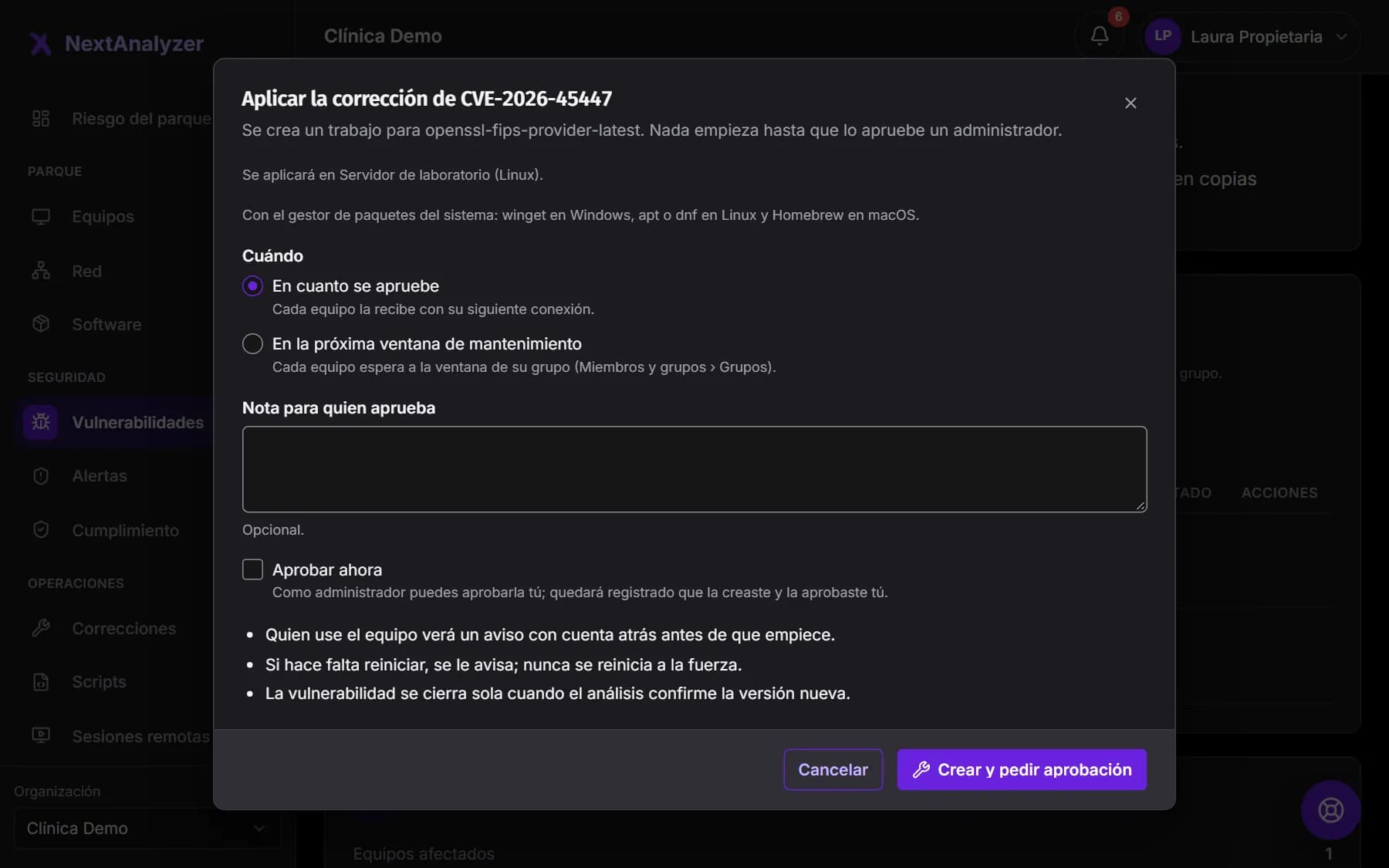
Elige cuándo y con qué cuidado
En «Cuándo», elige «En cuanto se apruebe» o «En la próxima ventana de mantenimiento». Activa «Probar antes en equipos piloto» y elige hasta 5: el resto solo recibe la corrección si los pilotos terminan bien.
Resultado esperado: El diálogo resume cuándo empieza y si va primero a los pilotos.
Crea la corrección
Escribe, si quieres, una «Nota para quien aprueba». Pulsa «Crear y pedir aprobación». Si eres administrador, marca «Aprobar ahora» y pulsa «Crear y aprobar».
Resultado esperado: Aparece «Corrección creada: espera aprobación» o «Corrección creada y aprobada», con «Ver la corrección».
Apruébala
Un administrador o el propietario abre el trabajo en «Correcciones» y pulsa «Aprobar» o «Rechazar». Al rechazar puede escribir un motivo, que verá quien la creó.
Resultado esperado: El estado pasa de «Pendiente de aprobación» a «Aprobada» o «En curso».
Sigue los trabajos
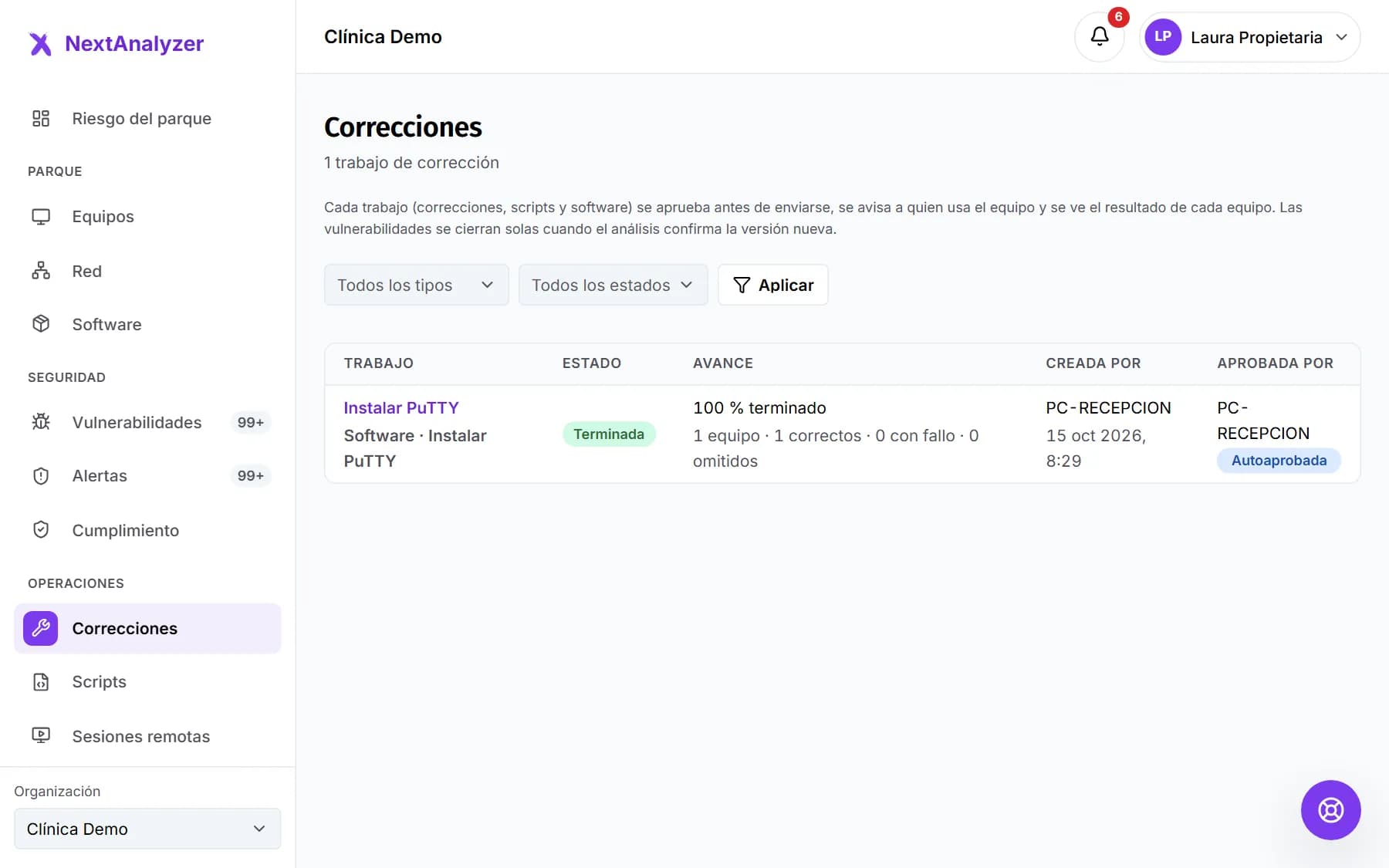
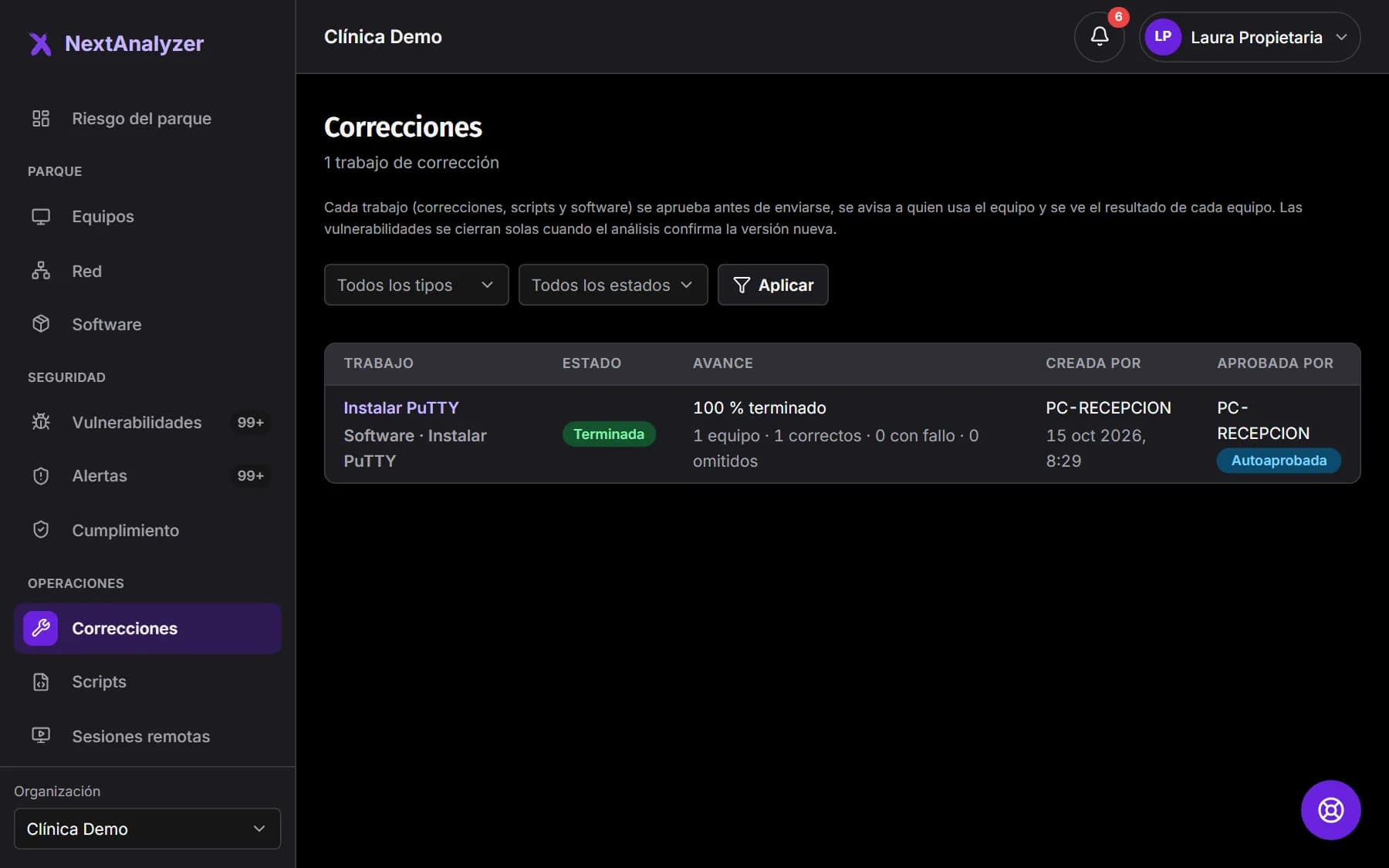
En el menú, Operaciones › «Correcciones». Están todos los trabajos (correcciones, scripts y software) con su estado, su avance y quién los creó y aprobó. Filtra por estado y por tipo.
Resultado esperado: Ves de un vistazo qué espera aprobación, qué está en curso y qué ha terminado.
Mira cada equipo
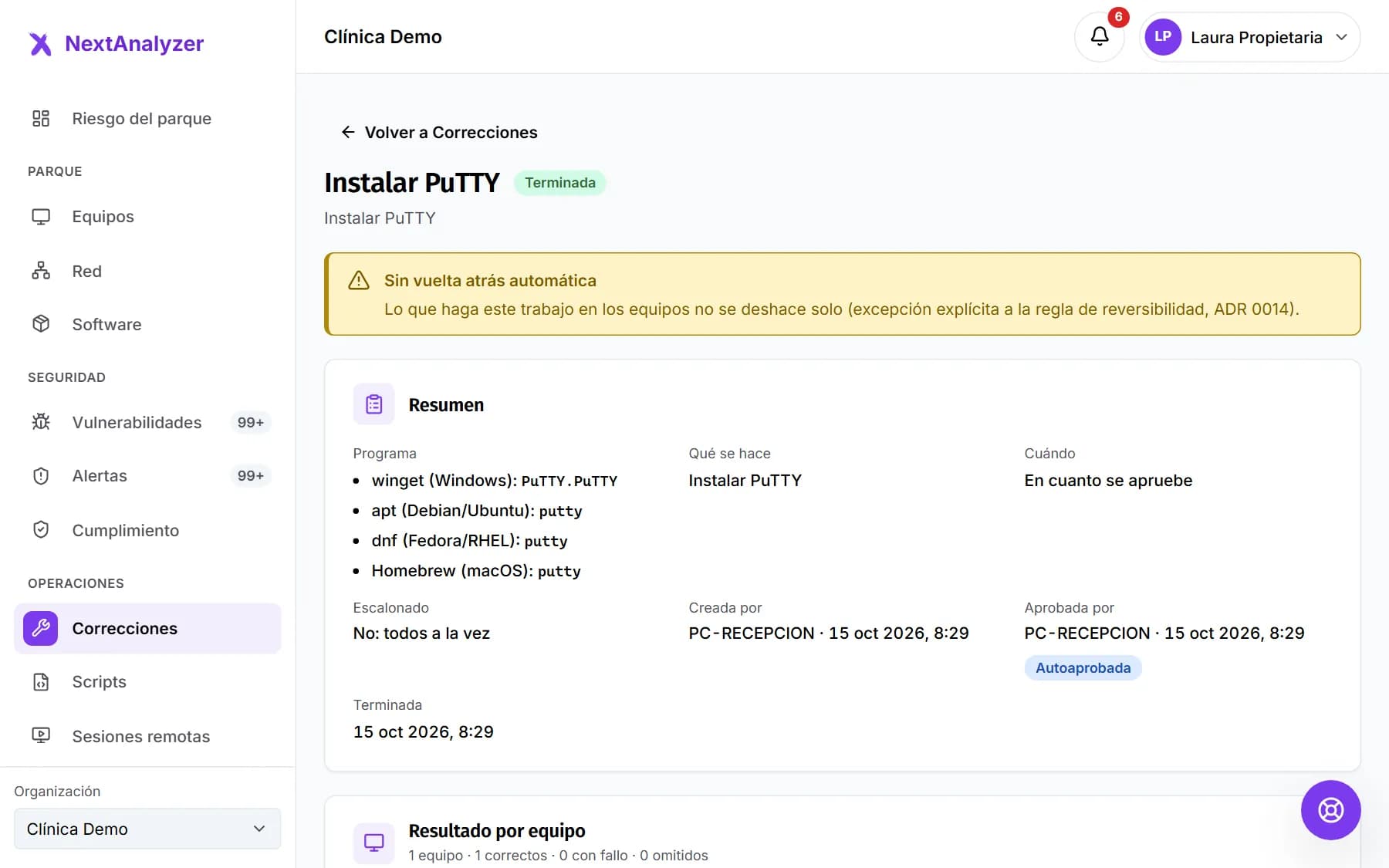
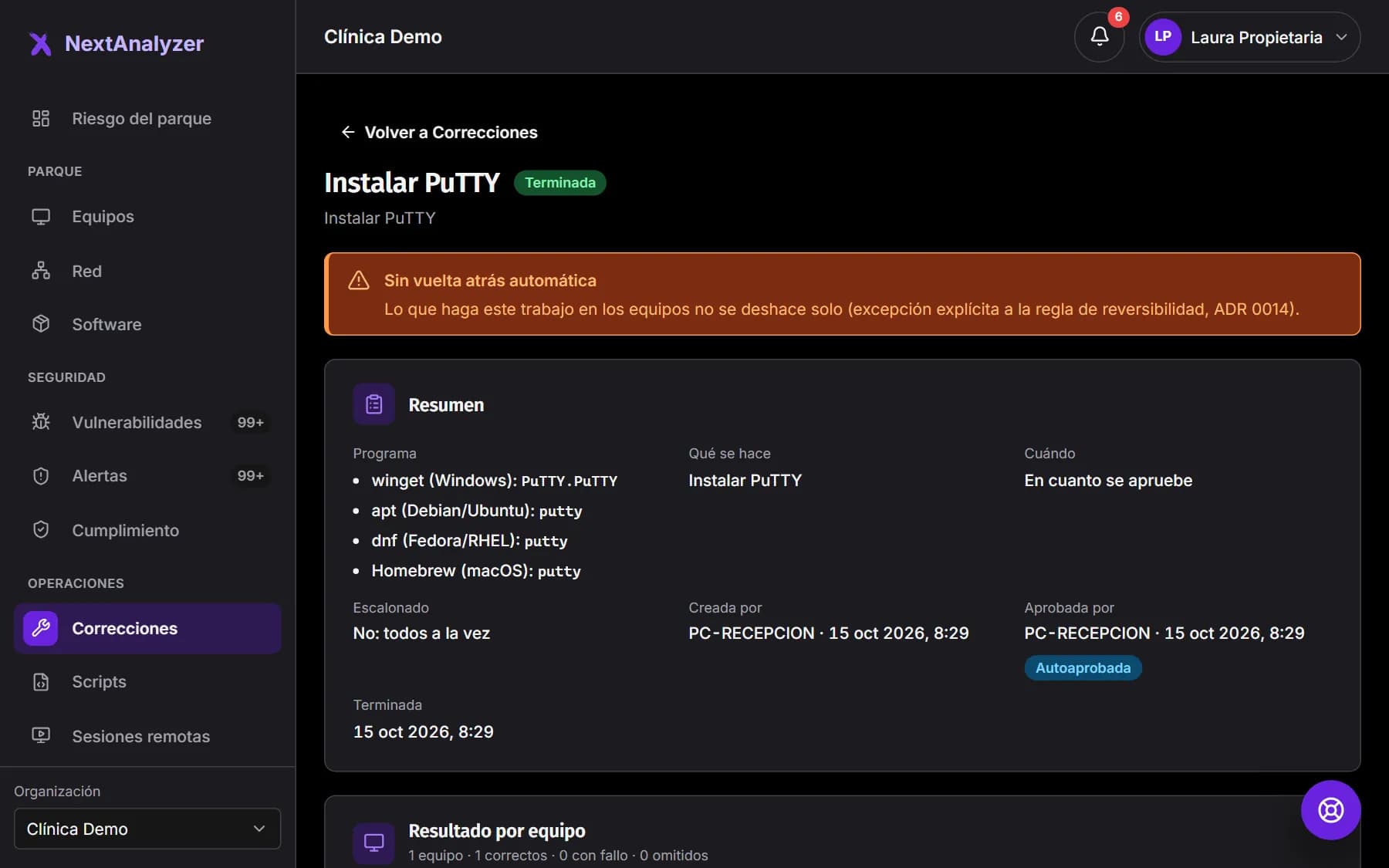
Abre un trabajo. En «Resultado por equipo», cada uno sale como «Correcto», «Ha fallado», «Omitido» o «Pendiente», con su motivo. Pulsa «Ver la salida» para leer lo que devolvió el gestor.
Resultado esperado: Sabes en qué equipos ha ido bien y por qué ha fallado en los demás.
Aviso a quien usa el equipo
Antes de empezar, la persona ve un aviso con una cuenta atrás de 60 segundos para guardar su trabajo. El equipo nunca se reinicia a la fuerza.
Resultado esperado: Si hace falta reiniciar, el equipo sale como «Reinicio pendiente» y la persona recibe un aviso.
Comprueba que se ha cerrado
La vulnerabilidad no se cierra a mano. Se cierra sola cuando el análisis confirma la versión nueva en cada equipo.
Resultado esperado: En la columna «Confirmación», cada equipo pasa de «Pendiente de confirmar» a «Confirmado por el análisis».
Si algo falla
El trabajo sale «En pausa»
Ha fallado un equipo piloto y el resto no ha empezado. Mira su salida. Si es seguro seguir, un administrador pulsa «Reanudar»; si no, cancela el trabajo.
La vulnerabilidad sigue abierta después de corregir
Se cierra cuando el siguiente análisis confirma la versión nueva, normalmente en menos de 15 minutos. Si el equipo marca «Reinicio pendiente», tiene que reiniciarse antes. Si sigue igual, revisa que no quede otra copia antigua del programa.
La corrección no empieza
Mira su estado. «Pendiente de aprobación» espera a un administrador. Si elegiste la ventana de mantenimiento, espera a que se abra la del grupo. Un equipo apagado la recibe al volver a conectarse.
Un equipo sale como «Omitido»
Lee el motivo: «El gestor no ofrece una versión más nueva», «El gestor no encuentra el programa en este equipo» o «Esta corrección no existe para el sistema del equipo». Actualiza ese programa a mano siguiendo la página del CVE.
Ha fallado con «El programa estaba abierto» o «Faltan permisos de administrador»
El gestor no puede actualizar un programa en uso, y algunos instaladores piden permisos que el equipo no da. Pide que lo cierren y lanza otra corrección en la ventana de mantenimiento.
¿Sigue sin funcionar? Abre una incidencia en Soporte