
Crea y ejecuta scripts firmados
Los scripts te dejan hacer en muchos equipos lo que harías a mano en uno. Solo se ejecutan los de tu biblioteca. Cada versión la aprueba un administrador, la firma la plataforma y el agente comprueba la firma antes de ejecutarla.
Abre tu biblioteca
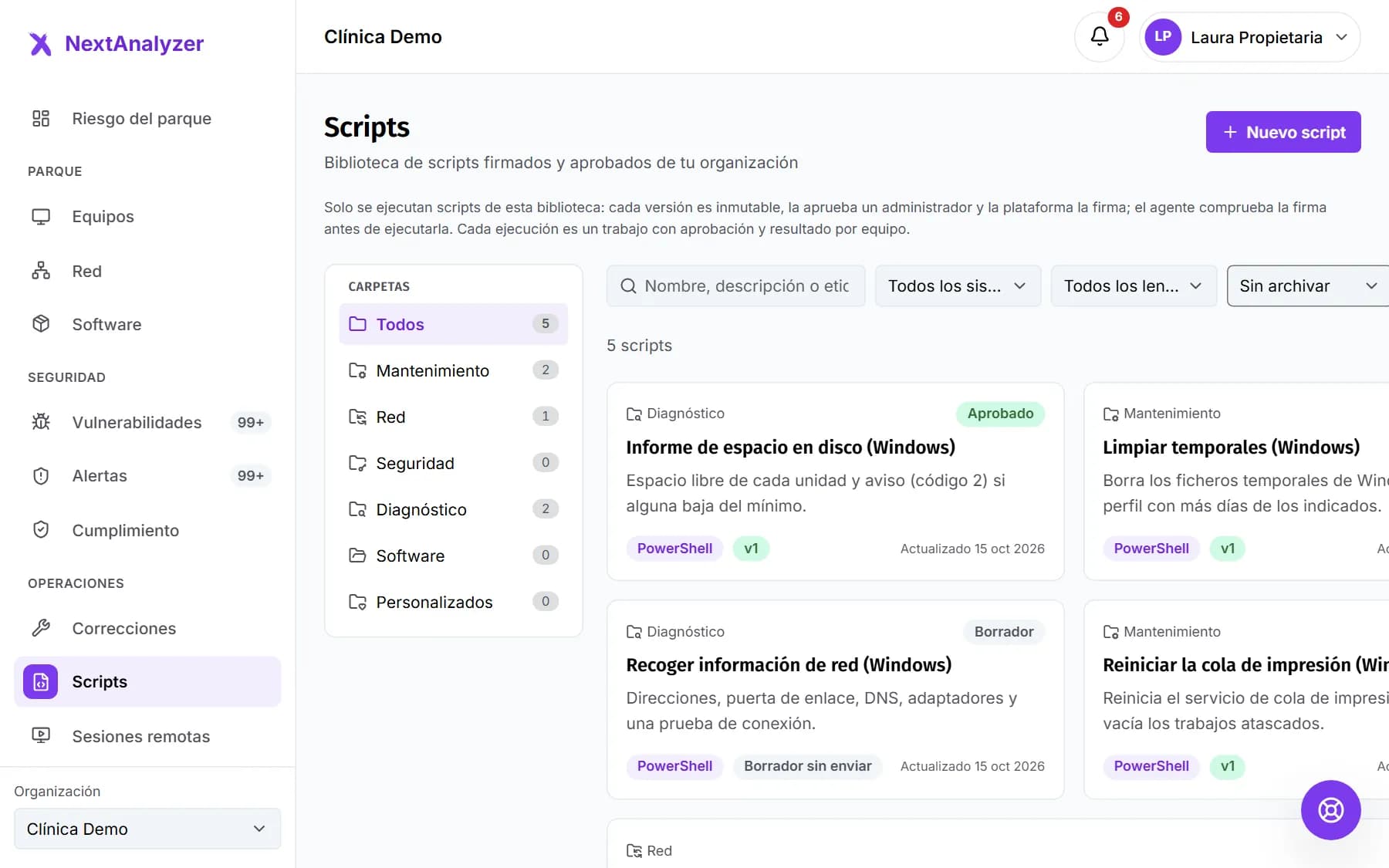
En el menú, Operaciones › «Scripts». Ordena por carpetas (Mantenimiento, Red, Seguridad, Diagnóstico, Software y Personalizados) y etiquetas. Filtra por sistema, lenguaje y estado, en «Lista» o en «Tarjetas».
Resultado esperado: Ves cada script con su carpeta, su estado y su versión aprobada.
Consejo: Los archivados no salen. Pulsa «Ver también los archivados» para verlos.
Empieza en blanco o con una plantilla
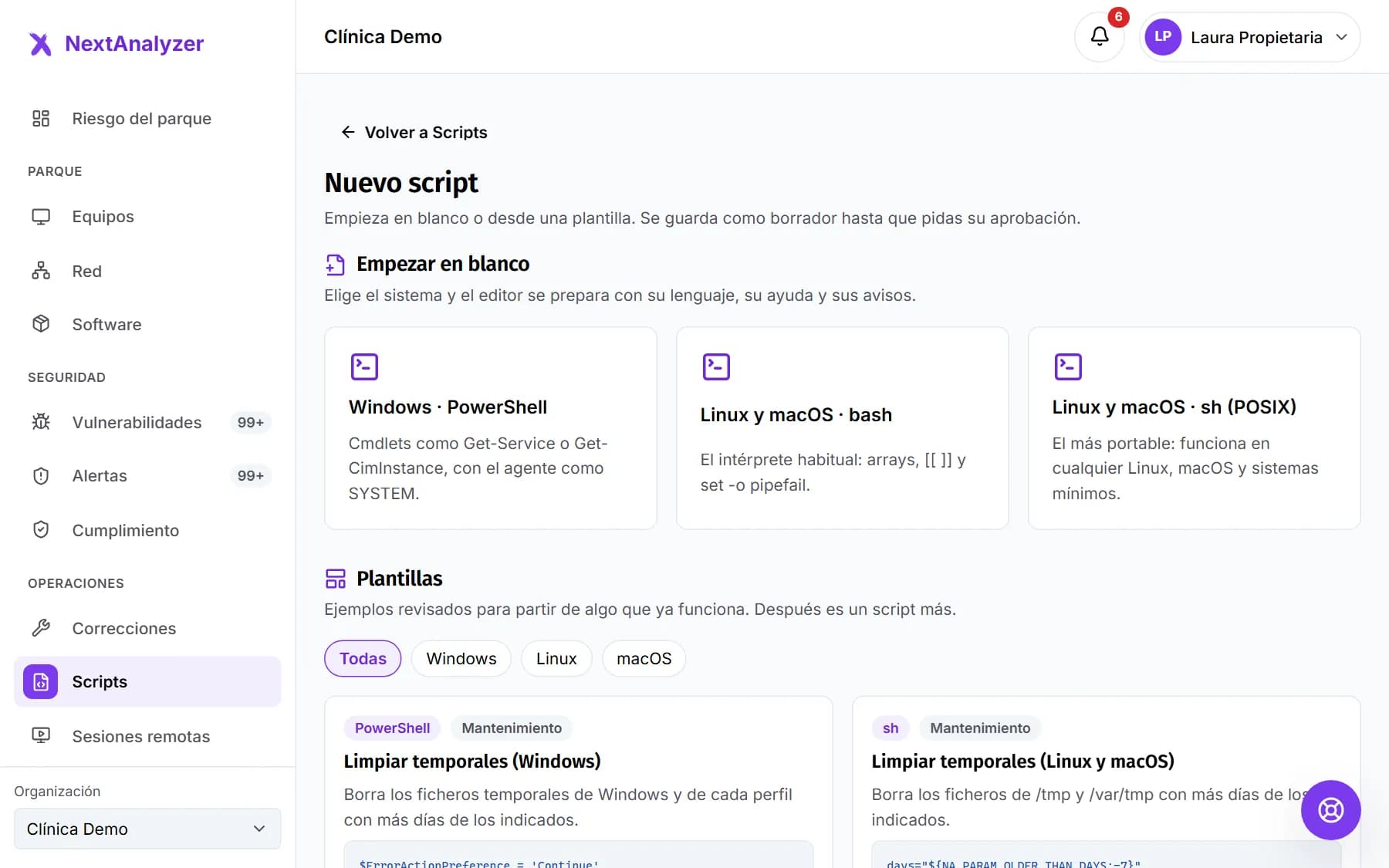
Pulsa «Nuevo script». En «Empezar en blanco» elige Windows · PowerShell, Linux y macOS · bash o Linux y macOS · sh (POSIX). O usa una plantilla revisada: temporales, cola de impresión, caché DNS, red, espacio en disco o reiniciar un servicio.
Resultado esperado: Se abre el editor con el lenguaje elegido, su ayuda y sus avisos.
Escribe el script
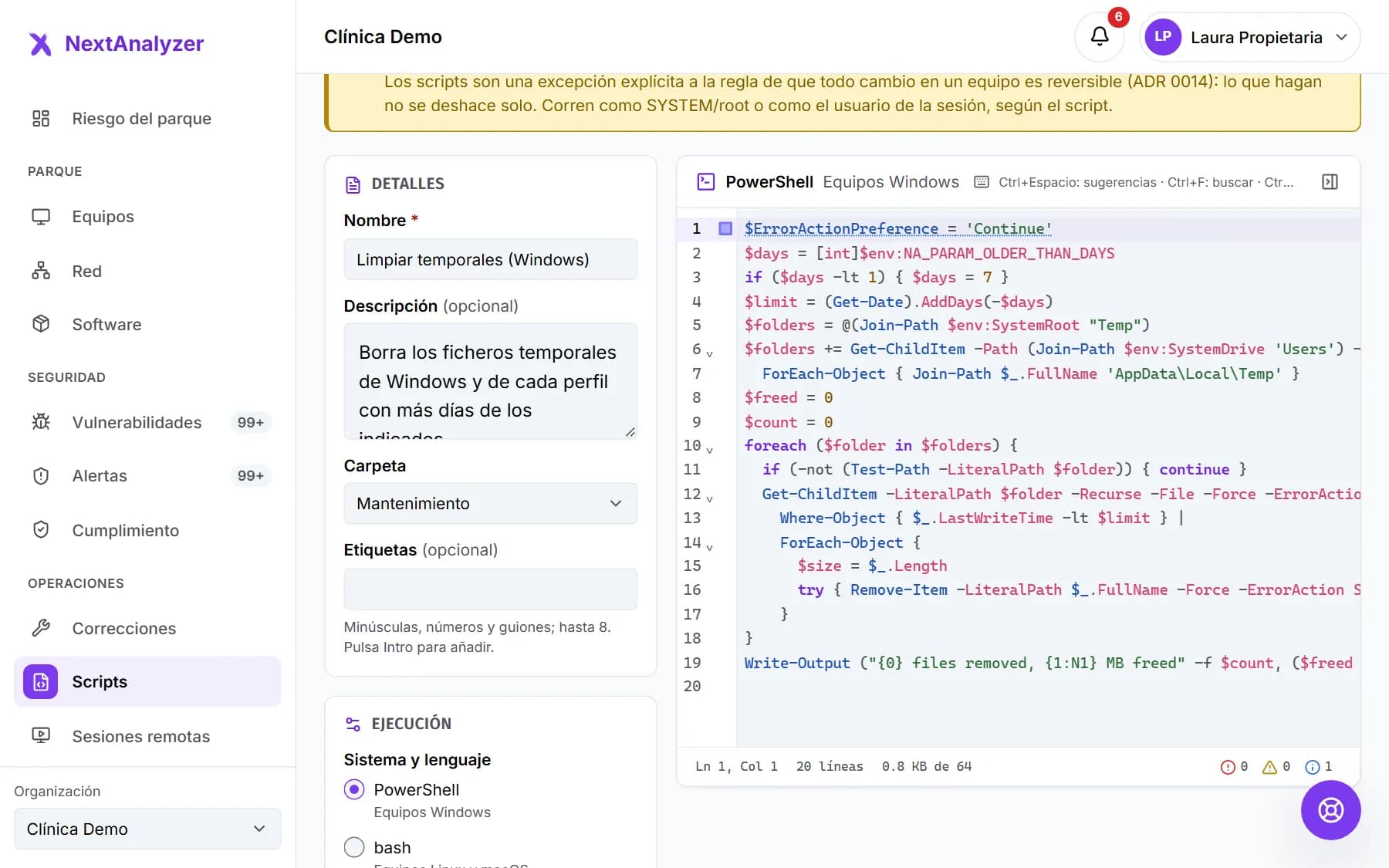
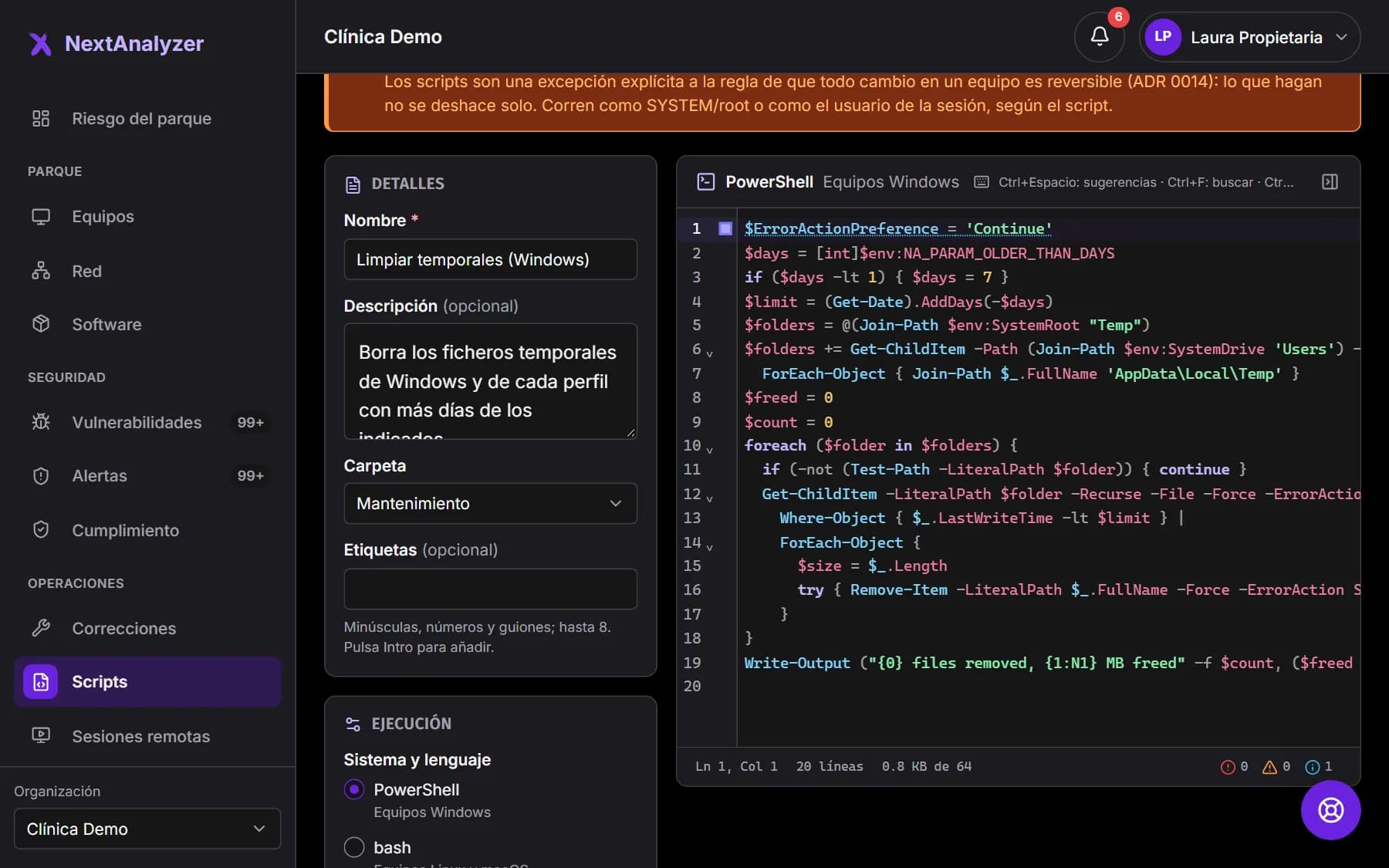
A la izquierda, «Detalles» (nombre, descripción, carpeta y hasta 8 etiquetas) y «Ejecución»: cómo corre y el tiempo máximo (de 10 a 3600 segundos). A la derecha, el código. Ctrl+Espacio sugiere órdenes y «Mostrar la ayuda» abre la referencia y los fragmentos.
Resultado esperado: «Problemas» marca lo «Peligroso» (borrar un disco, apagar el antivirus) y lo que conviene «Revisar».
Consejo: «Como SYSTEM / root» tiene todos los permisos. «Como el usuario de la sesión» solo corre si hay alguien con la sesión abierta.
Añade parámetros
Pulsa «Añadir parámetro». Pon un nombre en mayúsculas, una etiqueta y el tipo: texto, número, sí/no o lista. Indica el valor por defecto y si es obligatorio. Puedes tener hasta 10.
Resultado esperado: El parámetro llega al script como variable de entorno NA_PARAM_ seguida de su nombre.
Consejo: «Insertar la variable en el código» la escribe por ti con la sintaxis de cada lenguaje.
Guarda y pide la aprobación
«Guardar borrador» lo guarda sin enviarlo. «Guardar y pedir aprobación» lo manda a los administradores. Desde ese momento esa versión ya no cambia.
Resultado esperado: El script aparece como «Pendiente de aprobación» en la biblioteca.
Aprueba la versión
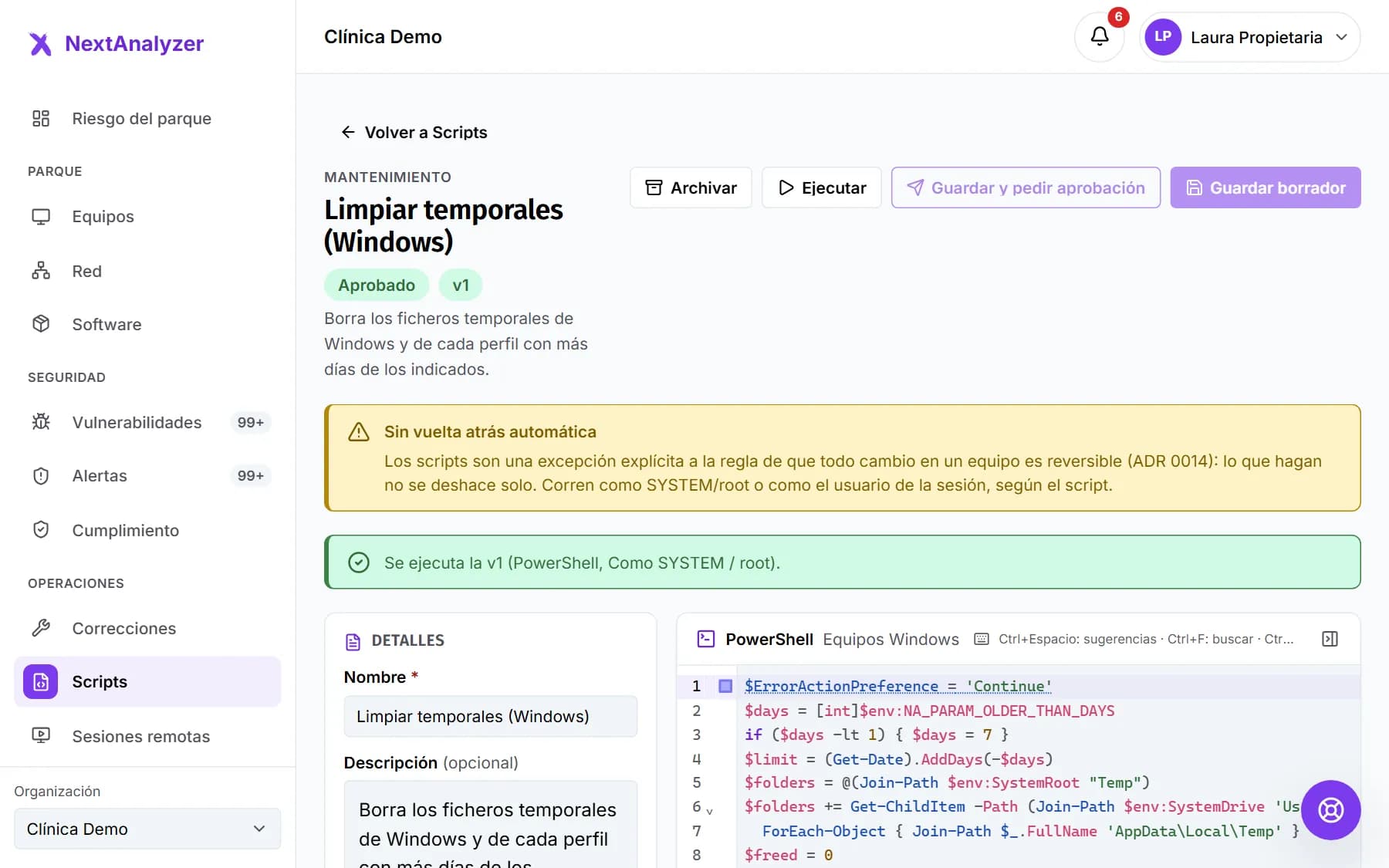
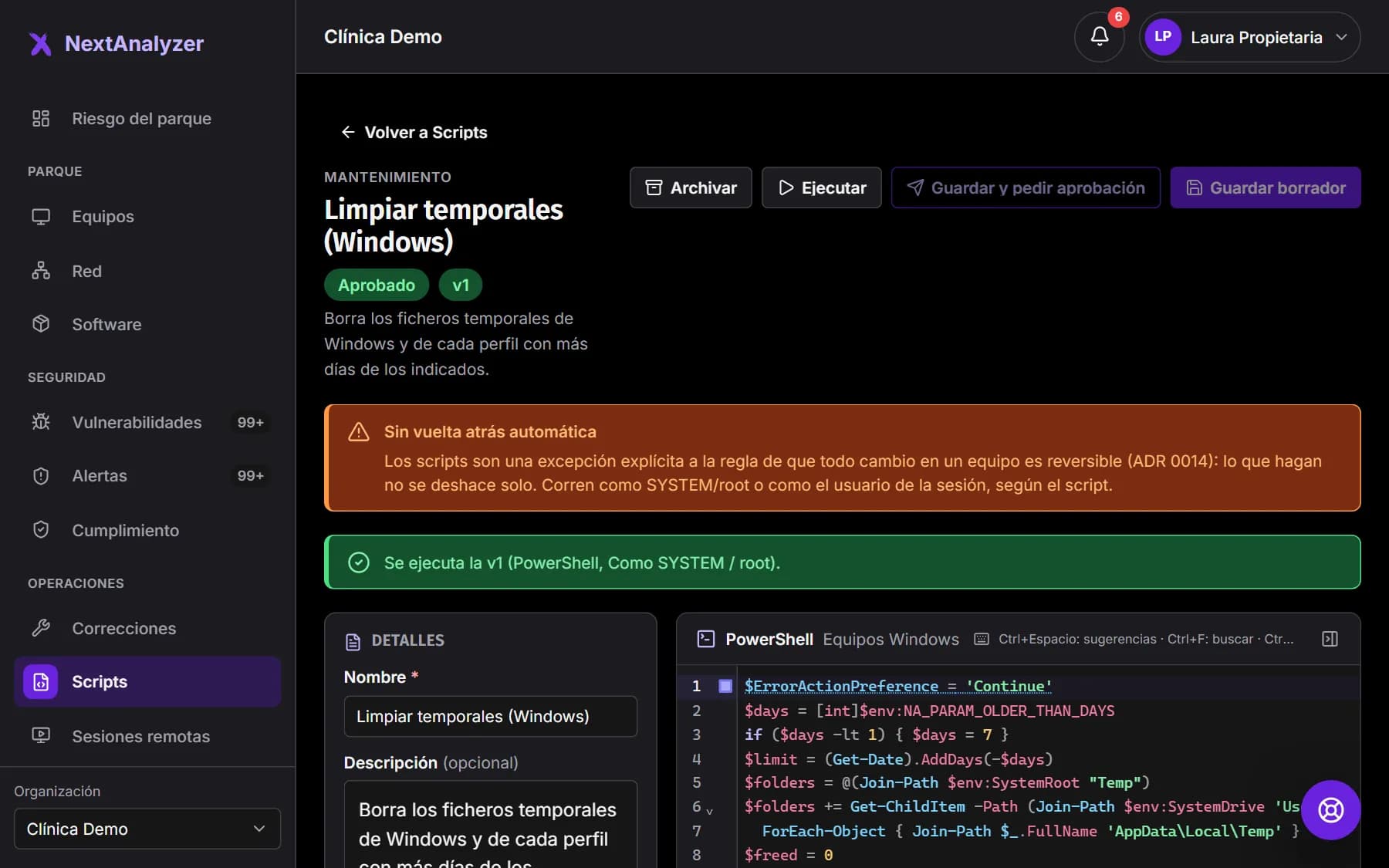
Un administrador o el propietario abre el script, revisa el código y pulsa «Aprobar» o «Rechazar» con un motivo. Al aprobarla, la plataforma la firma. Para cambiarla, crea una «Nueva versión»: la aprobada sigue funcionando hasta que se apruebe la nueva.
Resultado esperado: La ficha enseña la «Versión que se ejecuta» y la marca «Firmada por la plataforma».
Consejo: En la pestaña «Versiones», «Comparar» enseña qué cambia entre dos versiones.
Pruébalo en un equipo
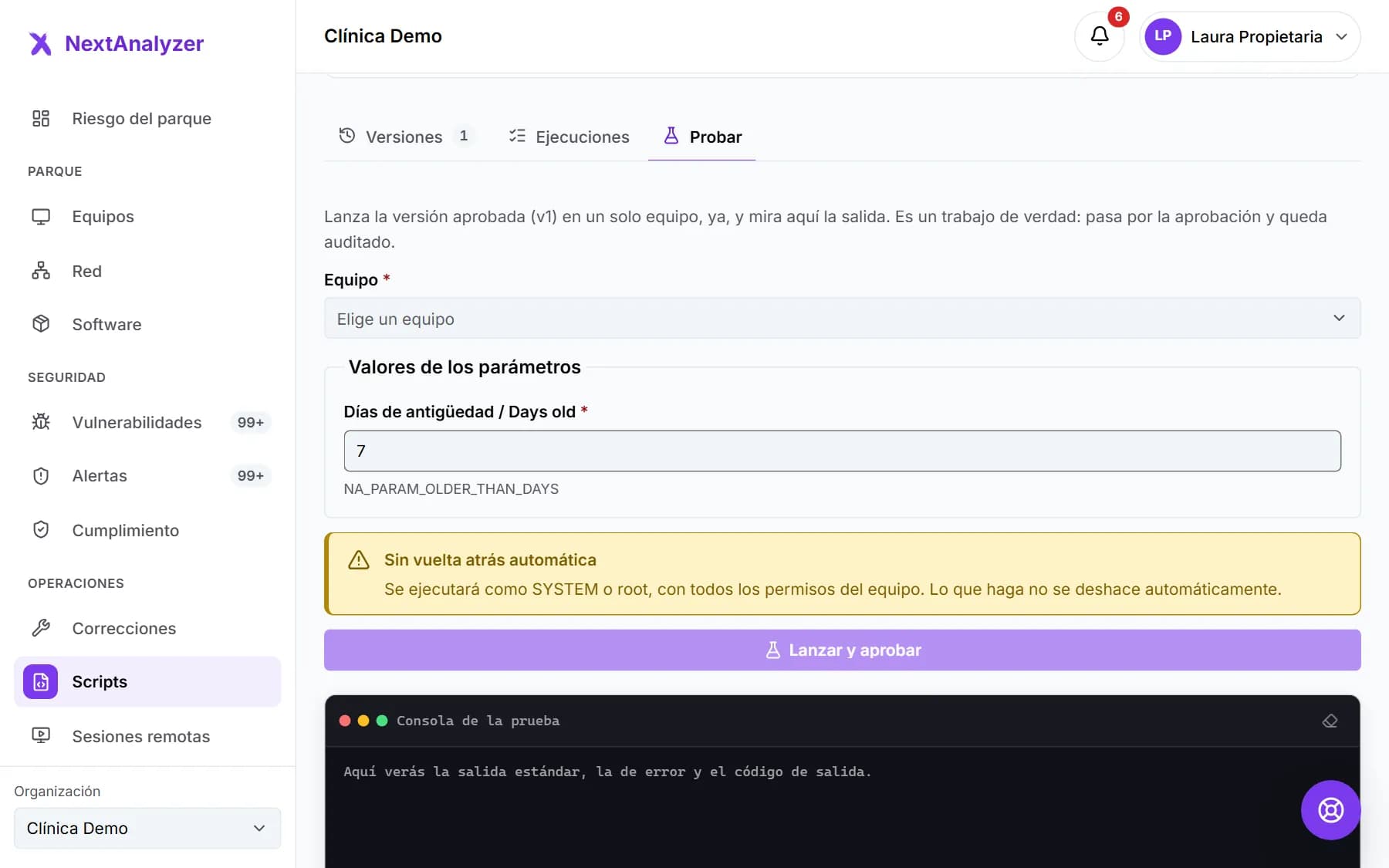
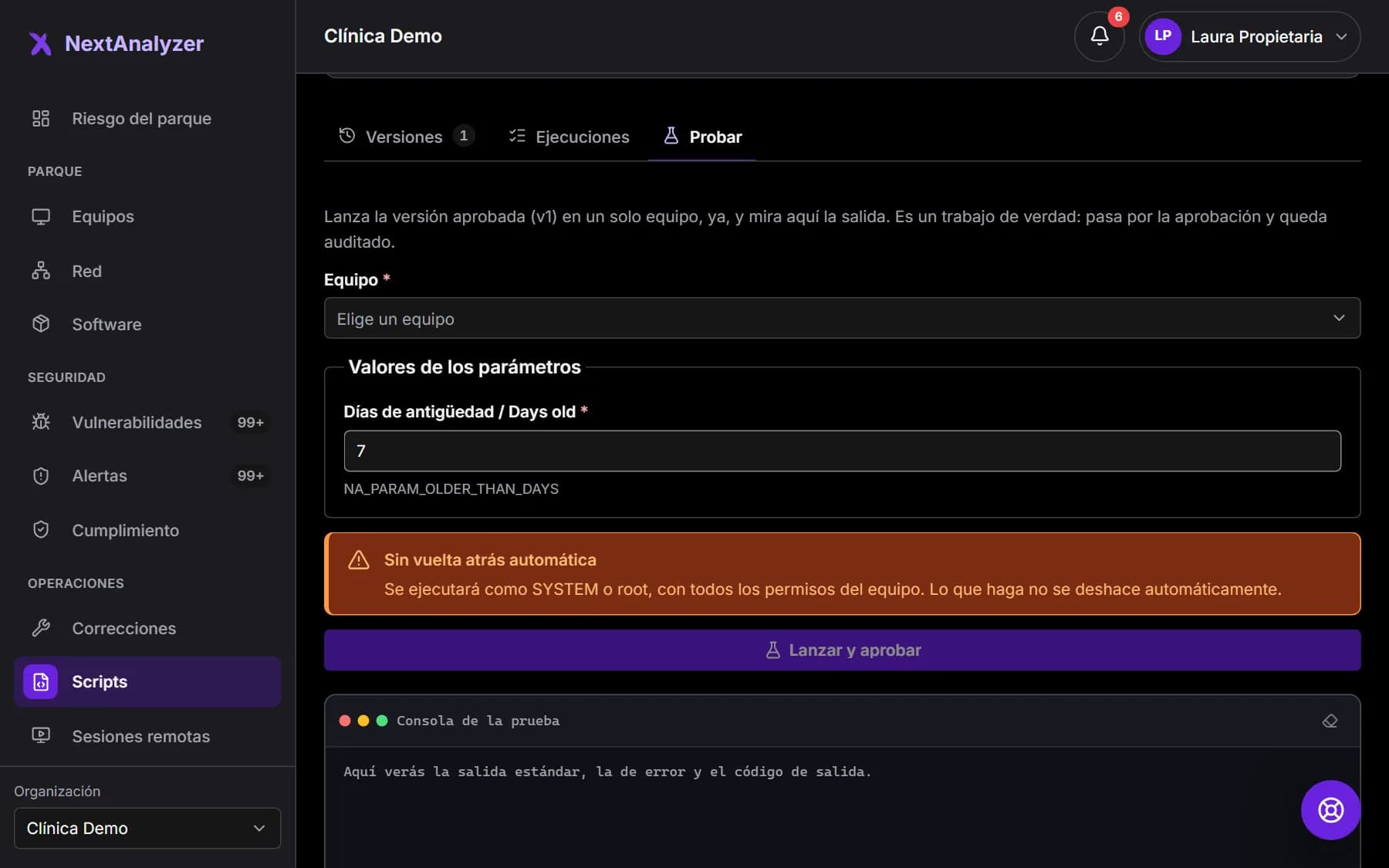
En la pestaña «Probar», elige un equipo, rellena los valores y pulsa «Lanzar prueba». Ejecuta la versión aprobada, no lo que haya sin guardar en el editor. Es un trabajo de verdad: pasa por la aprobación y queda auditado.
Resultado esperado: La consola enseña la salida estándar, la de error y el código de salida.
Ejecútalo en tus equipos
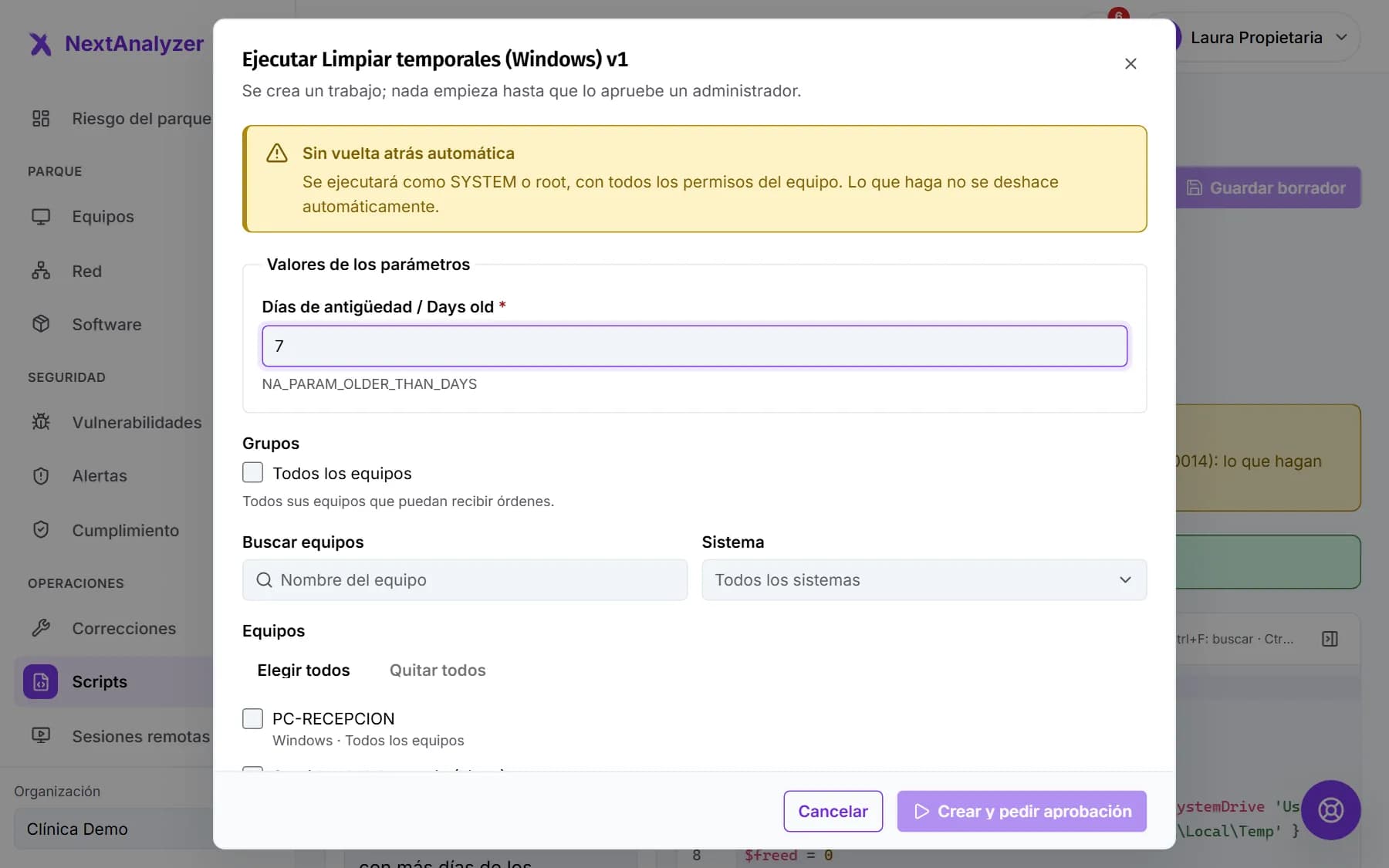
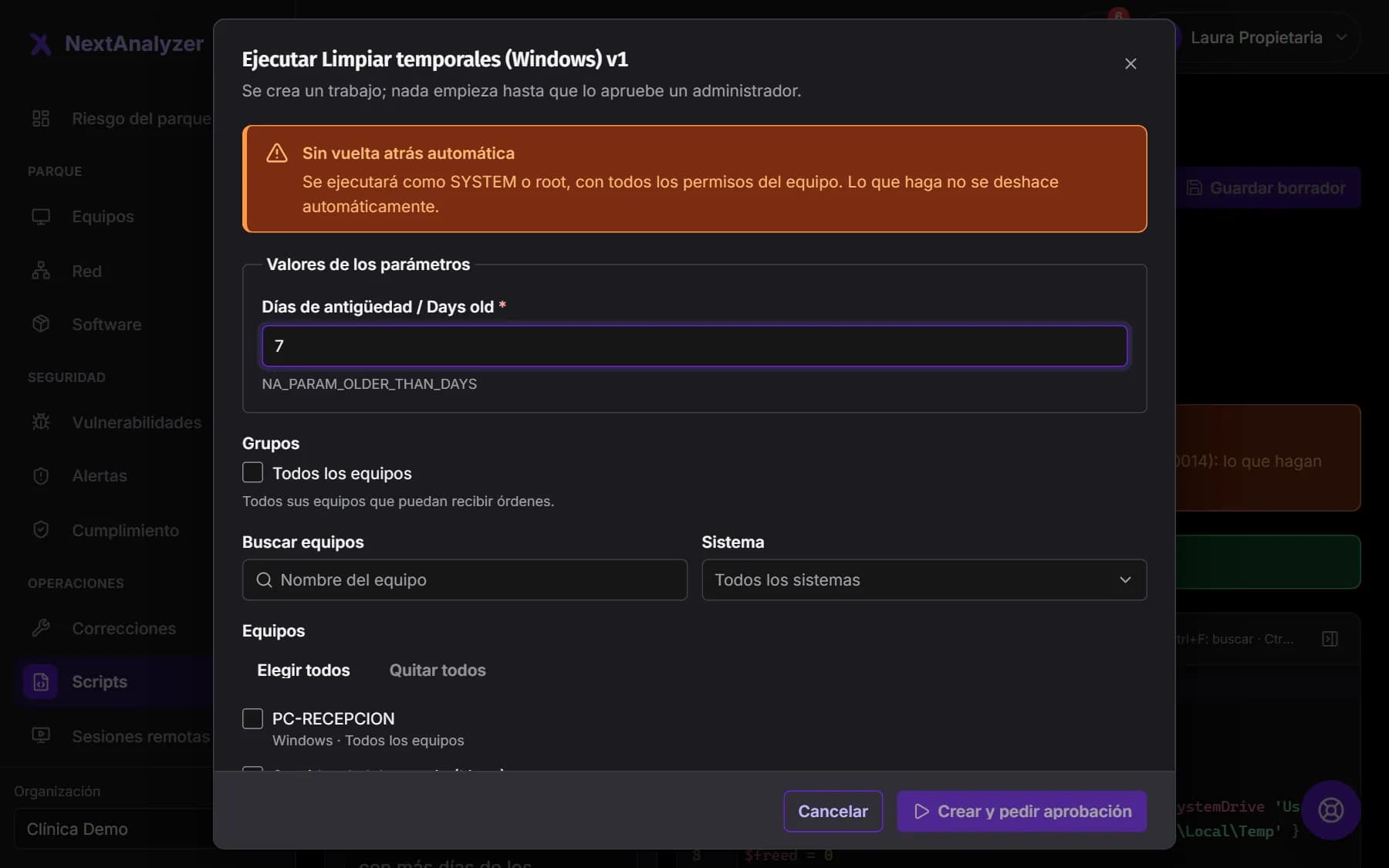
Pulsa «Ejecutar». Rellena los «Valores de los parámetros» y elige grupos o equipos. Elige cuándo: «En cuanto se apruebe» o «En la próxima ventana de mantenimiento». Activa «Probar antes en equipos piloto» si quieres ir con cuidado. Pulsa «Crear y pedir aprobación».
Resultado esperado: Se crea un trabajo pendiente de aprobación. Si eres administrador, «Crear y aprobar» lo lanza ya.
Consejo: Quien usa el equipo ve un aviso con cuenta atrás de 60 segundos antes de que empiece.
Revisa el resultado
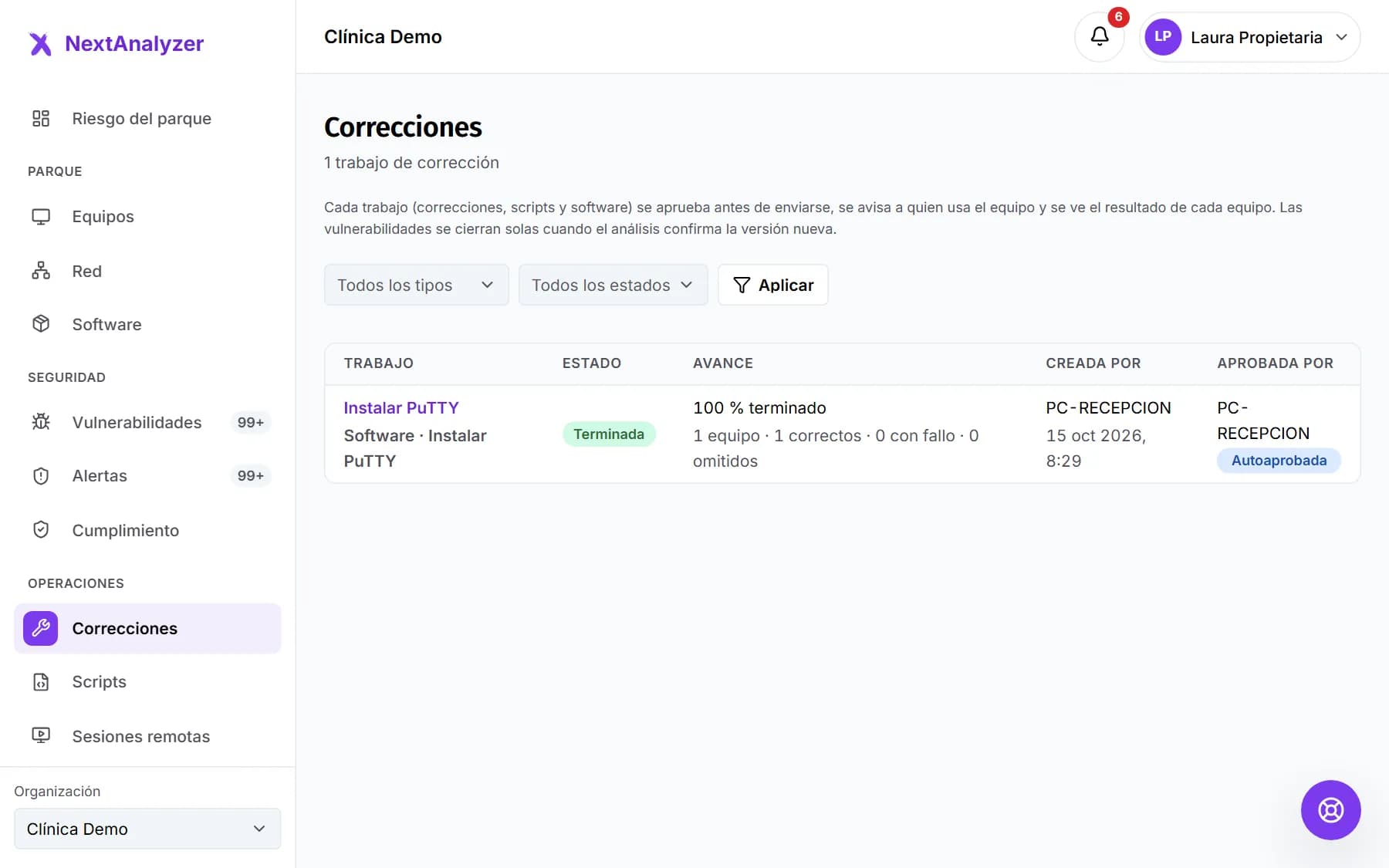
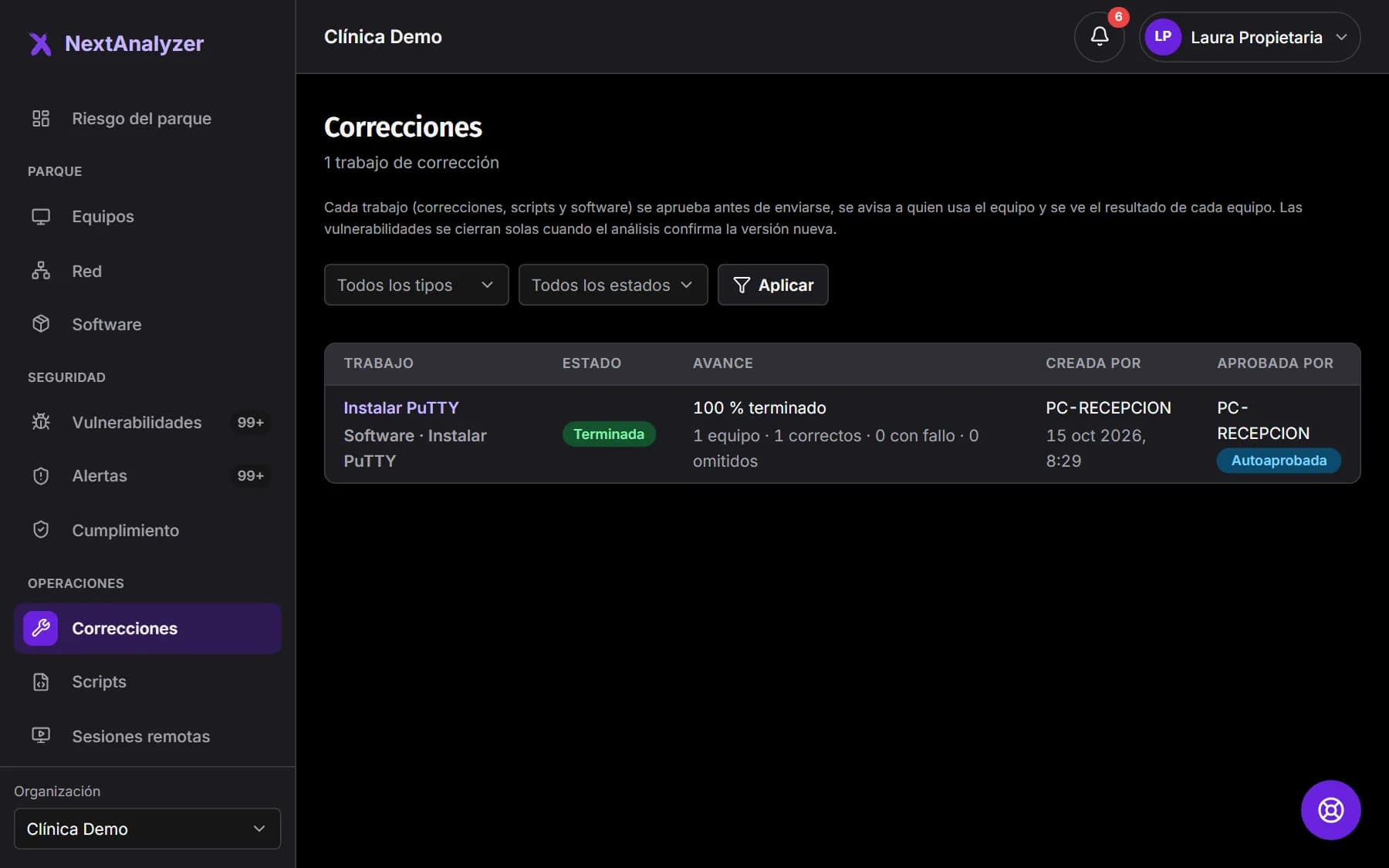
Cada ejecución es un trabajo en Operaciones › «Correcciones». Ábrelo para ver cada equipo: «Correcto», «Ha fallado», «Omitido» o «Pendiente». Pulsa «Ver la salida» para leer lo que devolvió.
Resultado esperado: Ves la salida estándar, la salida de error y el código de salida de cada equipo.
Consejo: En la ficha del script, la pestaña «Ejecuciones» reúne sus últimos trabajos.
Si algo falla
Un equipo sale como «Omitido»
El script es de otro sistema: PowerShell solo corre en Windows; bash y sh, en macOS y Linux. También pasa si el equipo está retirado o no envió el resultado a tiempo. El motivo sale junto al equipo.
El script no se ejecuta
Mira el estado del trabajo en Correcciones. «Pendiente de aprobación» espera a un administrador. Si elegiste la ventana de mantenimiento, espera a que se abra la del grupo. Un equipo apagado lo recibe al volver a conectarse.
Pone «Terminó con un código de salida distinto de 0»
El script terminó con error. Pulsa «Ver la salida» en ese equipo: la salida de error suele decir qué pasó. Corrígelo en una nueva versión y pruébala desde «Probar» antes de lanzarla otra vez.
Pone «No había nadie con la sesión abierta»
El script corre «Como el usuario de la sesión» y en ese equipo no había nadie conectado. Lánzalo cuando haya alguien o cambia la ejecución a «Como SYSTEM / root» en una nueva versión.
El equipo rechaza el script por la firma
El agente solo ejecuta lo firmado por la plataforma. Mensajes como «La firma no es válida y el equipo no lo ejecutó» o «El equipo no reconoce la clave de firma de la plataforma» indican que algo no cuadra. No lo fuerces: abre una incidencia en Soporte.
¿Sigue sin funcionar? Abre una incidencia en Soporte