
Conéctate desde la app con el código de 9 cifras
No hace falta el panel para ayudar a un compañero. Desde la app de NextAnalyzer te conectas a otro equipo de tu organización con su código de 9 cifras. La otra persona siempre tiene que aceptar.
Abre «Acceso remoto» en la app
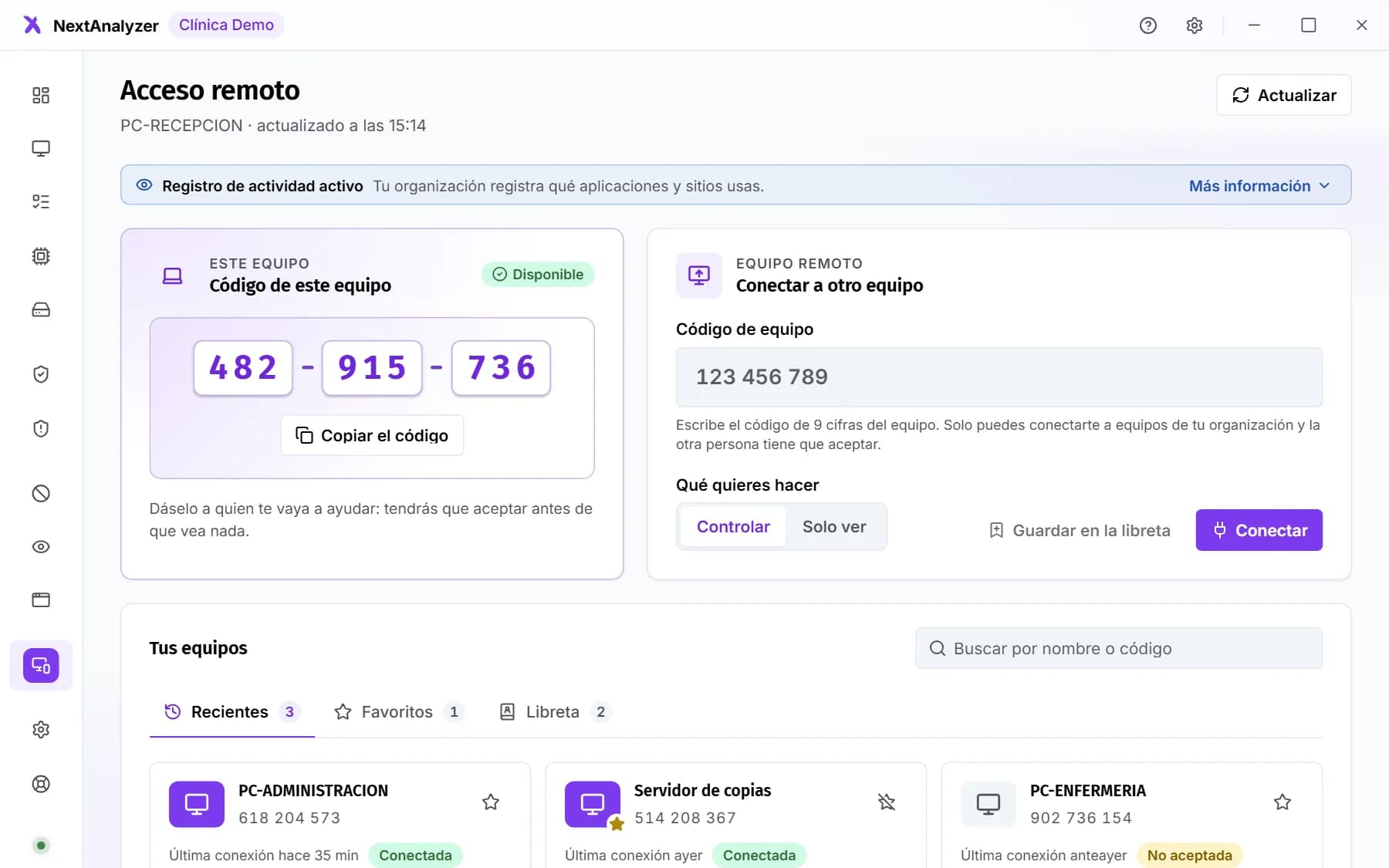
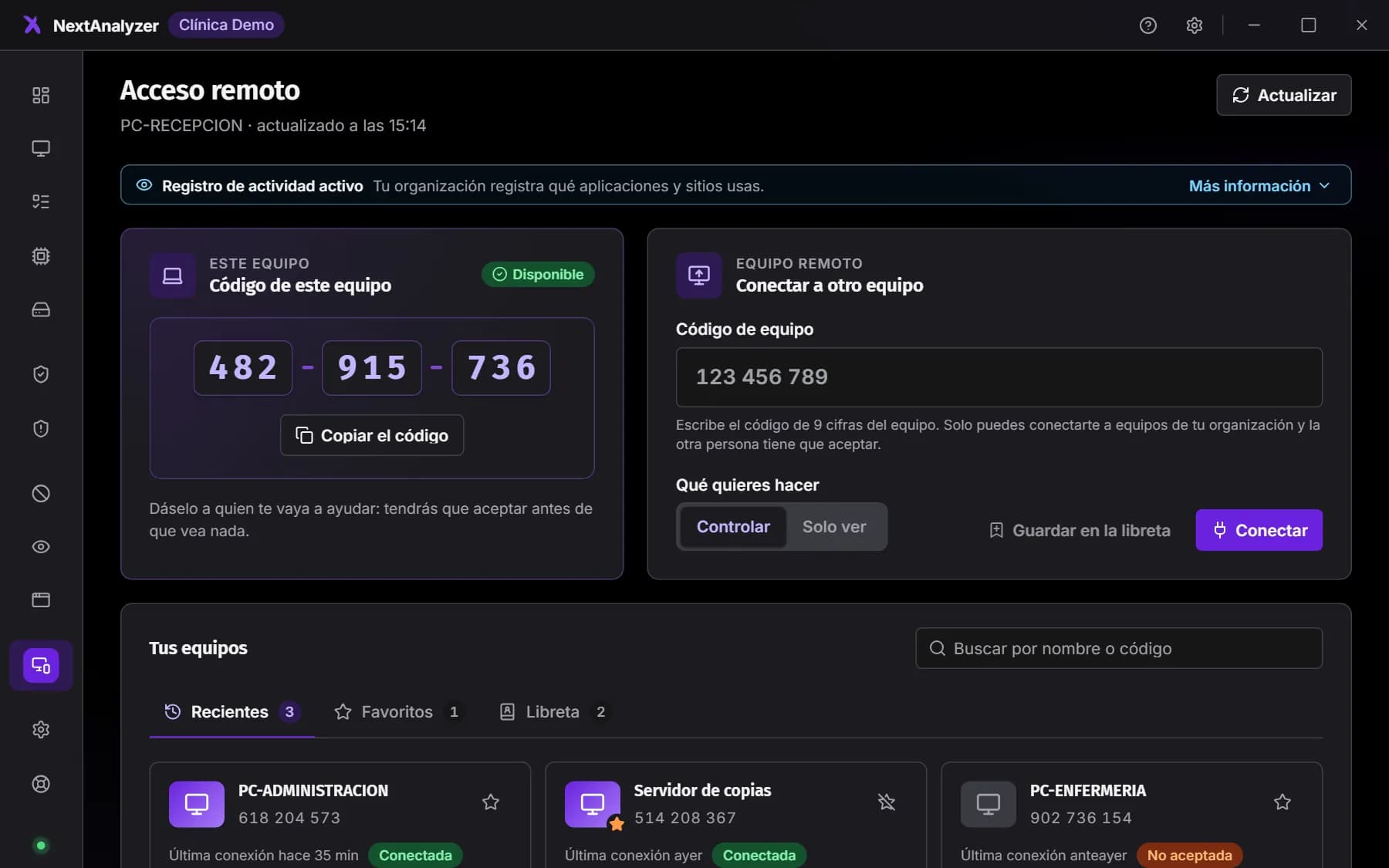
Abre la app de NextAnalyzer y, en el menú, entra en «Acceso remoto», dentro del grupo «Asistencia». Arriba hay dos tarjetas: «Este equipo», con su código, y «Equipo remoto», para conectarte a otro. Debajo está «Tus equipos».
Resultado esperado: Ves el código de tu equipo con el estado «Disponible».
Da el código de este equipo
El código tiene 9 cifras y se ve como 123 456 789. Pulsa «Copiar el código» y pásaselo a quien te vaya a ayudar. Antes de que vea nada, te saldrá una ventana para aceptar y elegir qué le dejas hacer.
Resultado esperado: El código queda en tu portapapeles, listo para pegarlo en un chat o un correo.
Consejo: El código no cambia: es siempre el mismo para tu equipo.
Conéctate a otro equipo
En «Equipo remoto», escribe las 9 cifras en «Código de equipo», con o sin espacios. En «Qué quieres hacer» elige «Controlar» o «Solo ver» y pulsa «Conectar».
Resultado esperado: Se abre el visor y espera a que la otra persona acepte.
Consejo: Aunque su política sea desatendida, la otra persona siempre tiene que aceptar.
Trabaja en el visor
El visor se abre en una ventana propia de la app, una por conexión. Funciona igual que el del panel: vista, atajos de teclado, chat, portapapeles y archivos, según lo que te haya permitido la otra persona. Ciérralo con «Desconectar».
Resultado esperado: Ves la pantalla del otro equipo y, al terminar, una tarjeta con la duración.
Consejo: Para el detalle de cada botón, consulta la guía de conexión desde el panel.
Guarda el equipo en la libreta
Pulsa «Guardar en la libreta» y ponle un «Nombre», por ejemplo «PC de recepción». Después puedes cambiarle el nombre, marcarlo como favorito con la estrella o quitarlo de la libreta.
Resultado esperado: Aparece «Guardado en la libreta» y el equipo sale en la pestaña «Libreta».
Consejo: La libreta y las recientes solo se guardan en este equipo, no en el servidor.
Vuelve a conectar con un clic
En «Tus equipos» tienes tres pestañas: «Recientes» (las últimas 20 conexiones, con su resultado), «Favoritos» y «Libreta». Usa «Buscar un equipo» para filtrar por nombre o código y pulsa el equipo para conectar.
Resultado esperado: El visor se abre directamente con el equipo elegido.
Consejo: El resultado de cada reciente puede ser «Conectada», «No aceptada» o «Fallida».
Qué queda registrado
Estas sesiones nunca se graban. Quedan en Sesiones remotas del panel con el origen «Equipo» y el nombre del equipo desde el que te conectas, y quien se conecta figura con su usuario del sistema.
Resultado esperado: Un técnico de tu organización puede ver la sesión en el historial y en la auditoría.
Si algo falla
Dice «No hay ningún equipo de tu organización con ese código»
Revisa las 9 cifras. El código tiene que ser de un equipo de tu misma organización: uno de otra organización responde igual que uno que no existe. El equipo tampoco puede estar retirado.
Dice «Ese es el código de este mismo equipo»
Has escrito tu propio código. Pide a la otra persona el código que ve en la tarjeta «Este equipo» de su app.
El estado dice «No permitido por tu organización»
La política de acceso remoto de tu equipo o del otro tiene apagada «Conexión entre equipos con el código». Un administrador la activa en Ajustes › Acceso remoto del grupo, o en los ajustes del equipo si tiene una política propia.
Me conecto y no pasa nada
La otra persona tiene 30 segundos para aceptar en su ventana de NextAnalyzer. Si no responde o la app no está abierta, la conexión se rechaza sola. Avísale antes de conectarte.
¿Sigue sin funcionar? Abre una incidencia en Soporte