
Aplicaciones de autoservicio en la app
Con el autoservicio, quien usa el equipo instala sin esperar a informática los programas que tu organización ya ha aprobado. También puede pedir los que no están. Tú decides el catálogo y en qué grupos se activa.
Abre el autoservicio
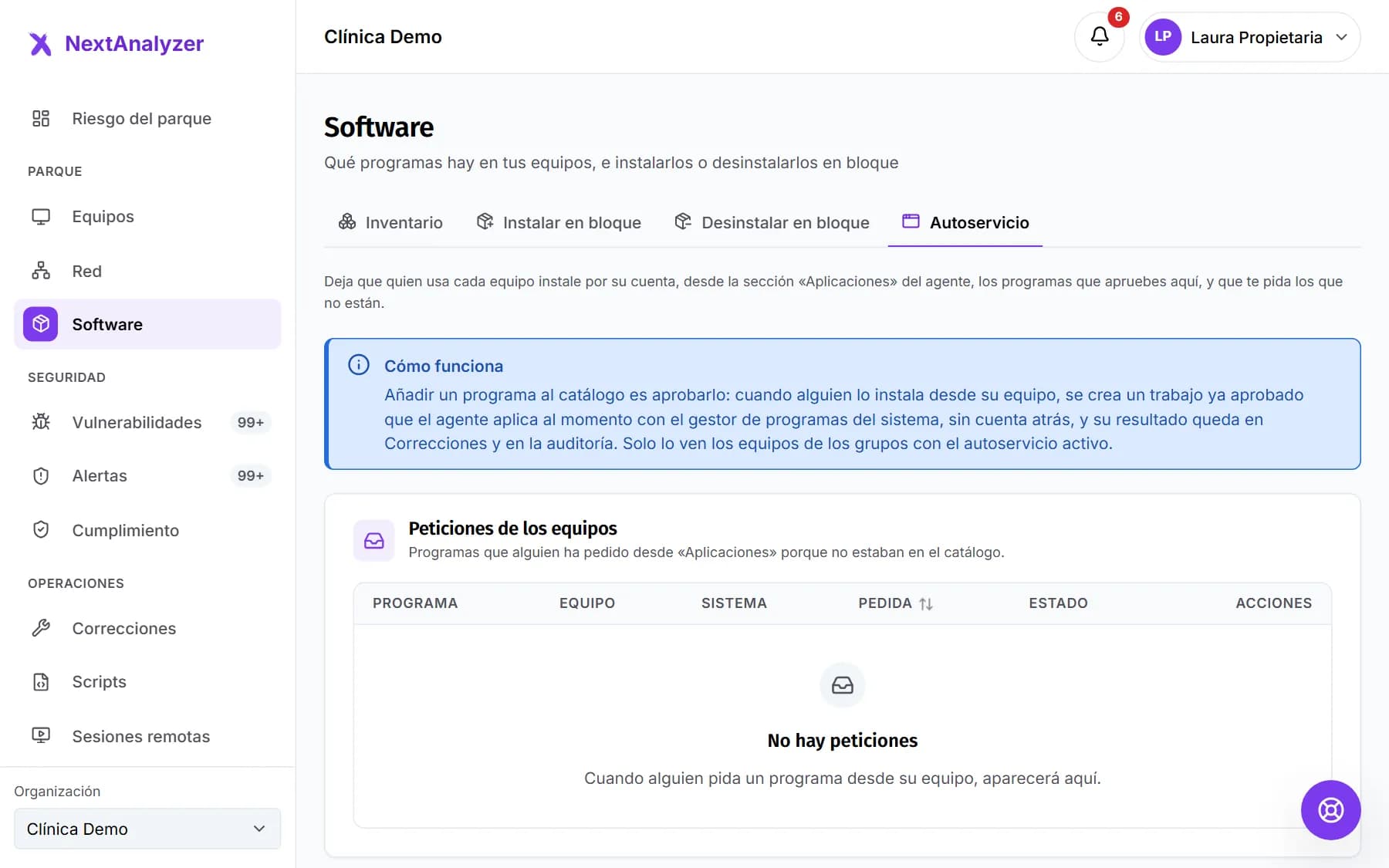
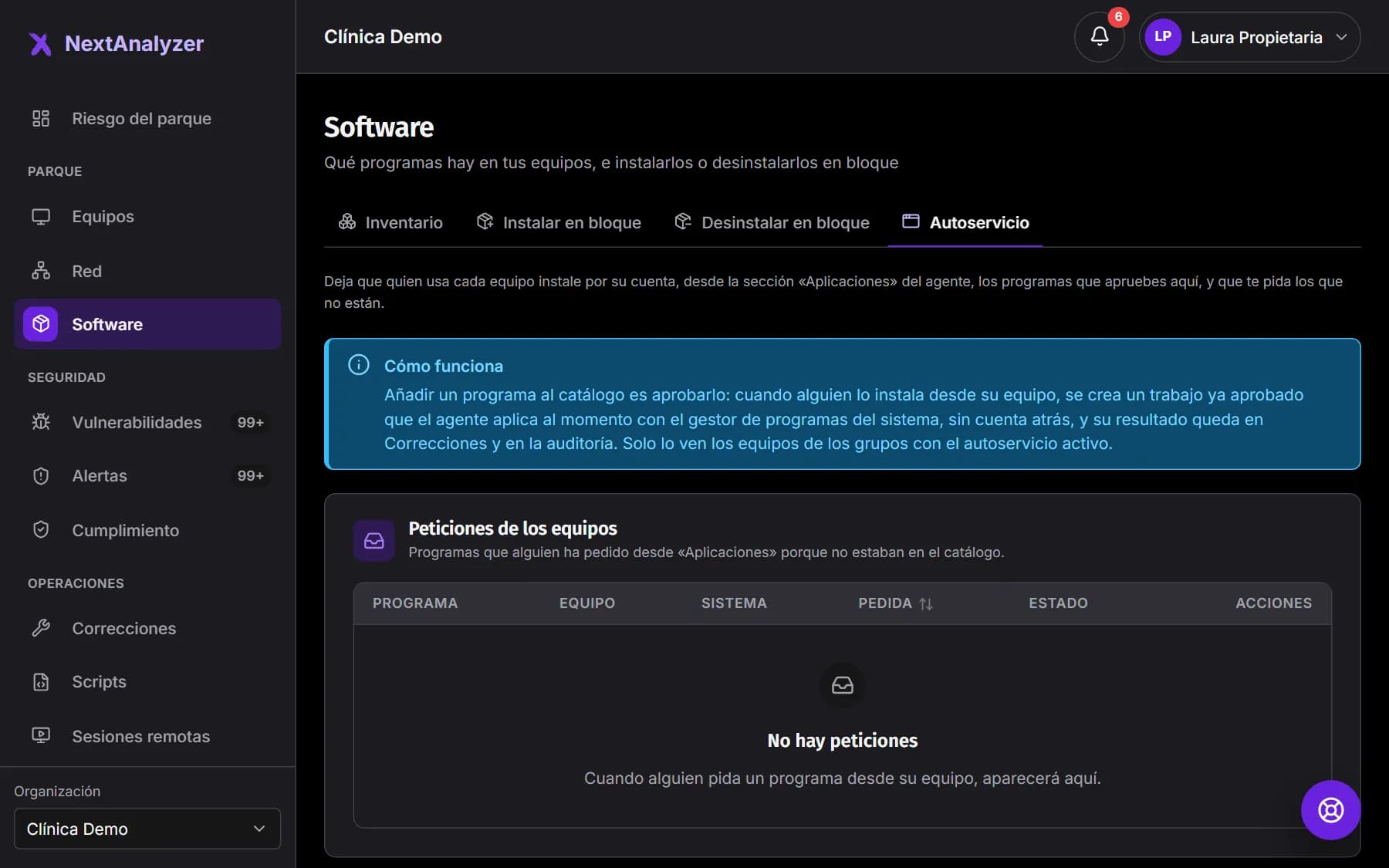
En el menú, Parque › «Software», pestaña «Autoservicio». Lee «Cómo funciona». Marca «Activar “Aplicaciones” en el agente» y, si quieres, «Permitir pedir programas que no están».
Resultado esperado: Aparece «Autoservicio guardado.»
Elige dónde está activo
En «Dónde está activo», enciende el autoservicio grupo a grupo. «Toda la organización» es el grupo por defecto: vale para los equipos sin otro grupo.
Resultado esperado: Cada grupo enseña «Activo» o «Apagado», y cuántos equipos tienen una política propia.
Prepara el catálogo
Pulsa «Añadir programa». Elige «Del catálogo comprobado» o «Propio» y escribe su identificador en winget, apt, dnf o Homebrew. Añadirlo es aprobarlo. Caben hasta 200 programas.
Resultado esperado: El programa sale en el «Catálogo de autoservicio» con sus gestores.
Consejo: Quitar un programa del catálogo no lo desinstala de donde ya está.
Haz excepciones por equipo
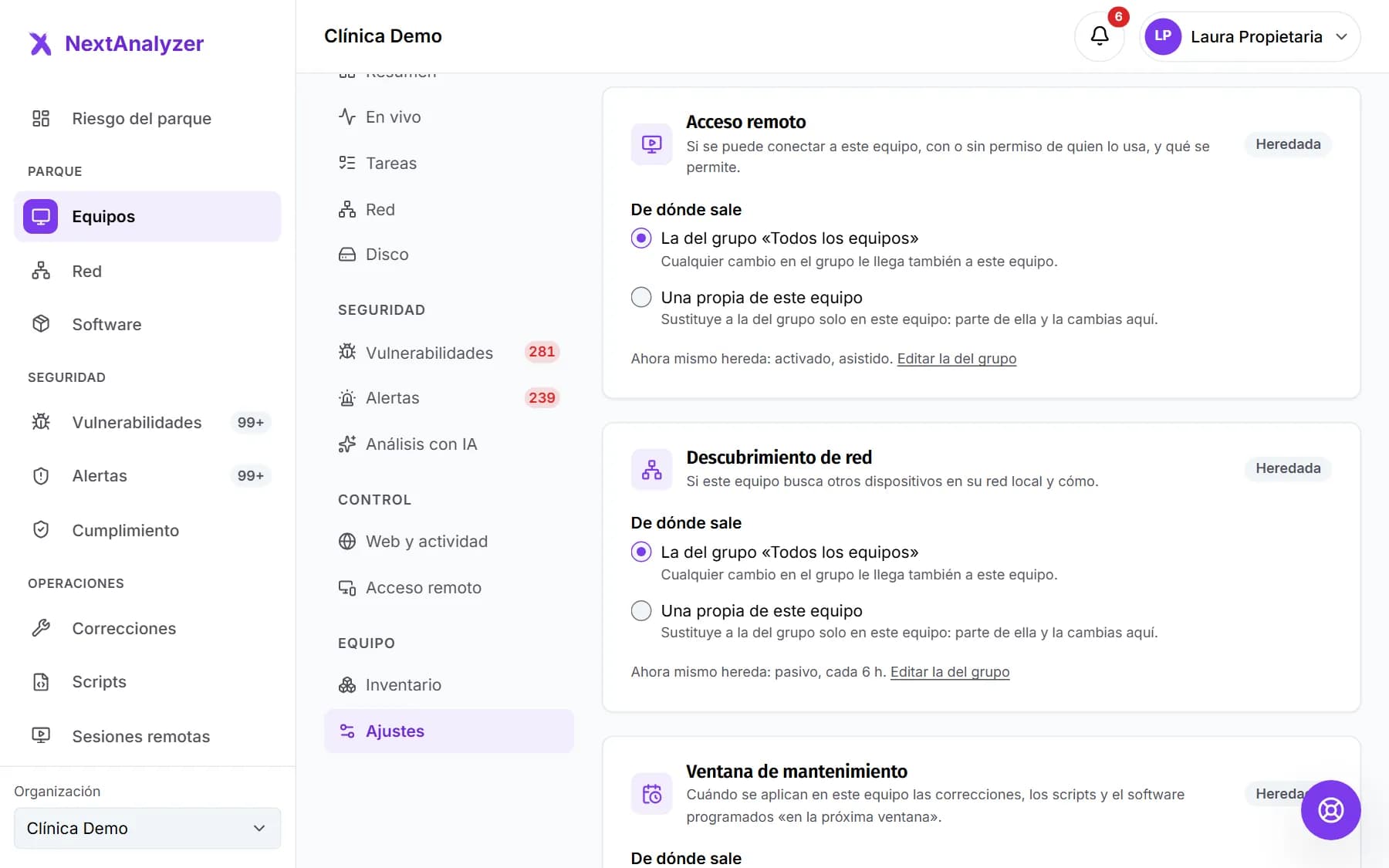
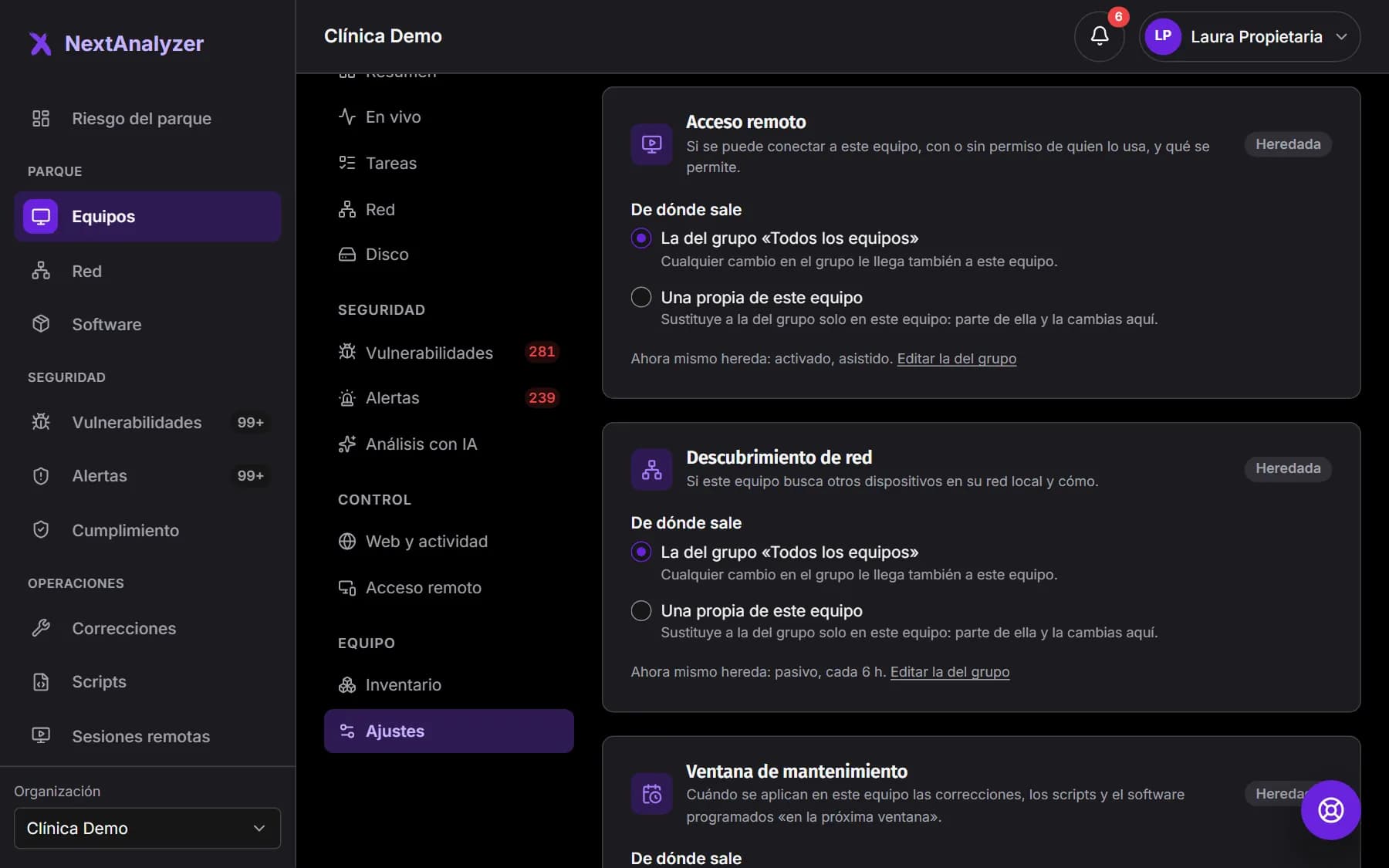
En la ficha del equipo › «Ajustes», en «Aplicaciones por autoservicio», cambia «De dónde sale» a «Una propia de este equipo». Así lo enciendes o apagas solo en ese equipo.
Resultado esperado: El equipo muestra «Propia» y deja de seguir al grupo en esa política.
Lo que ve quien usa el equipo
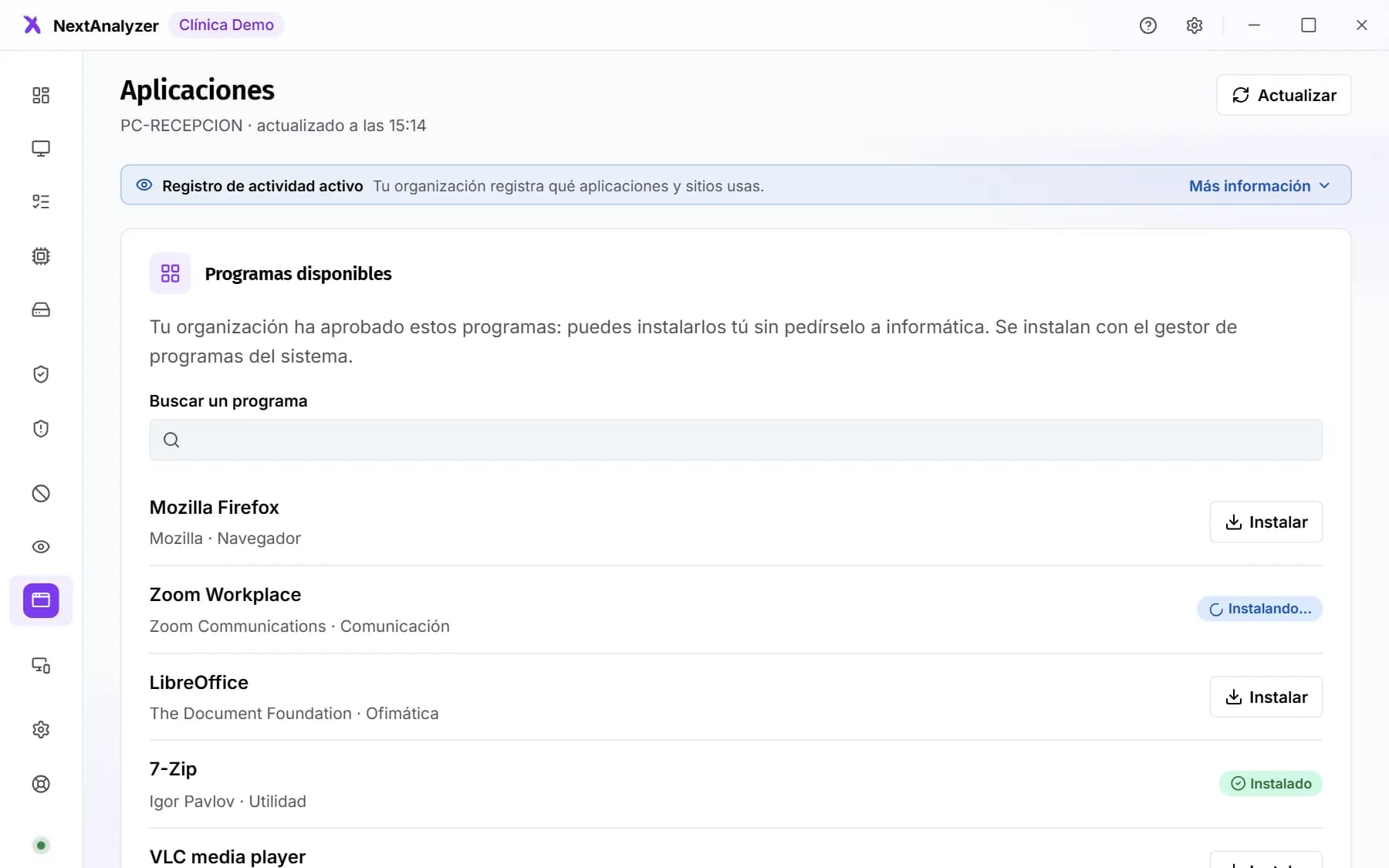
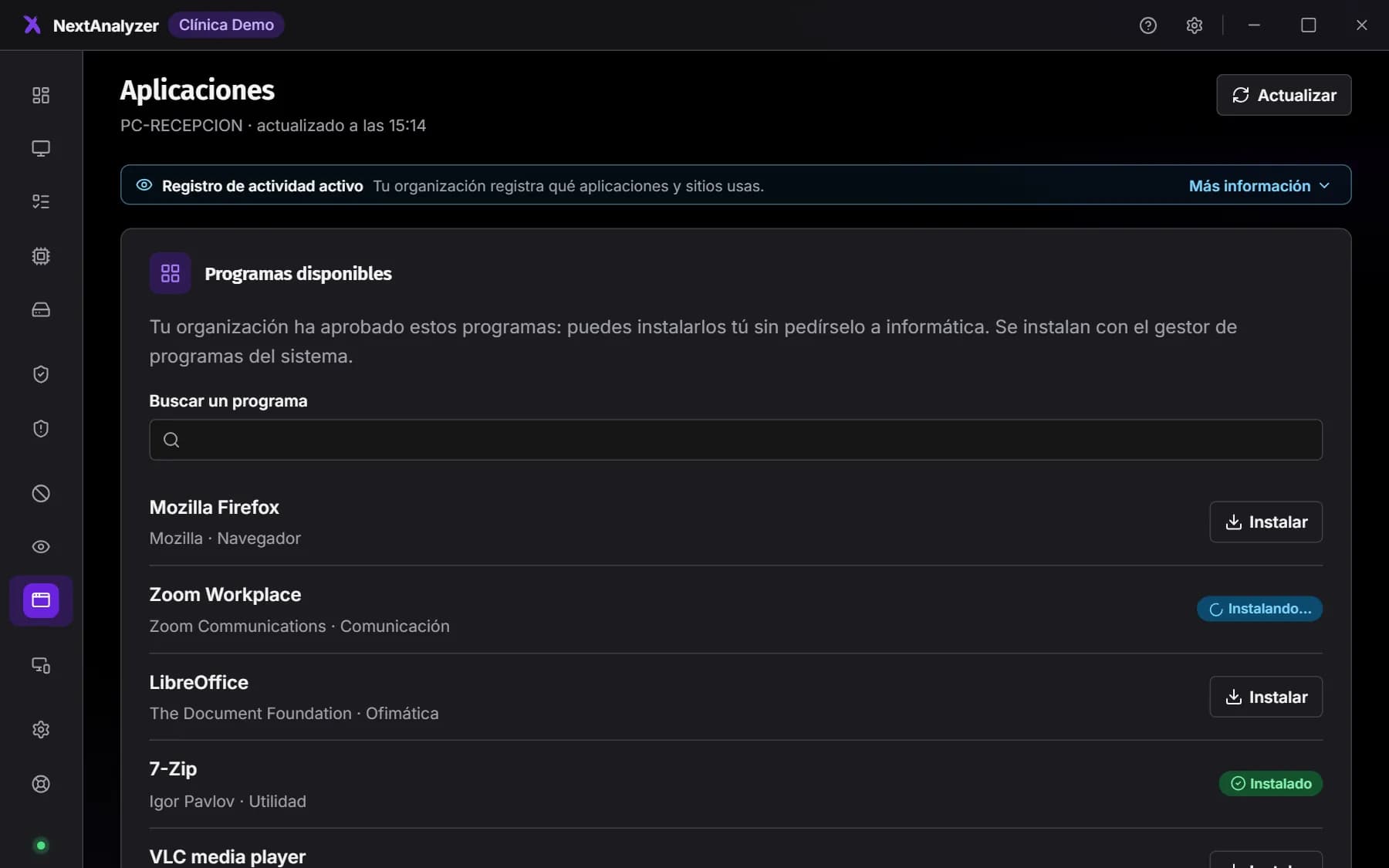
En la app aparece «Aplicaciones» con los «Programas disponibles», un buscador y el botón «Instalar». Cada programa enseña «En cola», «Instalando…», «Instalado» o «No se ha podido instalar», con «Reintentar».
Resultado esperado: La persona instala sin pedir permiso. El equipo nunca se reinicia por su cuenta.
Consejo: La página solo sale en los equipos con el autoservicio activo.
Pedir lo que no está
En «Pedir un programa que no está», la persona escribe el programa y, si quiere, para qué lo necesita. Pulsa «Enviar petición». En «Tus peticiones» ve si está «Pendiente», «Aprobada» o «Rechazada».
Resultado esperado: La petición llega al panel y el menú enseña cuántas hay pendientes.
Aprueba o rechaza
En «Peticiones de los equipos», pulsa «Aprobar» o «Rechazar». Al aprobar, el programa entra en el catálogo. Marca «Instalarlo ya» en ese equipo si lo quieres al momento. Al rechazar, escribe el motivo.
Resultado esperado: La persona ve la decisión y el motivo en «Tus peticiones».
Sigue las instalaciones
Cada instalación por autoservicio crea un trabajo ya aprobado, sin cuenta atrás. Lo ves en Operaciones › «Correcciones» con su resultado, y queda en la auditoría.
Resultado esperado: Sabes qué se ha instalado, en qué equipo y si terminó bien.
Si algo falla
La persona ve «Has llegado al límite de instalaciones o peticiones por hoy»
Cada equipo puede hacer hasta 10 instalaciones en 24 horas y tener 5 peticiones pendientes a la vez. Decide las peticiones pendientes o espera al día siguiente.
Un programa del catálogo no sale en algunos equipos
Los equipos de un sistema sin identificador no lo ven. Por ejemplo, si solo pusiste el de winget, no sale en Linux ni en macOS. Añade el identificador de apt, dnf o Homebrew.
Sale «No se ha podido instalar»
Abre el trabajo en Correcciones y mira el motivo: programa abierto, otra instalación en curso, sin red o sin espacio. Corrígelo y pide a la persona que pulse «Reintentar». En macOS hace falta tener Homebrew.
¿Sigue sin funcionar? Abre una incidencia en Soporte