
Seguridad del equipo y arreglos de un clic
Las defensas básicas del sistema evitan la mayoría de los problemas. NextAnalyzer las vigila en cada equipo, te avisa cuando una se apaga o se abre un puerto de riesgo, y deja activarlas desde la app.
Revisa la protección en el panel
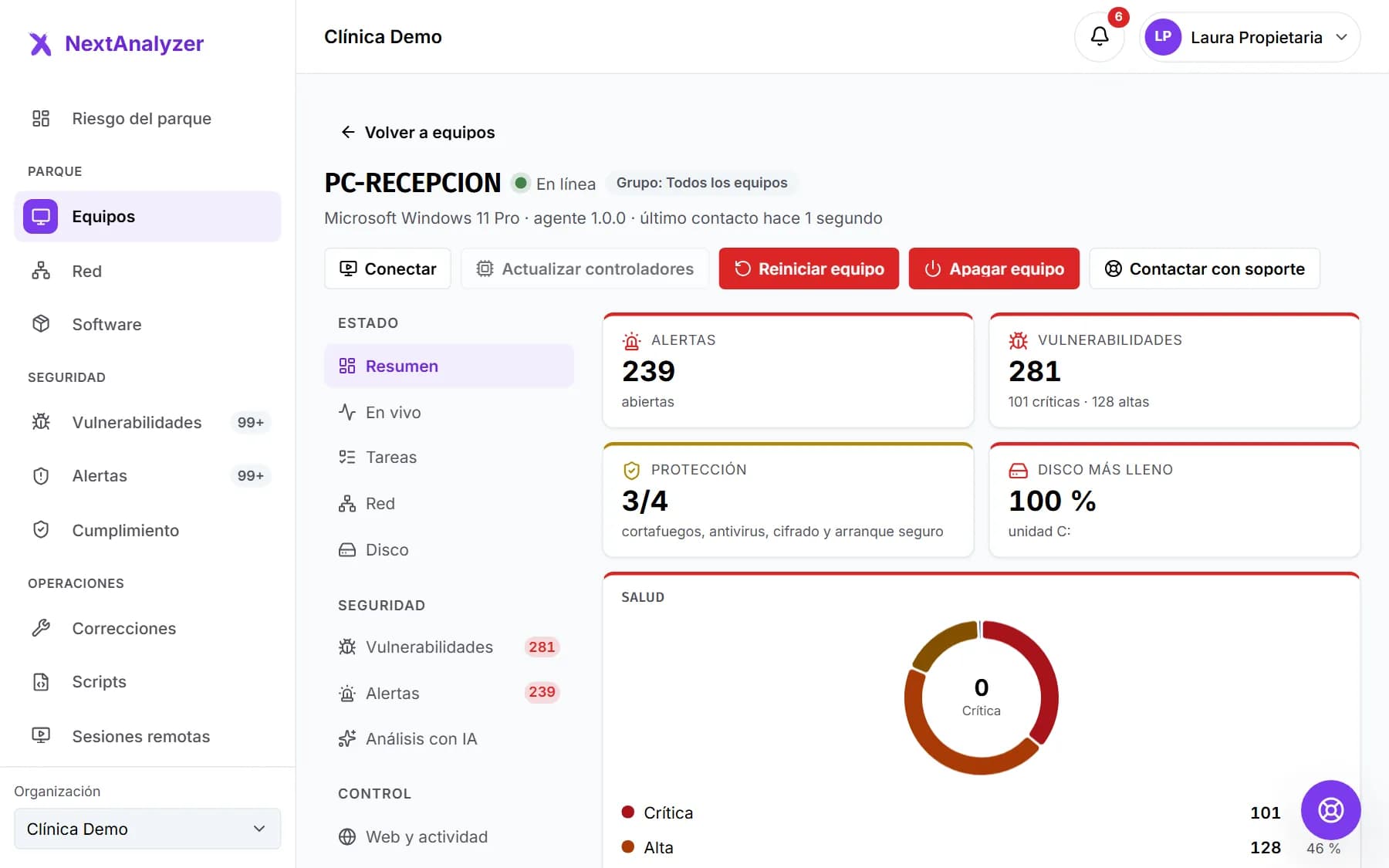
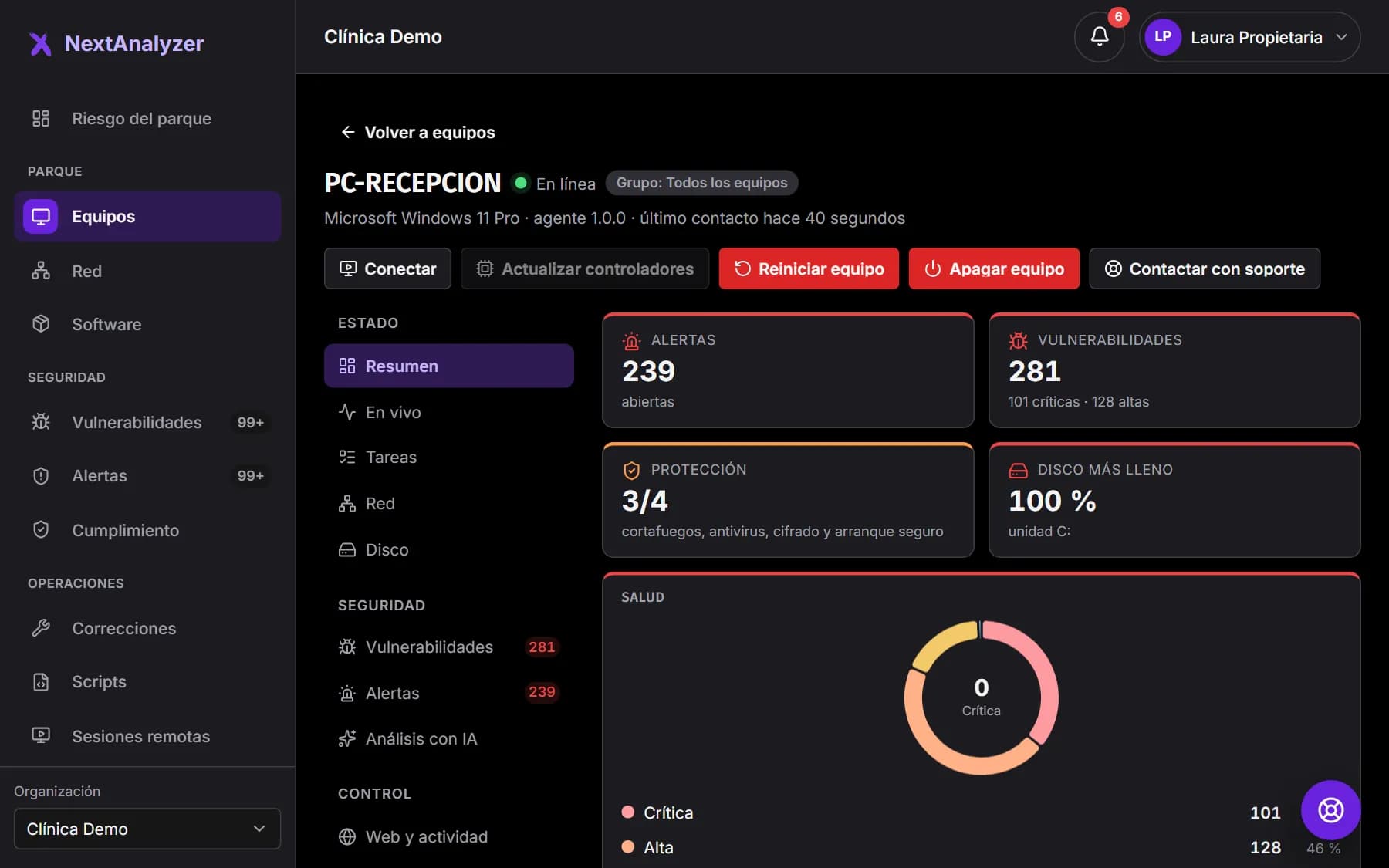
Abre Parque › «Equipos» y un equipo. En la pestaña «Resumen», el indicador «Protección» cuenta las defensas activas: cortafuegos, antivirus, cifrado del disco y arranque seguro.
Resultado esperado: Ves cuántas de las 4 defensas están activas y cuáles faltan.
Mira «Qué atender»
En el mismo resumen, «Qué atender» lista lo que falla: «El cortafuegos está desactivado», «El antivirus está desactivado», «El disco no está cifrado» o «El arranque seguro está desactivado». Pulsa «Ver y arreglar».
Resultado esperado: Llegas al detalle de cada problema con lo que hay que hacer.
Recibe las alertas
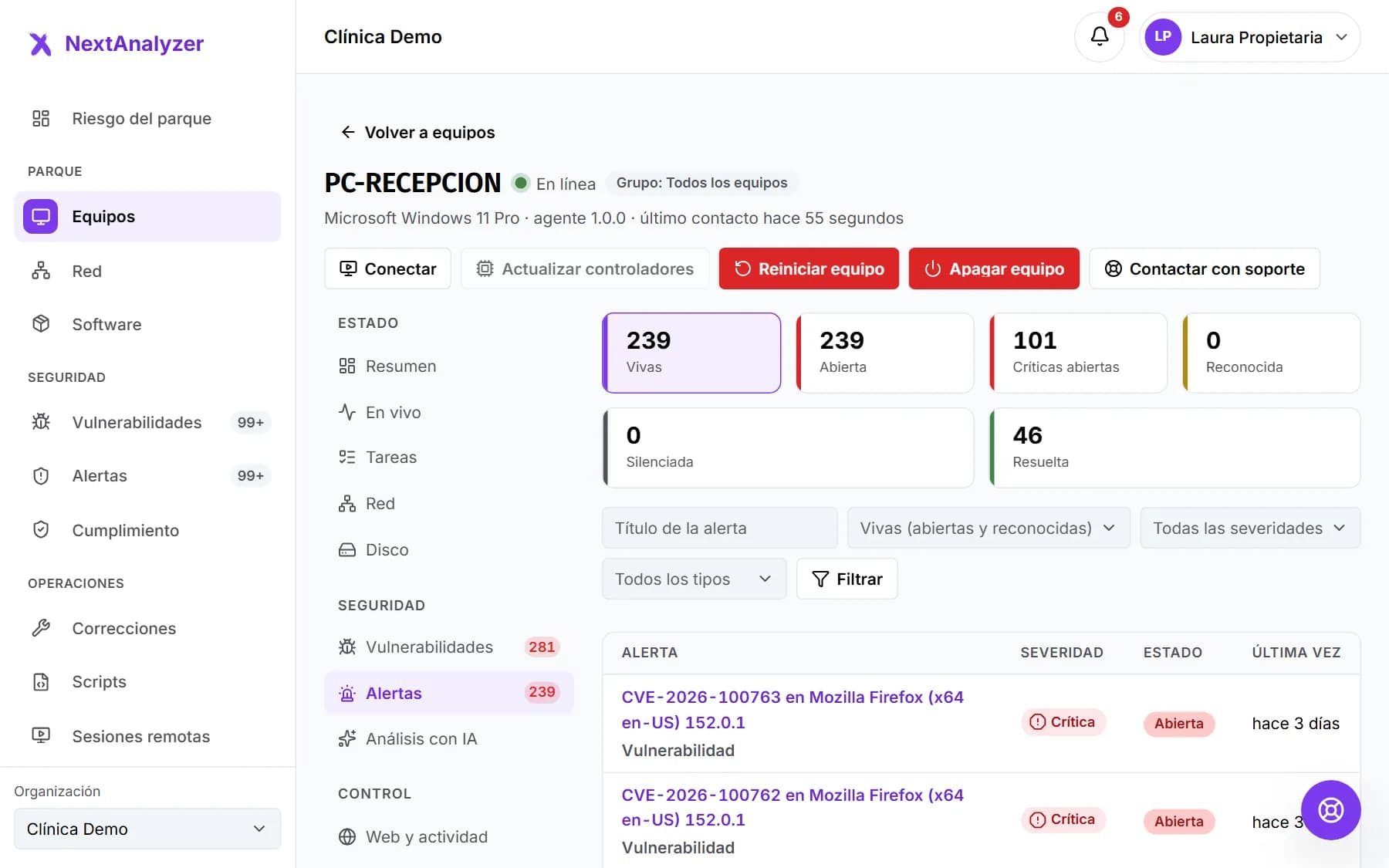
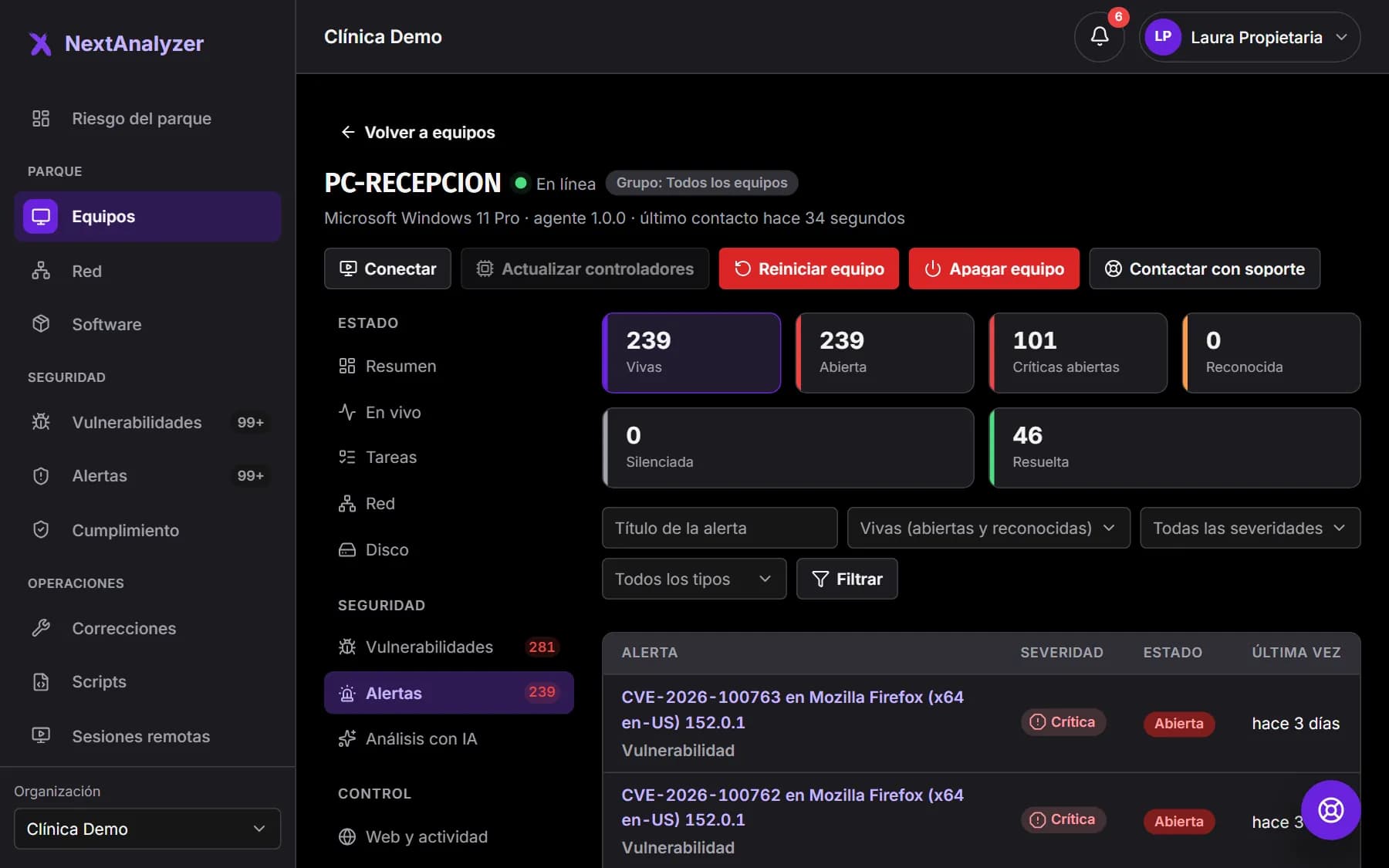
Si el cortafuegos o el antivirus se apagan, o se abre un puerto de riesgo, se abre una alerta: «Firewall desactivado», «Antivirus desactivado» o «Puerto de riesgo abierto». Las ves en la pestaña «Alertas» del equipo.
Resultado esperado: Cada alerta explica qué ha pasado, por qué importa y qué hacer. Se resuelve sola cuando se arregla.
Consejo: Estas tres alertas vienen activas por defecto, con correo al momento a los administradores.
Abre la app del equipo
En la app, abre «Defensas y red». La página «Seguridad y red» enseña las mismas defensas, «Arreglar con un clic» y los puertos abiertos a la red con su riesgo.
Resultado esperado: Quien usa el equipo ve lo mismo que tú y puede arreglarlo.
Consejo: Si el cortafuegos o el antivirus se apagan, la app también avisa con una notificación «Alerta de seguridad».
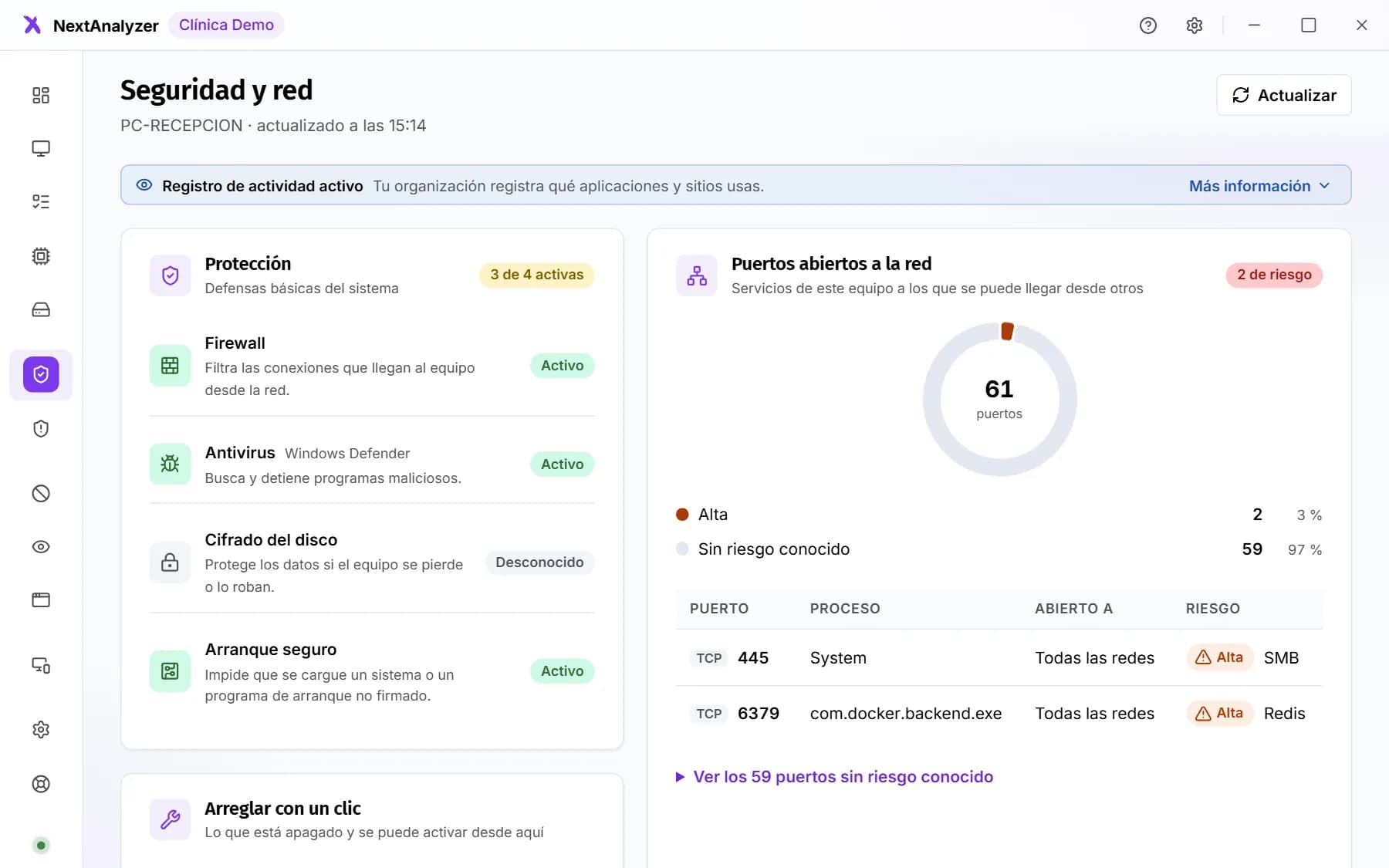
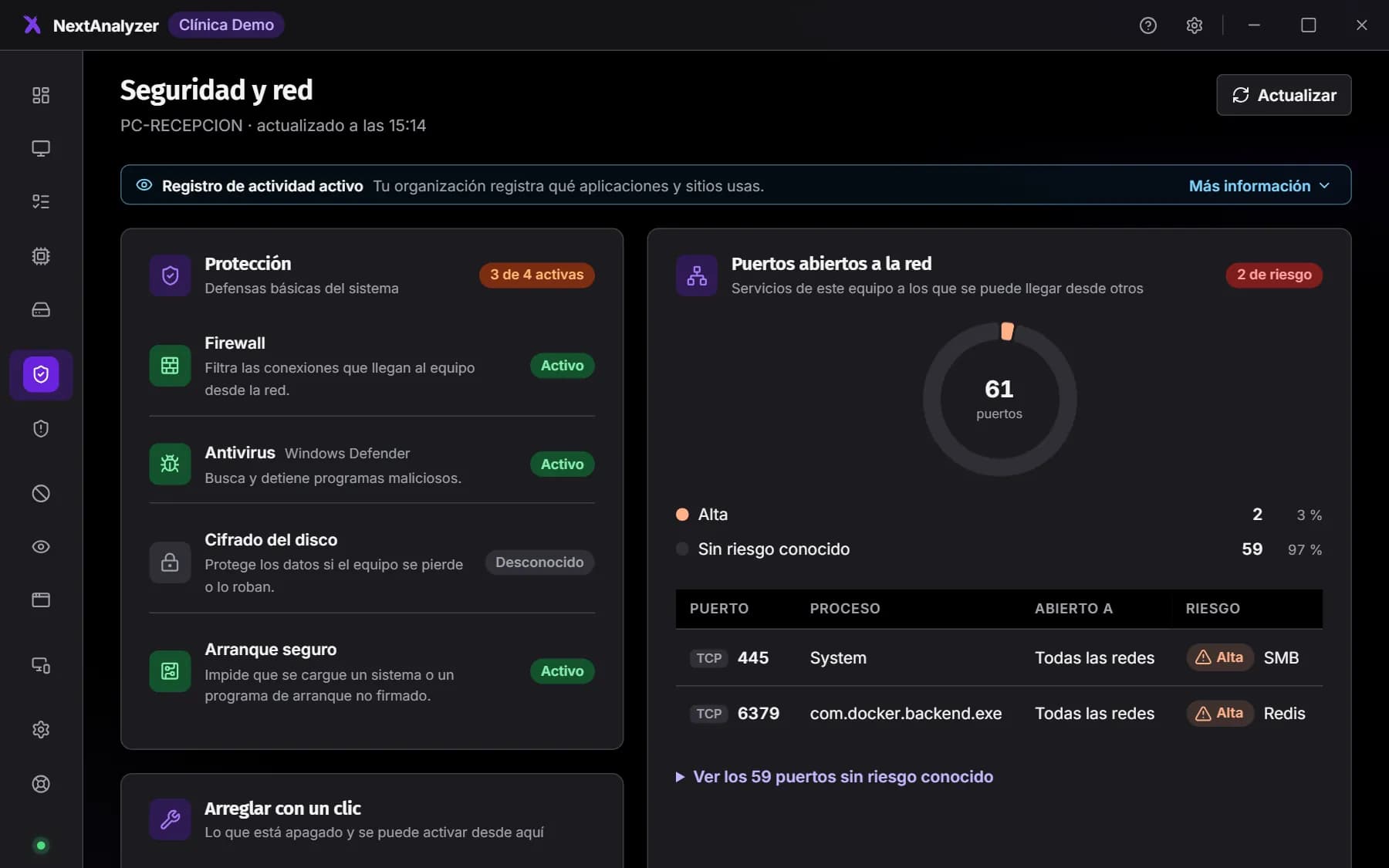
Arregla con un clic
En «Arreglar con un clic», pulsa «Activar el cortafuegos» o «Activar la protección» (Microsoft Defender). La app enseña el comando que va a ejecutar y pide confirmación. Pulsa «Hacerlo» y acepta el aviso de permisos de Windows.
Resultado esperado: Aparece «Cortafuegos activado.» o «Protección activada.» y la defensa pasa a activa.
Consejo: Si ya estaba bien, la app lo dice y no pide permisos.
Actualiza un programa vulnerable
En la app, abre «Vulnerabilidades» y pulsa «Qué implica» en una. En «Hacerlo por ti», pulsa «Actualizar ahora». La app usa winget, enseña el comando y pide confirmación.
Resultado esperado: Aparece «Programa actualizado. Volvemos a comprobar las vulnerabilidades.»
Consejo: El botón solo sale si winget puede actualizar ese programa. Si no, la app explica los pasos manuales.
Revisa los puertos de riesgo
La lista de puertos enseña los servicios abiertos a la red y su riesgo, como Telnet, FTP, SMB, RDP, VNC o bases de datos. Los que solo escuchan dentro del equipo no salen.
Resultado esperado: Sabes qué servicios podría buscar un atacante desde la red.
Consejo: Cerrar puertos no se hace con un clic, porque puede romper el sistema. Decide si el servicio hace falta y ciérralo en el cortafuegos del equipo. La gestión de reglas desde el panel llegará próximamente.
Activa el cifrado tú mismo
El cifrado del disco (BitLocker en Windows, FileVault en macOS) solo se informa. Actívalo en el equipo y guarda antes la clave de recuperación en un sitio seguro.
Resultado esperado: En el siguiente envío del agente, el cifrado sale como activo.
Lo que conviene saber
Los arreglos no se deshacen desde la app: solo suben la protección. Quedan anotados en el registro local del equipo. Solo se hace un arreglo a la vez.
Resultado esperado: Sabes qué hace la app y qué tienes que decidir tú.
Consejo: En macOS, la app activa el cortafuegos y Gatekeeper, instala las actualizaciones del sistema y abre los ajustes de FileVault.
Si algo falla
Pone «El comando terminó pero no ha cambiado nada»
Suele mandar otro antivirus (no Microsoft Defender) o una política de empresa. Revísalo en ese antivirus o en la política. NextAnalyzer no desactiva otros antivirus.
Pone «No se ha hecho: no se aceptaron los permisos»
Se rechazó el aviso de permisos de Windows o la persona no es administradora del equipo. Vuelve a pulsar el botón y acepta el aviso, o pide a IT que lo haga.
No sale «Actualizar ahora» o dice que winget no puede actualizarlo
El programa no está en el catálogo de winget. Pasa con runtimes, frameworks, versiones sin soporte y programas instalados por otros medios. Instala la versión actual desde la web del fabricante y desinstala la antigua.
Tengo una alerta de puerto de riesgo, pero lo necesito abierto
Limítalo en el cortafuegos del equipo a las direcciones que lo usan, por ejemplo la red de la oficina. Si es un riesgo aceptado, silencia la alerta con un motivo y una fecha.
La app no enseña «Arreglar con un clic»
Si todo está activo, sale «Nada que arreglar con un clic». Si pone «No disponible en este sistema», usa los ajustes de seguridad del propio sistema para activar el cortafuegos y el antivirus.
¿Sigue sin funcionar? Abre una incidencia en Soporte