
Inventario: hardware, red, usuarios y software
El agente envía el inventario al darse de alta y después cada 15 minutos, en Windows, macOS y Linux. Lo tienes en la pestaña Inventario de cada equipo, sin pedir nada a quien lo usa.
Abre el inventario
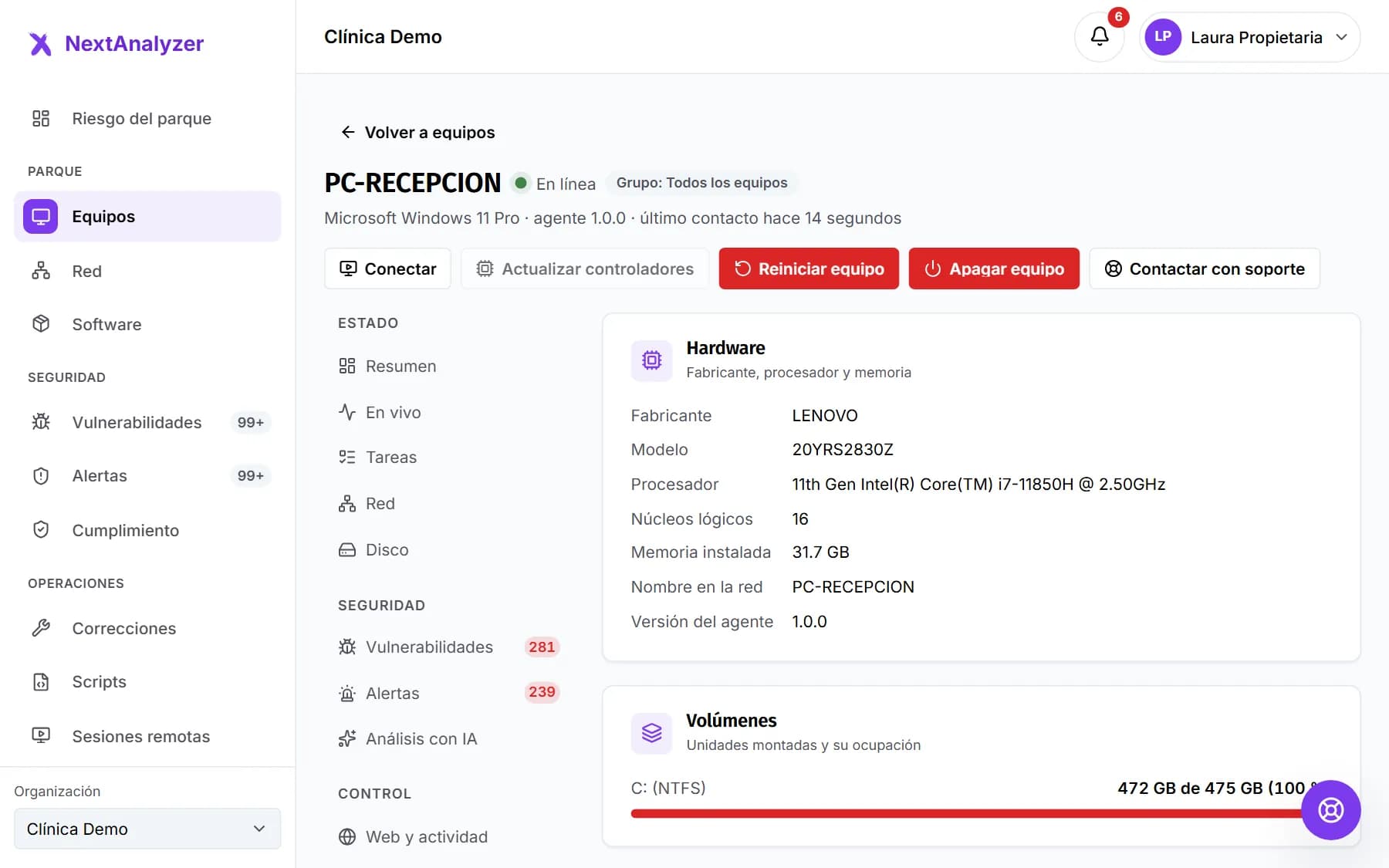
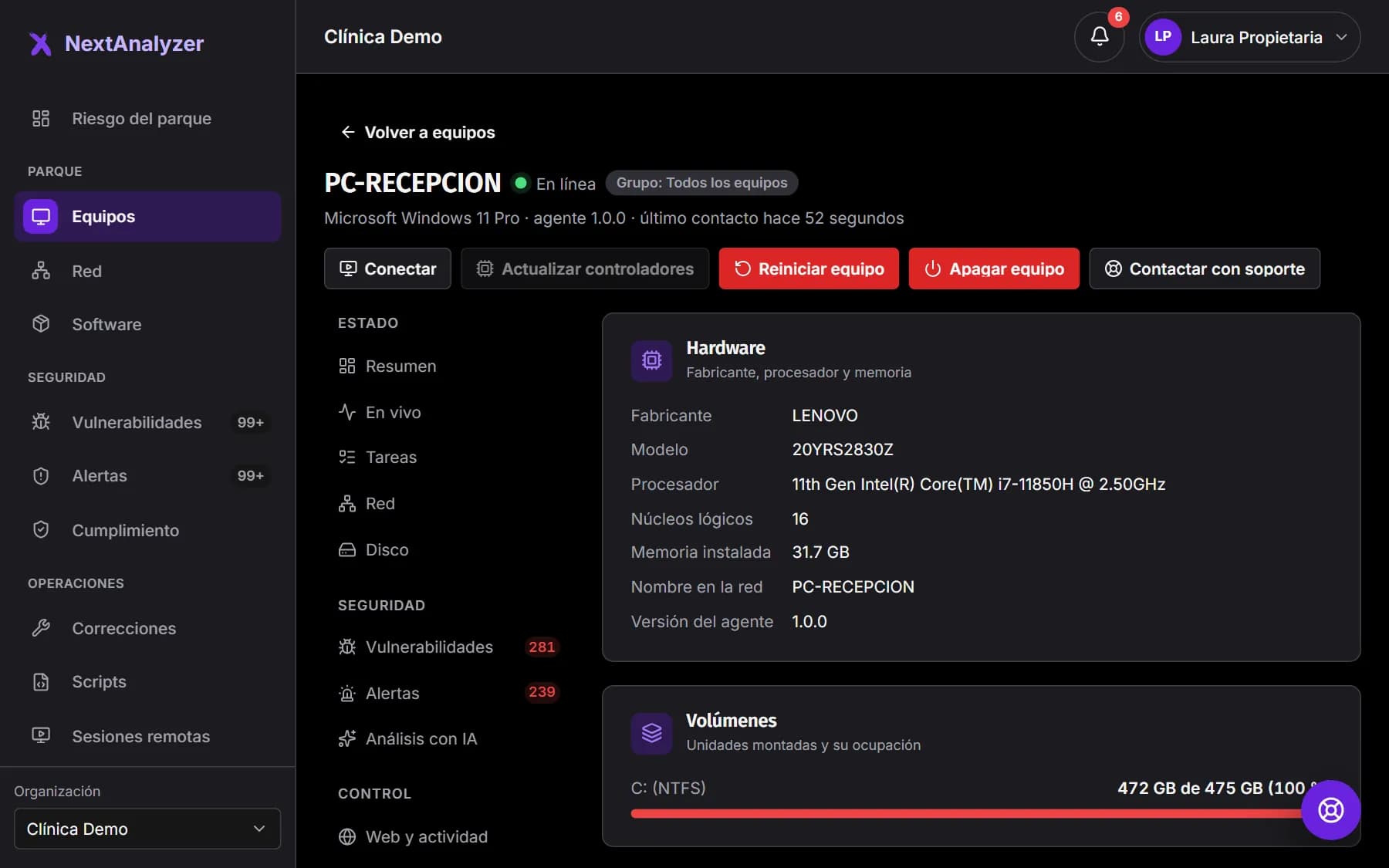
En la ficha del equipo, Equipo › «Inventario». Empieza por «Hardware»: fabricante, modelo, procesador, núcleos lógicos, memoria instalada, nombre en la red y versión del agente.
Resultado esperado: Ves la ficha técnica del equipo sin tener que preguntar a nadie.
Mira los volúmenes
«Volúmenes» enseña cada unidad montada, su sistema de archivos y cuánto ocupa, con una barra de uso.
Resultado esperado: Sabes qué unidad se está llenando.
Consejo: Si una unidad pasa del umbral de disco de su grupo (90 % por defecto), se abre una alerta.
Consulta la red: IP y MAC
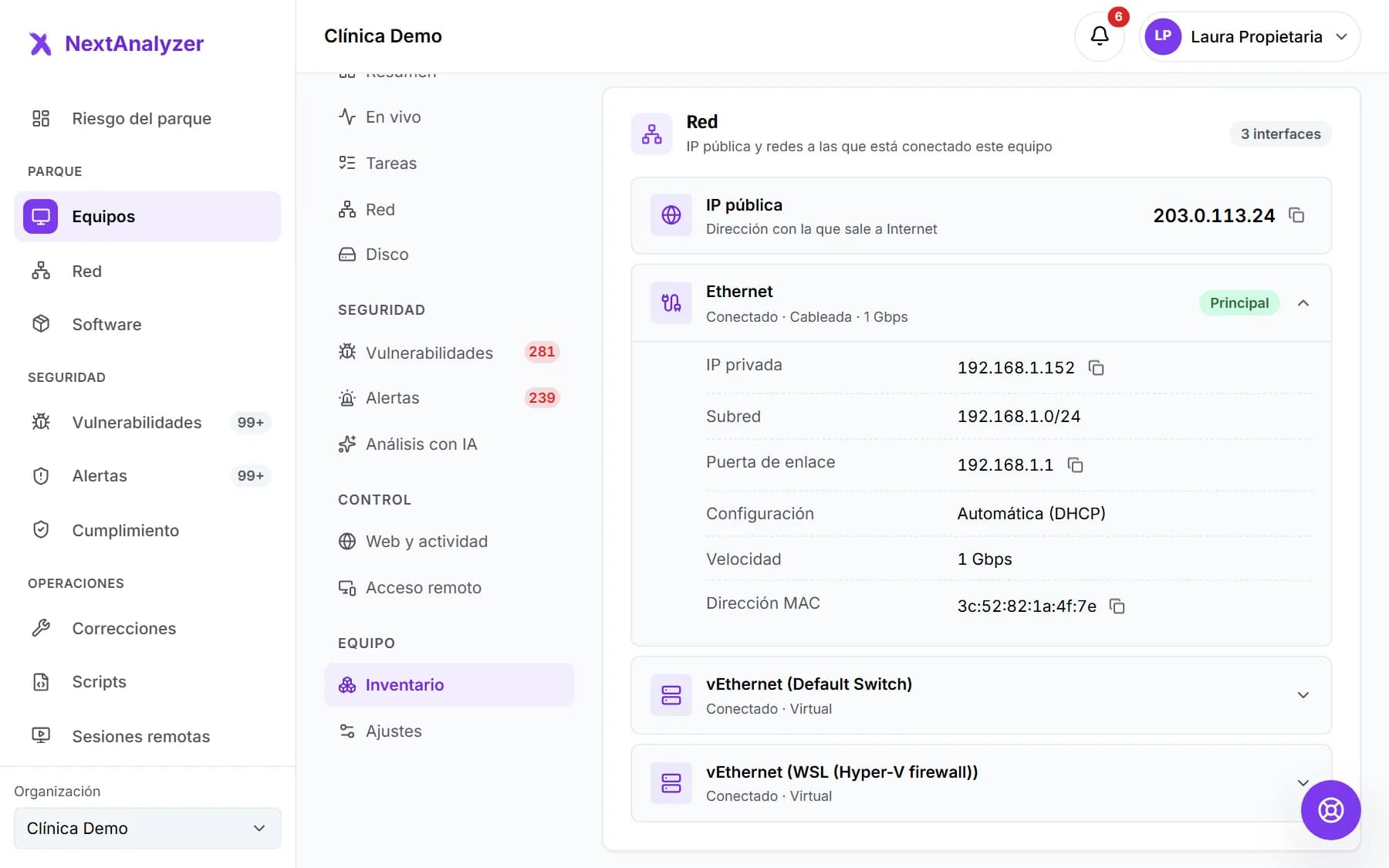
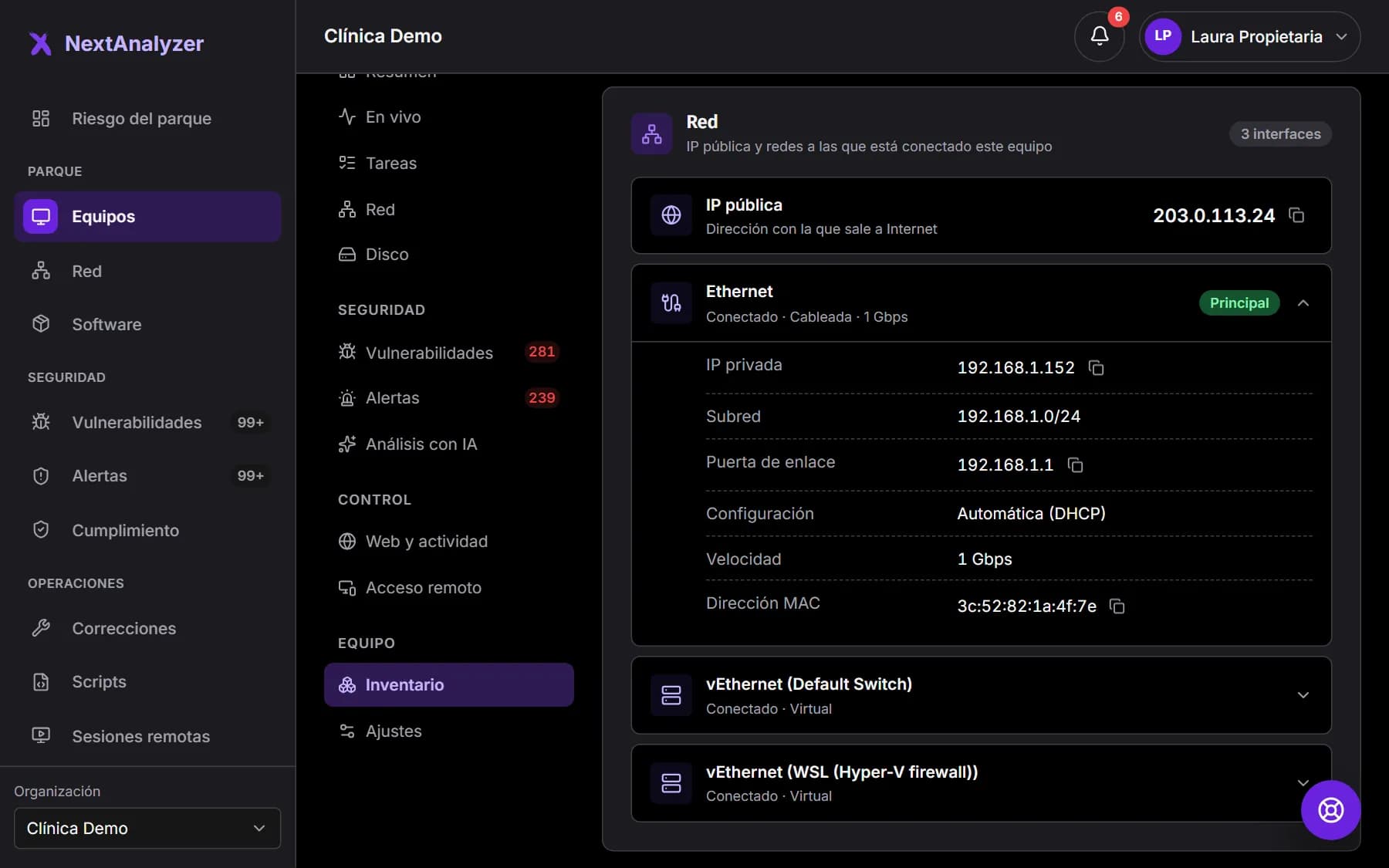
En «Red» ves la «IP pública» con la que sale a Internet y cada interfaz: «IP privada», «Subred», «Puerta de enlace», «Dirección MAC», si es «Fija» o «Automática (DHCP)» y su velocidad.
Resultado esperado: Tienes los datos de red listos para copiar con un clic.
Consejo: La interfaz marcada como «Principal» es la que usa el equipo para salir a la red.
Revisa las cuentas del sistema
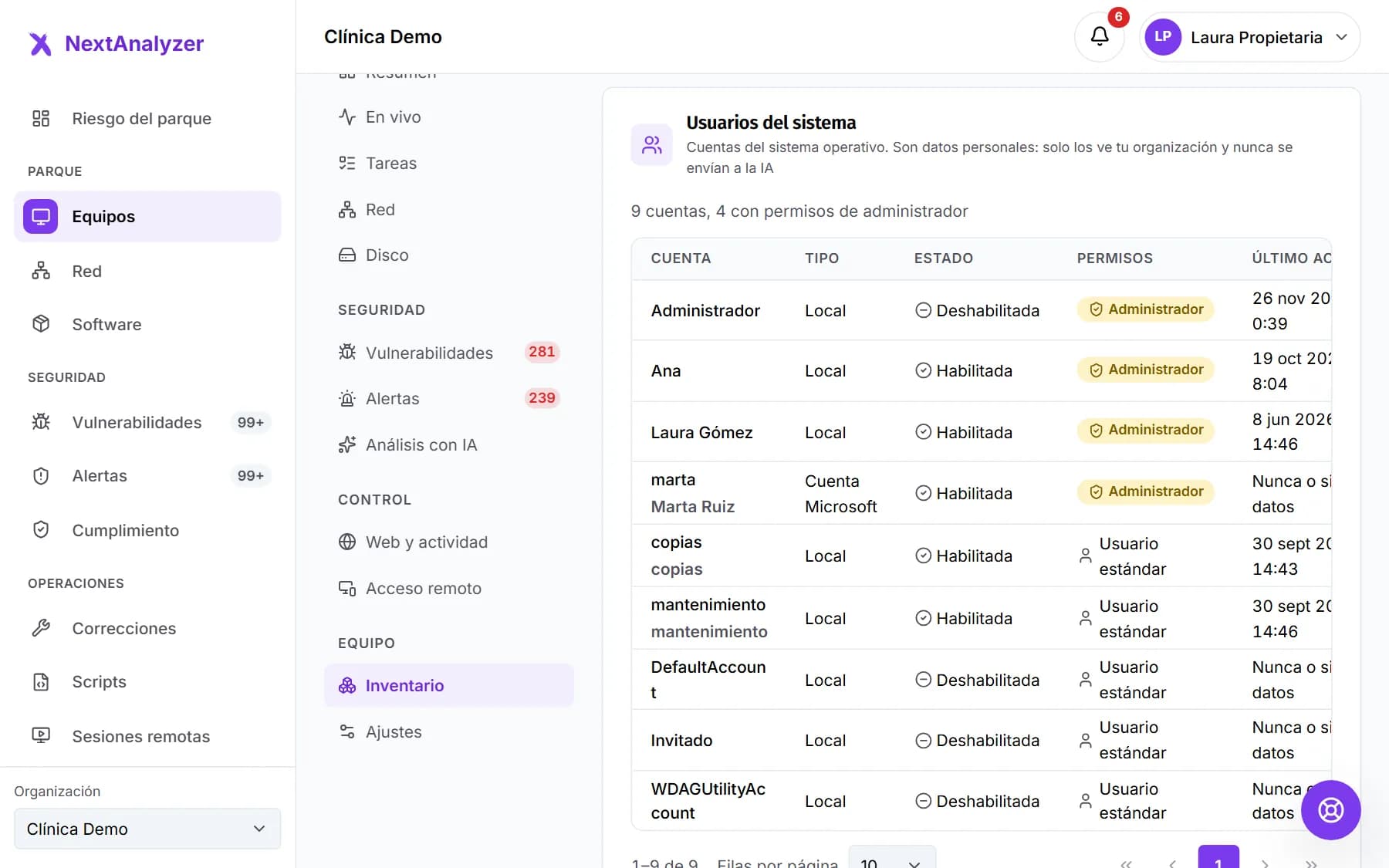
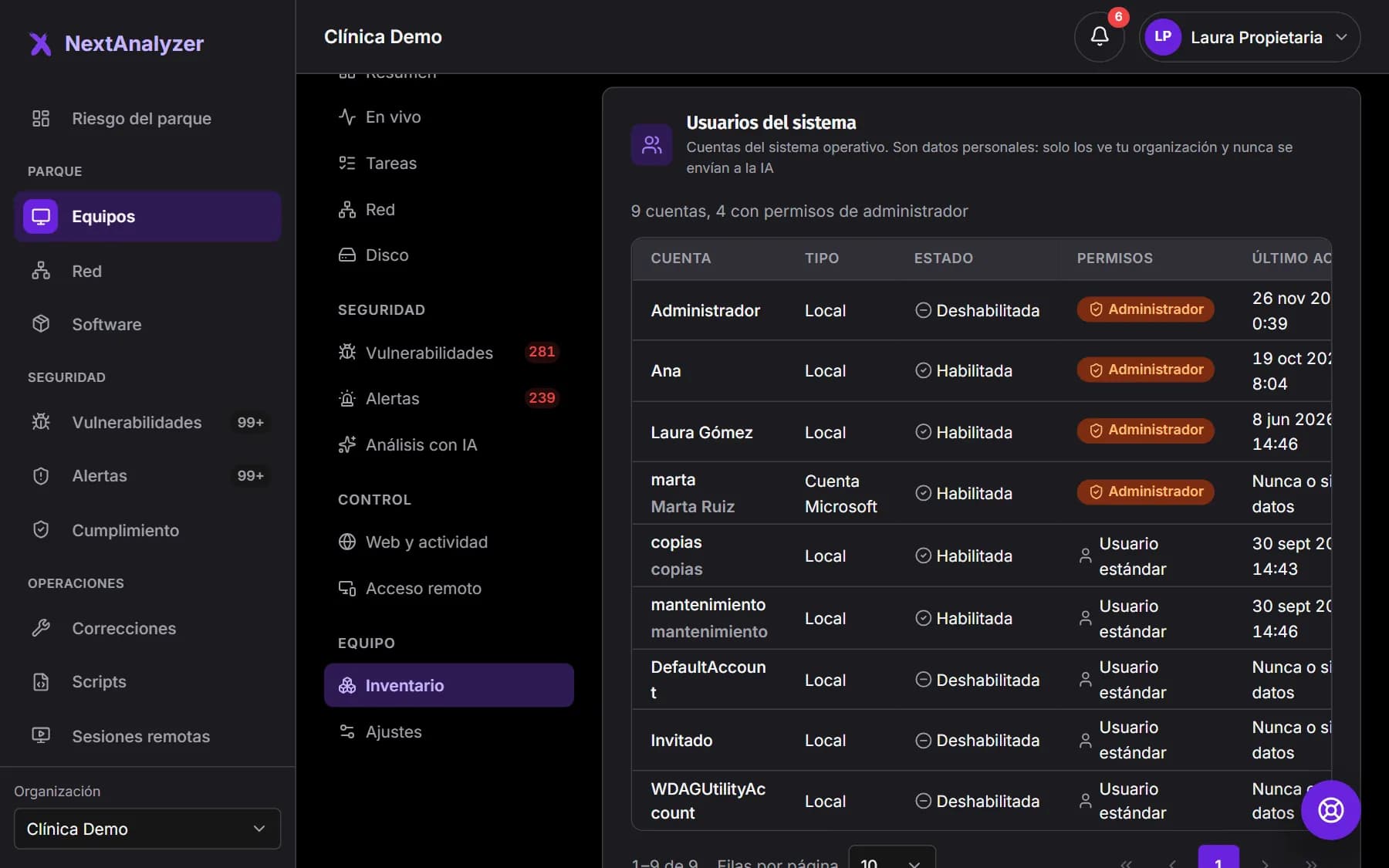
«Usuarios del sistema» lista las cuentas del sistema operativo: tipo (Local, Dominio o Cuenta Microsoft), si están habilitadas, si son administradoras y su último acceso.
Resultado esperado: Ves cuántas cuentas tienen permisos de administrador en el equipo.
Consejo: Nunca se recogen contraseñas. Son datos personales: solo los ve tu organización y nunca se envían a la IA.
Comprueba los discos físicos
«Discos físicos» enseña el modelo, el tipo (SSD, NVMe o mecánico), la capacidad, el número de serie y la salud según S.M.A.R.T. o lo que informa el sistema.
Resultado esperado: Detectas un disco que empieza a fallar antes de perder datos.
Revisa los puertos abiertos
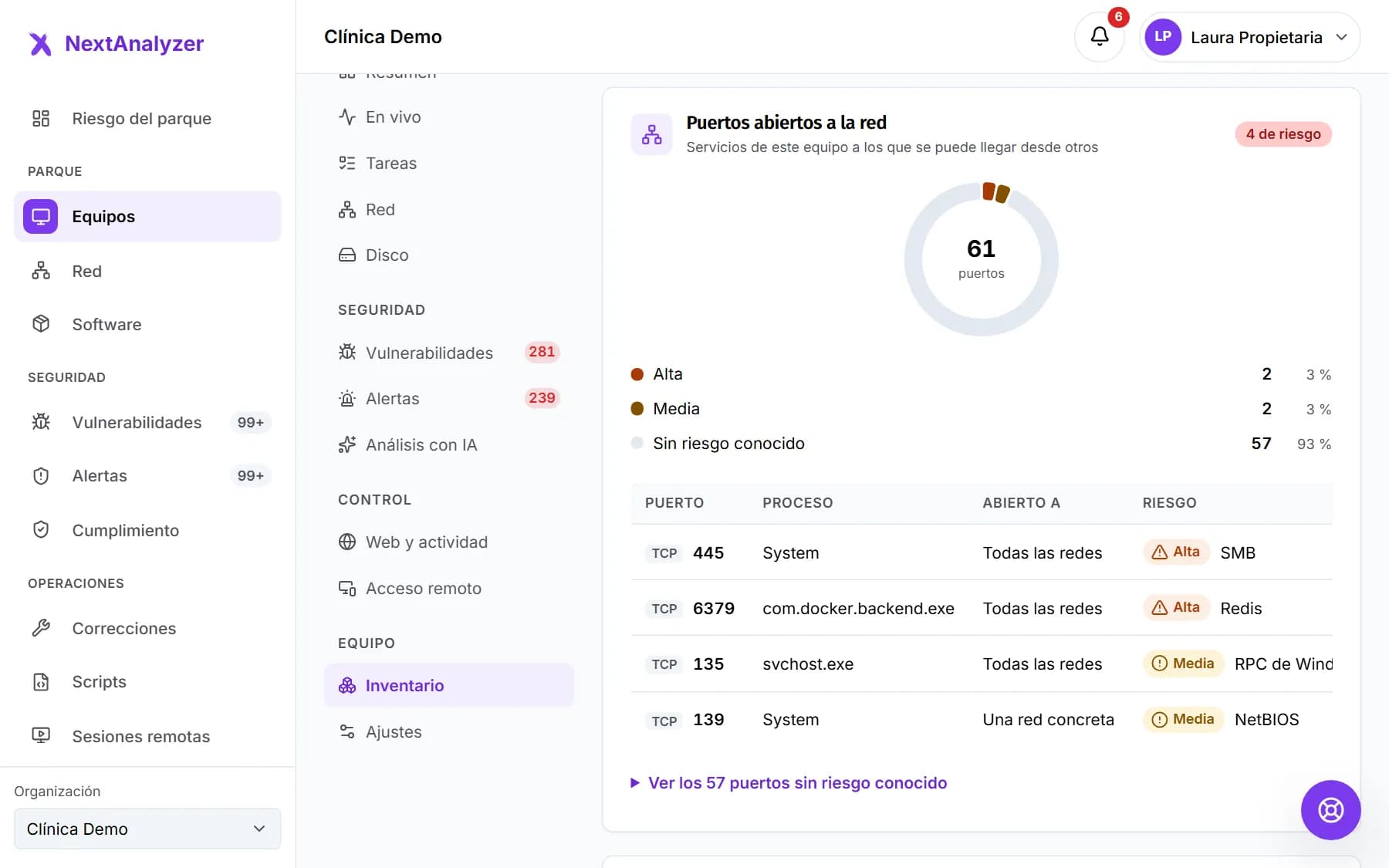
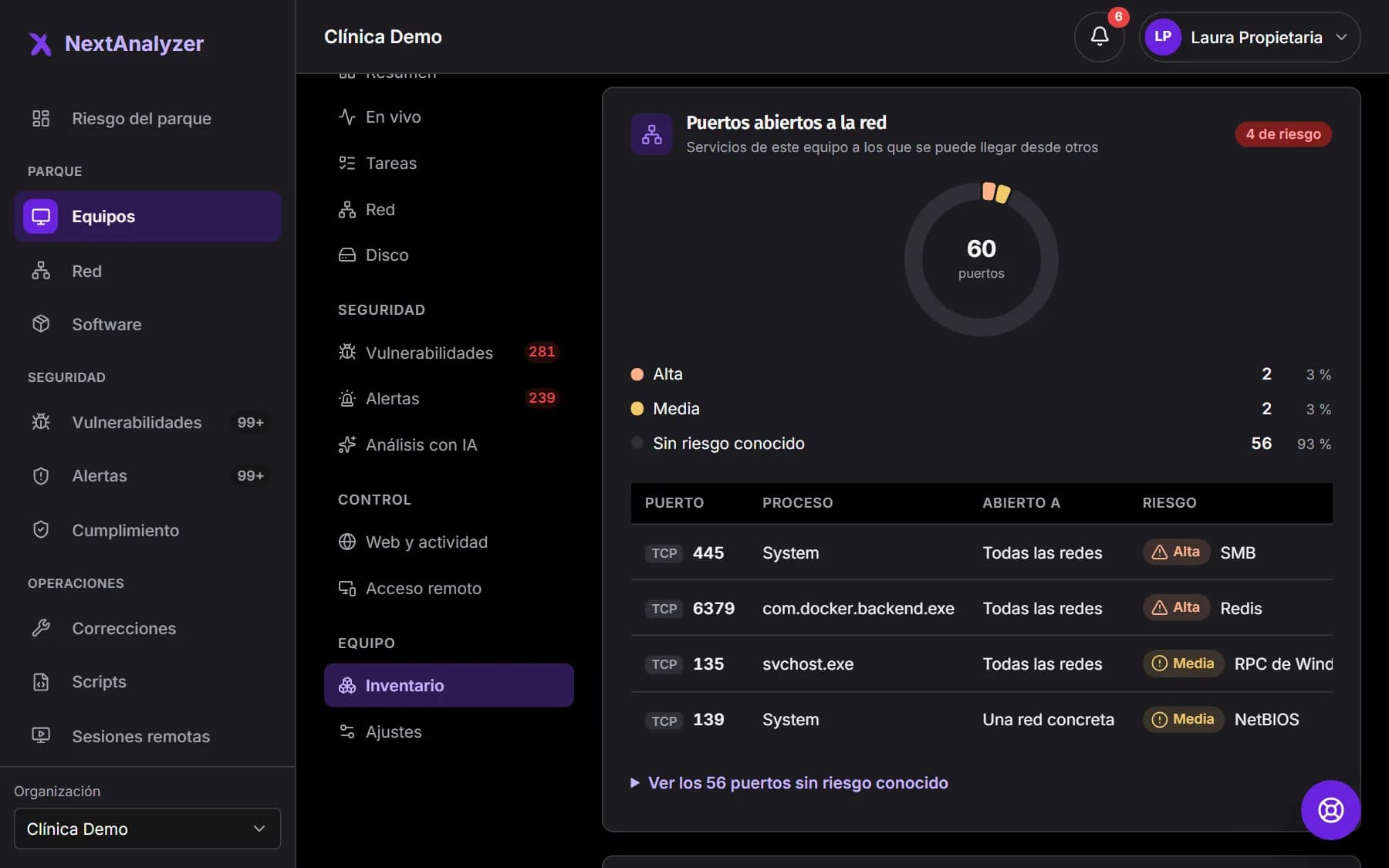
«Puertos abiertos a la red» lista los servicios del equipo a los que se llega desde otros, con el proceso que los abre, a qué están abiertos y su riesgo.
Resultado esperado: Ves si hay algún puerto de riesgo expuesto, o «Ningún puerto de riesgo expuesto.»
Consejo: Un puerto de riesgo abierto, como SMB o escritorio remoto, genera una alerta.
Busca un programa instalado
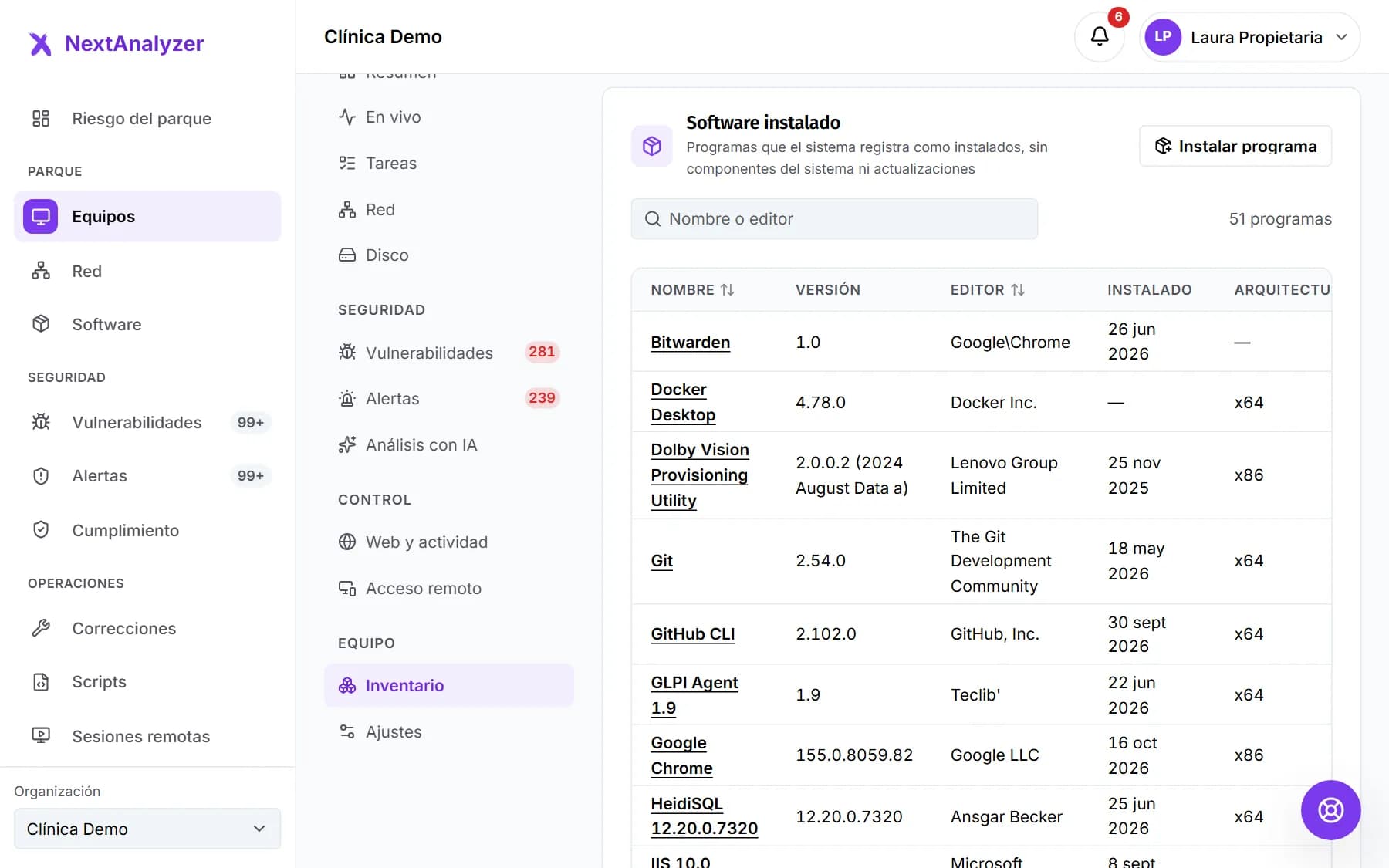
«Software instalado» lista lo que el sistema registra como instalado, sin componentes del sistema. Busca por nombre o editor y ordena por versión, editor, fecha o arquitectura.
Resultado esperado: Encuentras en segundos qué versión de un programa tiene el equipo.
Consejo: Con Business o Enterprise, los técnicos ven además «Instalar programa» y la opción de desinstalar en cada fila.
Comprueba si los datos están al día
Al pie del Resumen del equipo pone cuándo envió el agente sus datos del sistema. Se renuevan cada 15 minutos mientras el equipo está en línea.
Resultado esperado: Sabes de qué momento son los datos que estás mirando.
Si algo falla
El software instalado o los usuarios salen vacíos
Las versiones antiguas del agente no recogen esos datos. Aparecerán cuando el equipo se actualice: lo hace solo en su anillo de actualización. Si el equipo está desactualizado, reinstálalo con el instalador de Descargas.
La IP pública pone «No se ha podido averiguar»
El equipo no ha podido consultar su dirección de salida, por ejemplo por un proxy o un cortafuegos que lo impide. El resto de la red se ve igual. Volverá a intentarlo en el siguiente envío.
El inventario no refleja un cambio que acabo de hacer
El inventario se envía cada 15 minutos. Espera al siguiente envío. Si el equipo está «Sin conexión», verás los datos de su último contacto hasta que vuelva.
Pone «No se ha podido leer ningún disco físico.»
Pasa sobre todo en máquinas virtuales y con algunas controladoras RAID, que no dejan leer el disco real. Los volúmenes y su ocupación se siguen viendo.
¿Sigue sin funcionar? Abre una incidencia en Soporte