
Tareas abiertas y procesos
Cuando un equipo va lento casi siempre hay un programa detrás. Desde el panel ves qué hay abierto en cada equipo; quien lo usa puede cerrar lo que se ha colgado desde la página Tareas de la app.
Revisa las tareas desde el panel
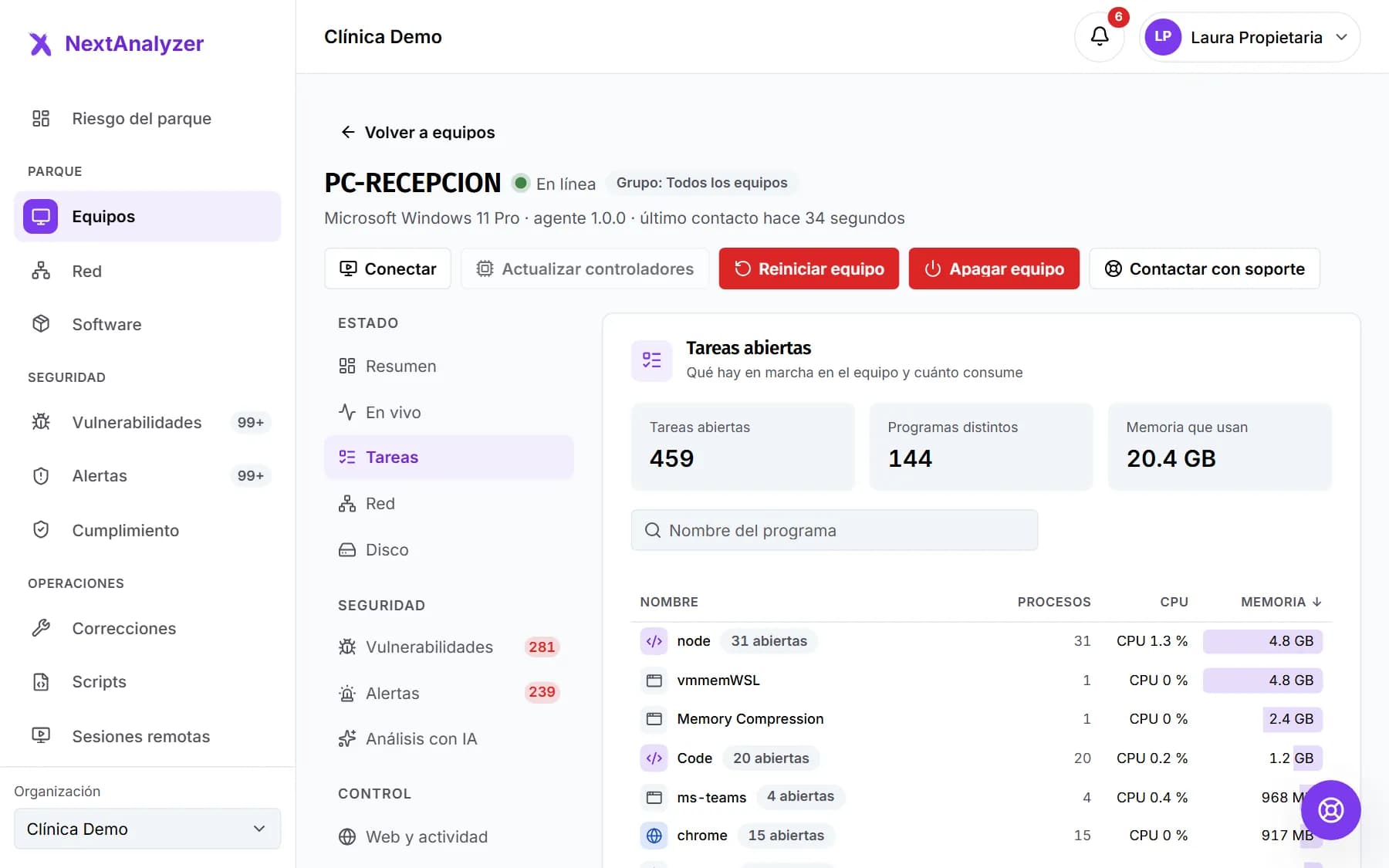
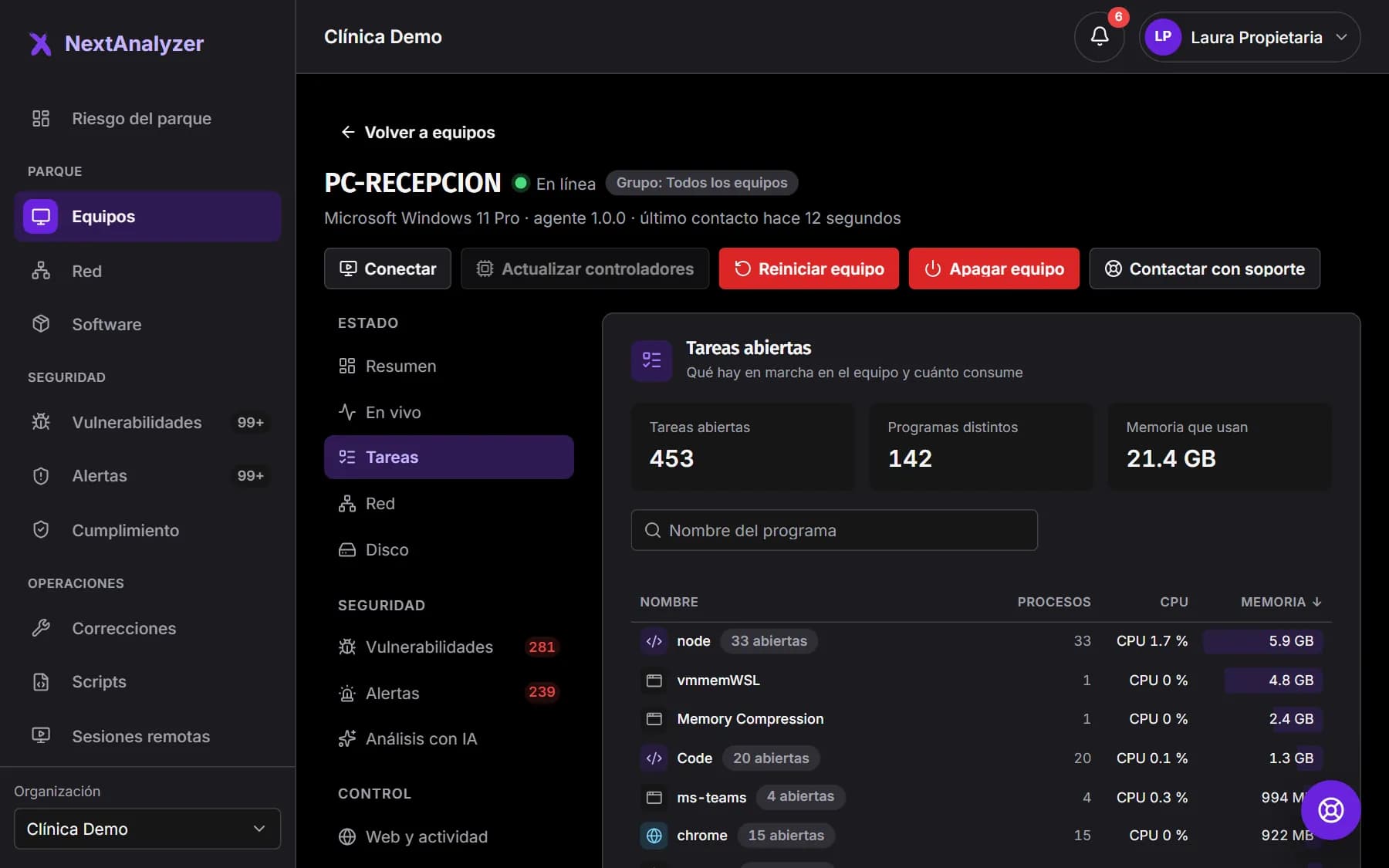
En la ficha del equipo, Estado › «Tareas». Arriba ves las tareas abiertas, los programas distintos y la memoria que usan. Debajo, cada programa con sus procesos, su CPU y su memoria.
Resultado esperado: Ves los programas abiertos ordenados de más a menos memoria.
Busca y ordena
Escribe en «Buscar tarea» el nombre de un programa. Con «Ordenar por» elige «Más memoria», «Más CPU» o «Más abiertas».
Resultado esperado: Arriba de la lista queda el programa que buscas o el que más consume.
Abre la lista completa
Por defecto se enseñan los que más consumen. Pulsa «Ver las … tareas» para abrir la lista entera, de hasta 200 programas con todas sus tareas juntas.
Resultado esperado: Aparecen todos los programas abiertos del equipo.
Compara con lo que pasa ahora
La pestaña Tareas usa el último inventario del equipo, que llega cada 15 minutos. Para ver el consumo de este momento, abre Estado › «En vivo» y mira «Procesos con más CPU».
Resultado esperado: Ves los diez procesos que más consumen, refrescados cada 5 segundos.
Abre Tareas en la app
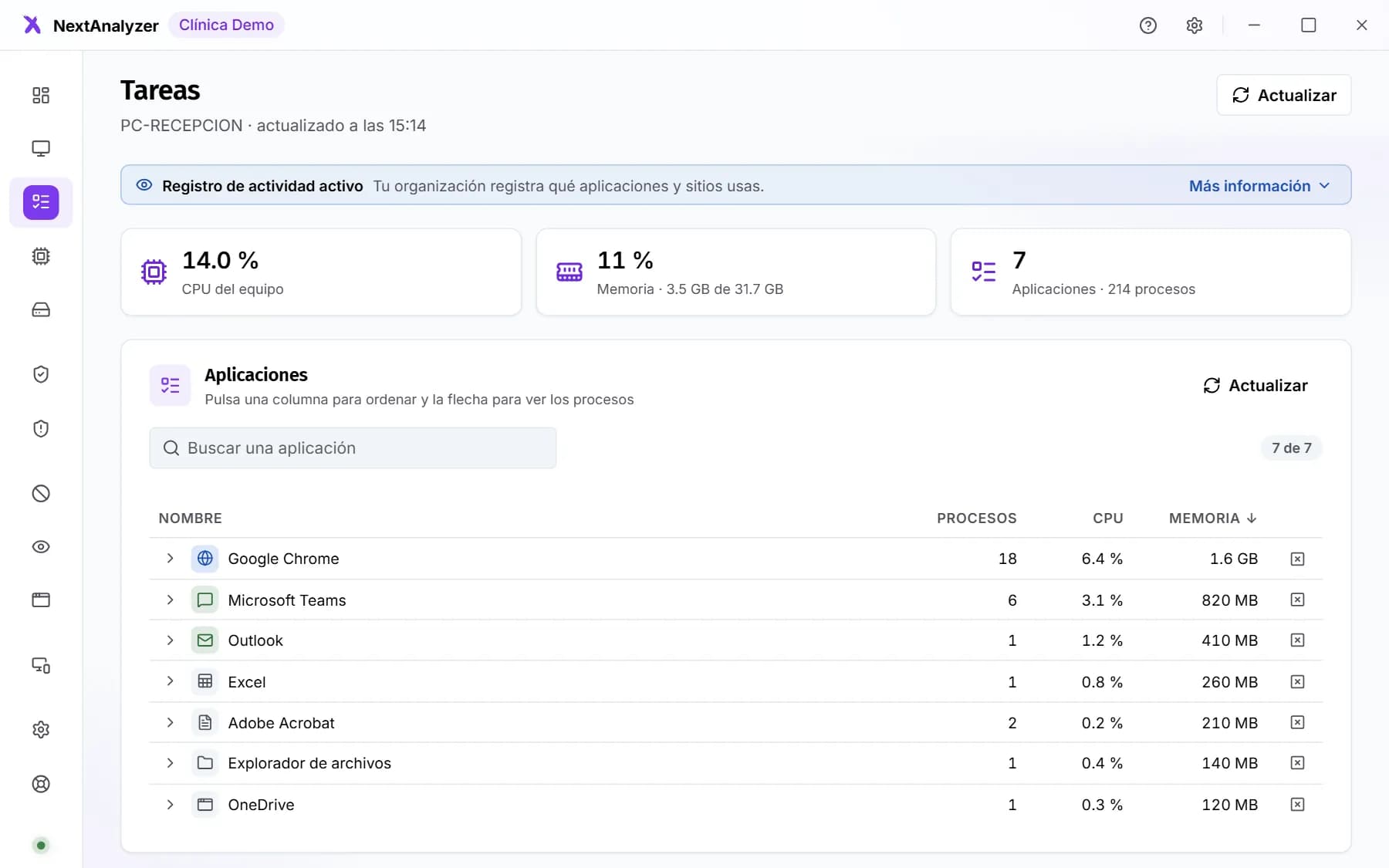
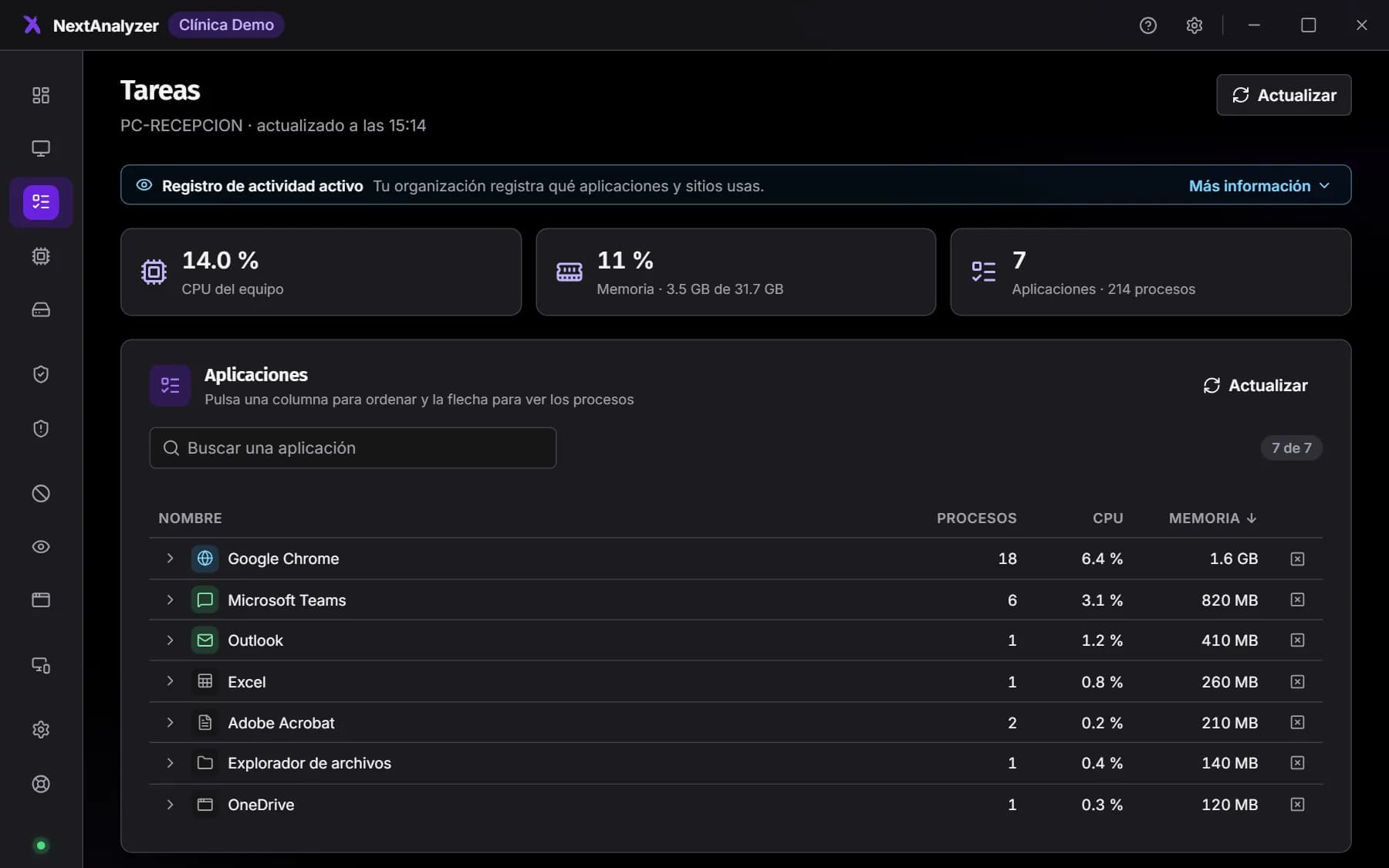
En el equipo, abre la app de NextAnalyzer y entra en «Tareas». Ves la CPU y la memoria del equipo y cada aplicación con sus procesos. Pulsa una columna para ordenar.
Resultado esperado: Ves lo abierto en el equipo en este momento, con el icono de cada programa.
Consejo: Pulsa «Actualizar» para volver a leer la lista, y la flecha de una aplicación para ver sus procesos.
Finaliza un programa colgado
En la app, pulsa la X del programa o de uno de sus procesos. En «¿Finalizar …?» pulsa «Finalizar».
Resultado esperado: Aparece el aviso de que se ha finalizado y el programa desaparece de la lista.
Consejo: Se pierde lo que no estuviera guardado en ese programa y no se puede deshacer.
Hazlo tú a distancia
Si la persona no sabe cerrarlo, conéctate con «Conectar» en la cabecera de la ficha y finaliza el programa tú mismo en su escritorio.
Resultado esperado: El programa se cierra sin que tengas que ir al puesto.
Si algo falla
Un programa tiene un candado y no se puede finalizar
Es un proceso del sistema o del propio agente: «Del sistema o de este agente: no se puede finalizar». Se protegen para que el equipo no se quede inestable. Si de verdad está colgado, reinicia el equipo.
Dice que algunos procesos no se han podido cerrar
La app finaliza con los permisos de quien usa el equipo. Los procesos de otro usuario o que se ejecutan como administrador no se pueden cerrar desde ahí. Ciérralos con el acceso remoto o reinicia el equipo.
El panel no enseña lo mismo que la app
La pestaña Tareas del panel es del último inventario, que llega cada 15 minutos; la app lee el momento actual. Para el consumo en tiempo real desde el panel, usa la pestaña En vivo.
La app dice «No se pueden leer las aplicaciones»
Cierra la ventana de la app y vuelve a abrirla. Si sigue igual, revisa los registros en «Configuración» de la app y comprueba que el servicio NextAnalyzer está en marcha.
¿Sigue sin funcionar? Abre una incidencia en Soporte