
Mantenimiento de disco y optimización
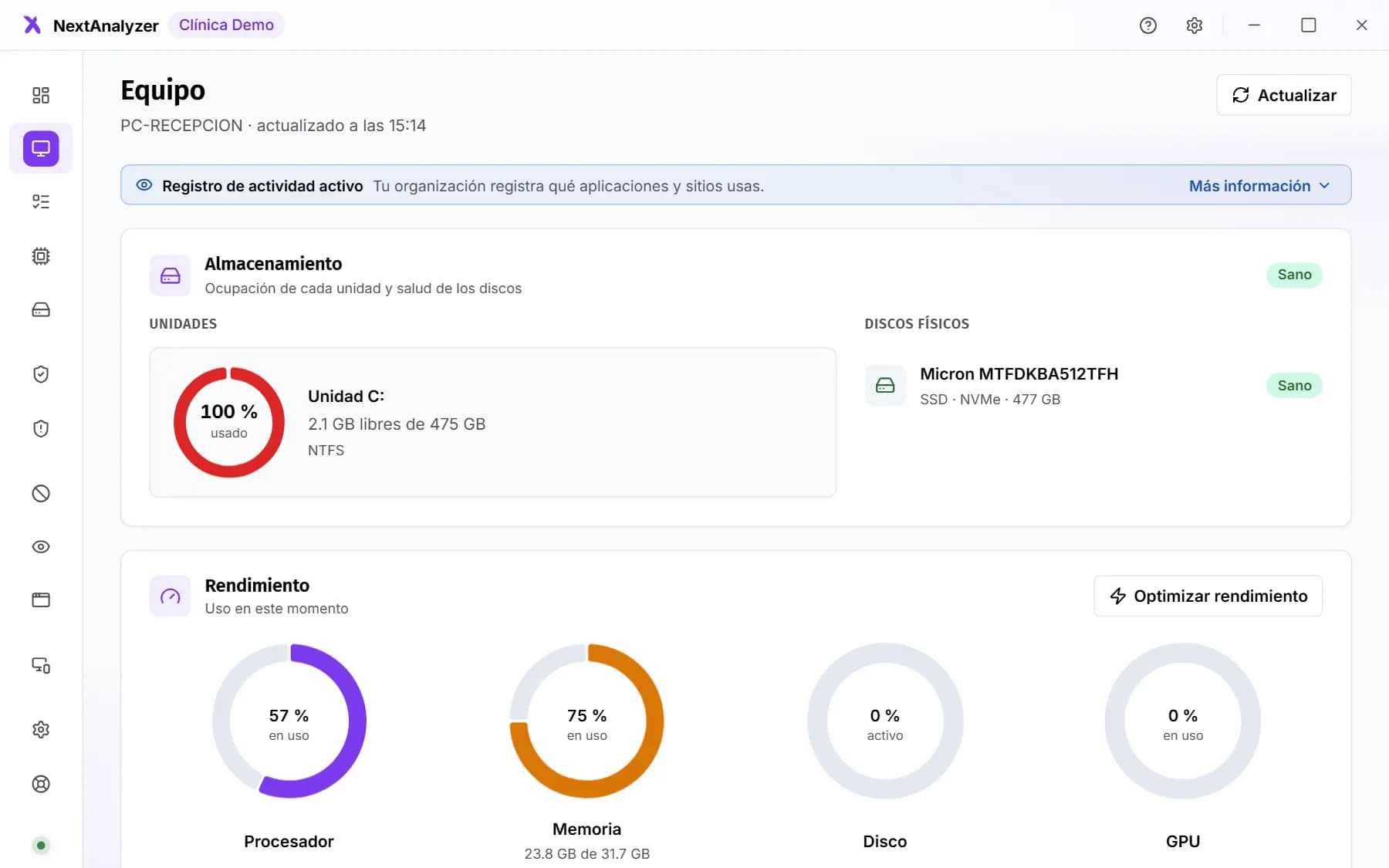
Un disco lleno ralentiza el equipo y puede impedir las actualizaciones. NextAnalyzer solo borra archivos que el sistema o el navegador vuelven a crear: nunca documentos, descargas ni programas.
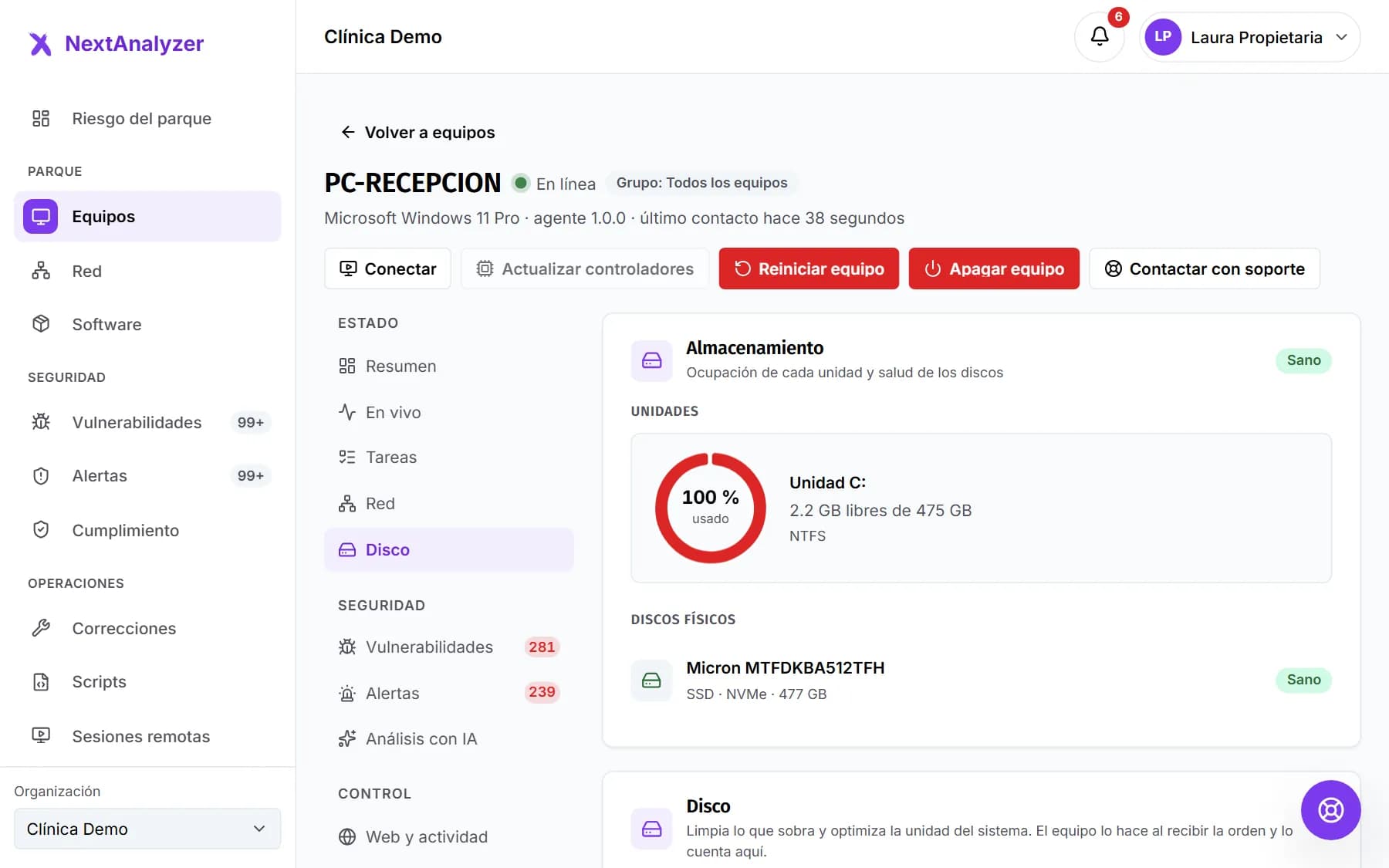
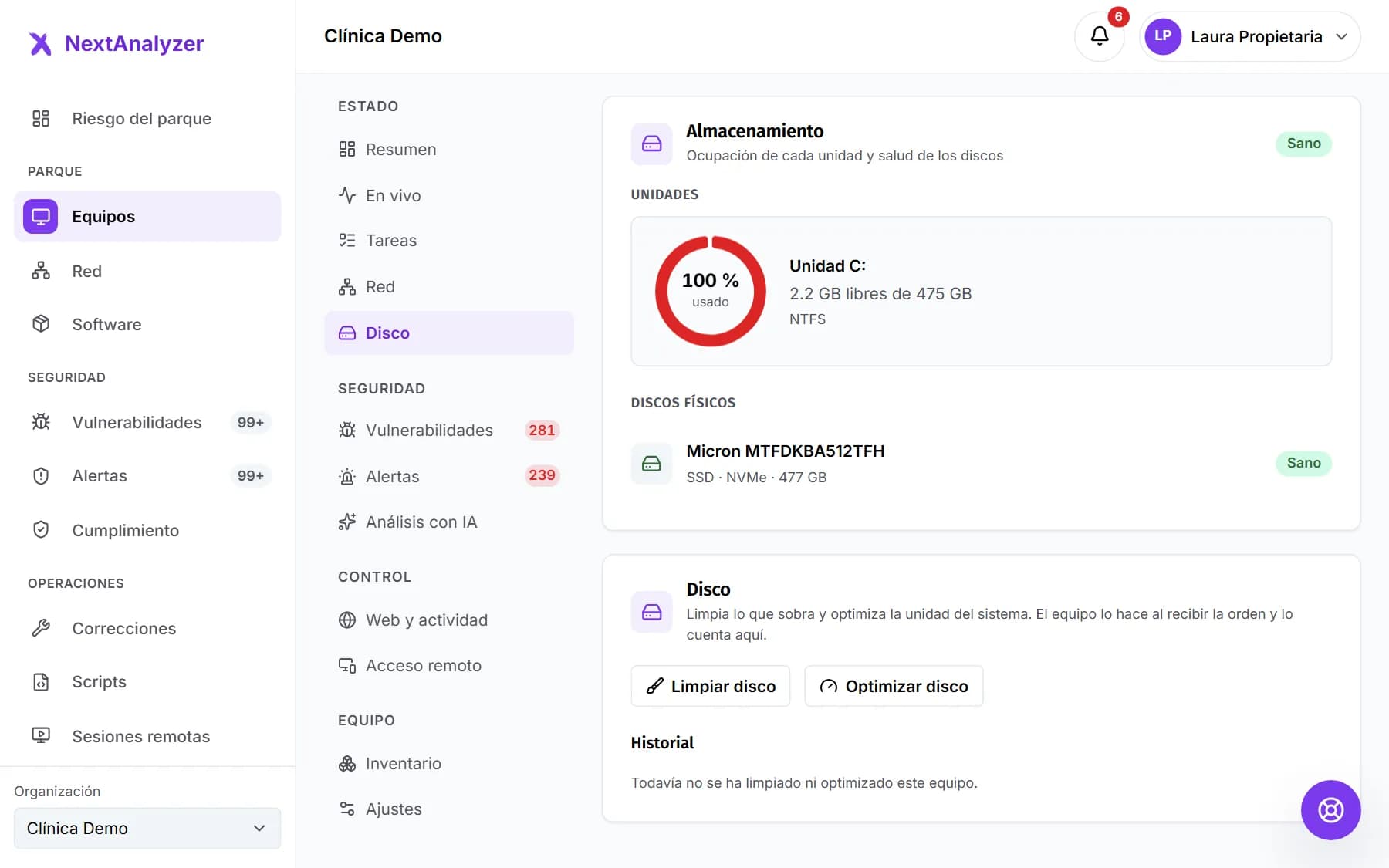
Abre el disco desde el panel
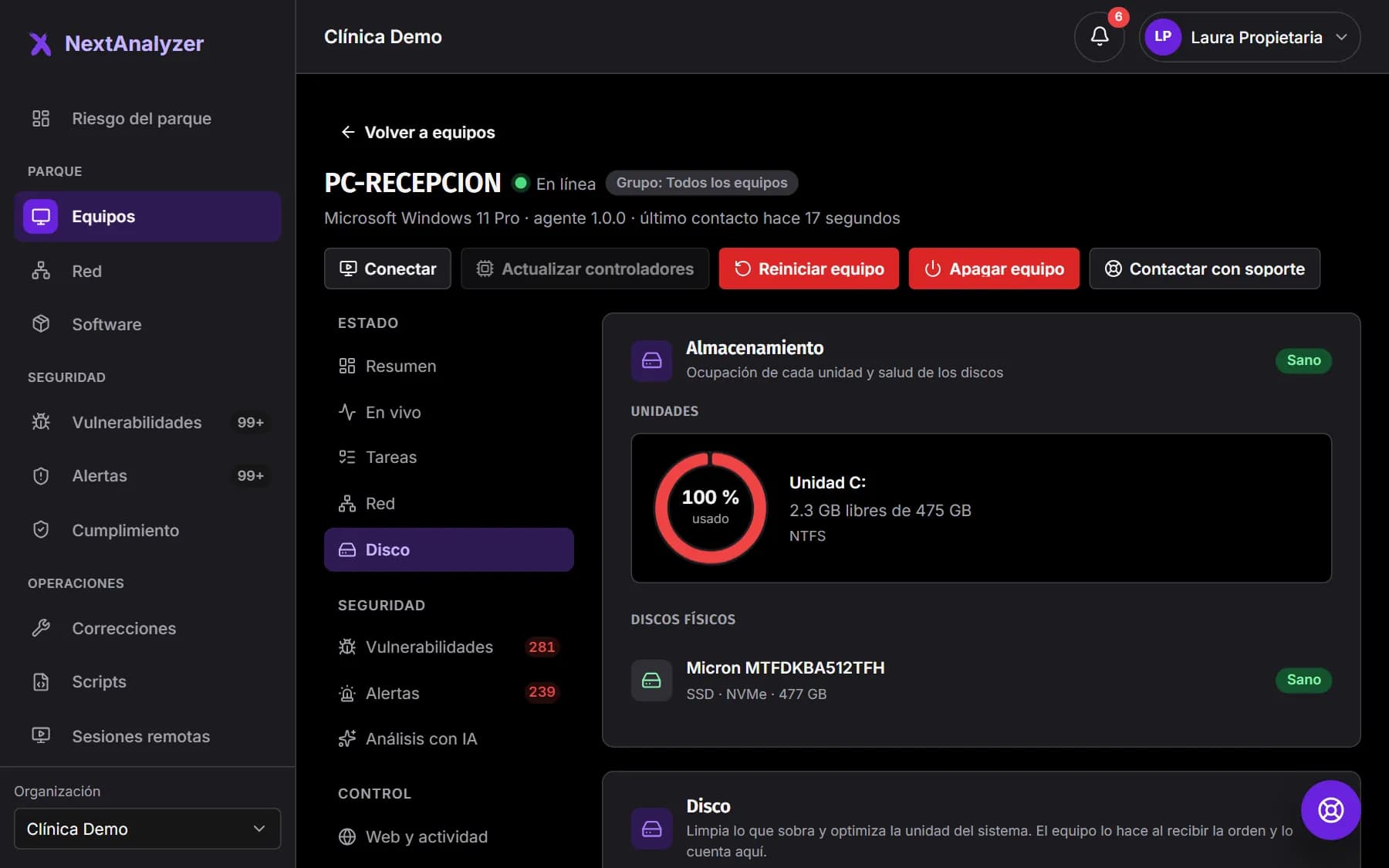
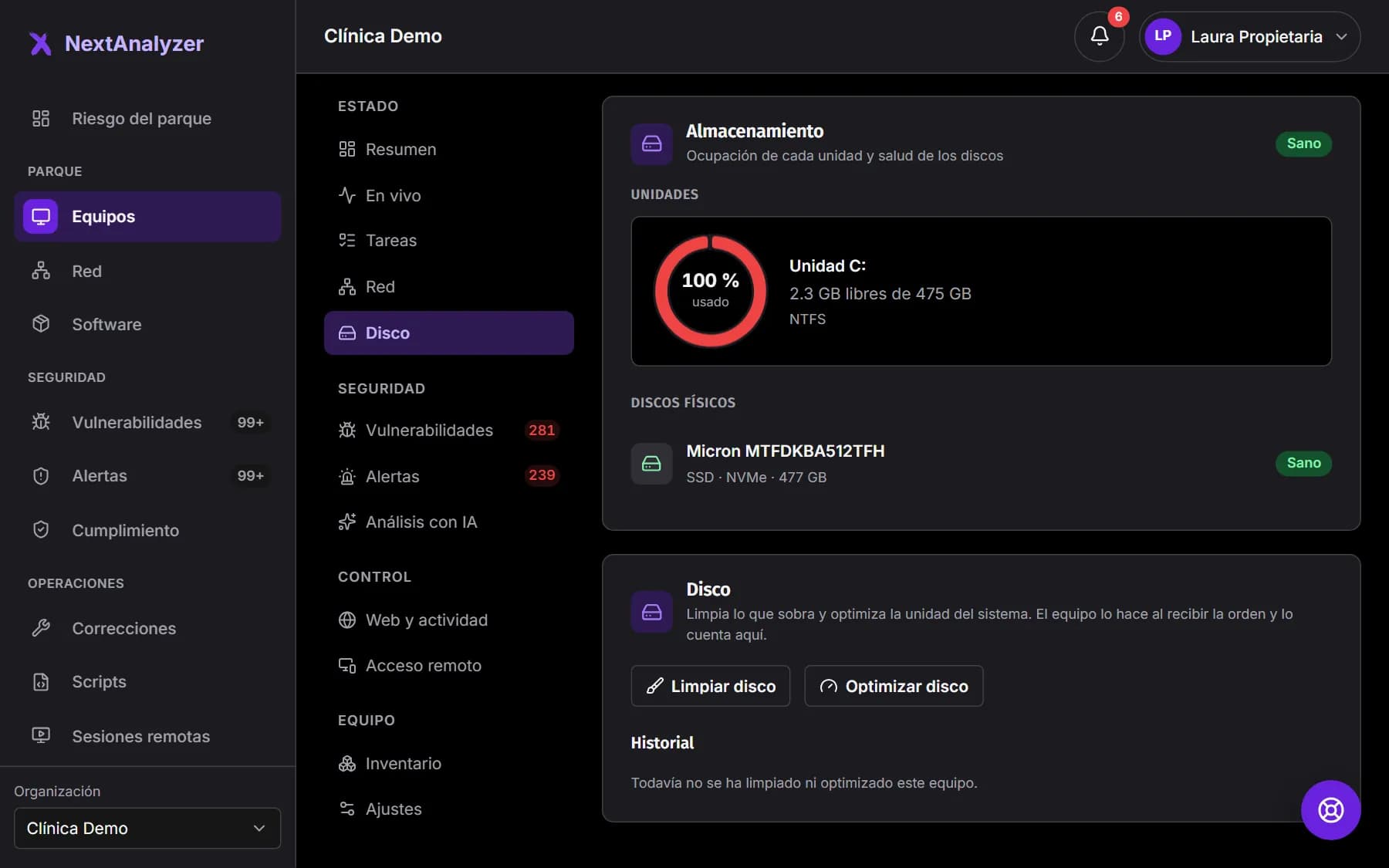
En la ficha de un equipo Windows, Estado › «Disco». Tienes los botones para limpiar y optimizar, y el «Historial» de lo que se ha hecho.
Resultado esperado: Ves el historial de limpiezas y optimizaciones, o «Todavía no se ha limpiado ni optimizado este equipo.»
Limpia a distancia
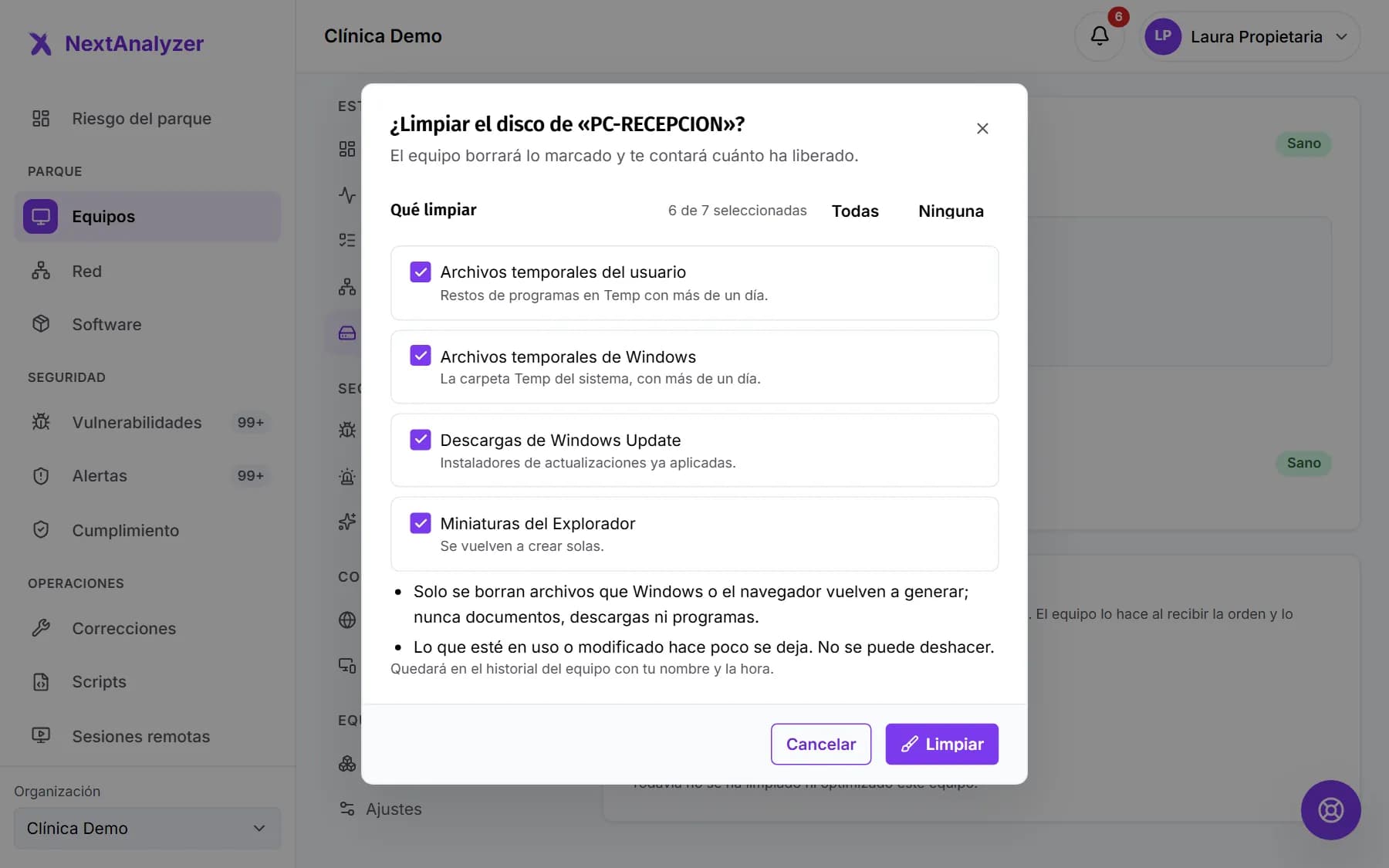
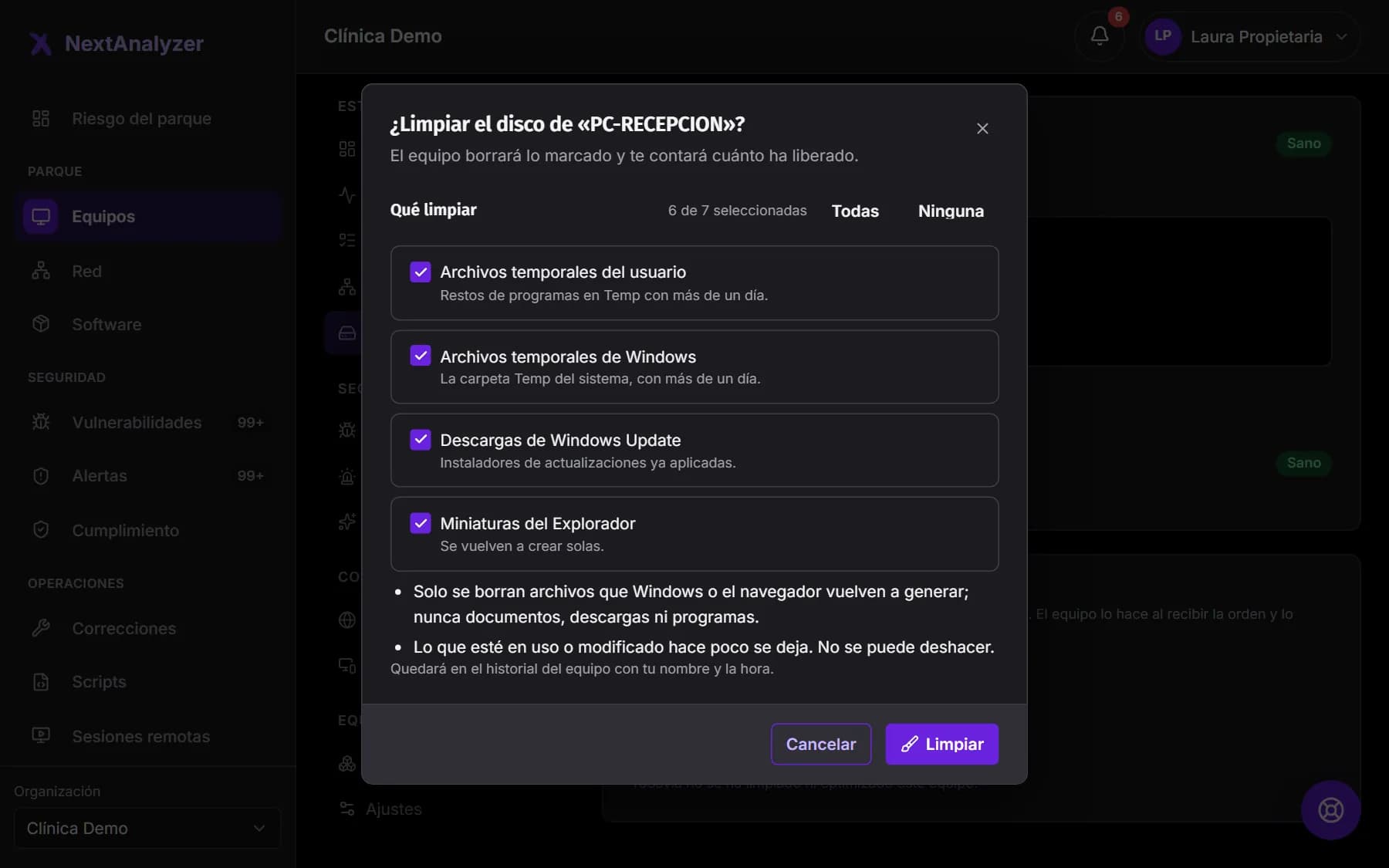
Pulsa «Limpiar disco». En «Qué limpiar» marca las categorías: temporales, descargas de Windows Update, miniaturas, informes de errores, caché de los navegadores y papelera. Pulsa «Limpiar».
Resultado esperado: Aparece una «Limpieza» «Pendiente» que pasa a «Hecha» con lo liberado, por ejemplo «Liberados 2,4 GB».
Consejo: La papelera viene desmarcada: lo que se vacía no se puede recuperar. Los temporales con menos de un día y lo que está en uso se dejan.
Optimiza el disco
Pulsa «Optimizar disco» y confirma con «Optimizar». En un SSD se envía TRIM; en un disco mecánico se desfragmenta. Quien usa el equipo puede seguir trabajando.
Resultado esperado: En el historial aparece «TRIM enviado a la unidad C:» o «Unidad C: desfragmentada».
Consejo: Es seguro y se puede repetir cuando quieras.
Programa la limpieza automática
En Organización › «Miembros y grupos» › «Grupos», abre el grupo y su «Limpieza automática del disco». Elige la «Periodicidad» («Cada semana» o «Cada mes») y, si quieres, «Limpiar si se queda sin espacio».
Resultado esperado: Aparece «Guardado.» y el grupo enseña la limpieza programada.
Consejo: Con poco espacio se limpia si queda menos del 10, 15 o 20 % libre, como mucho una vez al día por equipo. Queda en la auditoría como «Limpieza automática».
Limpia desde la app
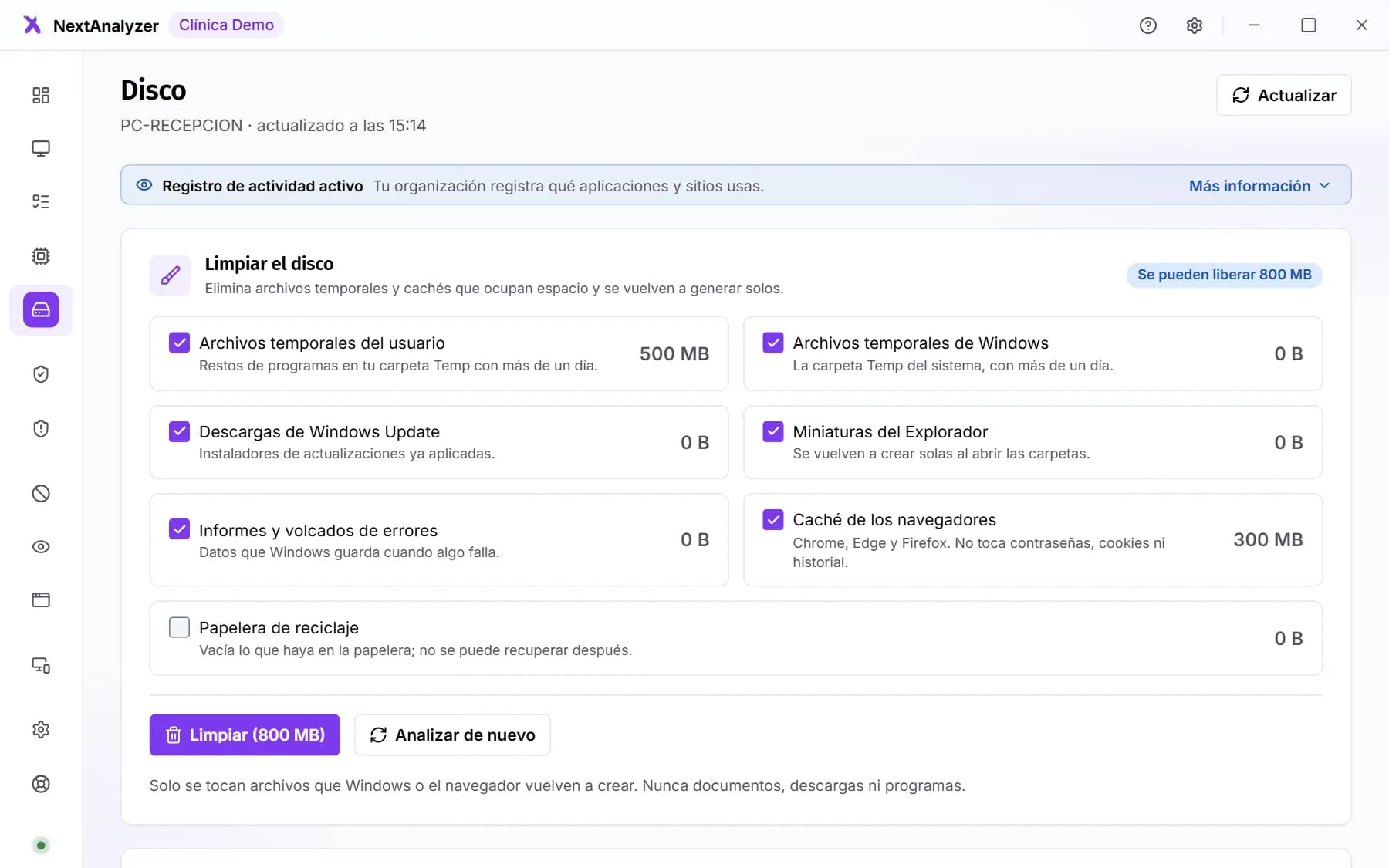
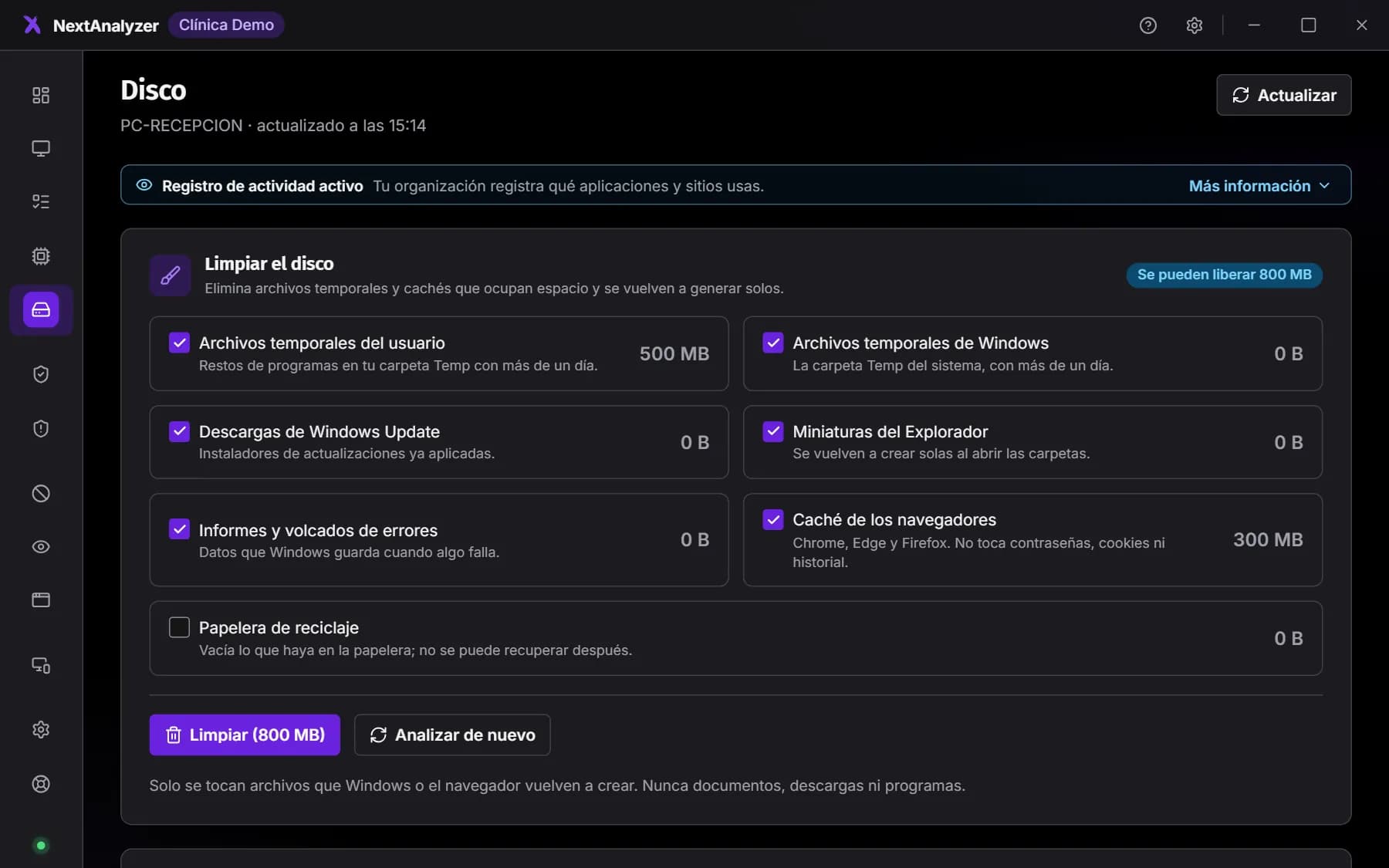
En el equipo, abre la app de NextAnalyzer y entra en «Disco». Revisa cuánto se puede liberar por categoría, pulsa «Limpiar» y confirma con «Limpiar ahora».
Resultado esperado: Aparece «Listo: se han liberado …» con el espacio recuperado.
Consejo: «Analizar de nuevo» vuelve a calcular lo que se puede liberar.
Optimiza desde la app
En la misma página, «Optimizar el disco» explica qué se hará según el tipo de disco. Pulsa «Optimizar ahora» y acepta el permiso de administrador.
Resultado esperado: Aparece «Hecho: TRIM enviado…» o «Hecho: unidad … desfragmentada…» con lo que ha tardado.
Encuentra archivos grandes
En «Archivos grandes» pulsa «Buscar archivos grandes». Salen los de más de 100 MB de la carpeta del usuario. «Mostrar» abre su carpeta.
Resultado esperado: Ves la lista de archivos grandes para decidir qué hacer con ellos.
Consejo: NextAnalyzer solo los enseña: nunca los borra ni los mueve.
Mejora el rendimiento
En la página «Equipo» de la app, pulsa «Optimizar rendimiento». Marca los ajustes que quieras (plan de energía de alto rendimiento, vaciar la caché de nombres de red, limpieza ligera y TRIM) y pulsa «Aplicar lo marcado».
Resultado esperado: Aparece «Hecho.» con el espacio liberado y la nueva puntuación de 0 a 100.
Consejo: El plan de energía se deshace con «Deshacer plan de energía». Los programas de inicio no se desactivan: se ven para que decidas tú.
Si algo falla
No aparece la pestaña Disco en el panel
Solo existe en equipos Windows y solo la ven técnicos, administradores y propietario. En macOS y Linux, quien usa el equipo puede limpiar desde la página Disco de la app.
Los botones de limpiar y optimizar están desactivados
El equipo está sin conexión: «El equipo está sin conexión: los botones se activan cuando vuelva a conectarse». Enciéndelo o espera a que vuelva a la red.
La limpieza ha liberado muy poco
Solo se borran temporales con más de un día y archivos que se vuelven a generar. Lo que está en uso se deja («Un archivo estaba en uso y se ha dejado.»). Si necesitas más espacio, busca archivos grandes en la app o incluye la papelera.
La app dice «Has cancelado el aviso de permisos»
Optimizar el disco y algunos ajustes de rendimiento piden permiso de administrador. Si se rechaza el aviso, no se cambia nada. Vuelve a intentarlo y acepta, o lanza la optimización desde el panel.
Optimizar pone «No hacía falta»
Con almacenamiento virtual o de red no se hace nada, porque no lo necesita. Es lo normal en máquinas virtuales.
¿Sigue sin funcionar? Abre una incidencia en Soporte