
Instala y desinstala software en bloque
Software reúne el inventario de programas de todos tus equipos. Desde ahí instalas o quitas programas en bloque con el gestor de cada sistema: winget en Windows, apt o dnf en Linux y Homebrew en macOS.
Mira qué hay instalado
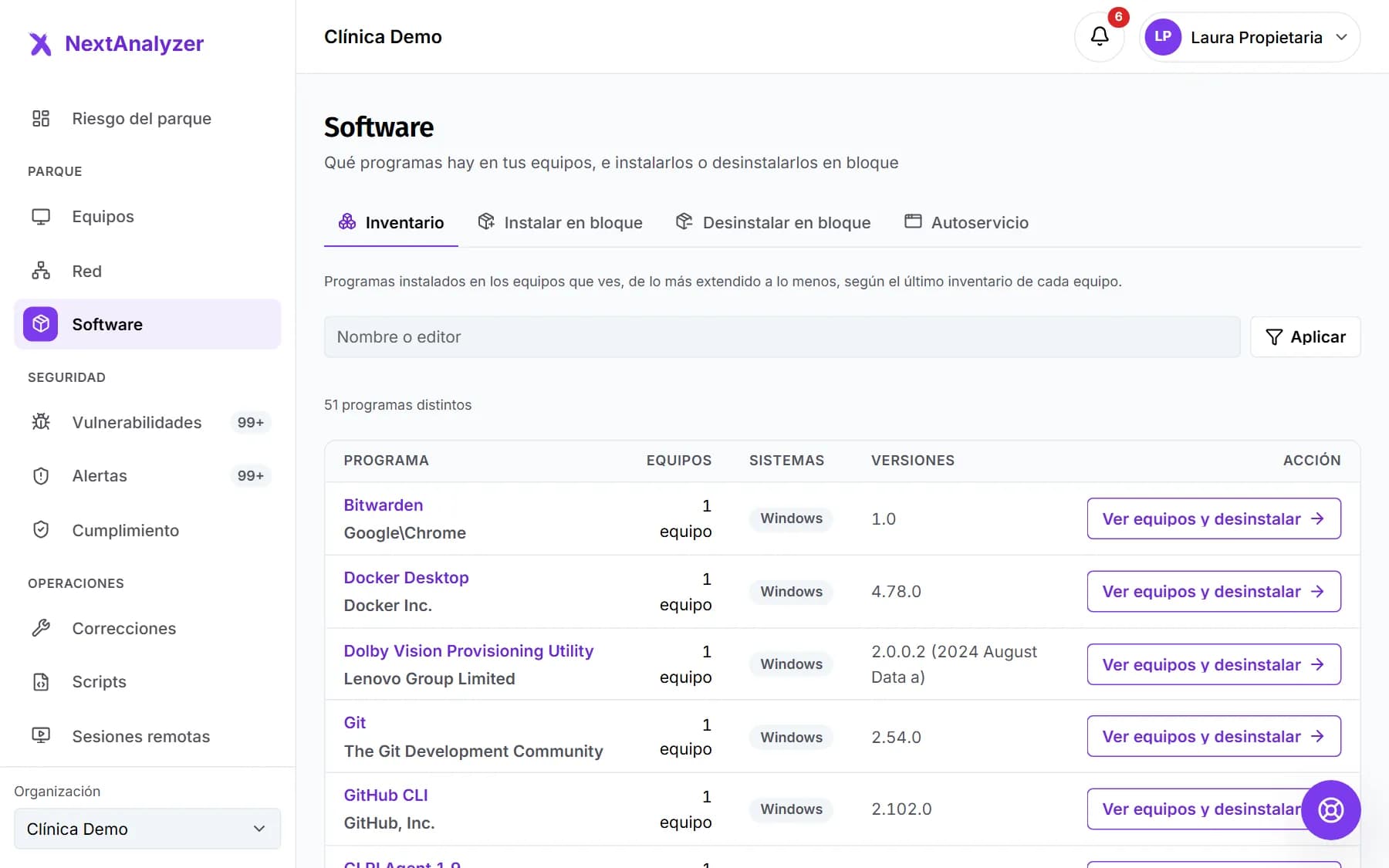
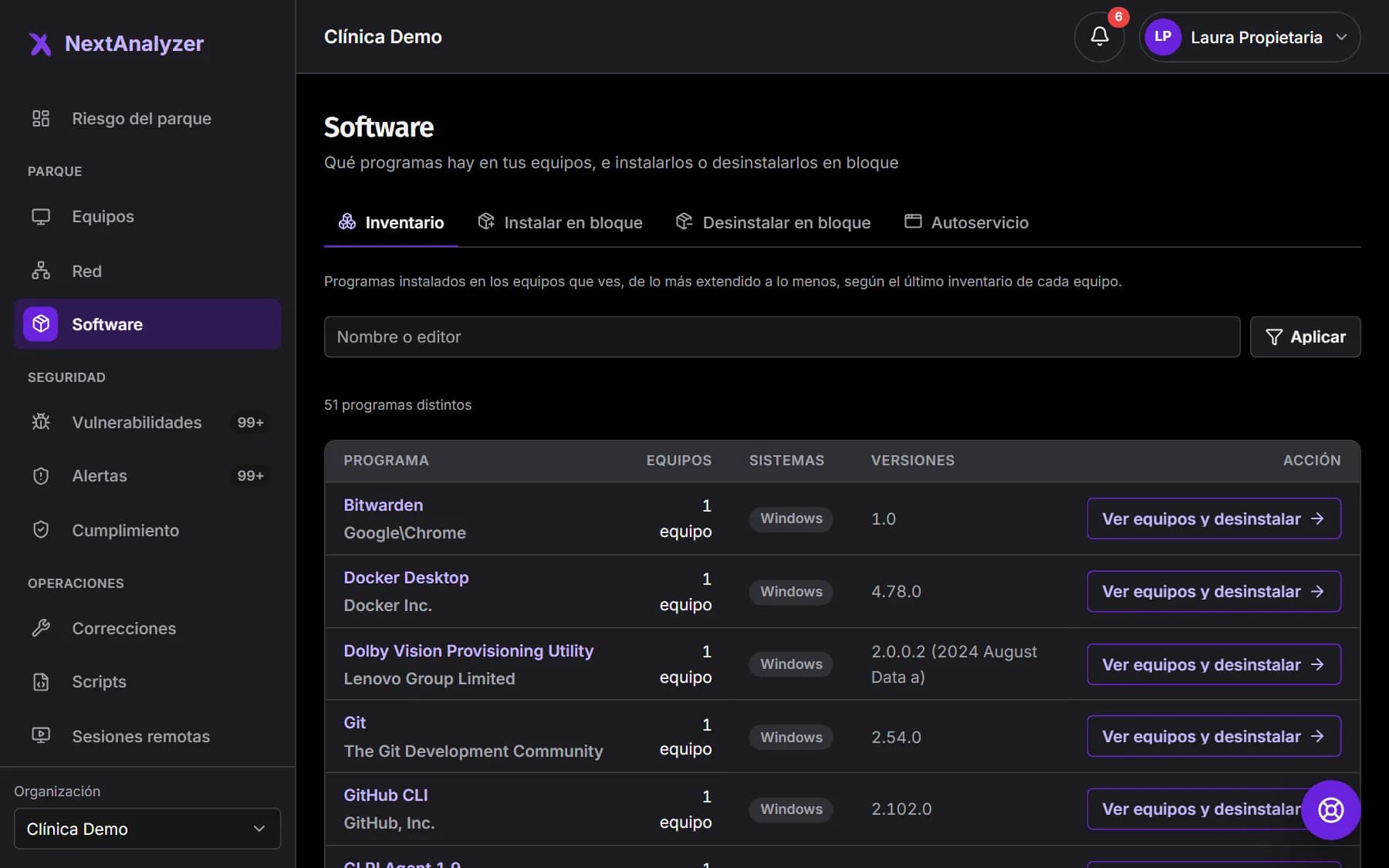
En el menú, Parque › «Software», pestaña «Inventario». Cada programa sale con cuántos equipos lo tienen, en qué sistemas y en qué versiones. Usa «Buscar programas» para ir directo a uno.
Resultado esperado: Ves la lista de programas, del más extendido al menos.
Abre la ficha de un programa
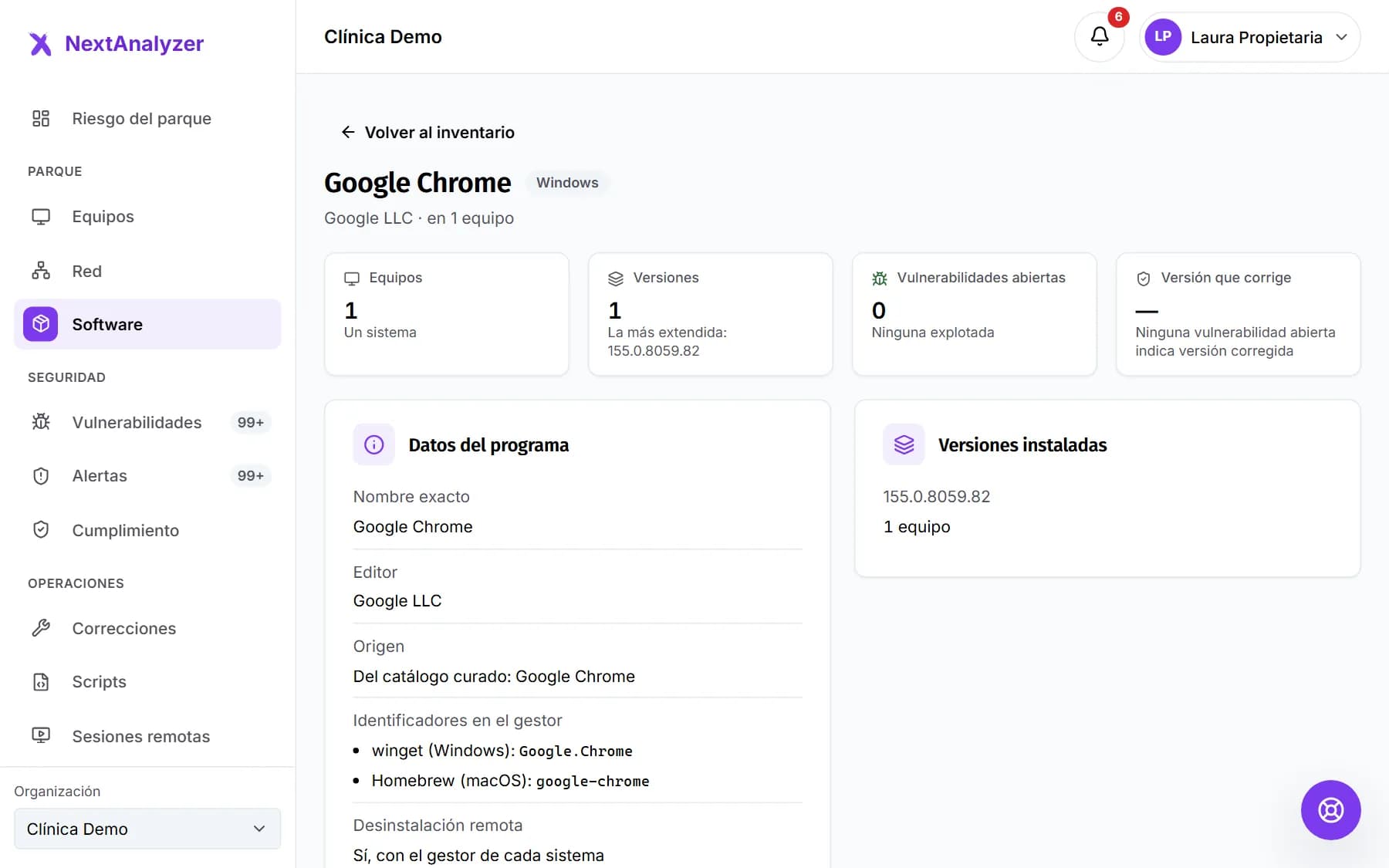
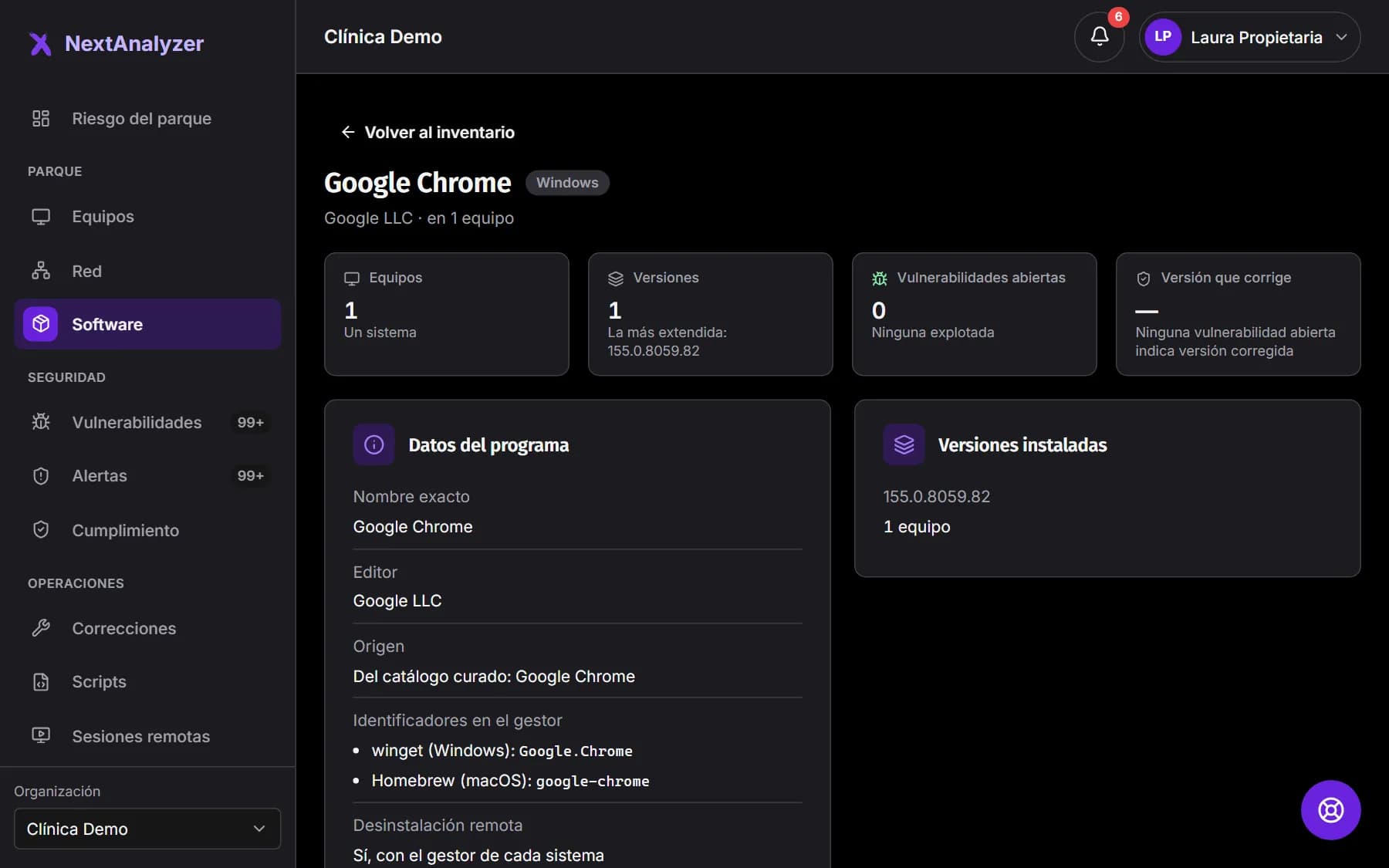
Pulsa un programa. Arriba ves sus equipos, sus versiones, sus vulnerabilidades abiertas y la «Versión que corrige». Debajo, sus identificadores en cada gestor y los equipos que lo tienen.
Resultado esperado: En «Qué puedes hacer» tienes «Instalar en más equipos» y «Desinstalar en bloque».
Consejo: Para actualizar un programa vulnerable, usa «Aplicar corrección» en cada vulnerabilidad de su ficha.
Elige qué instalar
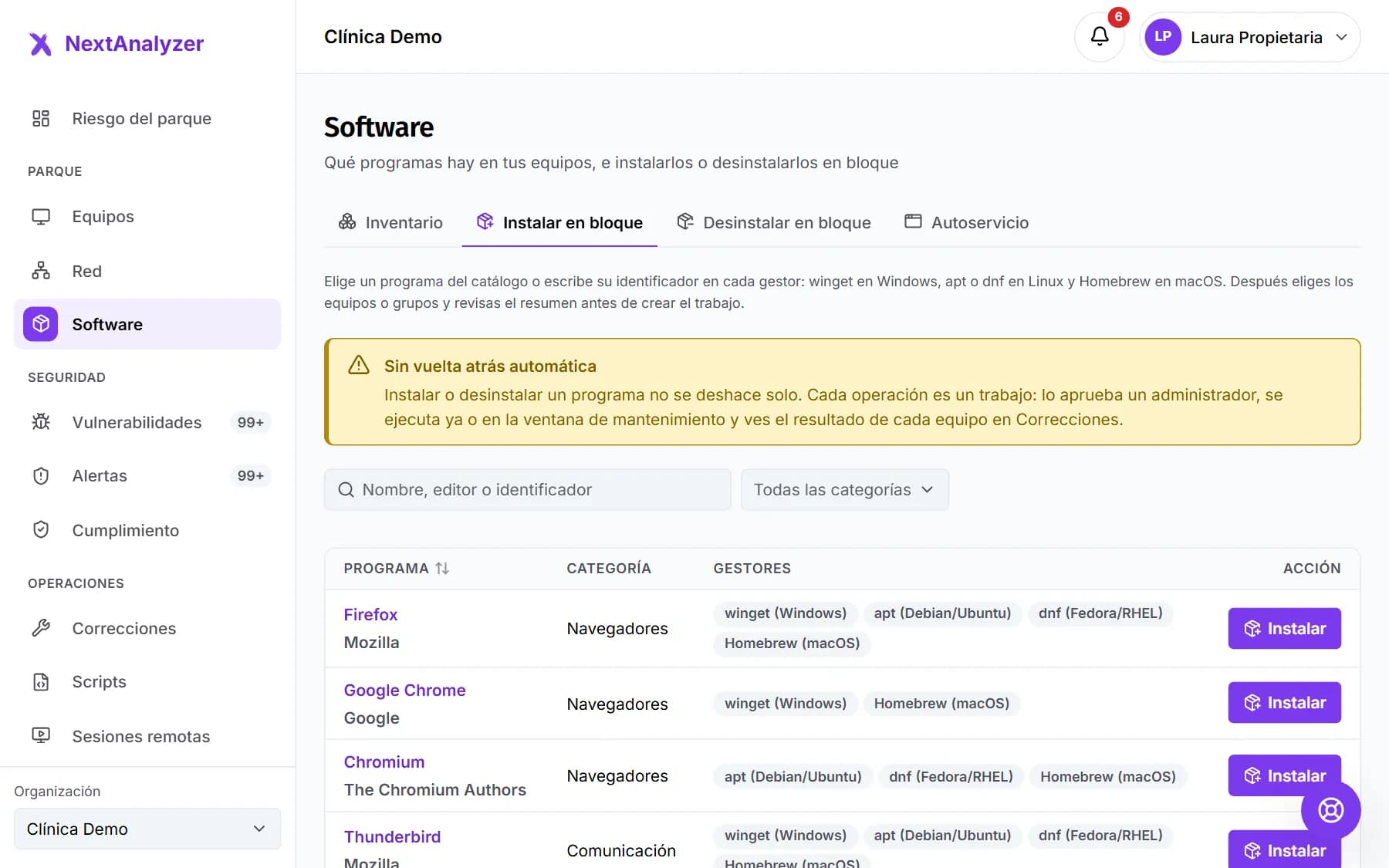
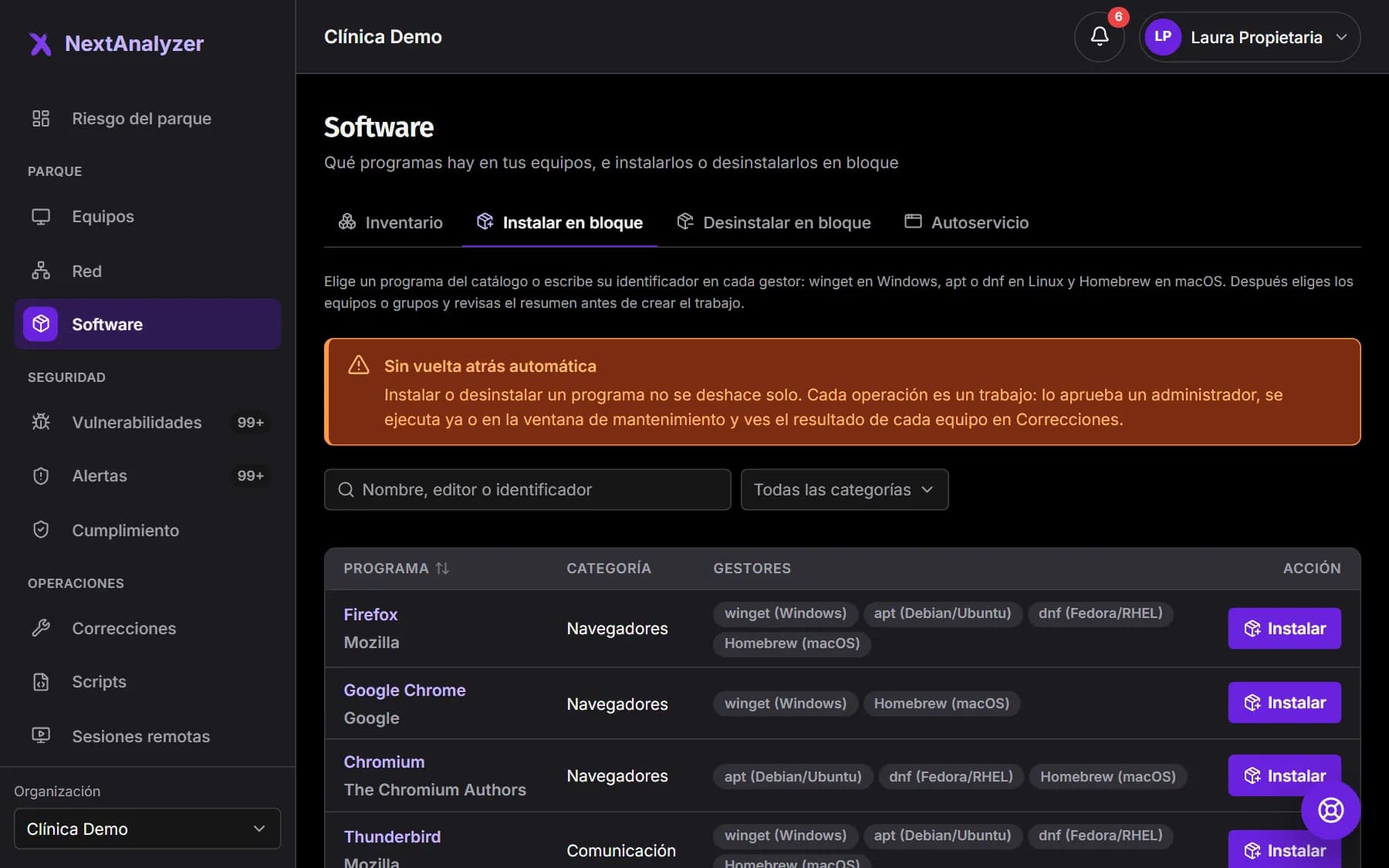
Abre la pestaña «Instalar en bloque». Busca en el «Catálogo de programas» por nombre o filtra por categoría: navegadores, comunicación, ofimática, utilidades… Pulsa «Instalar» en el que quieras.
Resultado esperado: Se abre el asistente con el programa elegido y los gestores que se usarán.
O escribe su identificador
Si no está en el catálogo, usa «Identificador libre». Pon el nombre que se enseña y su identificador en cada gestor, por ejemplo Mozilla.Firefox en winget. Basta con uno.
Resultado esperado: El identificador se valida al momento. Si no tiene formato válido, verás «Este identificador no tiene un formato válido».
Elige equipos y cuándo
En «Equipos y cuándo» marca grupos o equipos sueltos, con filtros por sistema y grupo. Elige «En cuanto se apruebe» o «En la próxima ventana de mantenimiento». Si quieres, activa «Probar antes en equipos piloto».
Resultado esperado: El contador enseña cuántos equipos has elegido.
Revisa y crea el trabajo
Pulsa «Revisar». El resumen dice qué se hará, cuántos equipos lo recibirán, cuáles se omitirán y por qué. Pulsa «Crear y pedir aprobación», o «Crear y aprobar» si eres administrador.
Resultado esperado: Aparece «Trabajo creado, pendiente de aprobación» o «Trabajo aprobado», con «Ver el trabajo».
Desinstala en bloque
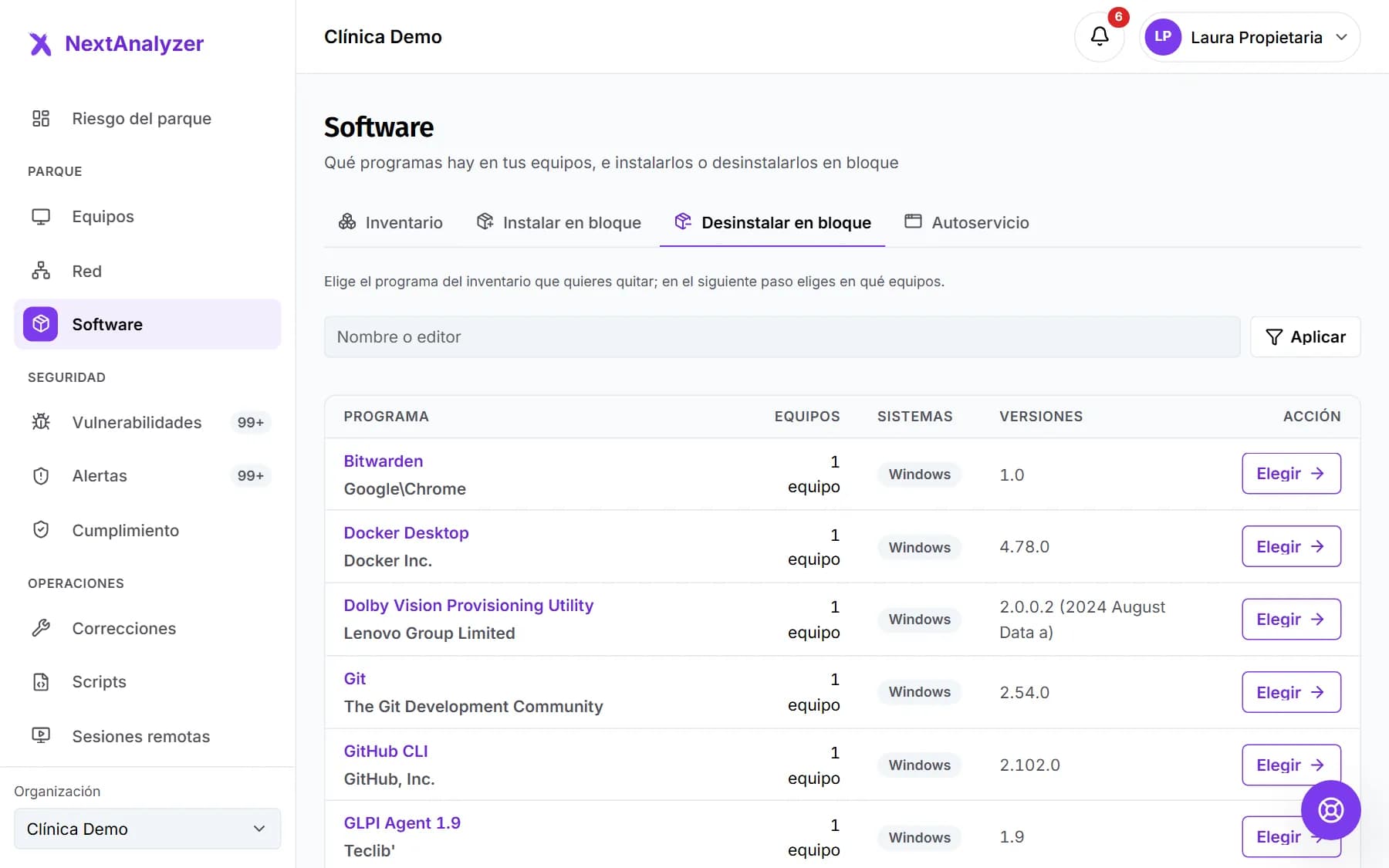
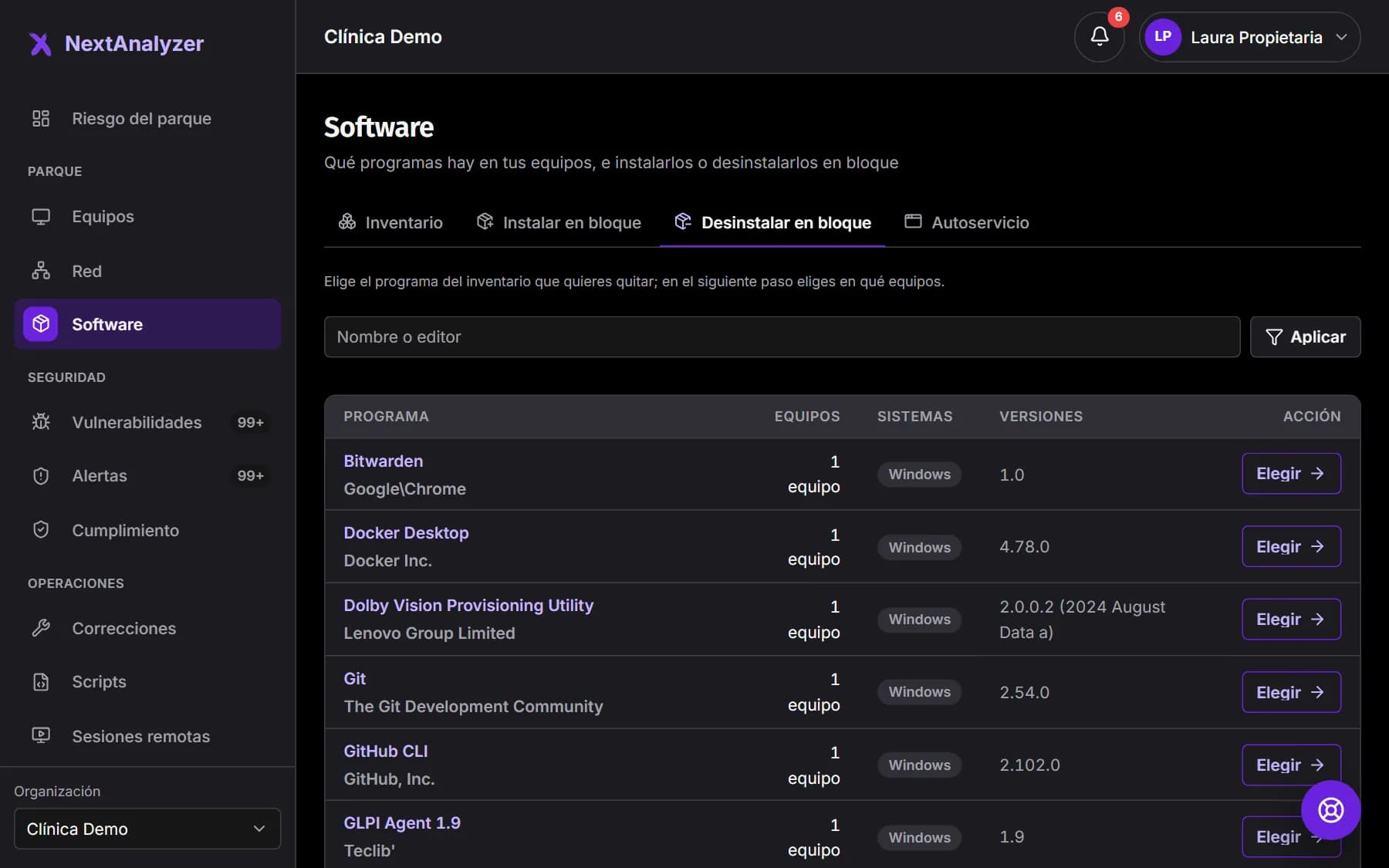
En la pestaña «Desinstalar en bloque», pulsa «Elegir» en el programa del inventario. Marca los equipos de los que quieres quitarlo y sigue los mismos pasos: cuándo, revisión y aprobación.
Resultado esperado: Se crea un trabajo de desinstalación con los equipos elegidos.
Sigue el resultado
Abre Operaciones › «Correcciones» y el trabajo. Cada equipo sale como «Correcto», «Ha fallado», «Omitido» o «Pendiente», con la salida del gestor. Quien usa el equipo ve antes un aviso con cuenta atrás.
Resultado esperado: Al terminar, el inventario del equipo refleja el programa instalado o quitado.
Si algo falla
En los Mac no se instala
En macOS se usa Homebrew y solo funciona si el Mac ya lo tiene y el programa existe en Homebrew. NextAnalyzer no instala Homebrew. Instálalo antes o instala el programa a mano.
Pone «No hay identificador del programa para el sistema del equipo»
Has dado el identificador de un gestor, pero no el del sistema de ese equipo. Por ejemplo, solo el de winget para un equipo Linux. Añade el de apt, dnf o Homebrew, o quita ese equipo.
Un equipo sale como «Omitido»
Mira el motivo junto al equipo. «Ya estaba instalado» y «No estaba instalado» son normales. Si pone «El gestor no encuentra el programa en este equipo», el nombre no coincide con el del gestor.
Ha fallado con «El programa estaba abierto» o «Había otra instalación en curso»
El gestor no puede cambiar un programa en uso ni instalar mientras hay otra instalación. Pide que lo cierren o prográmalo en la ventana de mantenimiento y lanza el trabajo otra vez.
No puedo desinstalar un programa del inventario
Si su nombre lleva caracteres que no se pueden pasar con seguridad al gestor, la ficha lo indica y no deja quitarlo en bloque. Desinstálalo a mano en ese equipo.
¿Sigue sin funcionar? Abre una incidencia en Soporte