
La app de escritorio, a fondo
La app NextAnalyzer vive en la bandeja del sistema. Cualquiera que use el equipo puede abrirla para ver su estado, arreglar lo sencillo y pedir ayuda. Lo que decide la organización se ve, pero no se cambia.
Vincula el equipo si te lo pide
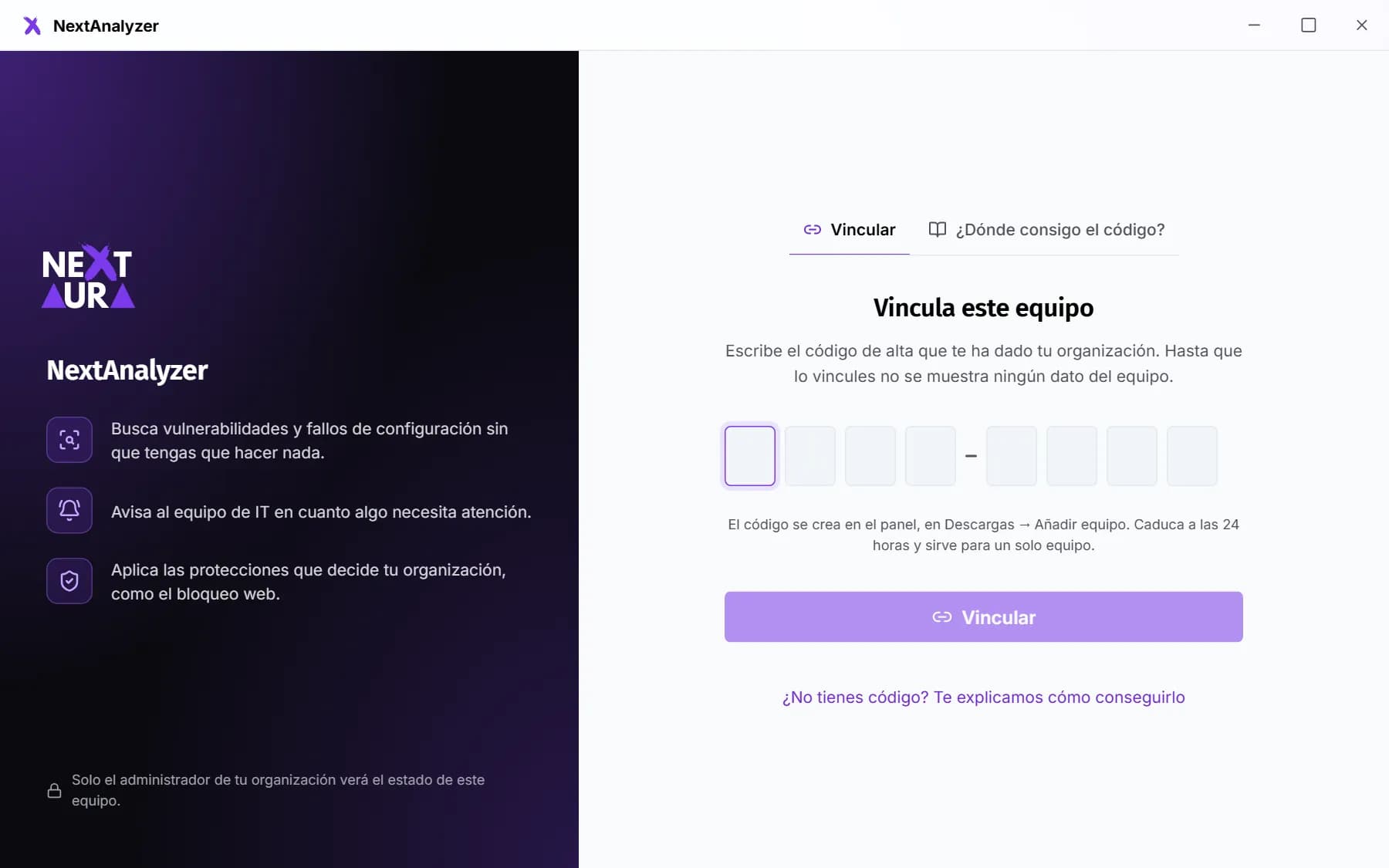
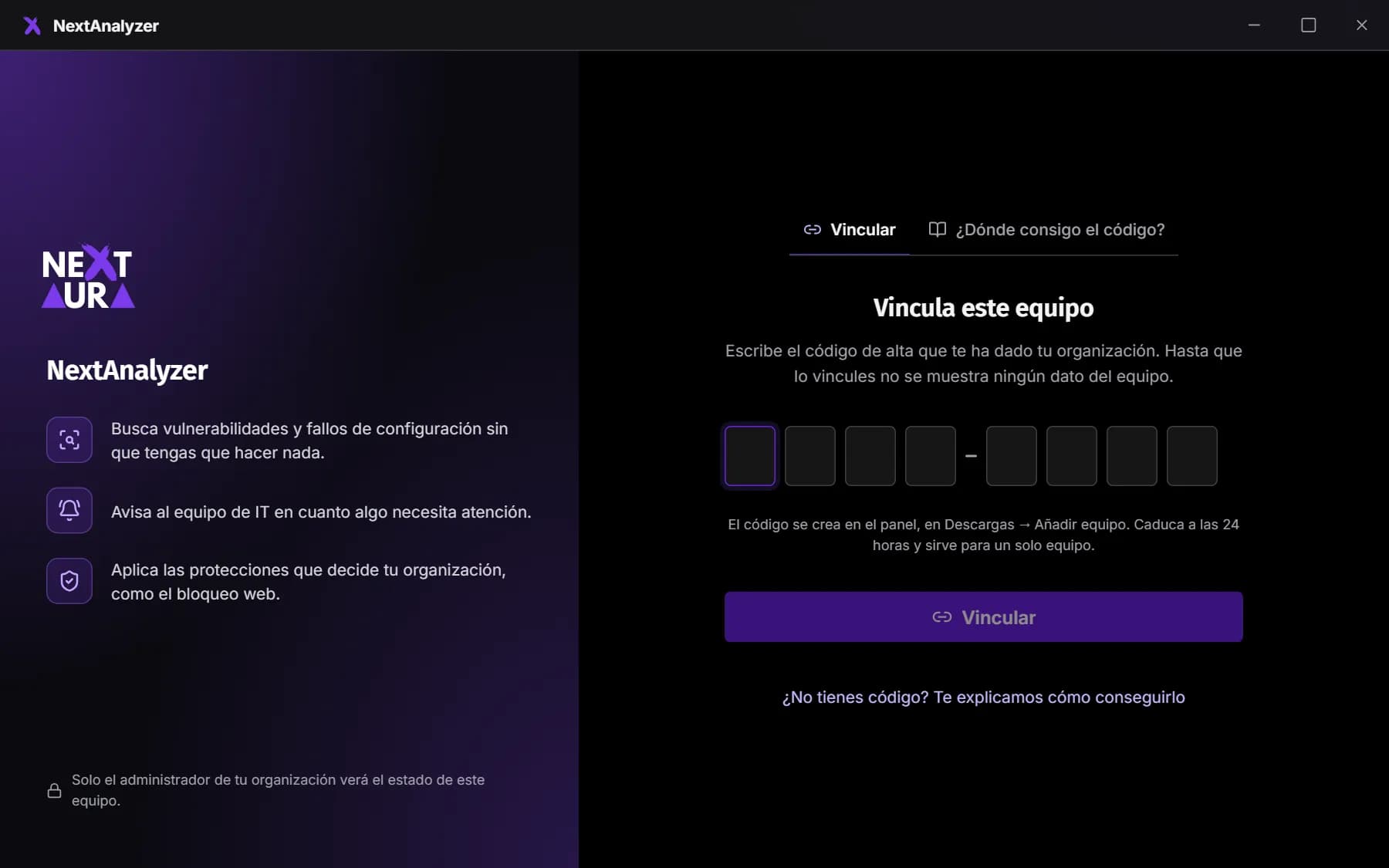
Si nadie escribió el código al instalar, la app abre «Vincula este equipo». Escribe el código de alta que te dé tu administrador y pulsa «Vincular». La pestaña «¿Dónde consigo el código?» explica cómo se genera.
Resultado esperado: Sale «Equipo vinculado. Ya está protegido por tu organización.» y se abre el Resumen.
Resumen
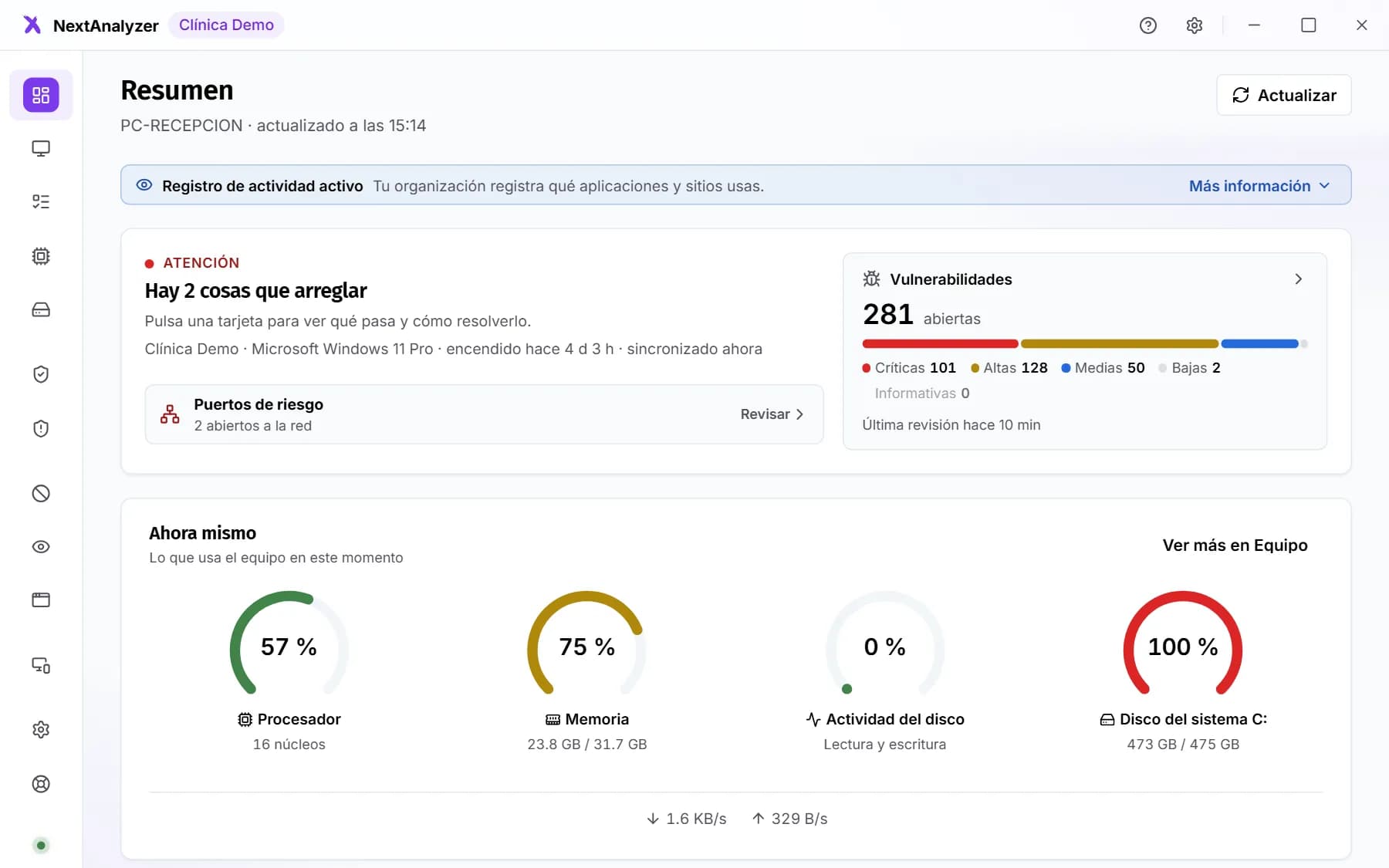
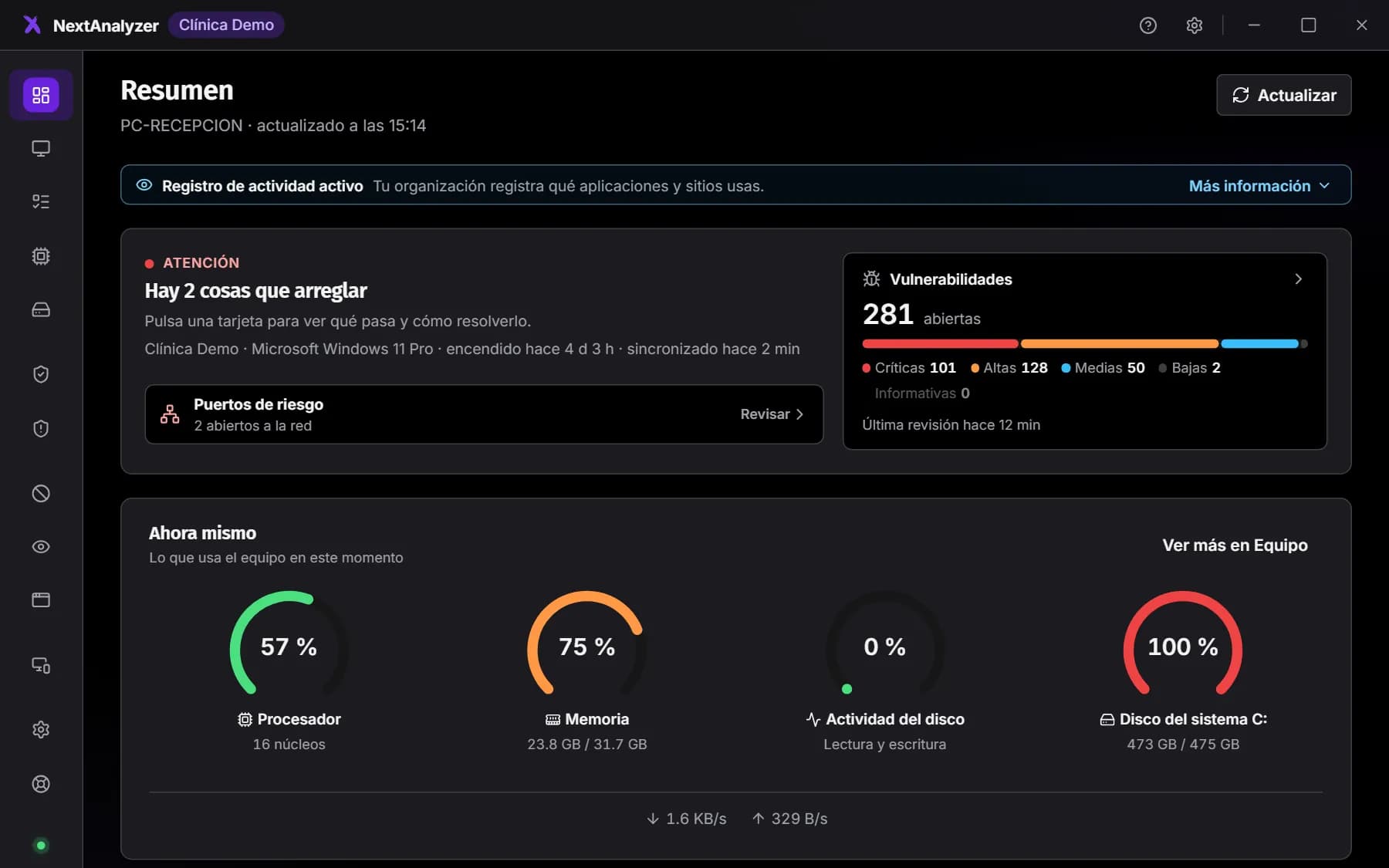
Lo primero que ves: si hay algo que arreglar, las vulnerabilidades por gravedad, el espacio en disco y cómo va el equipo ahora mismo. «Ver detalle» en cada cifra abre su página.
Resultado esperado: Sabes de un vistazo si tu equipo necesita algo.
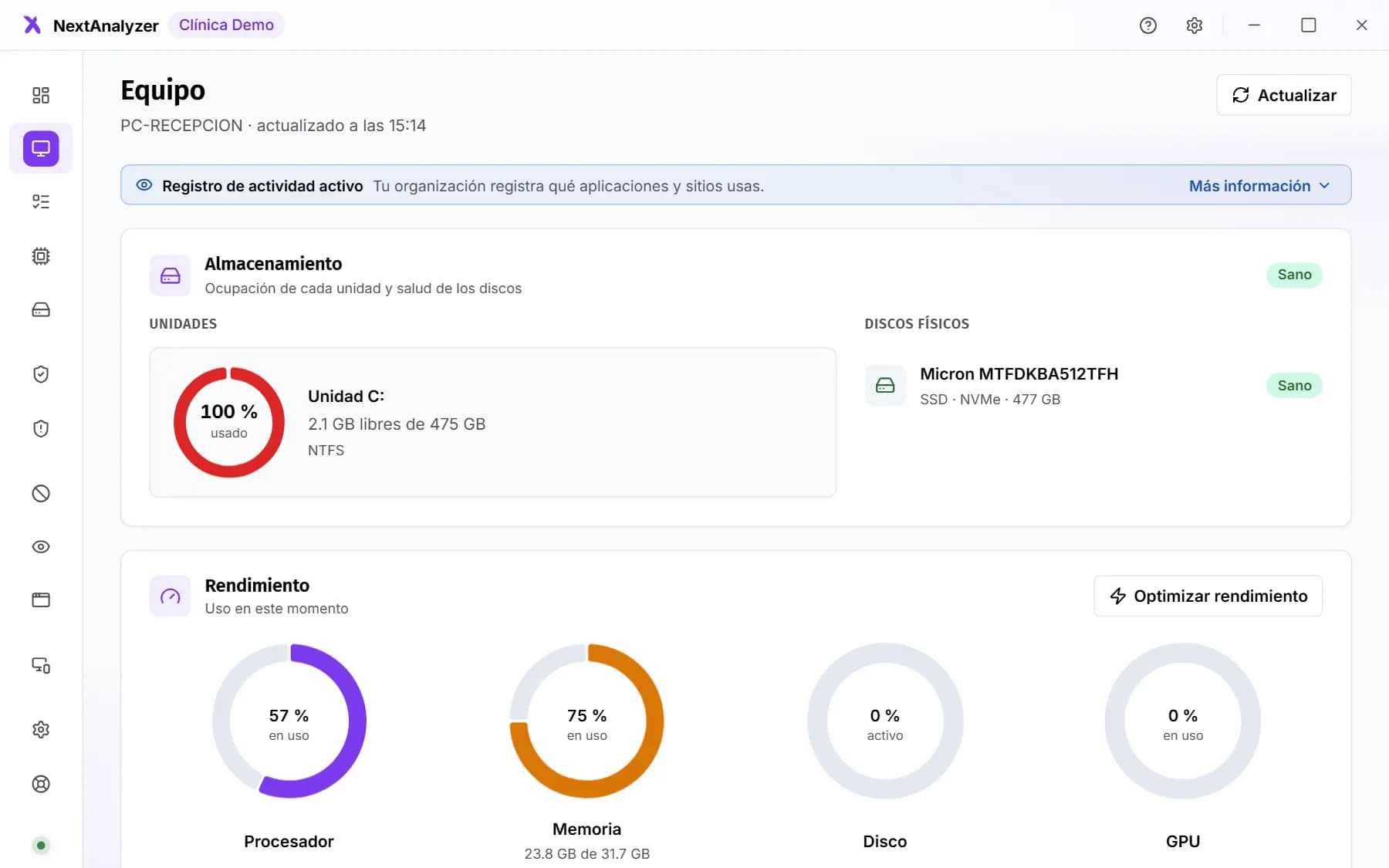
Consejo: El anillo de cada unidad pasa a ámbar desde el 75 % de ocupación y a rojo desde el 90 %.
Equipo y Tareas
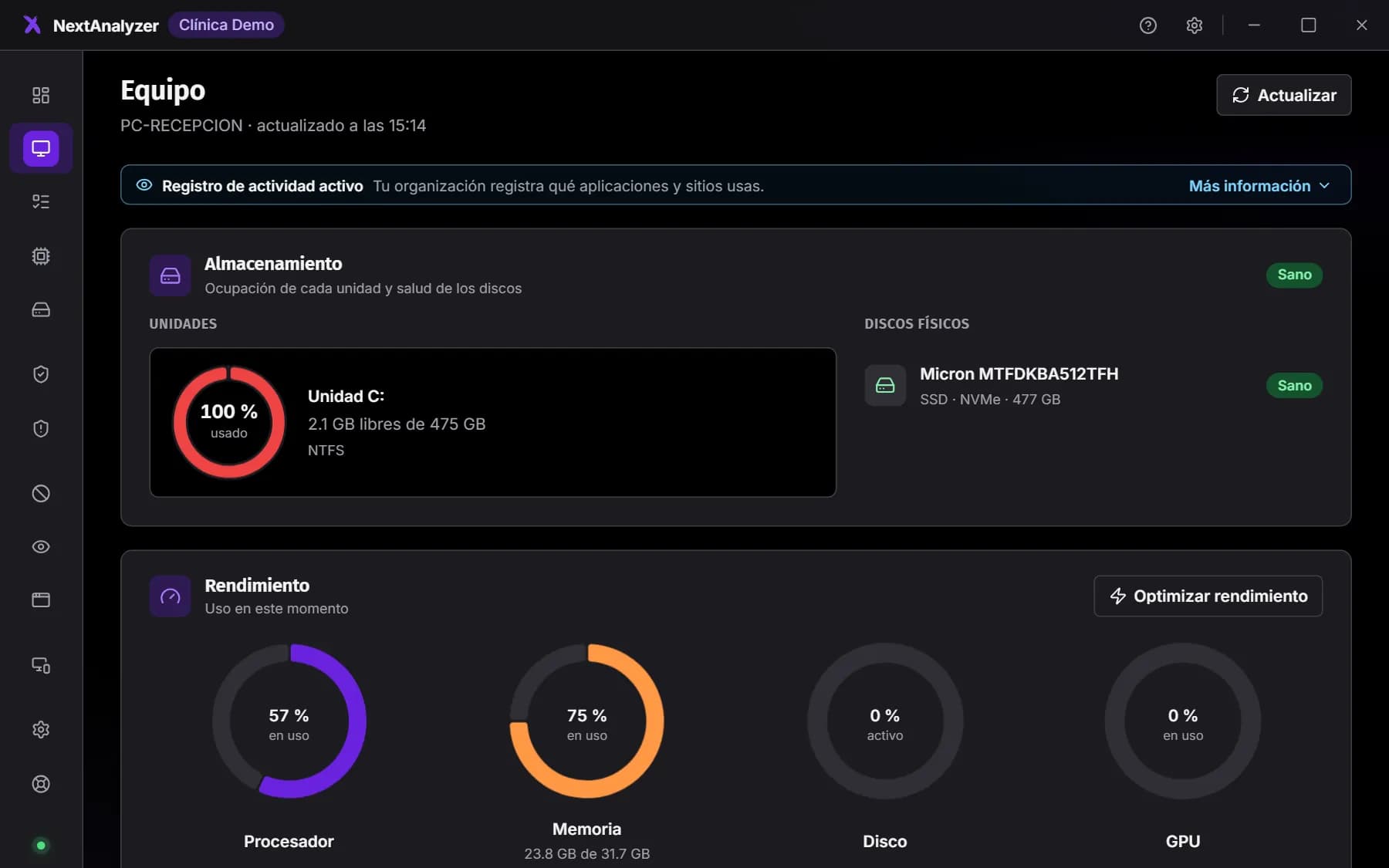
«Equipo» enseña el almacenamiento, la salud de los discos, el uso de procesador y memoria y la ficha técnica. «Tareas» lista los programas abiertos con su consumo y deja finalizar uno que no responde.
Resultado esperado: Encuentras qué programa está ralentizando el equipo.
Consejo: Lo que lleva candado es del sistema o del agente y no se puede finalizar.
Disco y Controladores
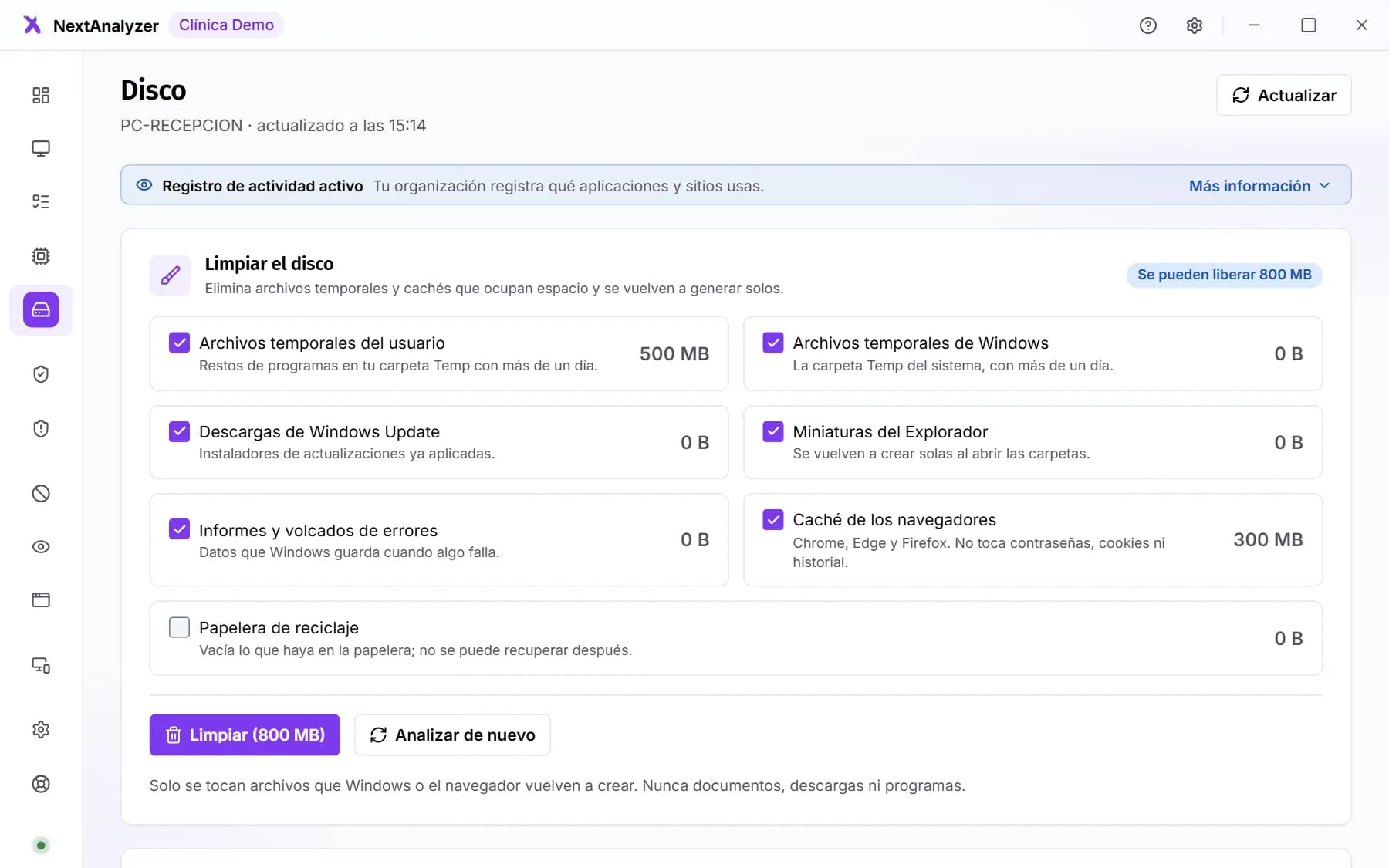
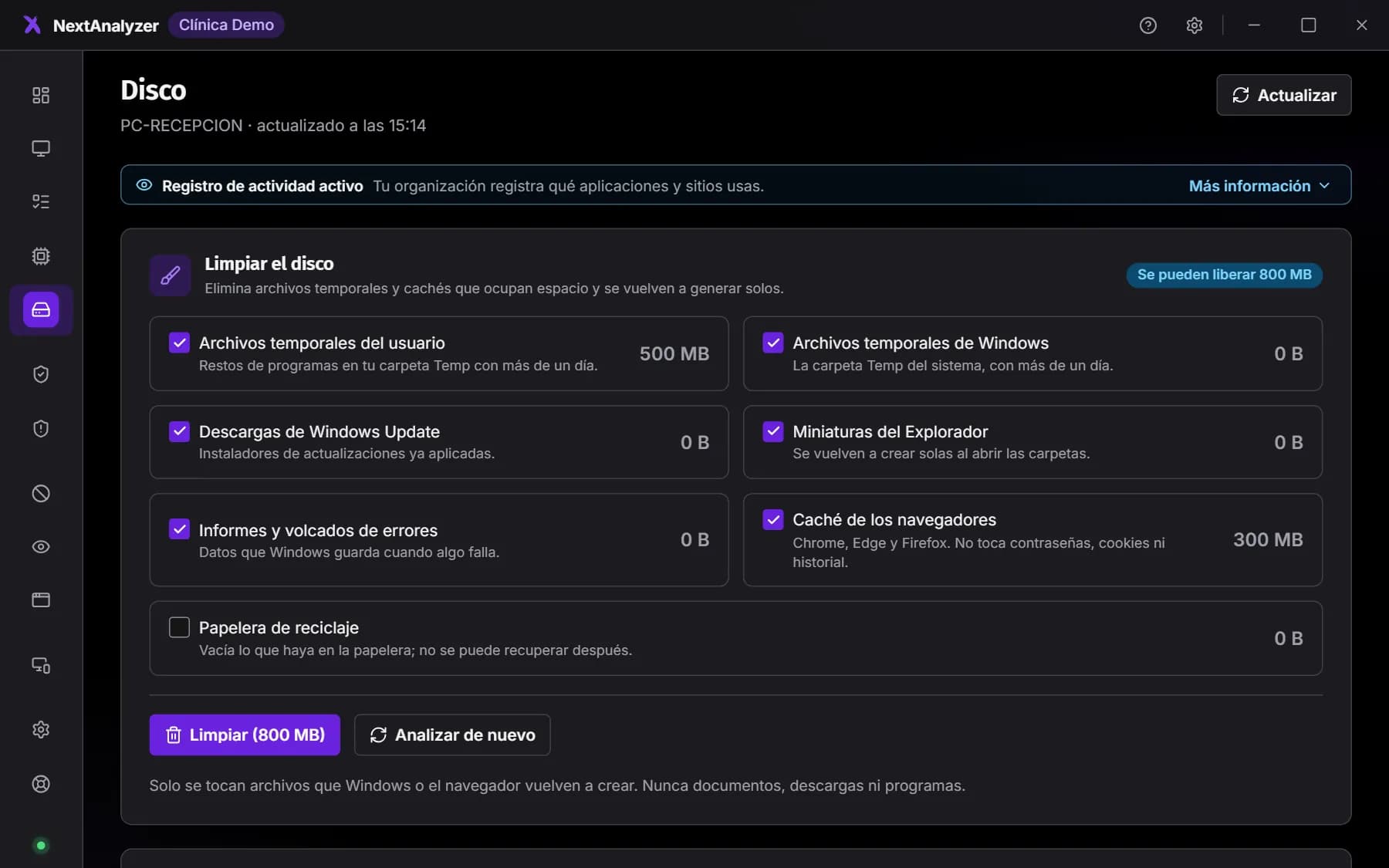
«Disco» calcula cuánto puedes liberar (temporales, cachés, papelera) y lo limpia con «Limpiar». Nunca toca documentos, descargas ni programas. «Controladores» enseña las actualizaciones de Windows Update, del sistema en Mac o de fwupd en Linux.
Resultado esperado: Liberas espacio y sabes si hay controladores pendientes.
Defensas y red
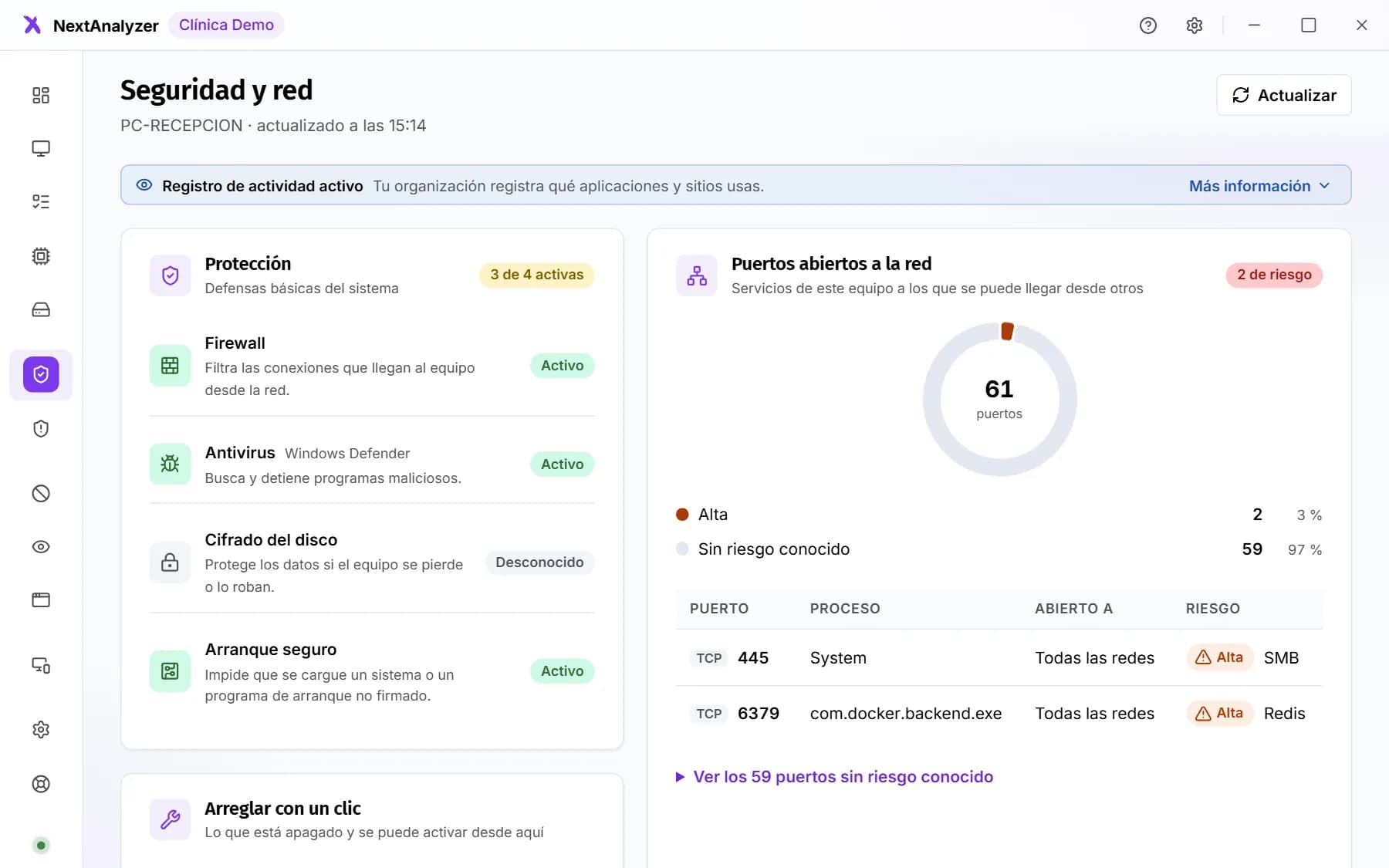
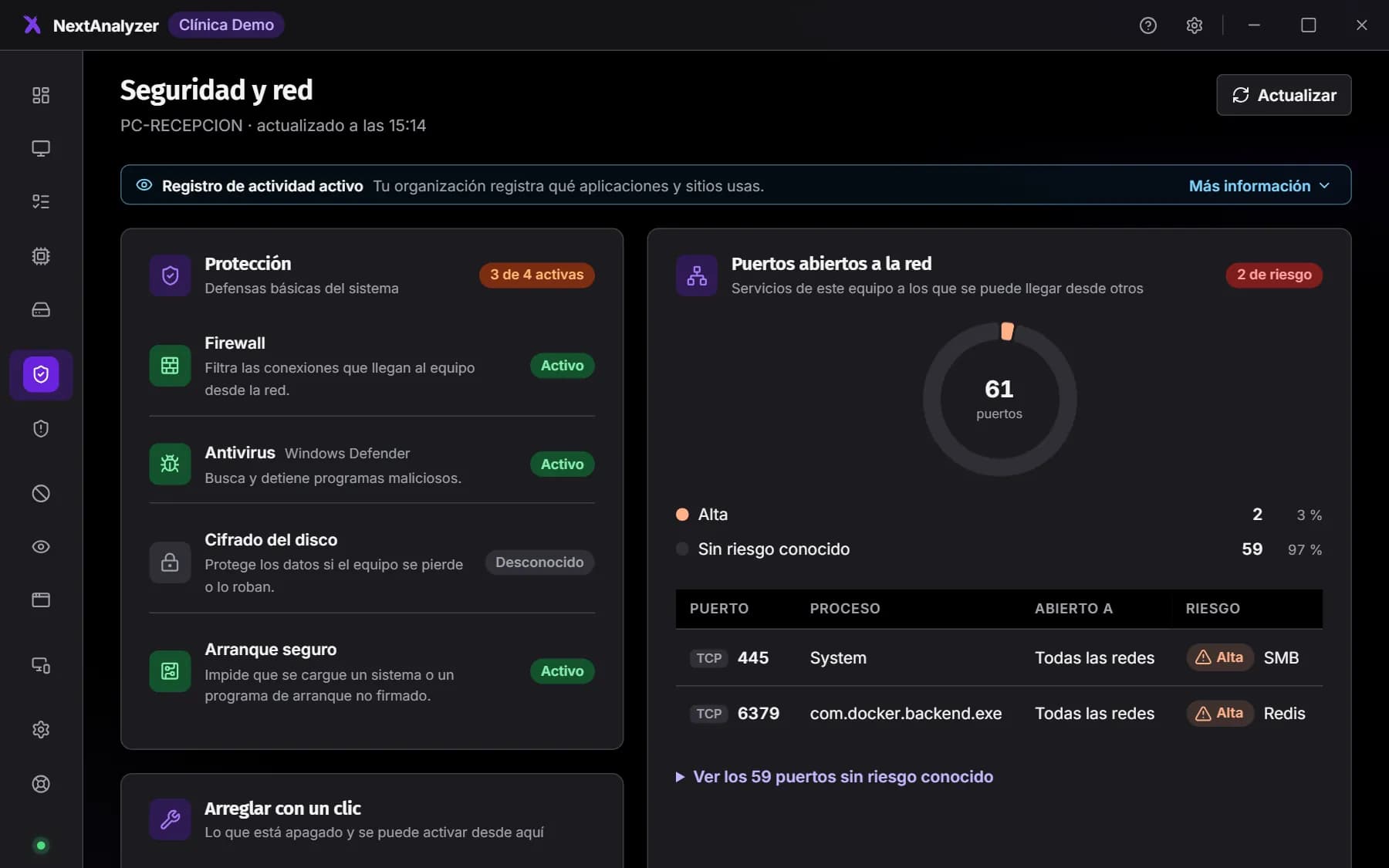
Cortafuegos, antivirus, cifrado y arranque seguro (en Mac, también Gatekeeper y SIP), y los puertos abiertos a la red con su riesgo. En «Arreglar con un clic» puedes encender lo que esté apagado.
Resultado esperado: Ves «Nada que arreglar con un clic» cuando todo está activo.
Consejo: Encender el cortafuegos o el antivirus pide confirmación y el permiso de administrador del sistema.
Vulnerabilidades
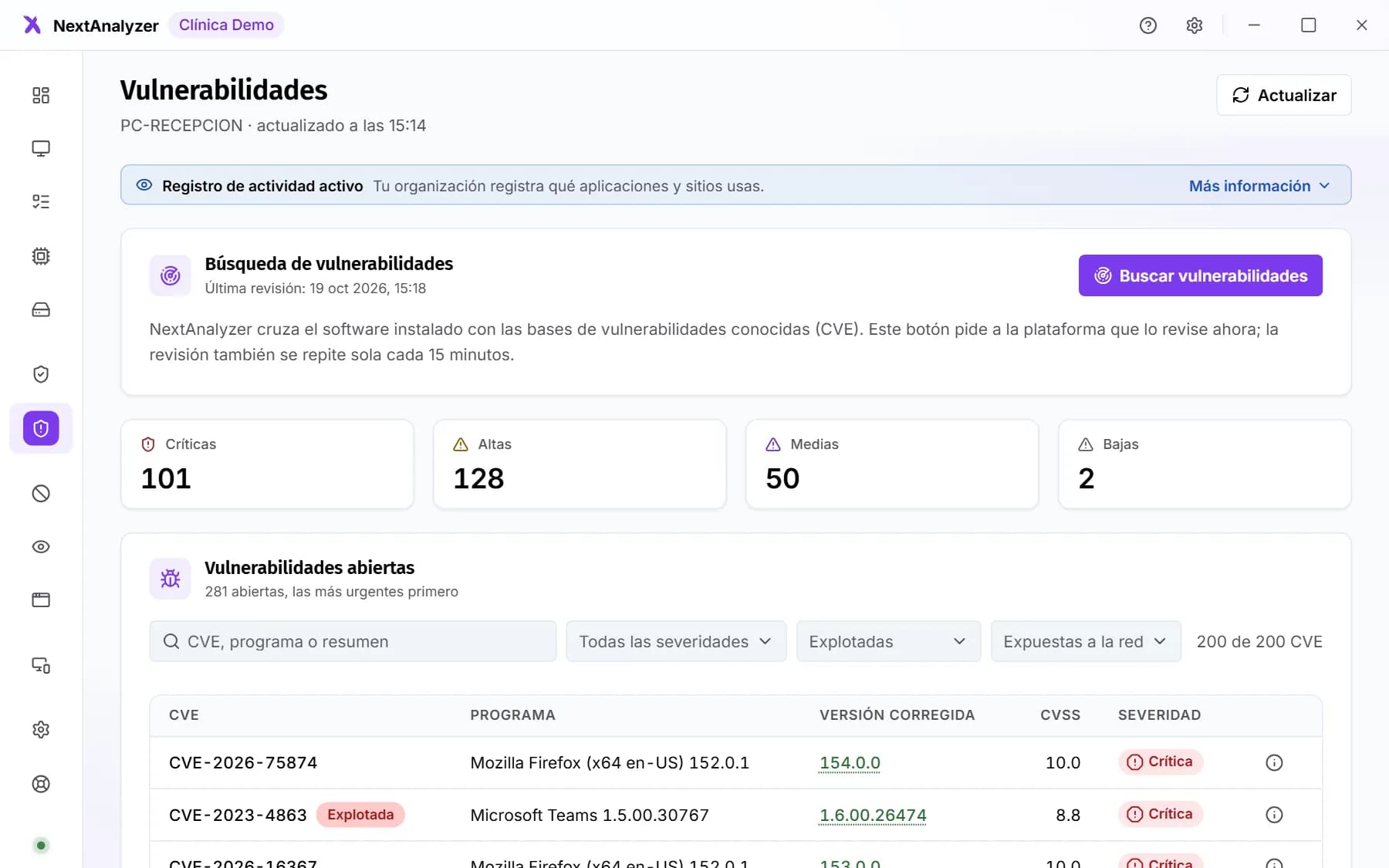
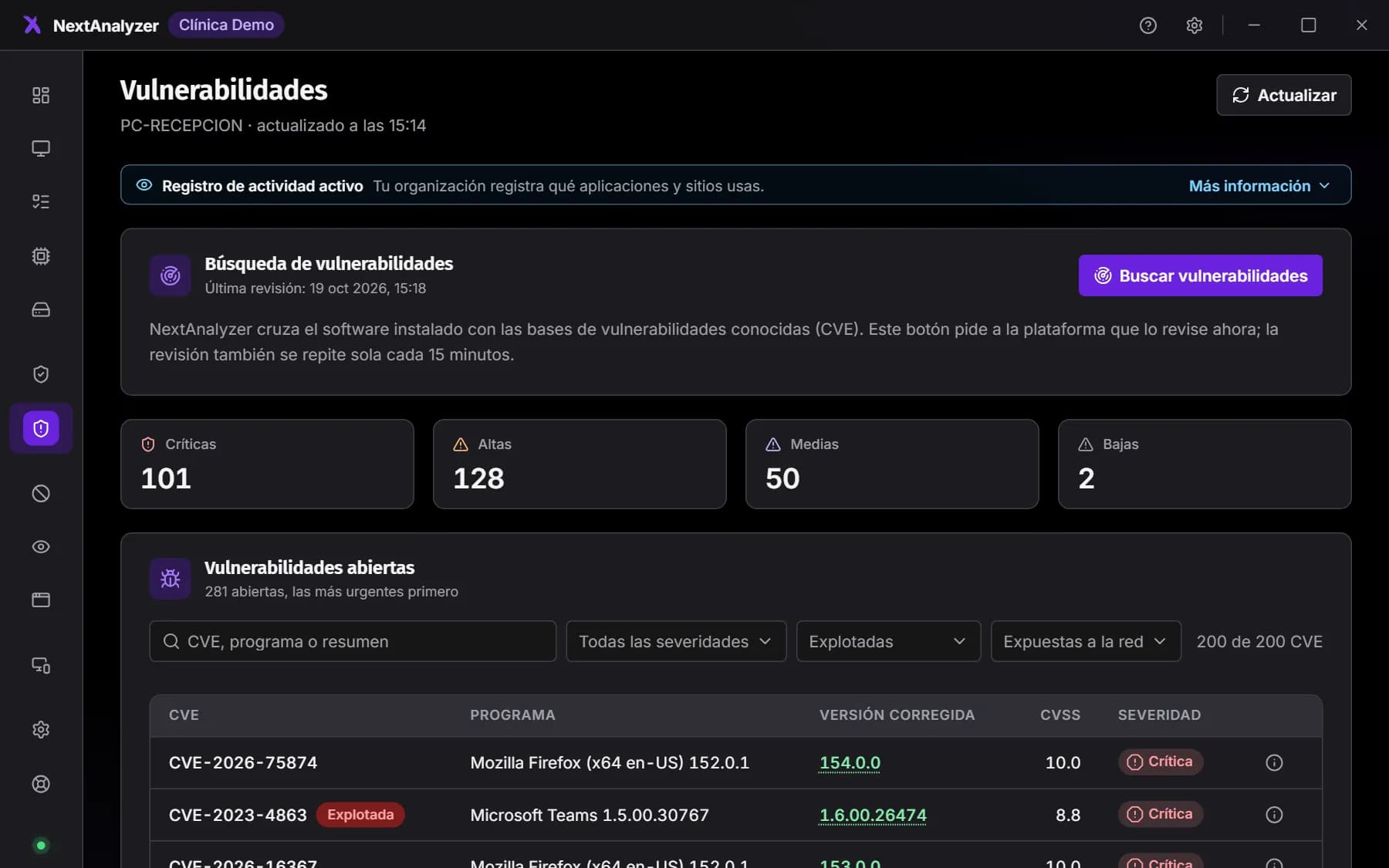
Las vulnerabilidades de este equipo por gravedad: qué implica cada una, la versión que la corrige y cómo arreglarla. «Buscar vulnerabilidades» pide a la plataforma una revisión nueva.
Resultado esperado: Sabes qué programa actualizar primero.
Consejo: Si la detección no está activa, la página lo dice y explica qué hacer: no verás un cero engañoso.
Bloqueo web y Actividad
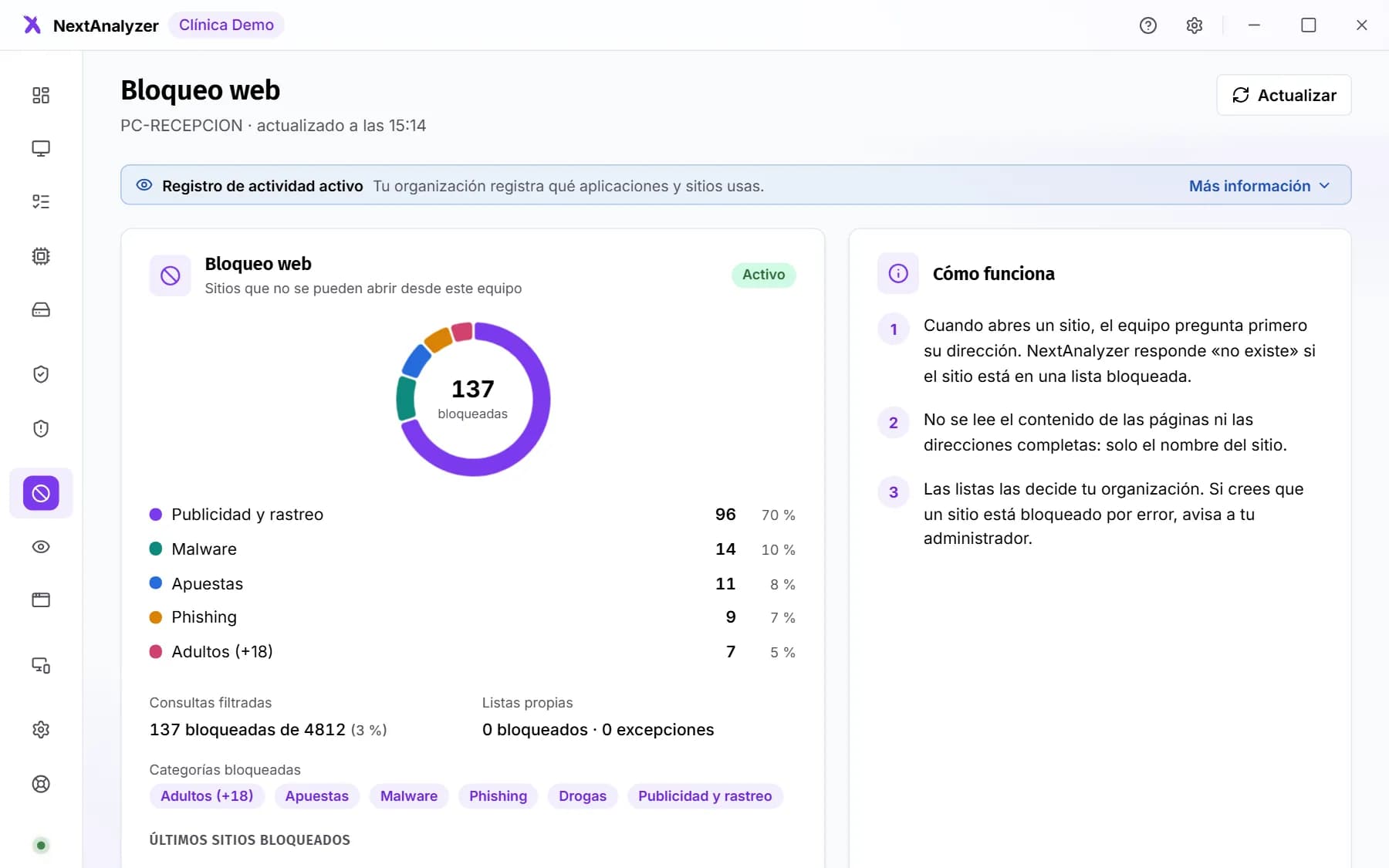
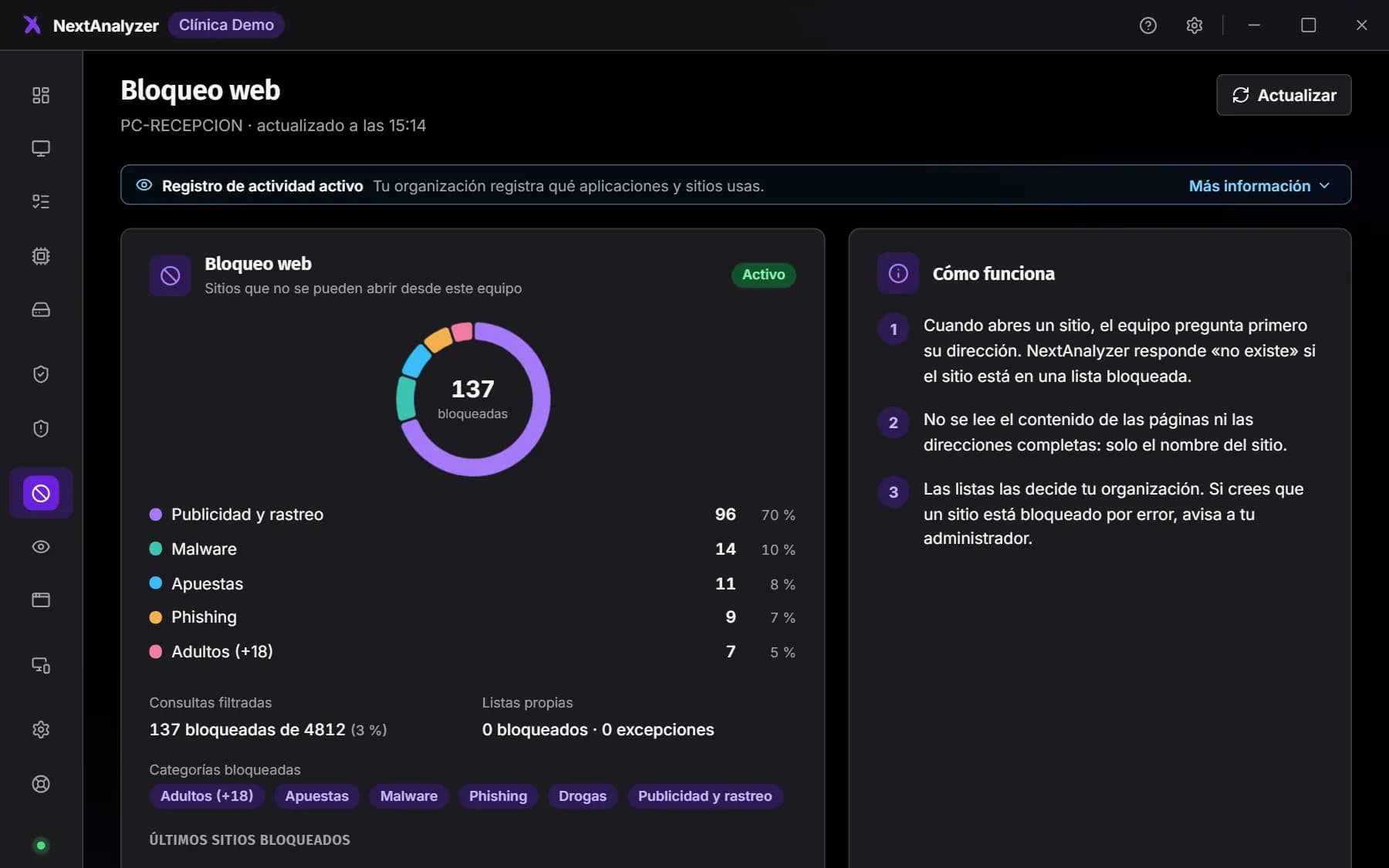
«Bloqueo web» enseña las categorías que tu organización bloquea y el bloqueo de anuncios. «Actividad» solo aparece si tu organización activa el historial: enseña qué se registra, para que lo sepas siempre.
Resultado esperado: Sabes qué webs no se abren en este equipo y si se registra el uso.
Aplicaciones
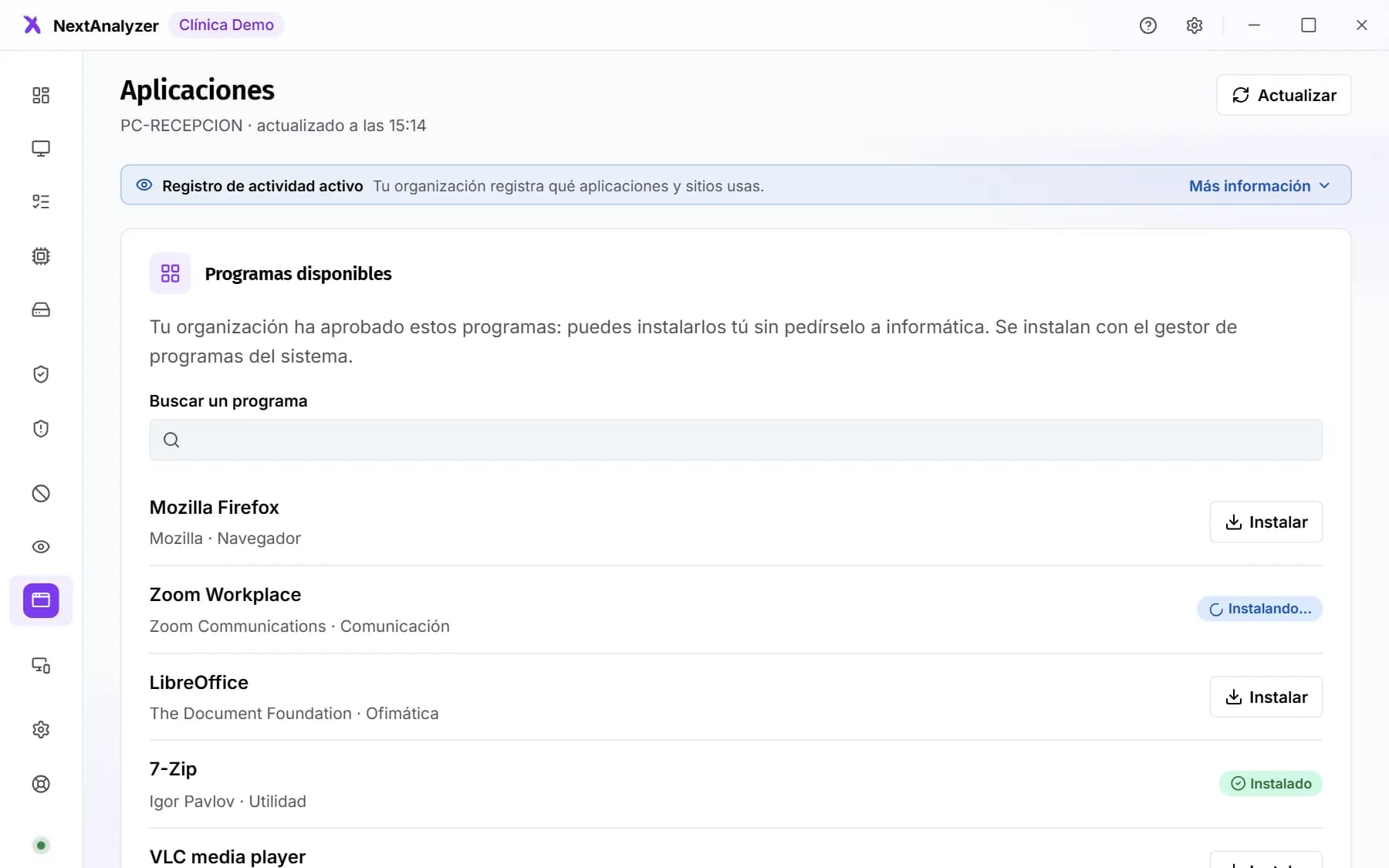
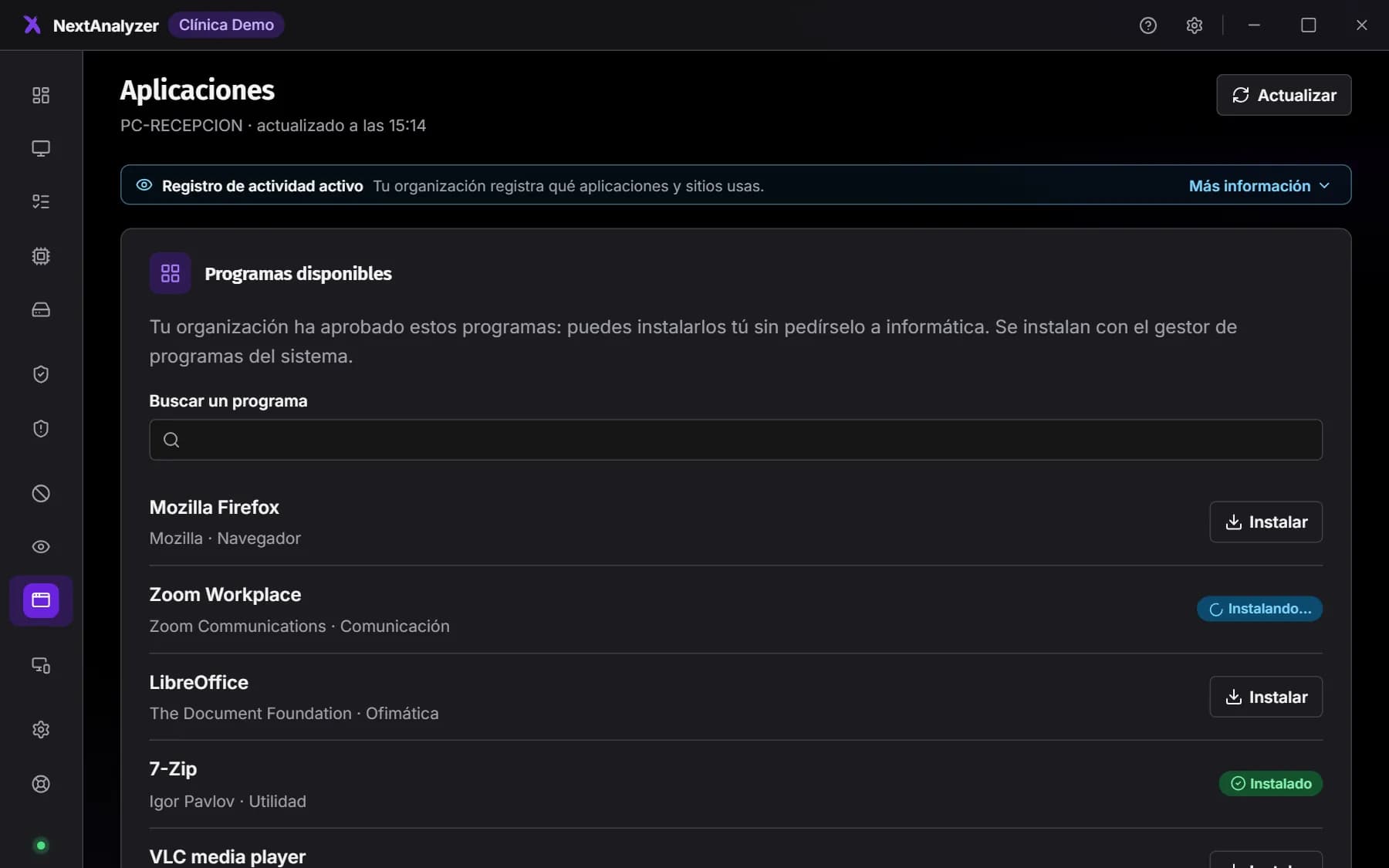
Solo aparece si tu organización activa el autoservicio. Elige un programa de «Programas disponibles» y pulsa «Instalar». Si necesitas uno que no está, usa «Pedir un programa que no está».
Resultado esperado: El programa pasa de «En cola» a «Instalando…» y queda instalado.
Acceso remoto
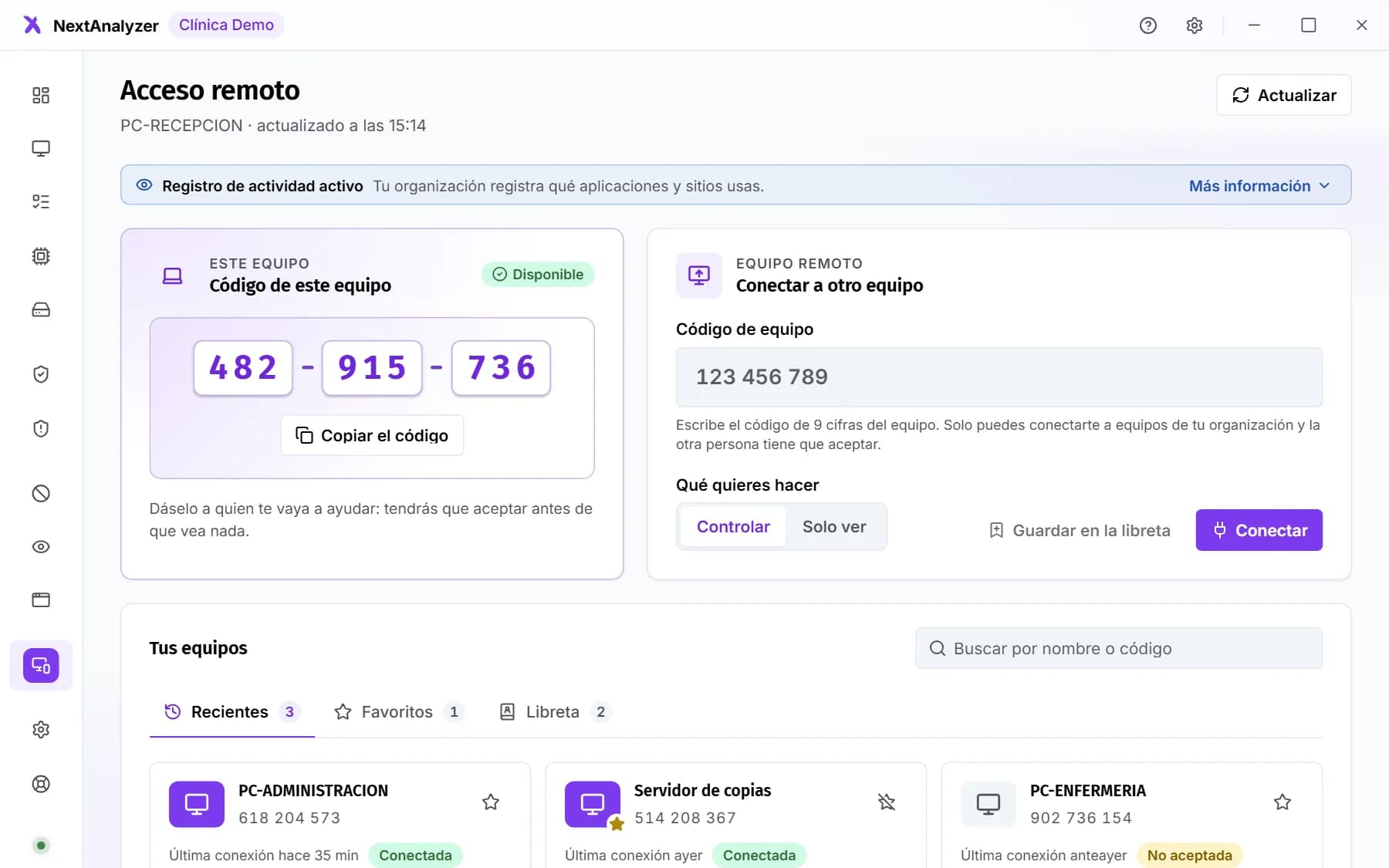
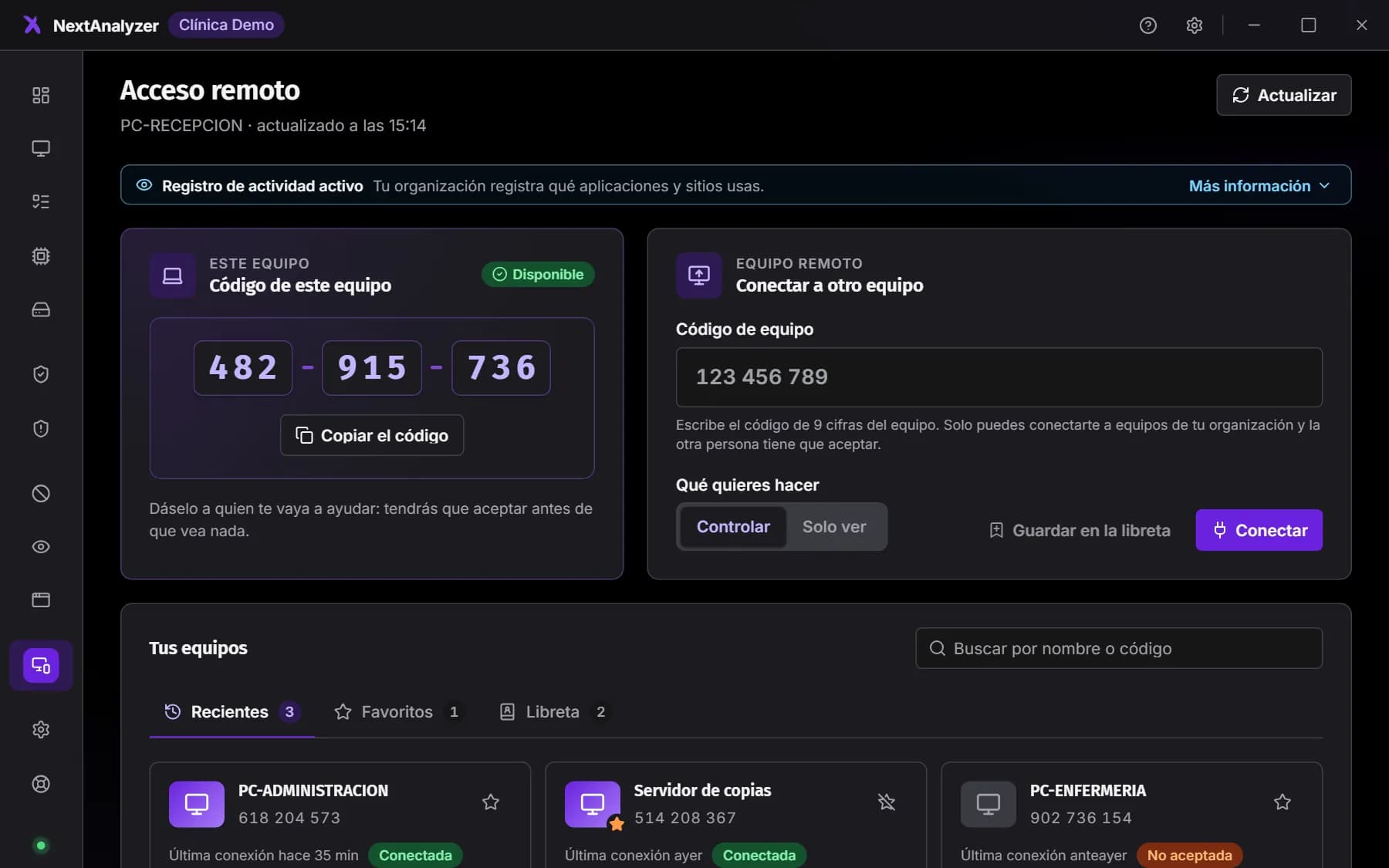
«Código de este equipo» tiene 9 cifras: dáselo a quien te vaya a ayudar. Tendrás que aceptar antes de que vea nada. En «Conectar a otro equipo» escribes el código de otro equipo de tu organización.
Resultado esperado: Quien te ayuda puede pedir conexión y tú decides si la aceptas.
Configuración y Ayuda
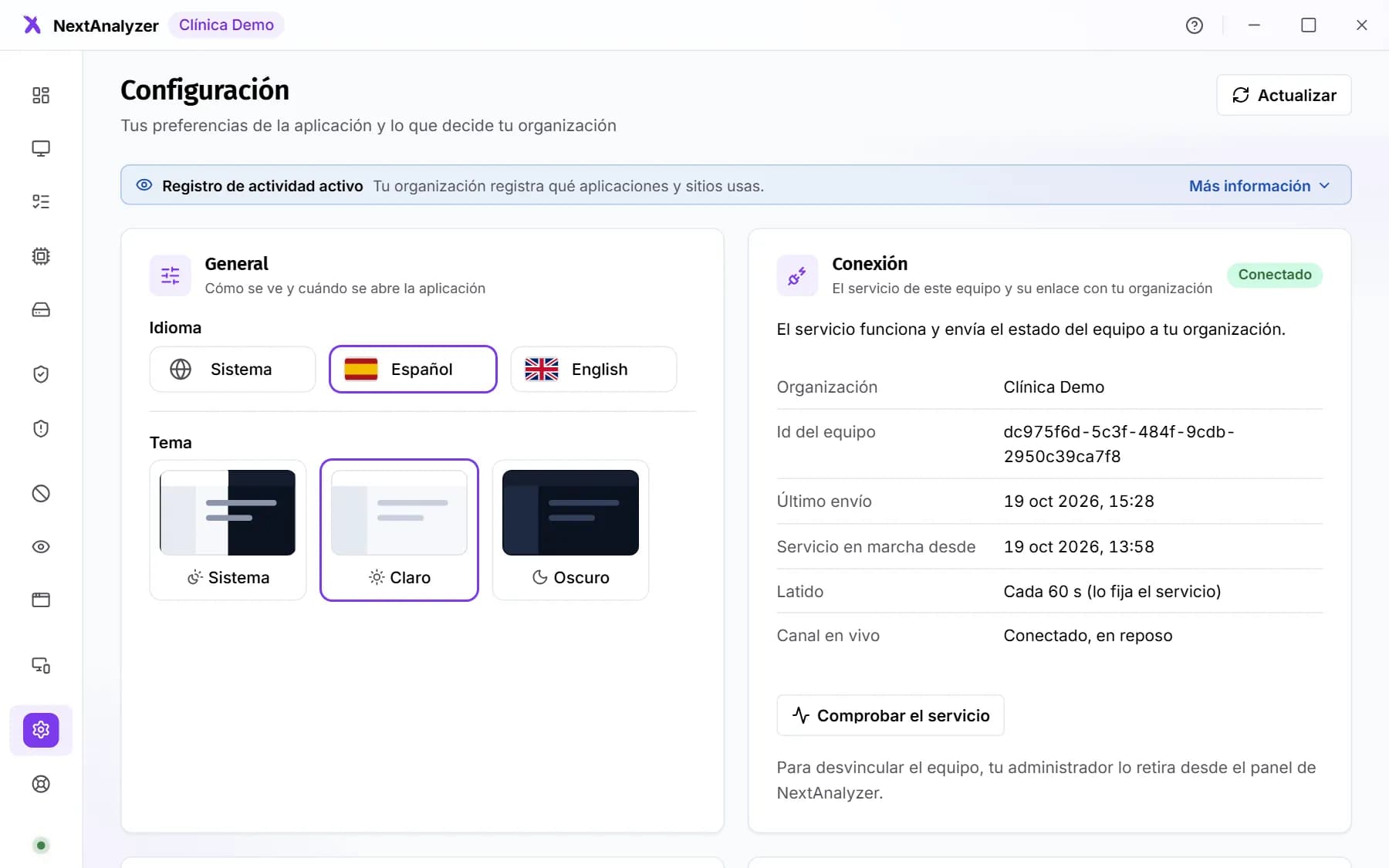
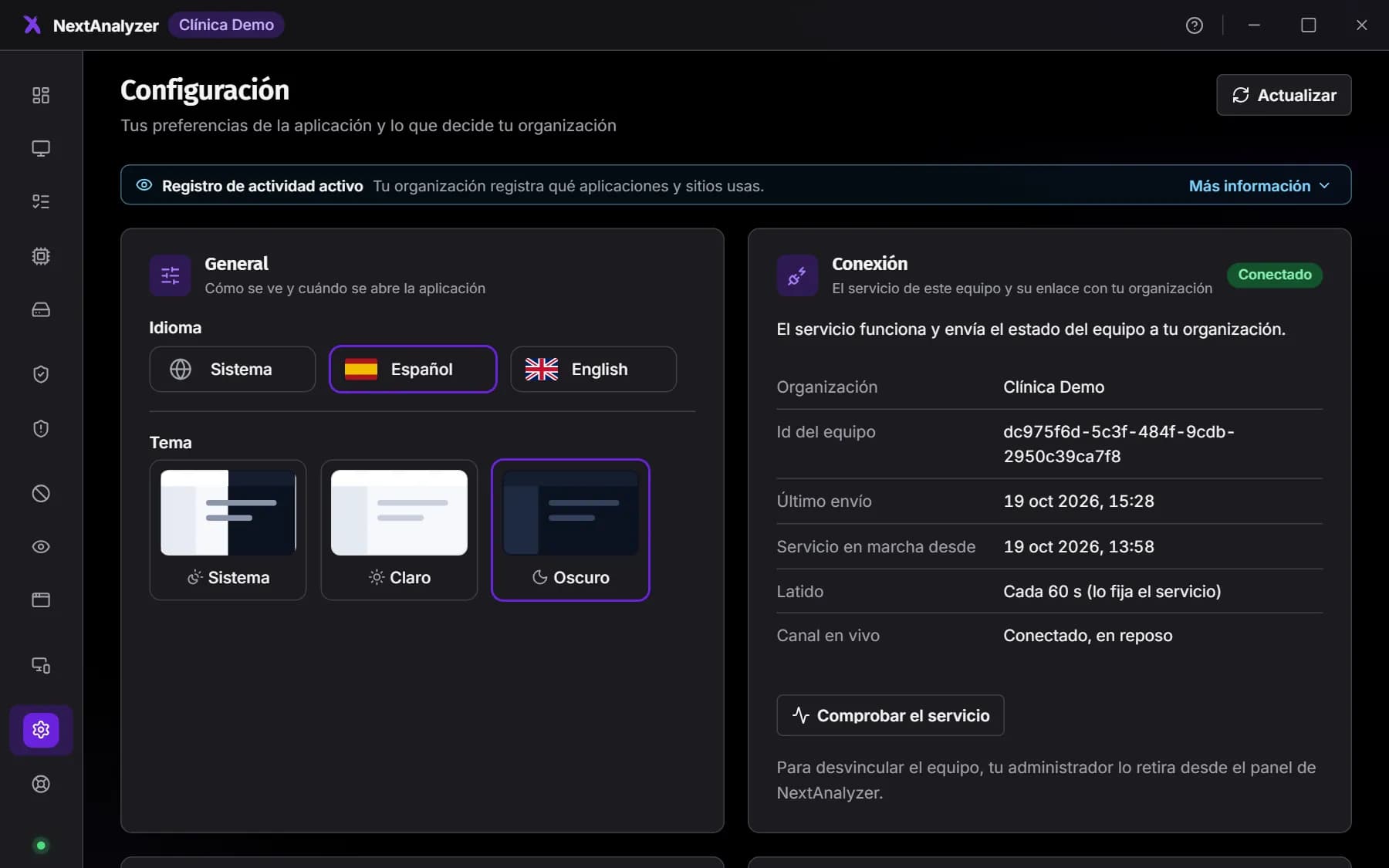
En «Configuración» eliges idioma y tema, y ves la «Conexión» con tu organización y la «Privacidad». En «Avanzado» está «Abrir la carpeta de registros». «Ayuda» explica cada página y lo que te pedirá soporte.
Resultado esperado: «Conexión» dice «Conectado»: el equipo envía su estado a tu organización.
Si algo falla
No encuentro la app abierta
Vive en la bandeja del sistema: junto al reloj en Windows y en la barra de menús en Mac. Si la cierras, el servicio sigue protegiendo el equipo.
La app dice «El servicio de NextAnalyzer no responde»
El servicio que protege el equipo está parado. Pulsa «Comprobar el servicio» en Configuración. Si sigue igual, reinicia el equipo y, si no se arregla, avisa a tu administrador.
Quiero cambiar el bloqueo web o desvincular el equipo
No se puede desde la app: lo decide tu organización y aquí solo se ve. Pide el cambio a tu administrador. Para desvincular el equipo, tiene que retirarlo desde el panel.
¿Mi empresa ve lo que hago?
Solo si activa el historial de actividad, y entonces la app lo avisa y lo enseña en «Actividad». Se registran las aplicaciones y el nombre de los sitios, nunca teclas, capturas, contenido ni URL completas.
Soporte me pide los registros
En Configuración › «Avanzado», pulsa «Abrir la carpeta de registros» y envía interface.log. Si te piden más detalle, sube antes el «Nivel de registro» a «Detalle» y repite lo que fallaba.
¿Sigue sin funcionar? Abre una incidencia en Soporte