
Controladores y actualizaciones
Muchos fallos de hardware y de seguridad se arreglan actualizando un controlador o un programa. NextAnalyzer solo usa fuentes oficiales: Windows Update, Actualización de software de Apple, fwupd y los gestores de paquetes del sistema.
Abre la página Controladores de la app
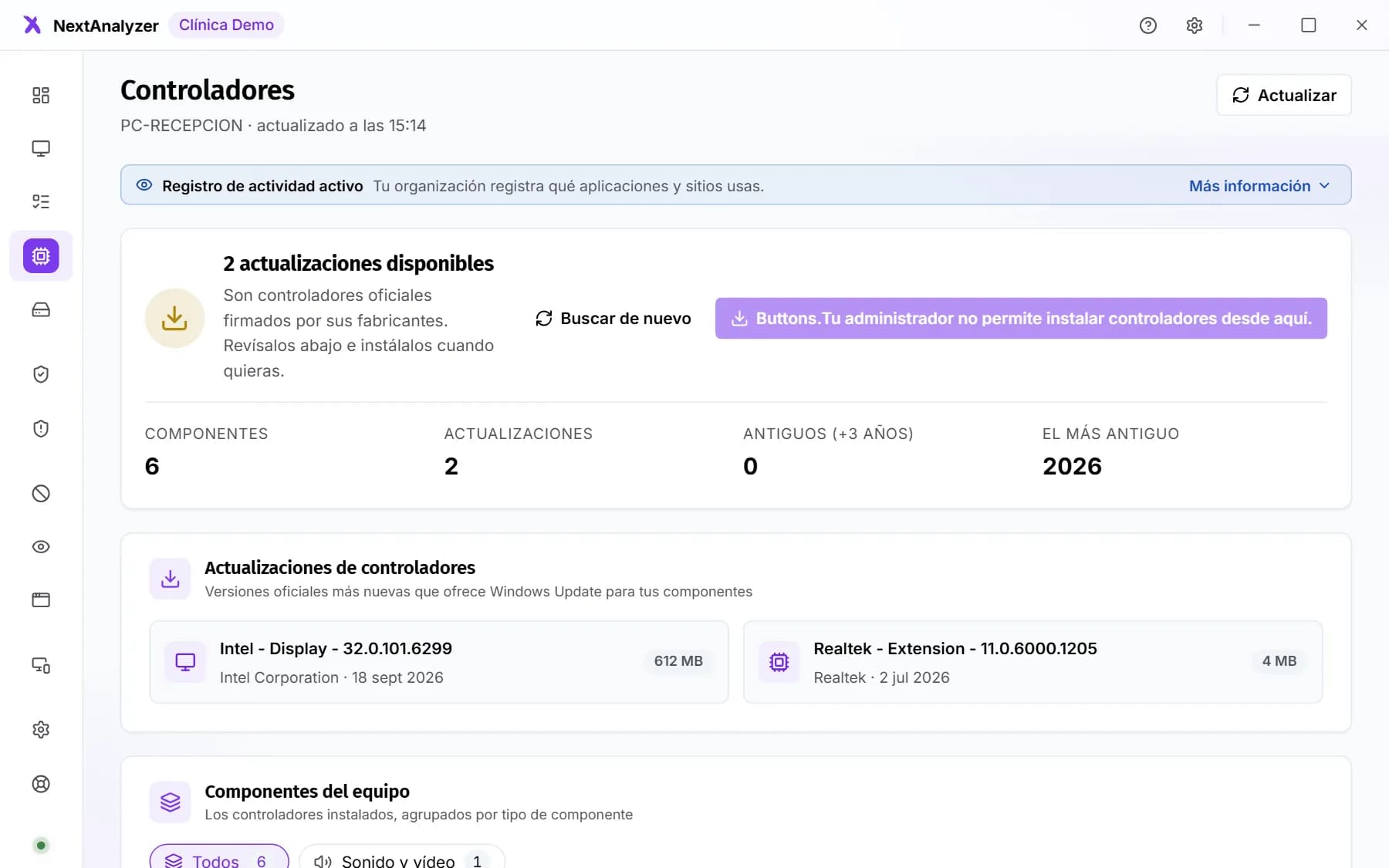
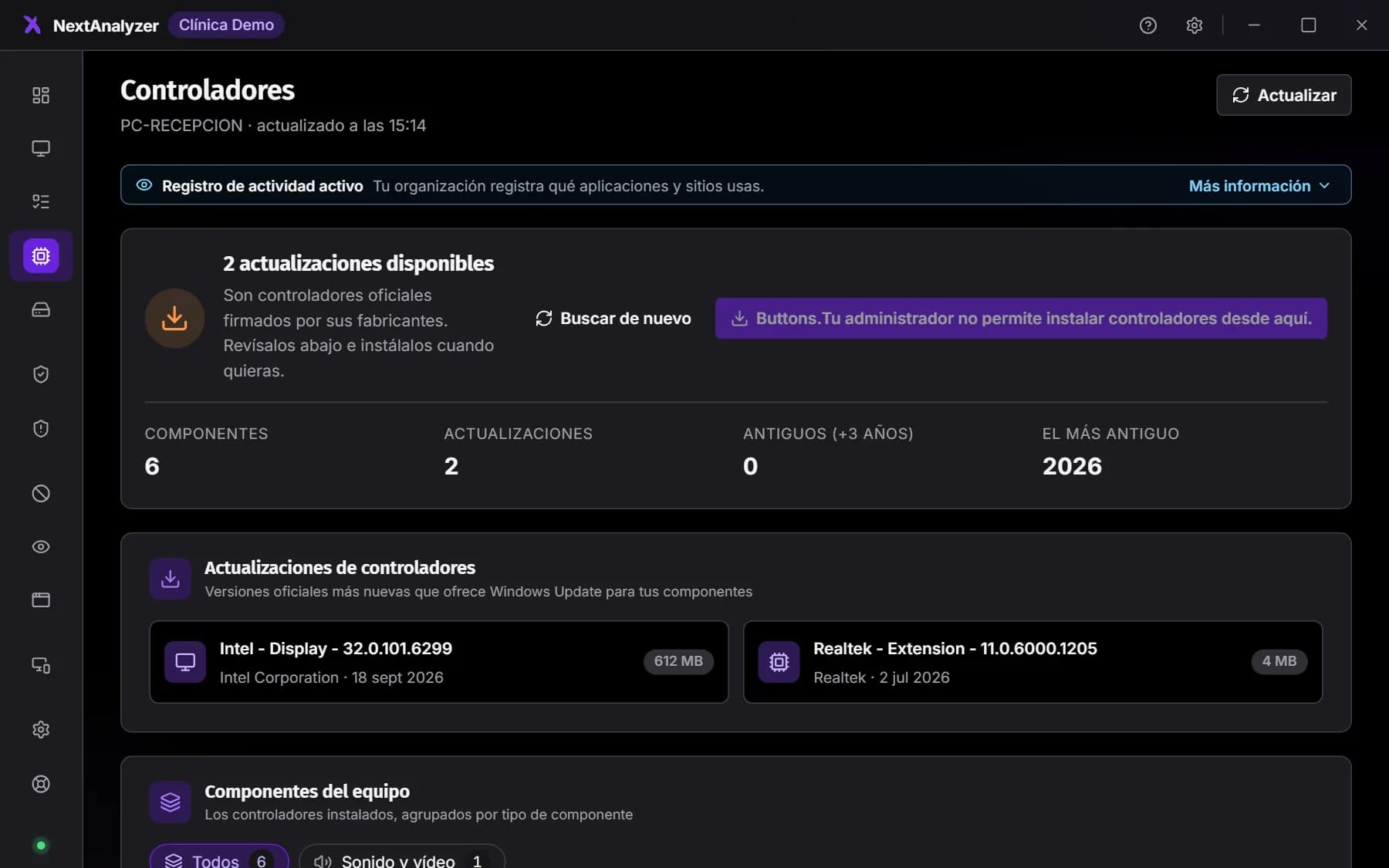
En la app de escritorio, entra en «Controladores». Ves los componentes del equipo agrupados por tipo, con fabricante, versión y fecha.
Resultado esperado: Arriba aparece «Controladores al día» o cuántas actualizaciones hay disponibles.
Consejo: La cifra «Antiguos (+3 años)» señala controladores que conviene revisar aunque no haya versión nueva.
Busca actualizaciones de nuevo
Pulsa «Buscar de nuevo» si acabas de instalar algo o quieres el dato más reciente. La consulta a Windows Update puede tardar un minuto.
Resultado esperado: Los componentes con versión más nueva llevan la marca «Hay una más nueva».
Instala las actualizaciones
Pulsa el botón «Instalar» con el número de actualizaciones y confirma con «Instalar». El sistema te pide permisos de administrador. La pantalla o la red pueden parpadear un momento.
Resultado esperado: Aparece cuántos controladores se han instalado y, si hace falta, «Reinicia el equipo para terminar».
Consejo: Guarda tu trabajo antes de reiniciar. El equipo no se reinicia solo.
Actualiza los controladores a distancia
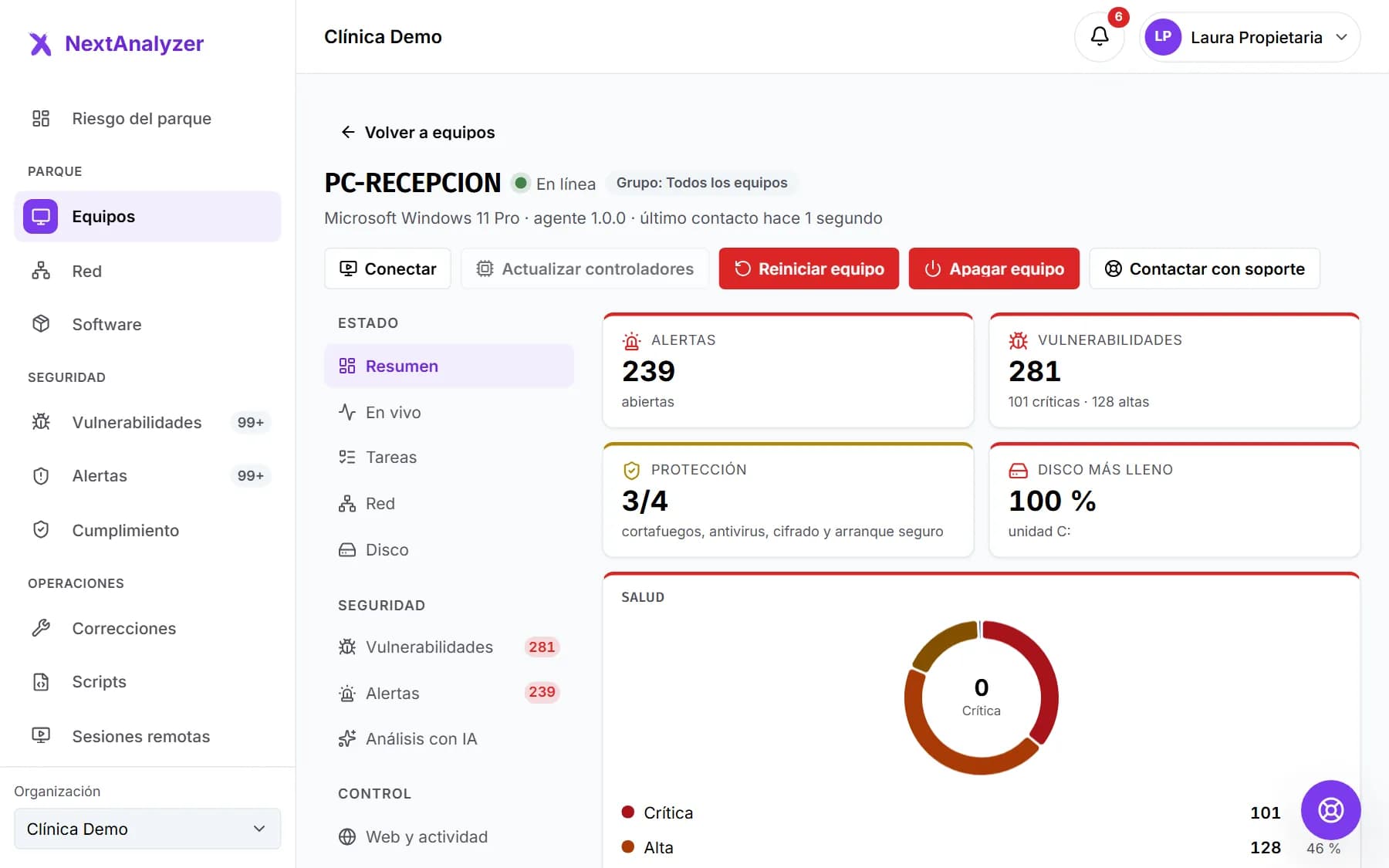
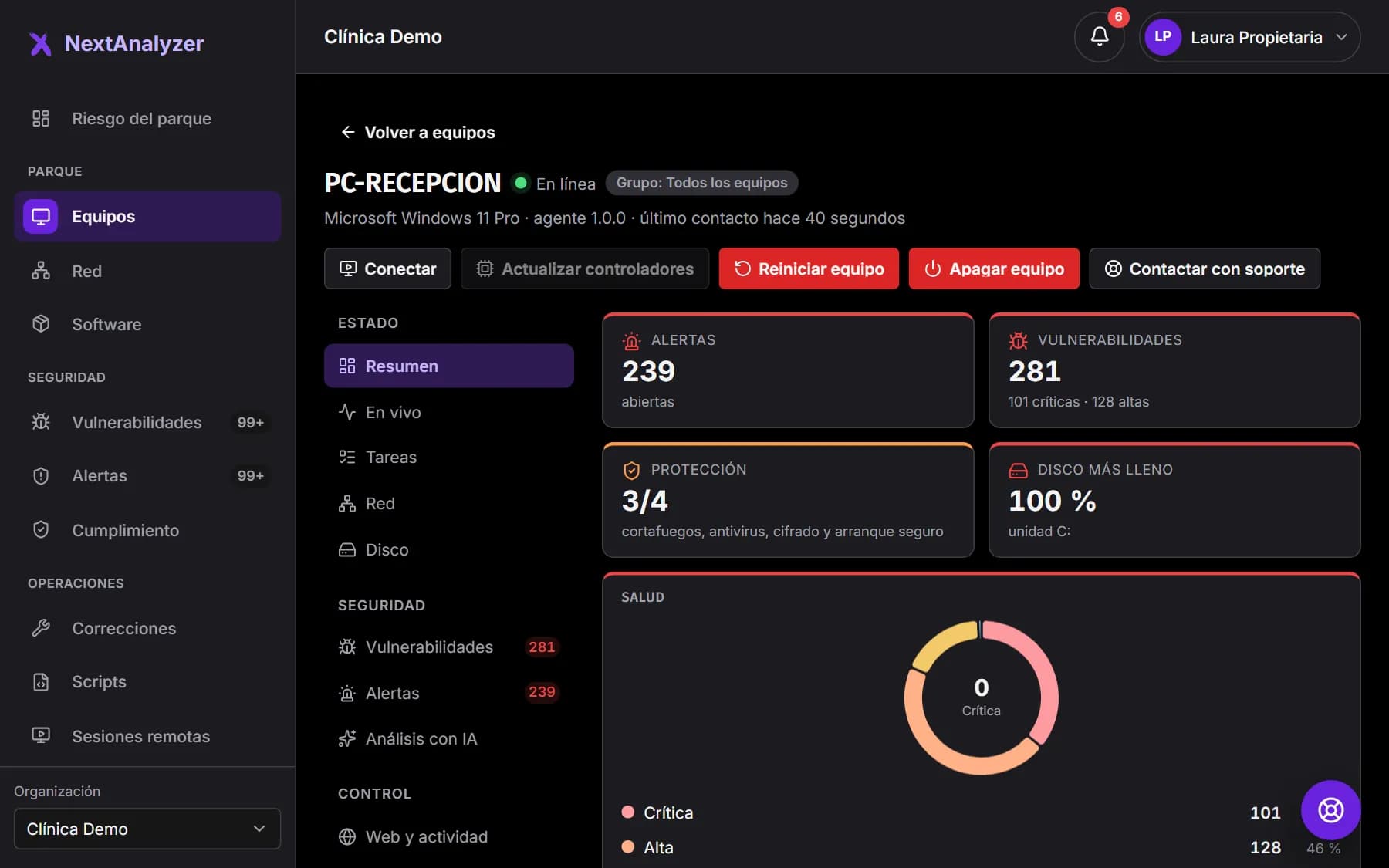
En el panel, abre la ficha de un equipo Windows y pulsa «Actualizar controladores» en la cabecera. Confirma con «Actualizar». Solo se instalan controladores firmados de Windows Update.
Resultado esperado: Sale «Orden enviada. El equipo la recibirá en menos de un minuto».
Consejo: El botón solo se activa si el equipo está en línea y tiene controladores pendientes. El agente lo comprueba cada pocas horas.
Actualiza un programa desde la app
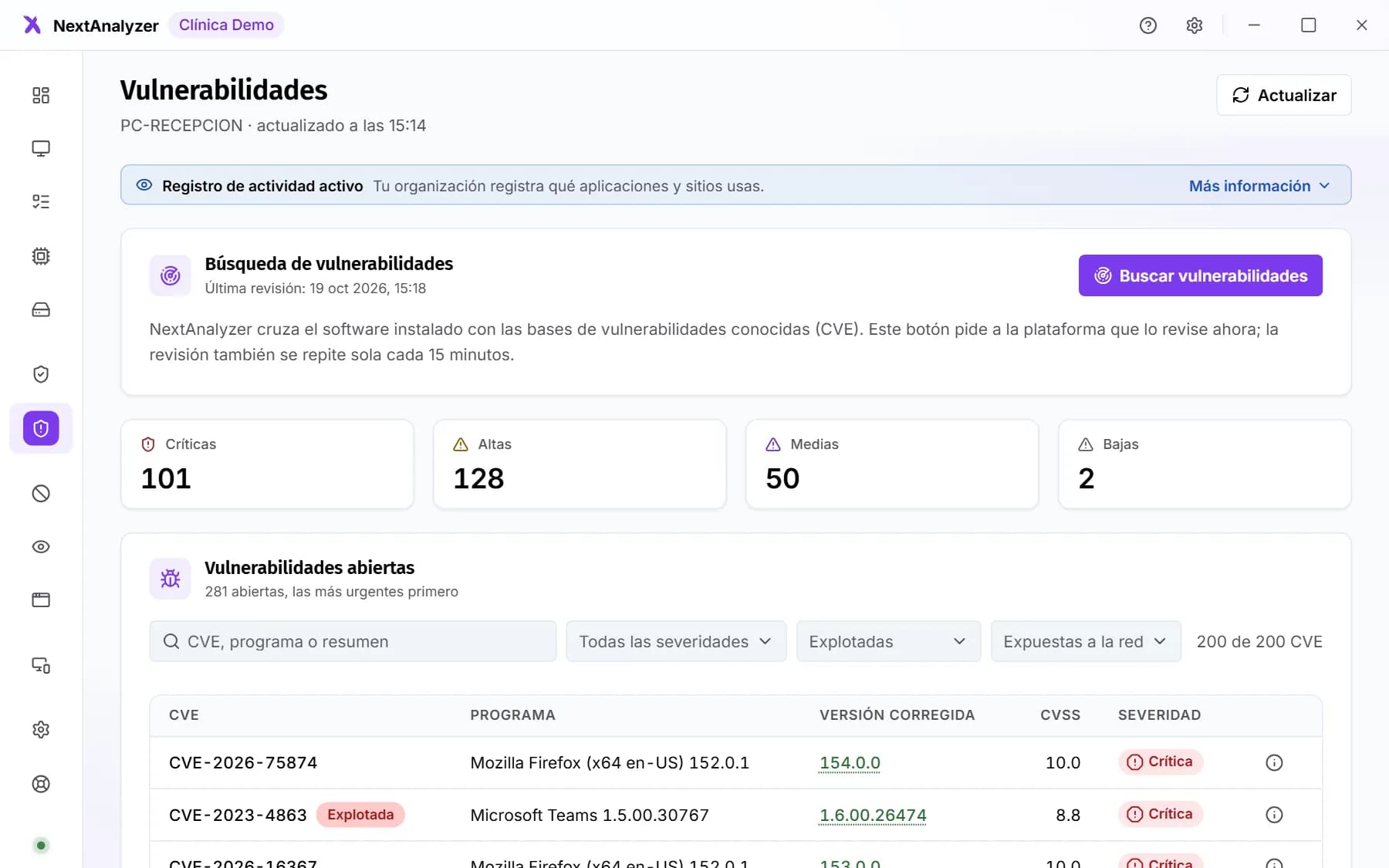
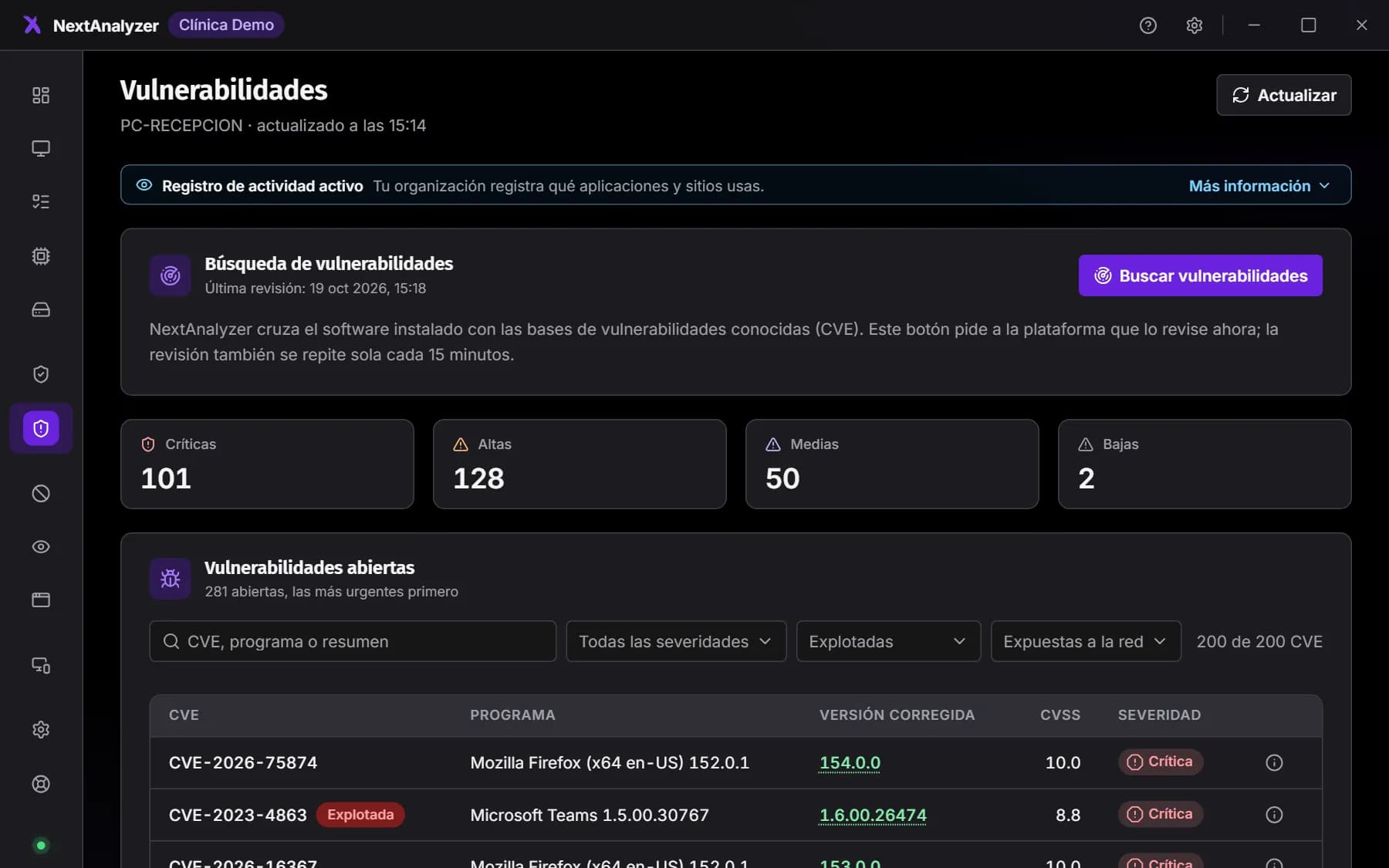
En la app, entra en «Vulnerabilidades», abre la del programa y pulsa «Actualizar ahora». Te enseña lo que va a hacer y pide confirmación antes de empezar.
Resultado esperado: Sale «Programa actualizado» y la app vuelve a comprobar las vulnerabilidades.
Actualiza programas vulnerables a distancia
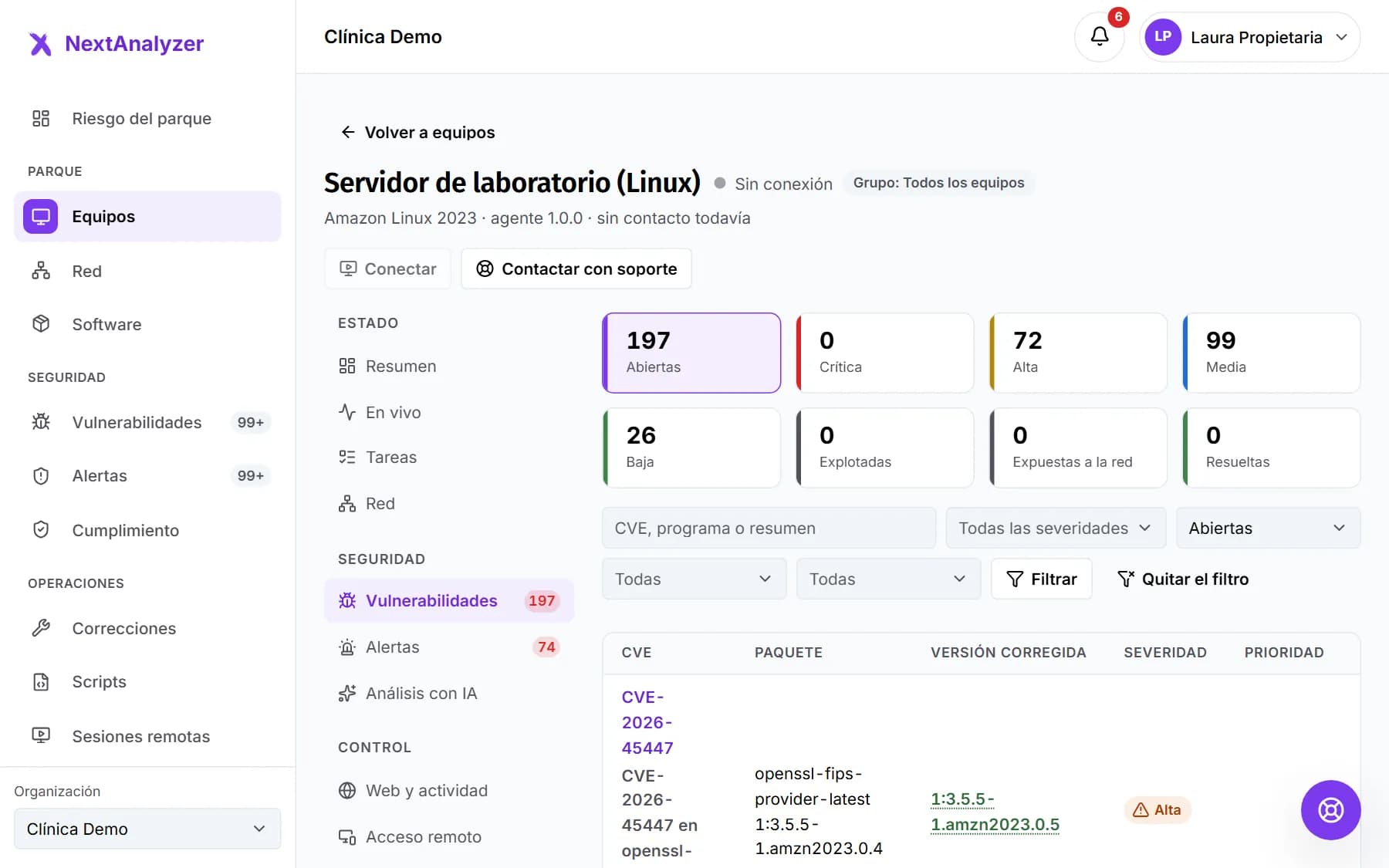
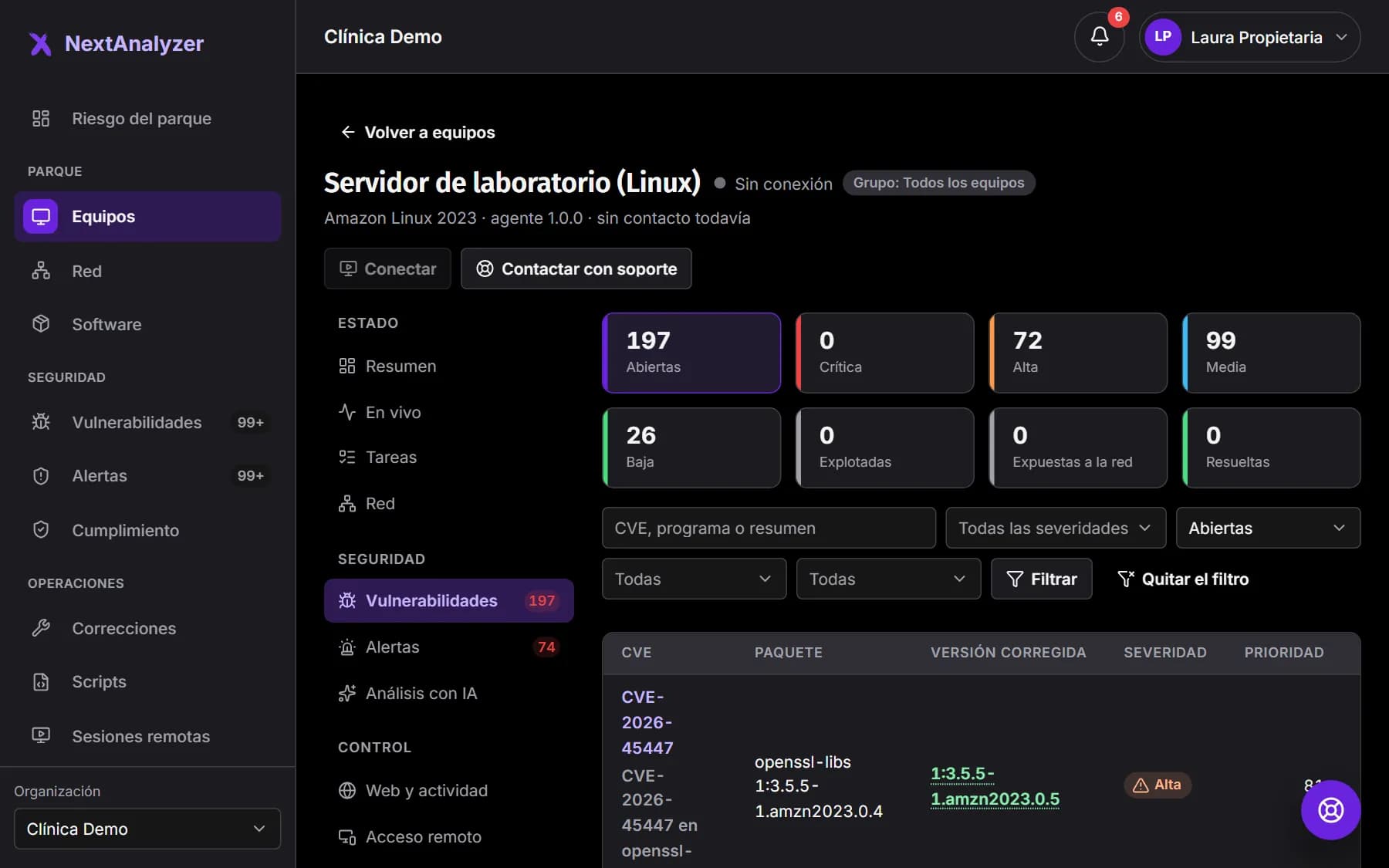
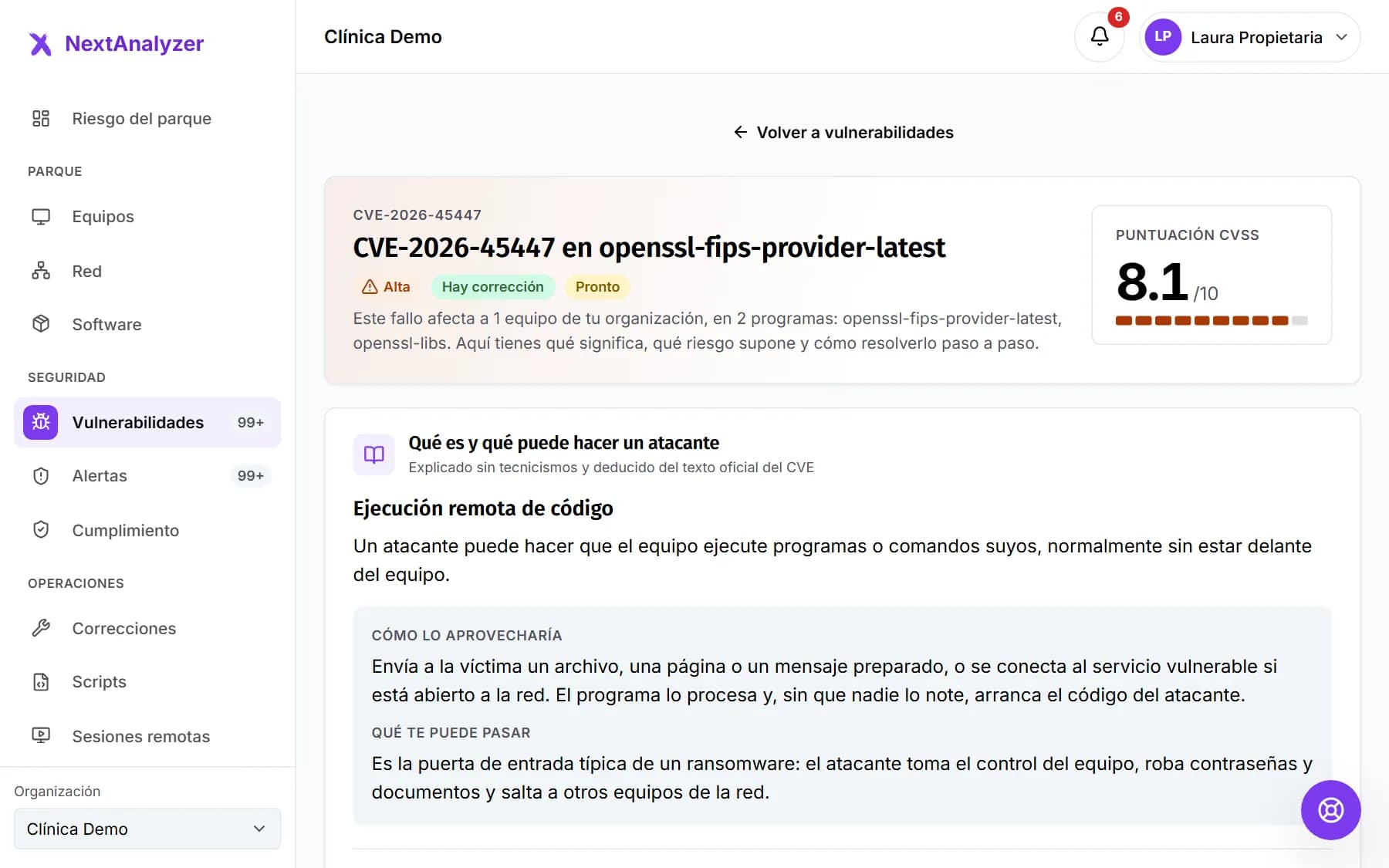
En el panel, abre la pestaña «Vulnerabilidades» del equipo y pulsa «Aplicar corrección». Eliges los equipos y cuándo: en cuanto se apruebe o en la ventana de mantenimiento. Para equipos Windows también puedes elegir «Instalar los parches de Windows Update».
Resultado esperado: Aparece «Corrección creada: espera aprobación», o «Corrección creada y aprobada» si la apruebas tú.
Consejo: Quien usa el equipo ve un aviso con cuenta atrás antes de empezar. Nunca se reinicia a la fuerza.
Actualiza un programa en un solo equipo Windows
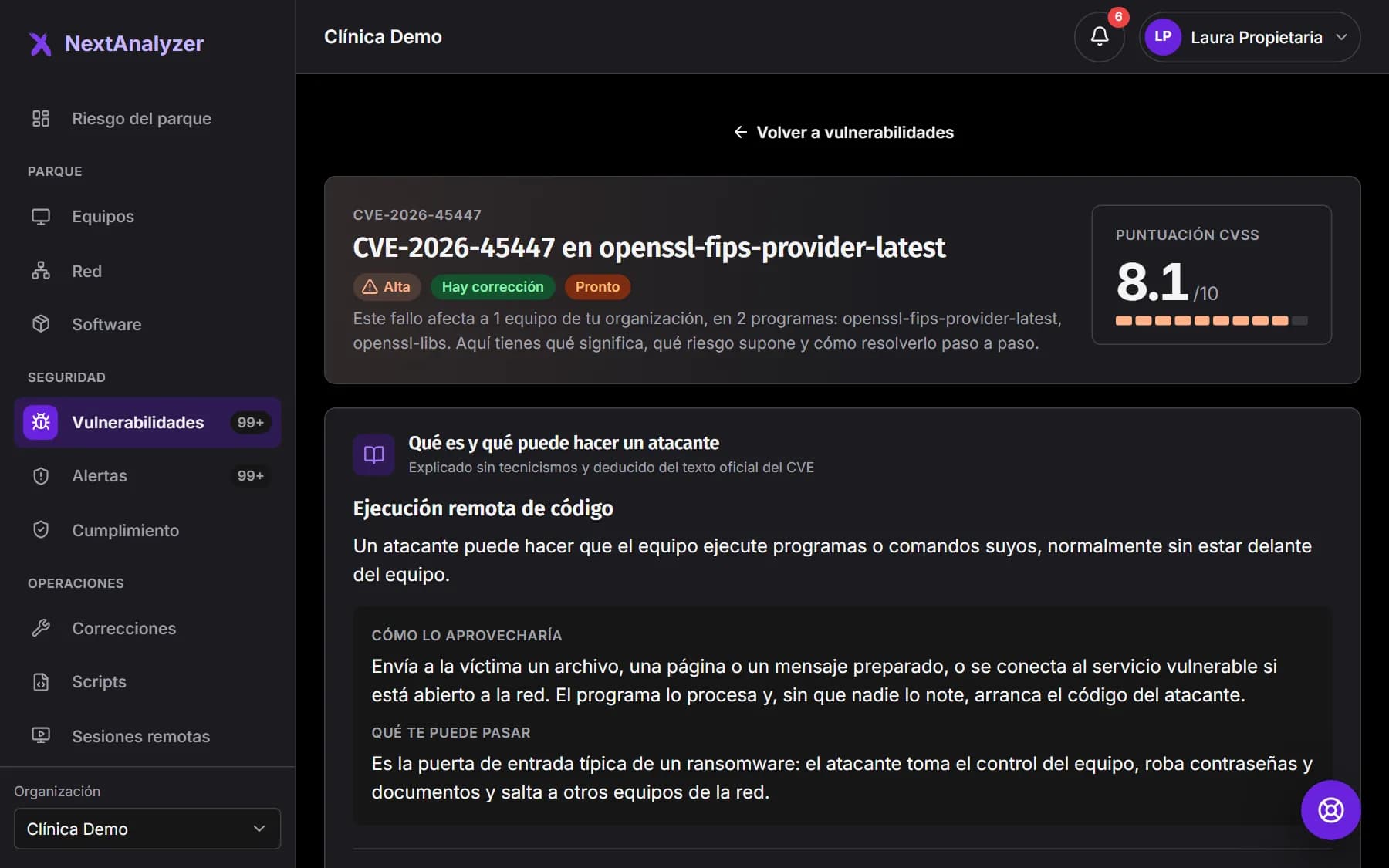
En la página de un CVE, la tabla de equipos afectados tiene «Actualizar el programa» en los equipos Windows. Lo usan administradores y propietario. Actualiza con winget a la última versión.
Resultado esperado: Sale «Orden enviada. El equipo la recibirá en menos de un minuto».
Consejo: Esta orden suelta no devuelve su resultado al panel. Si quieres ver el resultado por equipo, usa «Aplicar corrección».
Comprueba el resultado
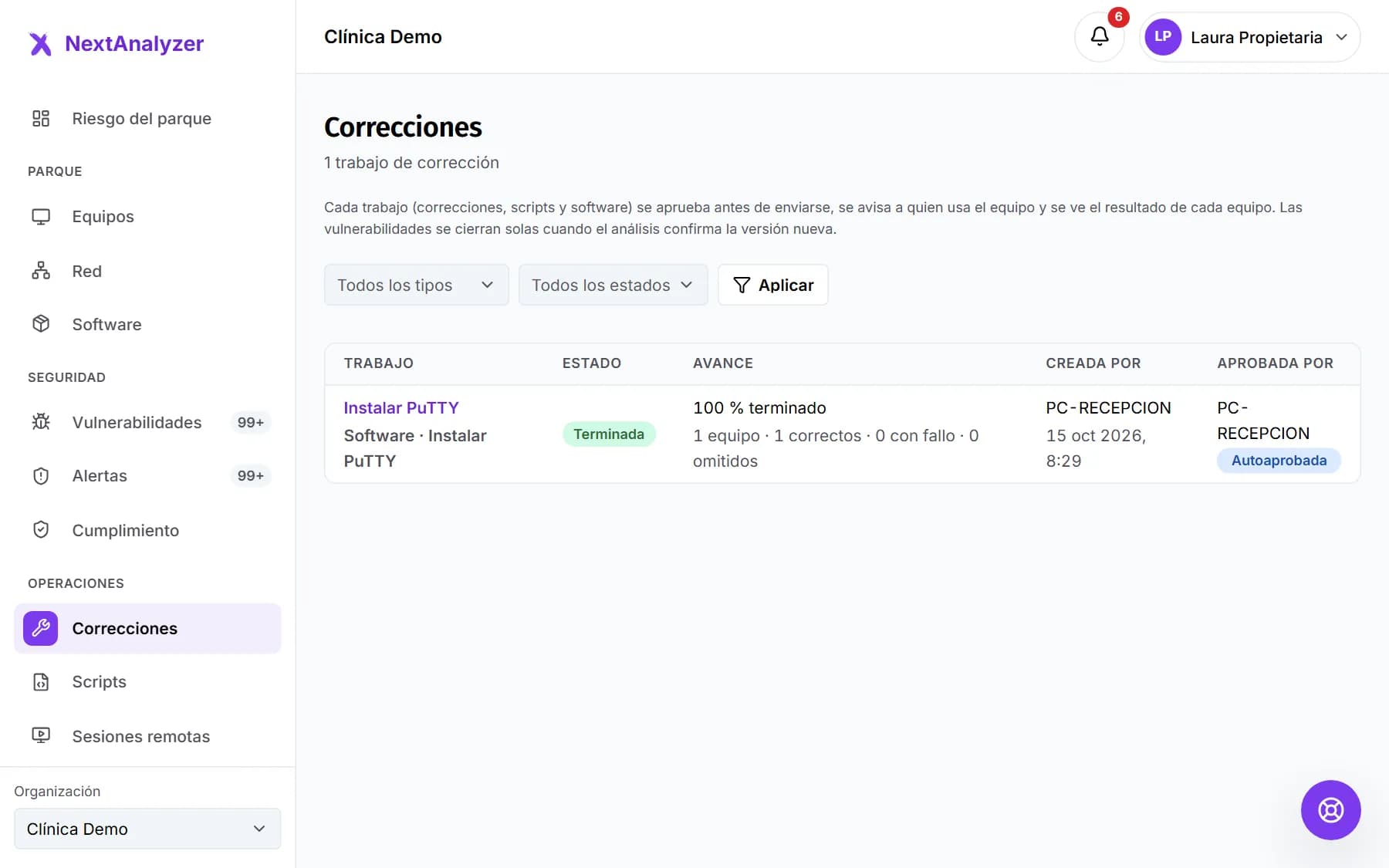
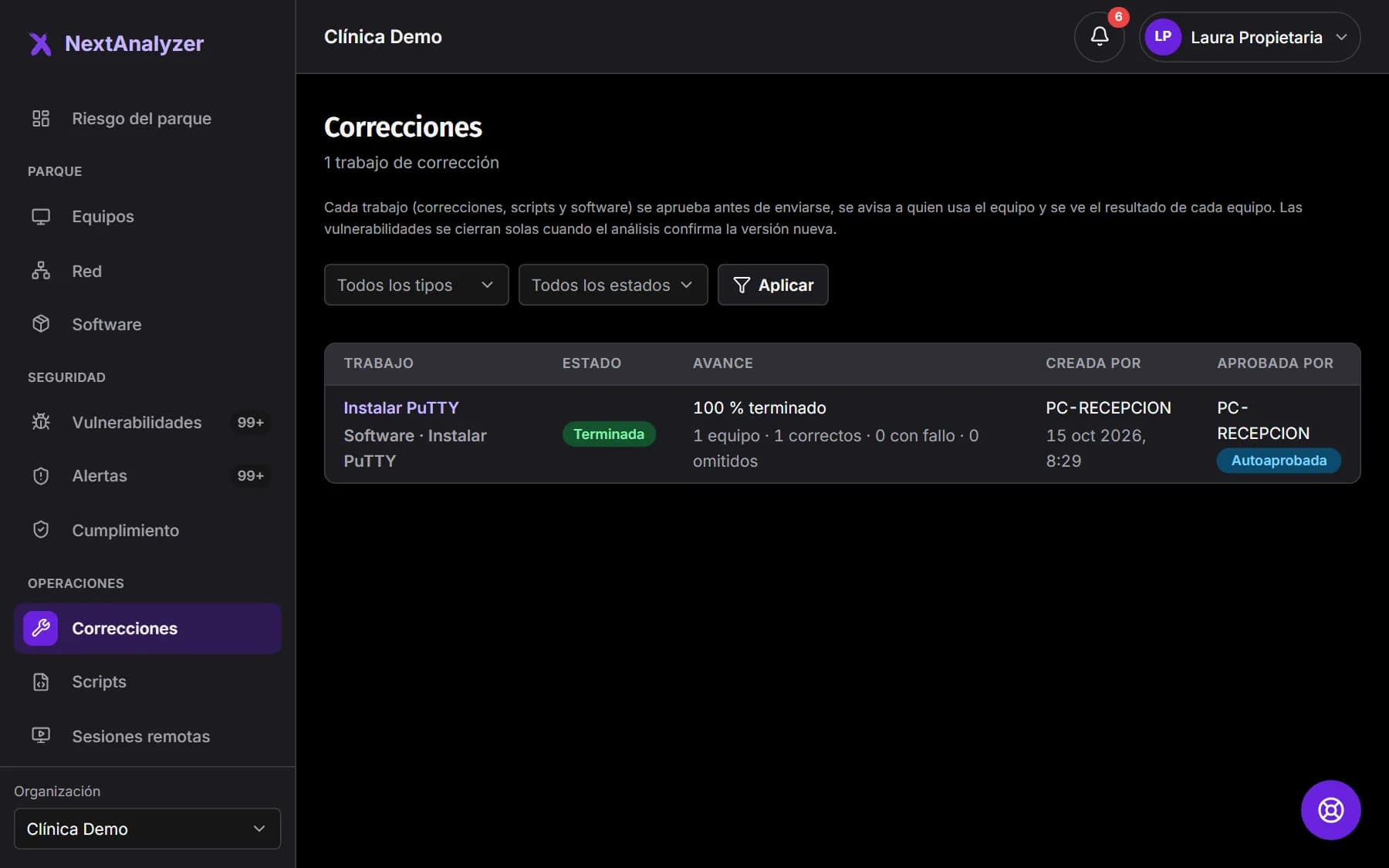
Abre «Correcciones» en el menú Operaciones. Cada trabajo enseña su resultado por equipo, con la salida recortada si algo falla.
Resultado esperado: El equipo sale como correcto y la vulnerabilidad se cierra sola cuando el análisis confirma la versión nueva.
Si algo falla
Dice que winget no puede actualizar el programa
El programa no está en el catálogo de winget o no hay versión más nueva. Pasa con runtimes, versiones sin soporte y programas instalados por otros medios. Instala la versión actual desde la web oficial del fabricante y desinstala la vieja. En Mac pasa lo mismo si no se instaló con Homebrew.
La actualización falla porque el programa está abierto
La app avisa de que «Hay programas abiertos que usan el que se quiere actualizar». Pide que los cierren y vuelve a pulsar el botón. A distancia, programa la corrección en la ventana de mantenimiento.
Pone «No se ha hecho: no se aceptaron los permisos»
El sistema pidió permisos de administrador y se rechazaron o nadie respondió. Vuelve a pulsar «Instalar» con una cuenta de administrador, o hazlo a distancia desde el panel: ahí no hace falta aceptar nada en el equipo.
El botón «Actualizar controladores» está gris
Pasa el ratón por encima para ver el motivo: el equipo está sin conexión, los controladores están al día o aún no se sabe si hay actualizaciones. El agente lo comprueba cada pocas horas. En equipos macOS y Linux no aparece.
En Linux o Mac sale «No disponible en este equipo»
No se pudo consultar el sistema de actualizaciones. En Linux hace falta fwupd (fwupdmgr) instalado; en macOS se usa softwareupdate. Instala fwupd con el gestor de tu distribución y pulsa «Buscar de nuevo».
¿Sigue sin funcionar? Abre una incidencia en Soporte